كيفية تحويل ملفات AVI إلى صيغة MP4: 8 طرق فعالة
هل لديك فيديوهات مسجلة على جهاز قديم أو تم تنزيلها بصيغ قديمة؟ إذا كان الأمر كذلك، فربما تواجه مشكلة في التشغيل، خاصةً عند استخدام المنصات الحديثة. حسنًا، كانت صيغة AVI شائعة في السابق، ولكنها الآن أقل توافقًا مع خدمات البث المباشر والأجهزة المحمولة وغيرها من المنصات. تحويلها أفي إلى MP4 يُعدّ هذا الحل الأمثل إذا كنت ترغب في تشغيل أكثر سلاسة وفعالية على مختلف المنصات. لذا، اقرأ هذا الدليل واستكشف أفضل الطرق لتحويل ملفات AVI إلى صيغة MP4 بنجاح.

محتوى الصفحة
- الجزء الأول: مقارنة بين صيغتي AVI و MP4
- الجزء الثاني: مقارنة أفضل برامج تحويل ملفات AVI إلى MP4
- الجزء الثالث: كيفية تحويل ملفات AVI إلى MP4 على سطح المكتب
- الجزء 4. تحويل ملفات AVI إلى MP4 عبر الإنترنت
- الجزء الخامس: تحويل صيغة AVI إلى MP4 على نظامي iOS وAndroid
- الجزء السادس: الأسئلة الشائعة حول تحويل ملفات AVI إلى MP4
كيف نختبر أفضل برامج تحويل AVI إلى MP4
اطلع على جميع التفاصيل أدناه وتعرف على كيفية اختبارنا لأفضل برامج تحويل ملفات AVI إلى MP4.
- سرعة التحويل - نضمن أن كل محول يمكنه توفير سرعة تحويل سريعة، وهو أمر مثالي لتوفير المزيد من الوقت.
- جودة الإخراج - كما نقوم باختبار جودة مخرجات الأدوات. كل أداة قادرة على منحك أفضل جودة لتشغيل مُرضٍ.
- سهولة الاستعمال - قمنا أيضًا بتقييم واجهة المستخدم الخاصة بالمحولات، بالإضافة إلى عملية إعدادها، وما إذا كان بإمكان غير المحترفين تشغيلها بسهولة.
- التوافق - بما أننا قدمنا العديد من المحولات، فإننا نضمن لك إمكانية الوصول إليها على منصات مختلفة، مثل ويندوز وماك والمتصفحات والأجهزة المحمولة.
- الميزات والمرونة - تبحث فرقنا أيضًا عن خيارات إضافية مثل التحويل الدفعي وإعدادات الضغط وتخصيص التنسيق.
الجزء الأول: مقارنة بين صيغتي AVI و MP4
هل ترغب في معرفة الفرق بين صيغتي AVI و MP4؟ في هذه الحالة، يمكنك الاطلاع على جميع المعلومات أدناه.
| MP4 | ضد | AVI |
| مدعوم على نطاق واسع عبر جميع الأجهزة والمنصات الحديثة | التوافق | يقتصر على الأجهزة المحمولة ووسائل التواصل الاجتماعي |
| ضغط أصغر وأكثر كفاءة | حجم الملف | أكبر حجماً بسبب انخفاض الضغط |
| جودة عالية مع ضغط مُحسَّن | جودة | جودة عالية لكنها ضخمة |
| مُصمم بشكل متوازن للتحرير والبث والمشاركة | المرونة | جيد للتحرير، وأقل ملاءمة للمشاركة |
| تنسيق قياسي لتوزيع الفيديو | الاستخدام اليوم | قديم، أقل شيوعاً |
لماذا تحويل ملفات AVI إلى MP4؟
على الرغم من أن ملفات AVI تتميز بجودة فيديو عالية، إلا أنها كبيرة الحجم وغير متوافقة مع بعض الأجهزة الحديثة ومنصات التواصل الاجتماعي والتطبيقات. لذا، للحصول على تشغيل فيديو أفضل وأكثر سلاسة، يُعد تحويل AVI إلى MP4 الحل الأمثل. وبذلك، يُتيح MP4 لمقاطع الفيديو الخاصة بك سهولة الوصول إليها وتعدد استخداماتها في النظام الرقمي الحالي.
الجزء الثاني: مقارنة أفضل برامج تحويل ملفات AVI إلى MP4
إذا كنت ترغب في الاطلاع على أفضل الأدوات التي يمكنها تحويل ملفات AVI إلى صيغة MP4، يمكنك مراجعة الجدول أدناه.
| محولات AVI إلى MP4 | سرعة التحويل | أعلى دقة | أفضل ل | منصة |
| محول الفيديو فيدمور | أسرع بما يصل إلى 50 مرة | دقة تصل إلى 4K UHD | المهرة وغير المحترفين | ويندوز وماك |
| فرملة اليد | معتدل | دقة تصل إلى 4K UHD | المهرة وغير المحترفين | ويندوز وماك |
| FFmpeg | بسرعة | يعتمد ذلك على برنامج الترميز | المستخدمون المهرة | ويندوز وماك |
| VLC | معتدل | حتى 1080 بكسل | المهرة وغير المحترفين | ويندوز وماك |
| CloudConvert | الاعتماد على الإنترنت | دقة تصل إلى 4K UHD | المهرة وغير المحترفين | المستعرض |
| تحويل | الاعتماد على الإنترنت | دقة تصل إلى 4K UHD | المهرة وغير المحترفين | المستعرض |
| iConv | معتدل | حتى 1080 بكسل | مستخدمو نظام iOS | iOS |
| تطبيق Canva للهواتف المحمولة | معتدل | حتى 1080 بكسل | المهرة وغير المحترفين | Android و iOS |
الجزء الثالث: كيفية تحويل ملفات AVI إلى MP4 على سطح المكتب
هل ترغب في تحويل ملفات AVI إلى MP4 على جهاز Mac أو Windows؟ في هذه الحالة، يمكنك اتباع جميع الطرق التي قدمناها في هذا الجزء.
الطريقة الأولى: تحويل ملف AVI إلى MP4 باستخدام برنامج Vidmore Video Converter
إذا كنت ترغب في عملية تحويل سلسة من AVI إلى MP4، يمكنك استخدام برنامج Vidmore Video Converter. يتميز هذا البرنامج بتوفيره جميع الميزات التي تحتاجها، بما في ذلك إمكانية تحويل عدة ملفات AVI دفعة واحدة. كما أنه أسرع بخمسين ضعفًا من برامج التحويل الأخرى، ويحفظ الفيديو بجودة عالية تصل إلى 4K. لذا، إذا كنت تبحث عن برنامج تحويل AVI إلى MP4 متميز، فإن Vidmore Video Converter هو الخيار الأمثل بلا شك.
المزيد من الميزات
- يمكن للمحول أن يوفر واجهة مستخدم بسيطة.
- يدعم البرنامج العديد من الصيغ، بما في ذلك MKV وWMV وFLV وVOB وM4V وMOV وغيرها.
- يمكن للبرنامج أن يوفر أدوات تحرير أساسية لتحسين مقاطع الفيديو قبل عملية الحفظ.
- كما يمكن للبرنامج أن يوفر ميزة تحويل الصوت.
لتحويل ملف AVI إلى MP4، يمكنك اتباع الخطوات التالية.
الخطوة 1. قم بتثبيت وتشغيل محول الفيديو فيدمور على نظام التشغيل ويندوز أو ماك. ثم ابدأ عملية التحويل.
الخطوة 2. بعد تشغيل واجهة المستخدم، انتقل إلى قسم المحول وانقر على إضافة ملفات خيار. يمكنك إضافة ملفات AVI متعددة إذا أردت.
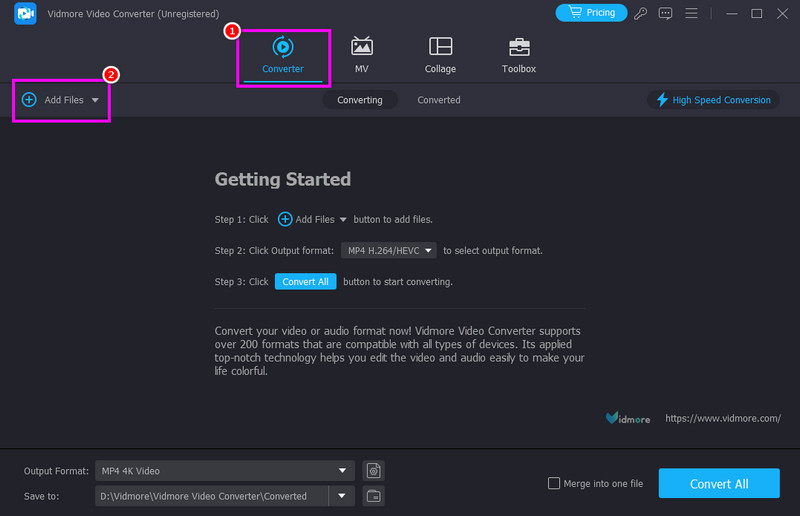
الخطوه 3. انتقل إلى قسم تنسيق الإخراج واختر MP4 التنسيق. يمكنك أيضاً اختيار جودة الفيديو التي ترغب بها.
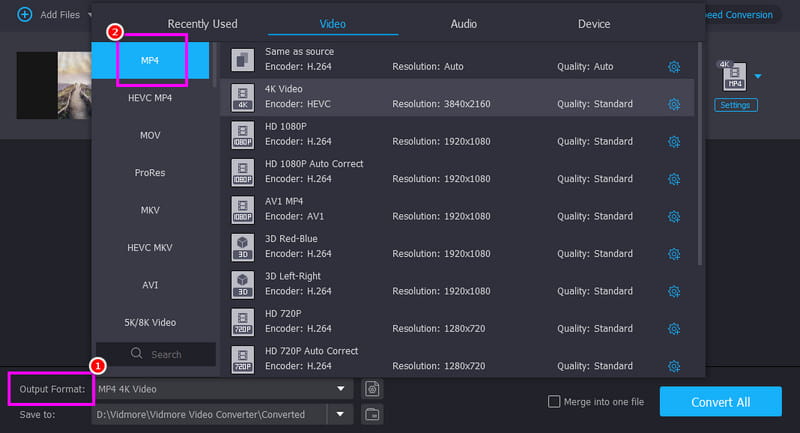
الخطوة 4. أخيرًا ، اضغط على تحويل جميع اضغط على الزر أدناه لبدء عملية تحويل ملفات AVI إلى MP4.
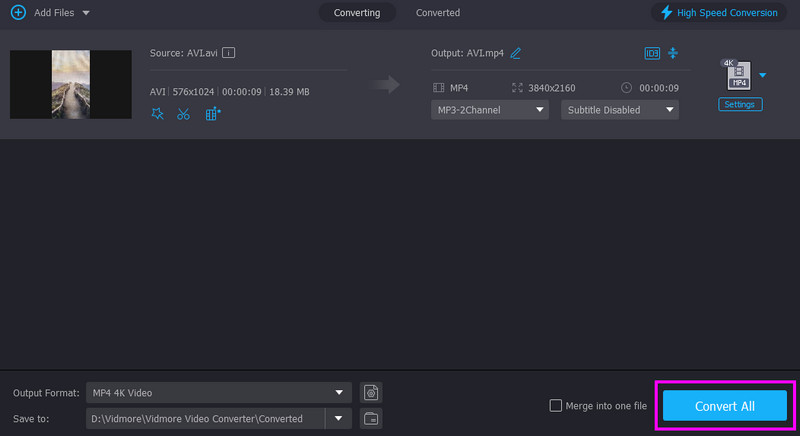
الطريقة الثانية: تحويل صيغة AVI إلى MP4 باستخدام برنامج Handbrake
فرملة اليد يُعدّ هذا البرنامج من بين برامج تحويل الفيديو المجانية التي يمكنك الوصول إليها على جهاز الكمبيوتر. ما يُعجبنا فيه هو سهولة عملية التحويل بفضل واجهة المستخدم البسيطة. كما أنه يوفر سرعةً في التحويل، مما يجعله خيارًا مثاليًا للمستخدمين. بالإضافة إلى ذلك، يتيح لك الوصول إلى أدوات تحرير إضافية لتحسين الفيديوهات، مثل إزالة التشويش، وإضافة الفلاتر، وإزالة التشابك، وغيرها.
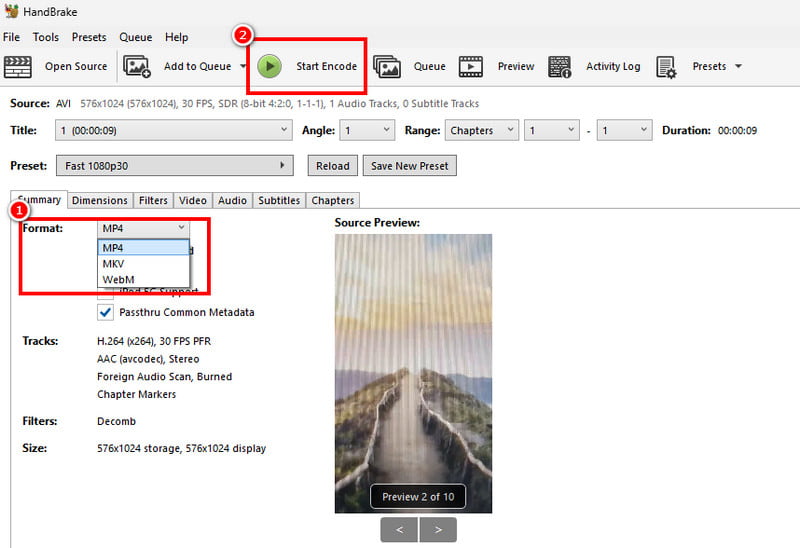
الخطوة 1. تحميل فرملة اليد على جهاز الكمبيوتر الخاص بك. بعد تشغيل الواجهة، انتقل إلى قسم الملف لإضافة ملف AVI.
الخطوة 2. بعد ذلك، انتقل إلى قسم التنسيق واختر MP4 صيغة.
الخطوه 3. لإتمام العملية، اضغط على ابدأ التشفير بالضغط على الزر أعلاه، ستبدأ عملية تحويل ملف AVI إلى MP4.
القيود
- واجهة المستخدم الخاصة بالمحول ليست جذابة بما فيه الكفاية.
- يدعم البرنامج بعض التنسيقات ووظائف التحرير.
الطريقة الثالثة: تحويل ترميز AVI إلى MP4 باستخدام FFmpeg
إذا كنت ترغب في تحويل ملفات AVI إلى صيغة MP4 مجانًا، يمكنك أيضًا استخدام FFmpeg. هذه الأداة مفتوحة المصدر مثالية لتحويل ملفاتك باستخدام الأوامر. والأفضل من ذلك، يمكنك تحسين جودة فيديوهاتك وفقًا لتفضيلاتك. ضغط الفيديو باستخدام FFmpegيمكنك قص الصور، وتقليمها، وتعديل حجمها، وغير ذلك الكثير. كما يمكنك الوصول إليه على نظامي التشغيل ماك وويندوز، مما يجعله مثالياً لجميع المستخدمين.
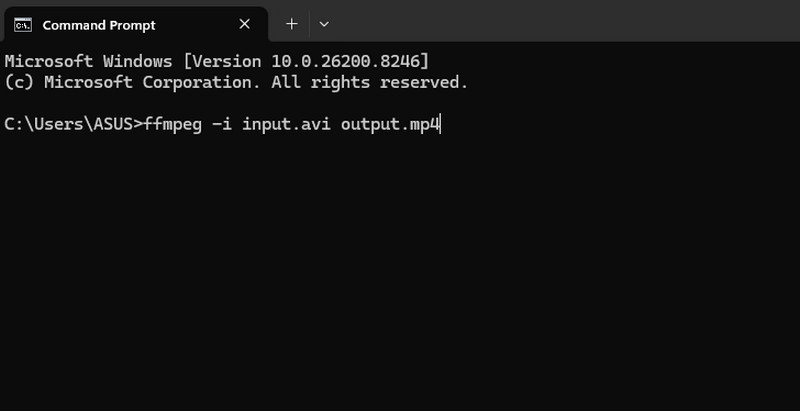
الخطوة 1. التثبيت والإعداد FFmpeg على جهاز الكمبيوتر الخاص بك. بعد ذلك، قم بتشغيل موجه الأوامر (CMD).
الخطوة 2. ثم اكتب الأمر لبدء عملية التحويل. الأمر هو ffmpeg -i input.avi output.mp4.
الخطوه 3. اضغط على أدخل اضغط على المفتاح لبدء عملية التحويل. بمجرد الانتهاء، يمكنك التحقق من الملف في مجلدك.
القيود
- يتطلب الأمر استخدام أوامر لتحويل الملفات، وهو أمر قد يكون معقدًا بالنسبة للمبتدئين.
- إن إعداد الأداة يستغرق وقتًا طويلاً.
الطريقة الرابعة: تحويل ملف AVI إلى MP4 باستخدام برنامج VLC
هناك محول آخر يمكنك استخدامه لتحويل ملف AVI إلى صيغة MP4 وهو VLCإلى جانب قدرته على تشغيل ملفات الوسائط، يوفر البرنامج أيضًا ميزة التحويل. ما يميزه هو قدرته على تحويل ملفات AVI بسلاسة، مما يضمن لك الحصول على أفضل جودة، وبالتالي تشغيل فيديو أفضل. بالإضافة إلى ذلك، يوفر البرنامج ميزات تحرير أساسية تساعدك على تحسين فيديوهاتك قبل حفظها.
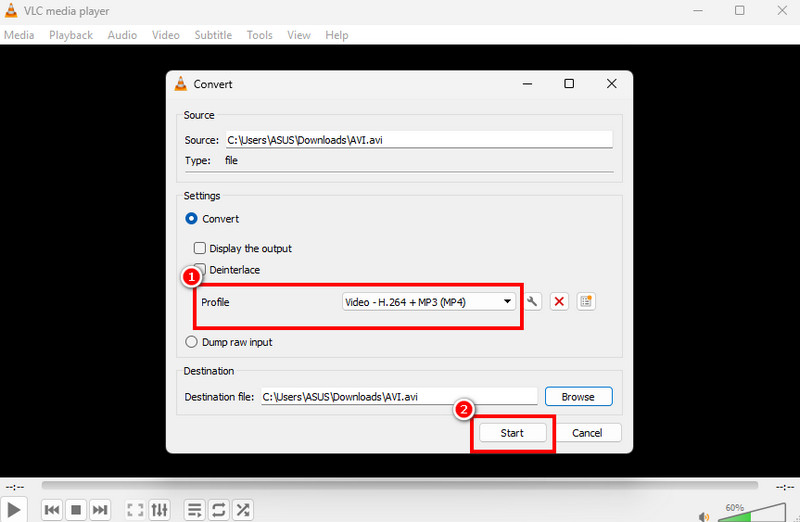
الخطوة 1. قم بتنزيله وتشغيله مشغل الميديا VLC على سطح المكتب. بعد ذلك، انتقل إلى الوسائط > خيارات التحويل / الحفظ.
الخطوة 2. اضغط على أضف اضغط على الزر لبدء إضافة ملف AVI الذي تريد تحويله. ثم اضغط على زر "تحويل / حفظ" أدناه.
الخطوه 3. يمكنك الآن اختيار ملف MP4 من قسم الملف الشخصي. وأخيرًا، اضغط على بداية اضغط على الزر أدناه لبدء عملية التحويل.
القيود
- تبدو واجهة البرنامج الرئيسية قديمة.
- في بعض الأحيان، يتعطل المحول.
الجزء 4. تحويل ملفات AVI إلى MP4 عبر الإنترنت
هل ترغب في طريقة عبر الإنترنت لتحويل ملفات AVI إلى MP4؟ في هذه الحالة، يمكنك استخدام جميع الطرق المذكورة أدناه لبدء عملية التحويل.
الطريقة الأولى: تحويل ملف AVI إلى MP4 باستخدام CloudConvert
لتحويل صيغة AVI إلى MP4 عبر الإنترنت، يمكنك استخدام CloudConvertتضمن هذه الأداة سهولة تحويل ملفاتك بفضل واجهة المستخدم الشاملة. يمكنك حتى تحويل حقل واحد بسلاسة تامة دون ظهور إعلانات مزعجة على شاشتك. كما يمكنها تحويل أنواع متعددة من الملفات، مثل... AVI إلى MKV، تحويل MP4 إلى FLV، و WMV إلى MOV، والمزيد، مما يجعله محولًا مثاليًا للمستخدمين.
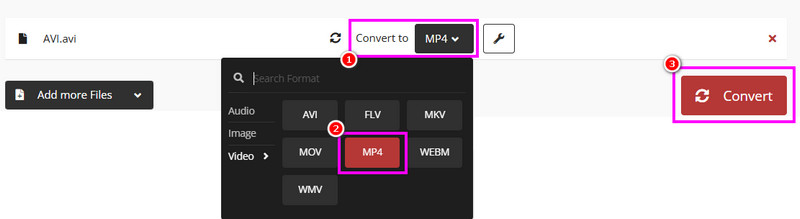
الخطوة 1. التمكن من CloudConvert افتح متصفحك. انقر على "اختيار الملفات" لتحميل ملف AVI من جهازك.
الخطوة 2. من قسم التنسيق، حدد MP4 قم بتنسيق الملف. ثم ابدأ عملية تحويل ملف AVI إلى MP4 بالنقر فوق زر "تحويل".
الخطوه 3. وأخيرًا، لحفظ ملف المحول، انقر فوق تحميل زر.
القيود
- يتطلب الأمر اتصالاً سريعاً بالإنترنت لتحويل الملفات بسلاسة.
- النسخة المجانية تتضمن قيوداً مختلفة.
الطريقة الثانية: تحويل ملف AVI إلى MP4 باستخدام برنامج التحويل
إذا كنت ترغب في محول بسيط آخر من AVI إلى MP4، يمكنك تجربة استخدام تحويليتميز هذا المحول بتصميم شامل وعملية تحويل سريعة. أفضل ما فيه أنه يدعم تحويل أكثر من ملف، مما يوفر عليك الوقت والجهد. كما يدعم العديد من صيغ الإخراج، مثل WMV وFLV وMKV و3GP وغيرها.
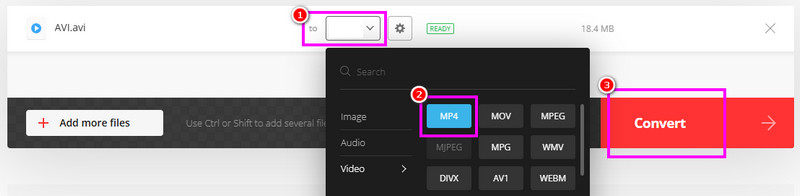
الخطوة 1. اذهب إلى الموقع الرئيسي لـ تحويل ثم قم بتحميل ملف AVI بالنقر على زر "اختيار الملفات".
الخطوة 2. من قسم التنسيق، ابدأ بتحديد MP4 قم بتنسيق الملف. ثم انقر على "تحويل" لبدء عملية التحويل.
الخطوه 3. وأخيرًا، احفظ ملف MP4 بالنقر على تحميل زر.
القيود
- النسخة المجانية لا تستطيع تحويل سوى ملفين في نفس الوقت.
- لا تستطيع الأدوات التعامل مع أحجام الملفات الكبيرة.
الجزء الخامس: تحويل صيغة AVI إلى MP4 على نظامي iOS وAndroid
إذا كنت تستخدم أجهزتك المحمولة، فيمكنك استخدام الطرق الواردة في هذا القسم لتحويل تنسيق AVI إلى تنسيق MP4.
الطريقة الأولى: تحويل ملف AVI إلى MP4 باستخدام iConv
إذا كنت من مستخدمي نظام iOS، يمكنك الوصول iConv لتحويل ملف AVI الخاص بك إلى صيغة MP4. البرنامج مجاني وسهل الاستخدام، مما يضمن لك الحصول على النتيجة المرجوة بعد إتمام العملية.
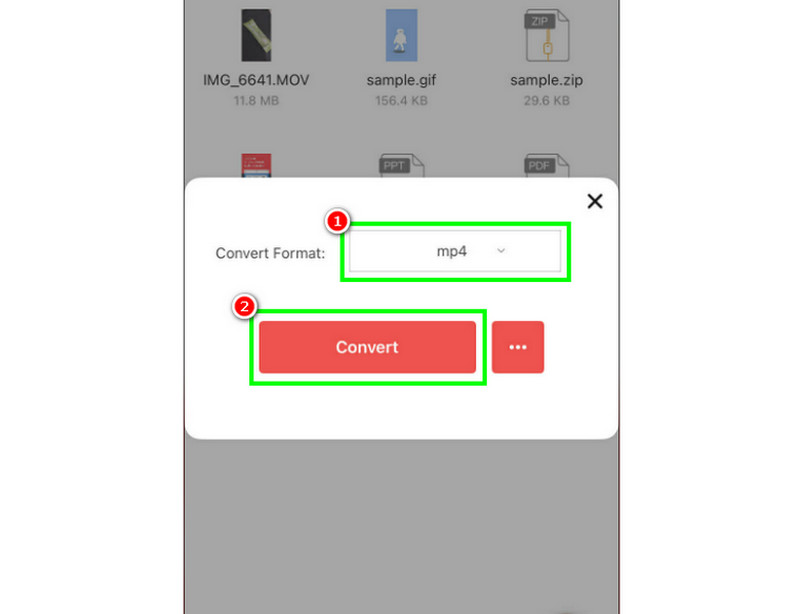
الخطوة 1. تحميل iConv من متجر التطبيقات الخاص بك. ثم قم بتشغيله لبدء العملية.
الخطوة 2. اضغط على زائد قم بالتوقيع لإضافة ملف AVI من جهازك.
الخطوه 3. الآن، حدد تنسيق MP4 وانقر على تحويل زر.
القيود
- التطبيق متاح للتنزيل على نظام iOS فقط.
- في بعض الأحيان، يقوم البرنامج بحفظ مقاطع الفيديو بجودة رديئة.
الطريقة الثانية: تحويل ملف AVI إلى MP4 باستخدام تطبيق Canva
ال كانفا يُعدّ التطبيق مفيدًا أيضًا لتحويل ملفات AVI إلى صيغة MP4. يمكنك حتى حفظ الفيديو بأفضل جودة دون أي علامة مائية. بالإضافة إلى ذلك، يمكنك الوصول إلى المزيد من وظائف التحرير التي تُحسّن فيديوهاتك بشكل فعّال.
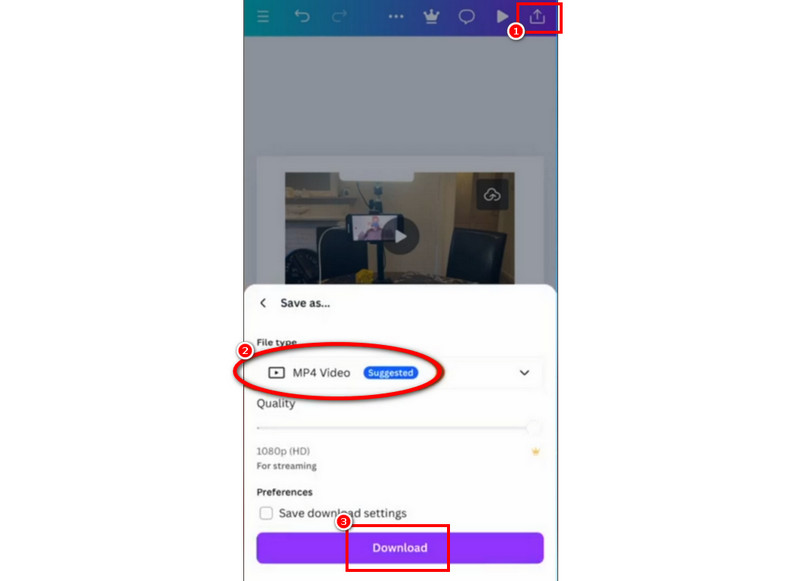
الخطوة 1. تحميل كانفا على جهازك الذي يعمل بنظام Android أو iOS. ثم قم بتشغيله وقم بتحميل ملف AVI الذي تريد تحويله.
الخطوة 2. بعد ذلك ، اضغط على شارك انقر على الزر أعلاه ثم اضغط على زر التنزيل.
الخطوه 3. يمكنك الآن اختيار MP4 كصيغة الإخراج. وأخيرًا، اضغط على تحميل خيار لحفظ الفيديو على جهازك.
القيود
- التطبيق ليس مجانيًا. عليك الاشتراك في إحدى باقاته للحصول على المزيد من الميزات.
- حجم ملف المحول كبير بعض الشيء.
الجزء السادس: الأسئلة الشائعة حول تحويل ملفات AVI إلى MP4
ما هي أفضل أداة للمبتدئين لتحويل ملفات AVI إلى MP4؟
أفضل الأدوات التي نوصي بها للمستخدمين غير المحترفين هي Vidmore Video Converter وCloudConvert وConvertio. تتميز هذه المحولات بسهولة استخدامها ومجانيتها، مما يجعلها في متناول الجميع.
ما هي أعلى دقة مدعومة عند تحويل ملفات AVI إلى MP4؟
يعتمد ذلك على برامج التحويل. إذا كنت ترغب في حفظ الفيديو بدقة تصل إلى 4K، يمكنك استخدام Vidmore Video Converter أو Handbrake أو Convertio أو غيرها.
هل استخدام المحولات عبر الإنترنت آمن؟
بالتأكيد. توجد أدوات عديدة يمكنك استخدامها لتحويل ملفاتك بأمان، منها Convertio وCloudConvert وZamzar وغيرها. لذا، إذا كنت مترددًا بشأن أي أداة، يمكنك أيضًا قراءة بعض التقييمات على الإنترنت.
خاتمة
بفضل هذا الشرح، تعرفت على أفضل الطرق للتحويل أفي إلى MP4 بفضل هذه التنسيقات، يمكنك ضمان تشغيل فيديو أفضل. بالإضافة إلى ذلك، إذا كنت تفضل استخدام محول قوي وسهل الاستخدام، فننصحك باستخدام برنامج Vidmore Video Converter. هذا البرنامج مثالي إذا كنت ترغب في تحويل ملف فيديو على الفور مع الحفاظ على أفضل جودة للفيديو.