قم بتغيير تنسيق TS إلى MP4 لتشغيل الفيديو بسلاسة
هل تريد التحويل؟ TS إلى MP4 ما هو تنسيق ملفات TS؟ حسنًا، غالبًا ما يستخدمها الناس في سيناريوهات مثل تسجيل البث التلفزيوني المباشر، واستخراج أقراص Blu-ray، وبث IPTV. مع أن هذا التنسيق مصمم للبث، إلا أنه قد يعاني أحيانًا من مشاكل في التشغيل، مثل عدم تزامن الصوت والصورة، والتأخير، والتقطع، وغيرها، مما يجعله غير موثوق به للمشاهدة. لذلك، إذا كنت ترغب في تشغيل فيديو سلس، فراجع هذا الدليل حيث نقدم أفضل الطرق لتحويل ملفات TS إلى تنسيق MP4. يضمن تحويل ملفاتك أيضًا إمكانية تشغيل الفيديوهات على مختلف المنصات والأجهزة. لذا، اطلع على هذا الدليل وتعرف على أفضل طريقة للتحويل.

محتوى الصفحة
- الجزء الأول: مقدمة إلى تنسيق TS
- الجزء الثاني: نظرة سريعة على أفضل برامج تحويل ملفات TS إلى MP4
- الجزء الثالث: أفضل الطرق لتحويل ملفات TS إلى MP4 على الكمبيوتر
- الجزء 4. تغيير صيغة الفيديو من TS إلى MP4 على جهاز محمول
- الجزء الخامس. إضافي: أفضل برامج تحرير ملفات TS قبل التحويل إلى MP4
- الجزء السادس: الأسئلة الشائعة حول تحويل ملفات TS إلى MP4
الجزء الأول: مقدمة إلى تنسيق TS
يُعدّ تنسيق Transport Stream، المعروف أيضًا باسم TS، نوعًا شائعًا من ملفات الفيديو المستخدمة في تطبيقات البث المباشر، بما في ذلك تسجيلات التلفزيون وأقراص Blu-ray. صُمم هذا التنسيق لنقل بيانات الصوت والفيديو عبر الشبكات غير الموثوقة، مما يجعله مناسبًا للتشغيل الفوري. بالإضافة إلى ذلك، تُعدّ ملفات TS فعّالة للبث المباشر، على الرغم من أنها غالبًا ما تفتقر إلى التوافق والموثوقية التي تتمتع بها التنسيقات الأكثر استخدامًا مثل MP4.
المشكلات الشائعة في تنسيق TS
- تشغيل متقطع - في بعض الأحيان، تتجمد ملفات TS أو يحدث تباطؤ أثناء التشغيل.
- عدم تزامن الصوت والفيديو - قد يحدث عدم تزامن بين الفيديو والصوت، مما قد يسبب عدم رضا المستخدمين.
- توافق محدود - بعض المنصات لا تدعم تنسيق TS.
- حجم ملف كبير - تميل ملفات TS إلى أن تكون أكبر حجماً، وهو أمر غير مثالي لجمع ملفات الوسائط.
الجزء الثاني: نظرة سريعة على أفضل برامج تحويل ملفات TS إلى MP4
هل ترغب في إلقاء نظرة على أفضل برامج تحويل ملفات TS إلى MP4؟ يمكنك الاطلاع على الجدول أدناه، حيث نقدم بعض المعلومات التي تحتاجها للحصول على مزيد من المعلومات حول إمكانياتها.
| محولات TS إلى MP4 | سرعة التحويل | سهولة الاستعمال | منصة | يقدم خدمة تحويل الدفعات |
| محول الفيديو فيدمور | أسرع بما يصل إلى 50 مرة | بسيط | ويندوز وماك | نعم |
| مشغل الميديا VLC | بسرعة | بسيط | ويندوز وماك | نعم |
| FFmpeg | اساسي | معقد | ويندوز وماك | نعم |
| برنامج FreeConvert | يعتمد ذلك على اتصال الإنترنت | بسيط | المتصفحات | نعم |
| محول فيديو، ضاغط | اساسي | بسيط | Android و iOS | لا |
| iCONV | اساسي | بسيط | iOS | لا |
الجزء الثالث: أفضل الطرق لتحويل ملفات TS إلى MP4 على الكمبيوتر
لتحويل ملفات TS إلى صيغة MP4، يمكنك الآن استخدام جميع الطرق التي قدمناها في هذا القسم.
الطريقة الأولى: تحويل ملف TS إلى MP4 باستخدام برنامج Vidmore Video Converter
أحد أفضل برامج تحويل ملفات TS إلى MP4 المتوفرة حاليًا هو محول الفيديو فيدموريضمن هذا البرنامج حصولك على النتيجة المرجوة بعد عملية التحويل. يتميز بسرعة تحويل فائقة تصل إلى 50 ضعفًا. كما يتميز بواجهة مستخدم بسيطة وسهلة الاستخدام تناسب حتى المستخدمين غير المحترفين. أكثر ما يُعجبنا فيه هو ميزة التحويل الجماعي، حيث يمكنك من خلالها تحويل عدة ملفات TS إلى MP4، مما يوفر لك الكثير من الوقت أثناء العملية.
المزيد من الميزات
- يمكنه تحويل الفيديو بأفضل جودة تصل إلى دقة 4K.
- يمكن للبرنامج دعم المزيد من التنسيقات، بما في ذلك MKV وFLV وAVI وMOV وM4V وWMV وما إلى ذلك.
- يوفر البرنامج ميزات تحرير أساسية لتحسين الفيديو.
- يتميز المحول بعملية تصدير سريعة وسلسة.
اتبع الخطوات التالية لمعرفة كيفية تحويل ملف TS إلى MP4.
الخطوة 1. يركض محول الفيديو فيدمور بعد اكتمال عملية التنزيل، يمكنك البدء بعملية تحويل ملف TS إلى MP4.
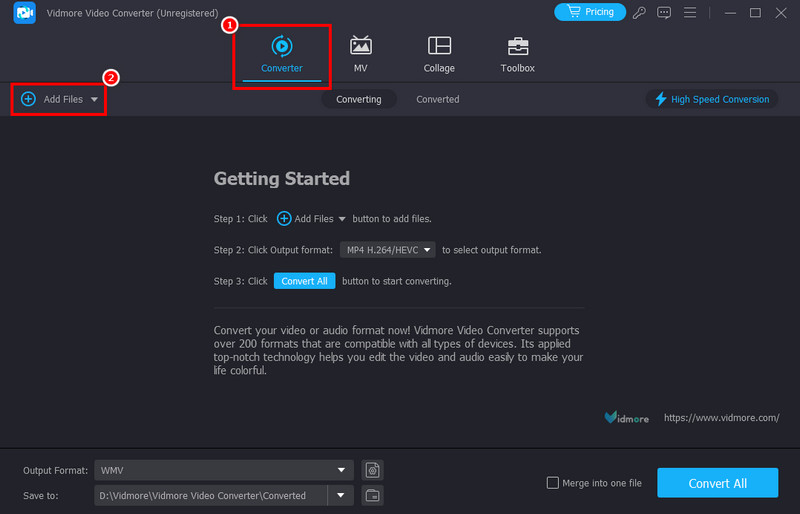
الخطوة 2. ثم، من واجهة المستخدم، يمكنك المتابعة إلى محول > إضافة ملفات خيار لإضافة ملفات TS التي تريد تحويلها.
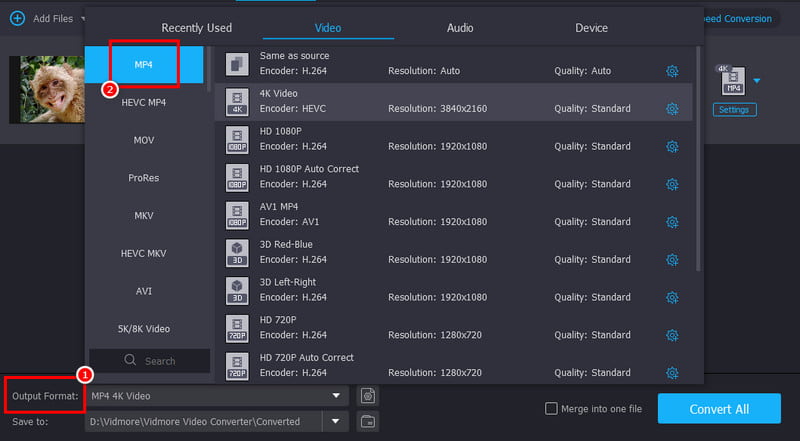
الخطوه 3. بعد إضافة الملف، انتقل إلى قسم تنسيق الإخراج واختر MP4 التنسيق. يمكنك أيضًا اختيار جودة الفيديو المفضلة لديك.
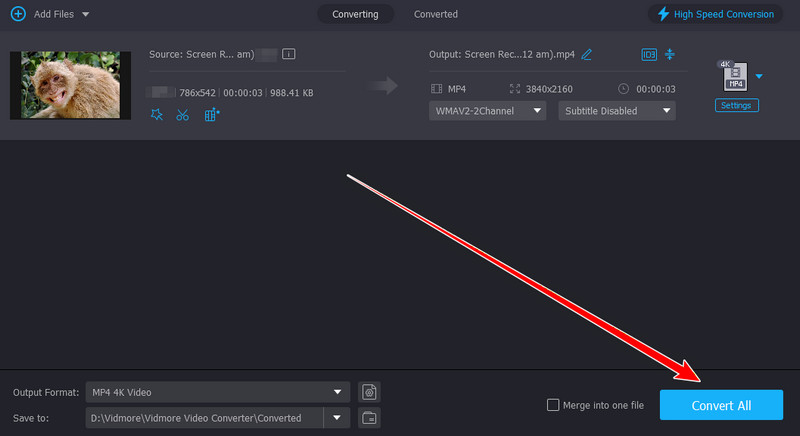
الخطوة 4. لإتمام الإجراء، ضع علامة صح. تحويل جميع استخدم الدالة أدناه لبدء عملية تحويل ملف TS إلى MP4.
العيوب
- إذا كنت ترغب في الوصول إلى جميع ميزاته، يمكنك استخدام النسخة المدفوعة.
الطريقة الثانية: تحويل صيغة TS إلى MP4 باستخدام مشغل الوسائط VLC
مشغل الميديا VLC ليس مجرد مشغل فيديو/صوت عادي. بفضل ميزة التحويل، يمكنك تحويل ملفات TS إلى صيغة MP4 في ثانية واحدة فقط. الميزة الرائعة هنا هي واجهة المستخدم الشاملة التي توفرها، مما يجعلها محولًا مثاليًا للمبتدئين. بل ويمكنها تحويل المزيد من الملفات، مثل... MP4 إلى AVIيدعم هذا البرنامج تحويل ملفات الفيديو من MKV إلى MP4، ومن FLV إلى MOV، وغيرها. لذا، ننصح باستخدامه عند تحويل الملفات.
المزيد من الميزات
- يمكنه تحويل ملفات الوسائط المتعددة بسلاسة.
- يمكنه توفير أدوات تحرير أساسية لتحسين الفيديو.
- يستطيع البرنامج تشغيل كل من الفيديو والصوت بأفضل جودة.
لبدء عملية تحويل ملفات TS إلى MP4، يمكنك اتباع الخطوات الموضحة أدناه.
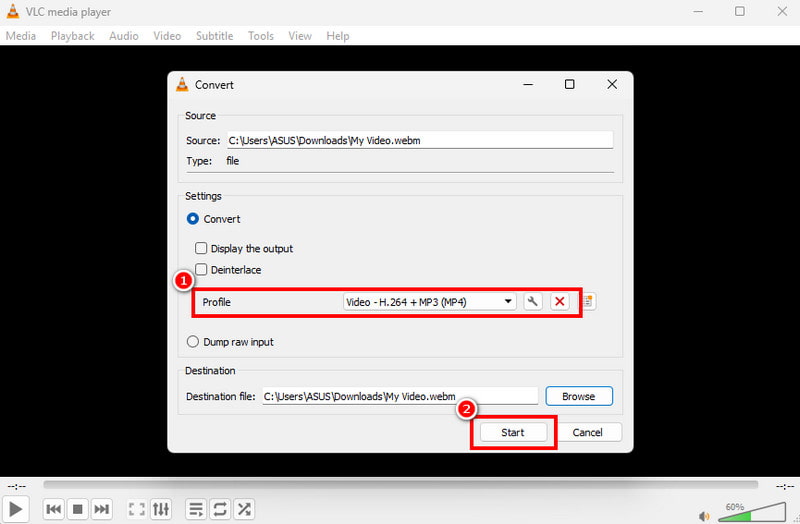
الخطوة 1. بعد التنزيل مشغل الميديا VLCانتقل إلى خيارات الوسائط > التحويل / الحفظ.
الخطوة 2. بعد ذلك ، اضغط على أضف اضغط على الزر لبدء إدخال ملف TS من جهاز الكمبيوتر الخاص بك. ثم انقر فوق زر التحويل / الحفظ من الواجهة السفلية.
الخطوه 3. من قسم الملف الشخصي، انقر على تنسيق MP4. وأخيرًا، انقر على بداية اضغط على الزر لبدء عملية التحويل.
العيوب
- واجهة المستخدم الخاصة بالبرنامج تبدو قديمة.
- في بعض الأحيان، يقدم البرنامج جودة فيديو رديئة.
الطريقة الثالثة: تحويل ملف TS إلى MP4 باستخدام FFmpeg
يمكنك أيضًا تغيير تنسيق TS إلى MP4 باستخدام FFmpegتُعدّ هذه الأداة مثاليةً إذا كنت ترغب في استخدام الأوامر أو الرموز البرمجية لعملية تحويل فعّالة. كما يمكنك استخدامها لتحسين الفيديو من خلال القصّ والتقليم وتعديل السرعة وغير ذلك.
ميزات
- كما يمكنه بث الفيديو والصوت.
- يمكنه تحسين الفيديو باستخدام الأوامر.
ابدأ بتحويل ملفات TS إلى تنسيقات MP4 باتباع الخطوات الموضحة.
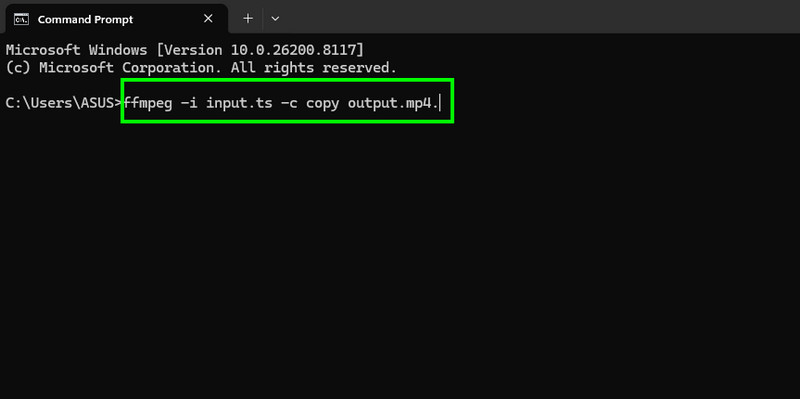
الخطوة 1. التثبيت والإعداد FFmpeg على جهاز الكمبيوتر الخاص بك. بعد ذلك، قم بتشغيل موجه الأوامر (CMD).
الخطوة 2. ثم أدخل الأمر. سيكون الأمر كالتالي: ffmpeg -i input.ts -c copy output.mp4.
الخطوه 3. ضرب أدخل اضغط على الزر لبدء العملية. بمجرد الانتهاء، ستجد ملف MP4 على سطح المكتب.
العيوب
- إعداد هذه الأداة معقد.
- إنه ليس مثالياً للمبتدئين لأنه يتطلب أوامر معقدة.
الطريقة الرابعة: تحويل ملف TS إلى MP4 باستخدام برنامج FreeConvert
إذا كنت تفضل تحويل ملفات TS الخاصة بك إلى MP4 عبر الإنترنت، يمكنك استخدام برنامج FreeConvertيتميز هذا المحول الإلكتروني بعملية تحويل سلسة وبسيطة، مما يجعله أداة مثالية للمستخدمين. كما يمكنك تحويل المزيد من الملفات، مثل... MP4 إلى WMVيدعم تحويل ملفات AVI إلى MP4، وAVI إلى FLV، وغيرها. بالإضافة إلى ذلك، يمكنك استخدامه على جميع منصات الويب تقريبًا، مما يجعله في متناول الجميع.
المزيد من الميزات
- يمكن للأداة ضبط معايير مختلفة مثل ترميز الفيديو، ونسبة العرض إلى الارتفاع، ومعدل الإطارات، وغير ذلك.
- كما يمكنه ضبط إعدادات الصوت.
اتبع الخطوات التالية لبدء تحويل ملفات TS إلى MP4.
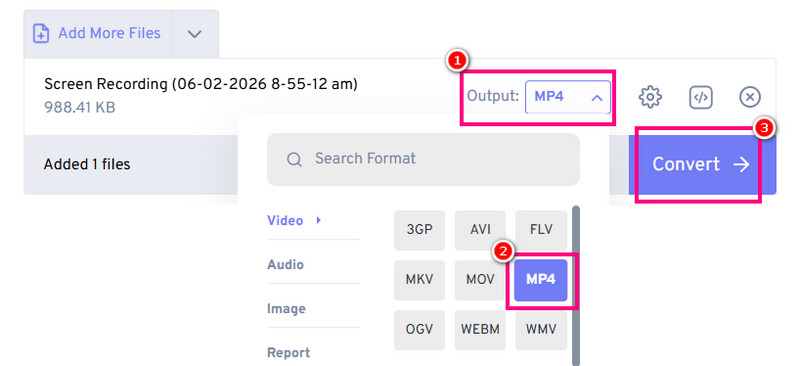
الخطوة 1. التمكن من برنامج FreeConvert افتح متصفحك. ثم انقر على خيار "اختيار الملفات" لتحميل ملف TS.
الخطوة 2. من قسم الإخراج، انتقل إلى الفيديو واختر MP4.
الخطوه 3. انقر تحويل لبدء عملية تحويل ملف TS إلى MP4. بعد ذلك، استخدم زر "تنزيل" لحفظ ملف MP4 على جهاز الكمبيوتر الخاص بك.
العيوب
- تحتوي الأداة على إعلانات متنوعة، وهي مزعجة أثناء الاستخدام.
- تعتمد سرعة عملية التحويل على سرعة الاتصال بالإنترنت.
الجزء 4. تغيير صيغة الفيديو من TS إلى MP4 على جهاز محمول
إذا كنت من مستخدمي الهواتف المحمولة، يمكنك قراءة هذا القسم والتعرف على العملية الأكثر فعالية.
الطريقة الأولى: تحويل صيغة TS إلى MP4 باستخدام برنامج تحويل الفيديو وضغط الفيديو
محول فيديو، ضاغط يُعد هذا التطبيق من بين أكثر تطبيقات تحويل الملفات موثوقيةً على أجهزة أندرويد وiOS. باستخدام هذا التطبيق، يمكنك تحويل ملفات TS إلى صيغة MP4 بسهولة تامة. كما أنه مجاني الاستخدام، مما يجعله في متناول جميع المستخدمين. لبدء العملية، اتبع الخطوات التالية.
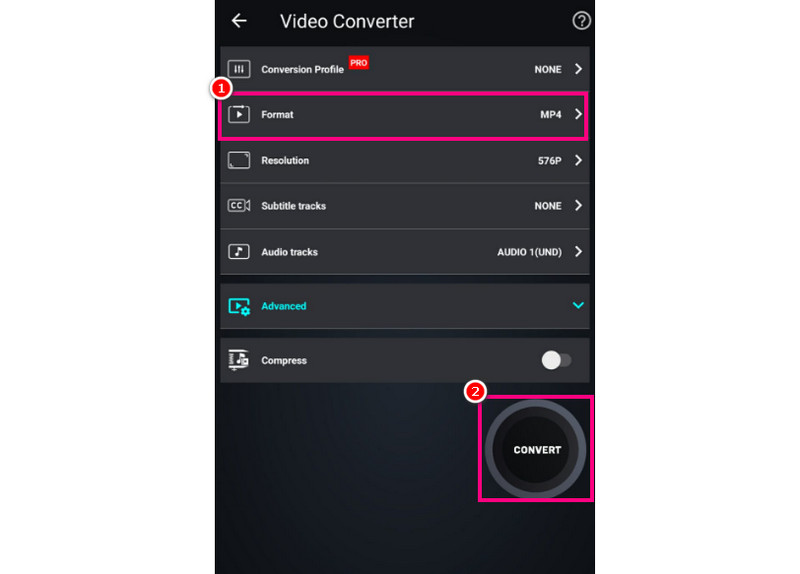
الخطوة 1. تحميل محول فيديو، ضاغط تطبيق على جهازك المحمول.
الخطوة 2. ثم اضغط على تحويل أو ضغط انقر على الزر لإضافة ملف TS. ثم اختر صيغة MP4 كصيغة الإخراج.
الخطوه 3. أخيرًا ، اضغط على ملف تحويل زر لبدء العملية.
الطريقة الثانية: تحويل ترميز TS إلى MP4 باستخدام iConv
تطبيق آخر يمكنك استخدامه هو iConvهذا التطبيق مثالي إذا كنت ترغب في تحويل ملفات TS إلى صيغة MP4 مع الحفاظ على الجودة. يمكنك أيضًا تحويل المزيد من الملفات باستخدام المحول. MPEG إلى MP4يمكنك تحويل ملفات الفيديو من AVI إلى MP4، ومن WMV إلى MKV، وغيرها. بل ويقدم البرنامج مزايا أكثر مما تتخيل. يمكنك قص الفيديو، وإضافة نصوص، وإدراج فلاتر، وغير ذلك. ابدأ بتحويل ملفات TS إلى MP4 باتباع التعليمات أدناه.
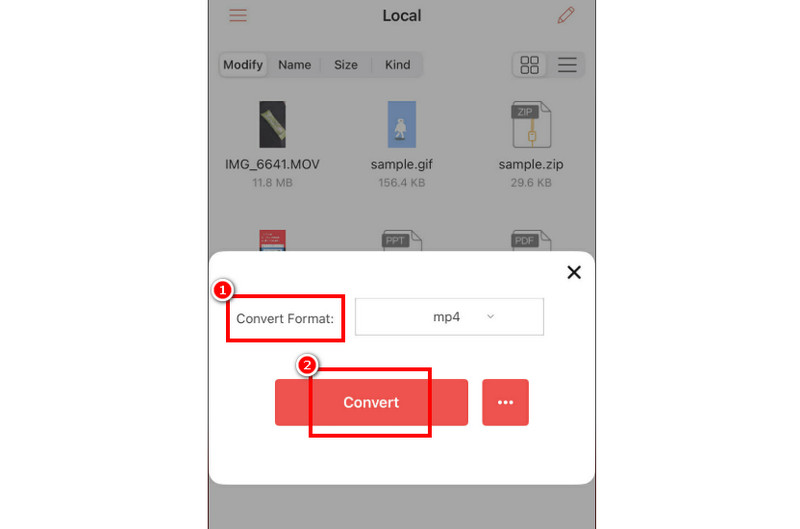
الخطوة 1. تحميل iConv على جهازك. بعد تشغيله، اضغط على علامة الجمع (+) لبدء إضافة ملف TS.
الخطوة 2. ضرب تحويل اضغط على الزر واختر صيغة MP4.
الخطوه 3. أخيرًا ، اضغط على ملف تحويل خيار لبدء عملية تحويل ملف TS إلى MP4.
باستخدام هذه الطرق، يمكنك ضمان الحصول على ملف بصيغة MP4 من ملف TS الخاص بك. بل يمكنك تحسين جودة الفيديو باستخدام وظائف التحرير المدمجة. لذا، اعتمد على هذه التطبيقات عند تحويل الملفات على أجهزتك المحمولة.
الجزء الخامس. إضافي: أفضل برامج تحرير ملفات TS قبل التحويل إلى MP4
إذا كنت ترغب في تعديل الفيديو الخاص بك قبل عملية التحويل، يمكنك قراءة المزيد هنا، حيث نقدم أفضل برامج تحرير ملفات TS التي يمكنك الوصول إليها.
1. بانديكام
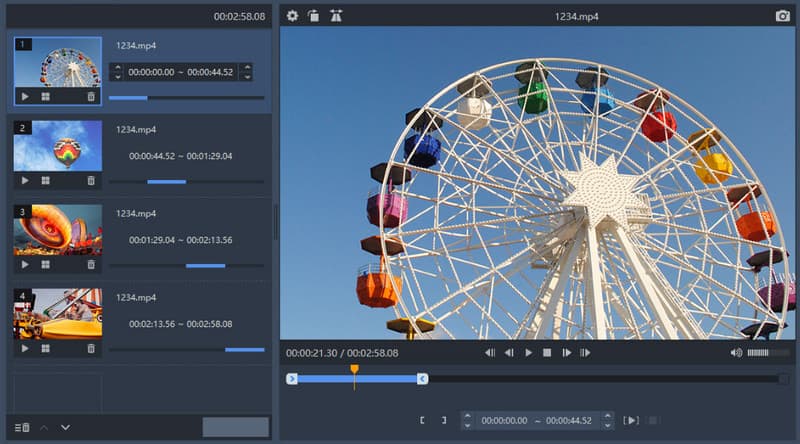
هذا المحرر خفيف الوزن، مما يجعله مثاليًا لجميع الأجهزة. يوفر العديد من الميزات، مثل القص والتشذيب والتقسيم وغيرها. باستخدام هذا المحرر، يمكنك تحسين الفيديو قبل تحويله إلى صيغة MP4.
الايجابيات
- لديه عملية توفير سريعة.
- واجهة المستخدم الرئيسية شاملة.
سلبيات
- يفتقر إلى ميزات التحرير المتقدمة.
- وهو متوفر فقط على نظام التشغيل ويندوز.
2. إعادة البث عبر الإنترنت

الهدف الرئيسي من إعادة البث عبر الإنترنت، برنامجٌ قائم على الويب، يُستخدم لإدارة وتحرير البث المباشر. يمكن تحرير التسجيلات المستندة إلى TS، وإعادة استخدامها، ومشاركتها مباشرةً من المتصفح. تستفيد الفرق التي تحتاج إلى تحرير المحتوى وبثه عبر منصات متعددة من ميزاته التعاونية.
الايجابيات
- لا يتطلب الأمر أي تثبيت.
- تُعد هذه الأداة مفيدة لسير العمل التعاوني.
سلبيات
- سيعتمد الأداء على اتصال الإنترنت.
- النسخة المجانية تتضمن قيوداً مختلفة.
3. إعلان مصاحب للفيديو

يمكنك أيضا الاعتماد على داخل الفيديو إذا كنت ترغب في تحسين ملف TS الخاص بك، يمكنك الوصول إلى الطبقات والتأثيرات والانتقالات وغيرها. هذا المحرر مثالي إذا كنت ترغب في الحصول على نسخة أفضل من الفيديو الخاص بك.
الايجابيات
- يمكنه توفير قوالب متنوعة لتحقيق نتائج أفضل.
- يعمل مباشرة في المتصفح.
سلبيات
- يتطلب المحرر إعادة ترميز، وهو أمر يستغرق وقتاً طويلاً.
- تتوفر الميزات المتقدمة في النسخة المميزة.
الجزء السادس: الأسئلة الشائعة حول تحويل ملفات TS إلى MP4
لماذا يجب عليّ تحويل ملفات TS إلى MP4؟
يمكن أن يؤدي تحويل ملفات TS إلى MP4 إلى تقليل حجم الملف، ومعالجة التقطيع، ومنحك تشغيلًا أفضل وأكثر سلاسة.
ما هو أفضل برنامج لتحويل ملفات TS إلى MP4 الذي يجب أن أستخدمه؟
أفضل برنامج لتحويل الفيديو يمكنك استخدامه هو Vidmore Video Converter. بفضل عملية التحويل السريعة والسلسة، يمكنك الحصول على النتيجة المطلوبة بنجاح.
هل يدعم نظام MP4 جميع الأنظمة؟
بالتأكيد، نعم. إذا كنت ترغب في تشغيل ملفاتك على أي منصة أو مشغل وسائط، يمكنك استخدام صيغة MP4. بهذه الطريقة، لن تواجه أي مشاكل في التوافق.
خاتمة
لتحويل TS إلى MP4 للحصول على تشغيل فيديو أكثر سلاسة وجودة، يمكنك استخدام جميع الطرق التي قدمناها في هذا الدليل. بالإضافة إلى ذلك، إذا كنت بحاجة إلى أفضل برنامج تحويل، فمن الأفضل استخدام برنامج Vidmore Video Converter. يتميز هذا البرنامج بعملية تحويل سريعة، وواجهة مستخدم بسيطة، ويوفر ميزة التحويل الدفعي، مما يجعله برنامج تحويل قويًا يمكنك استخدامه على نظامي التشغيل ماك وويندوز.