أفضل 8 برامج لتحرير الفيديو لأجهزة Mac لا يمكنك تفويتها
فيما يتعلق بتحرير الفيديو، يتوفر لمستخدمي أجهزة ماك خيارات برامج متنوعة قوية وسهلة الاستخدام. سواء كنت منشئ محتوى أو مخرج أفلام أو هاوٍ، فإن اختيار أفضل برامج تحرير الفيديو وأكثرها فائدة يُضفي الحيوية على فكرتك. لذا، إذا كنت تبحث عن أفضل برامج التحرير لتحسين ملفات الفيديو لديك، فهناك سبب وجيه لقراءة هذه المقالة. نحن هنا لتقديم مجموعة متنوعة من برنامج تحرير الفيديو لنظام ماكستكتشف أيضًا إيجابياتها وسلبياتها، وأفضلها، ومراجعة بسيطة. لذا، لمزيد من التفاصيل حول هذا الموضوع، اقرأ هذه المقالة المفيدة فورًا.

محتوى الصفحة
| أدوات | سهولة الاستعمال | الدقة المدعومة | تنسيق الإخراج | أفضل ل |
| محول الفيديو فيدمور | سهل جدا | يصل إلى 8 آلاف | جميعهم تقريباً | مثالي لإنتاج فيديوهات عالية الجودة. |
| موفي | سهل | حتى 4K | محدود | مثالي للمستخدمين لتحرير الفيديو باستخدام وظائف التحرير الأساسية. |
| موفافي محرر الفيديو | سهل | حتى 4K | التيار السائد | وهو قادر على توفير مرشحات عالية الدقة. |
| أدوبي بريمير برو | مركب | يصل إلى 8 آلاف | التيار السائد | مثالي لإنتاج فيديو بجودة احترافية. |
| فاينل كت برو اكس | متوسط | يصل إلى 8 آلاف | التيار السائد | يمكنه توفير واجهة قوية مع العديد من التأثيرات المدمجة. |
| سايبرلينك | متوسط | حتى 4K | التيار السائد | مثالية للتغطية والمزج. |
| دافينشي ريسولف | مركب | يصل إلى 8 آلاف | التيار السائد | ممتاز من حيث تصنيف ألوان الفيديو. |
أعلى الصفحة 1. Vidmore Video Converter
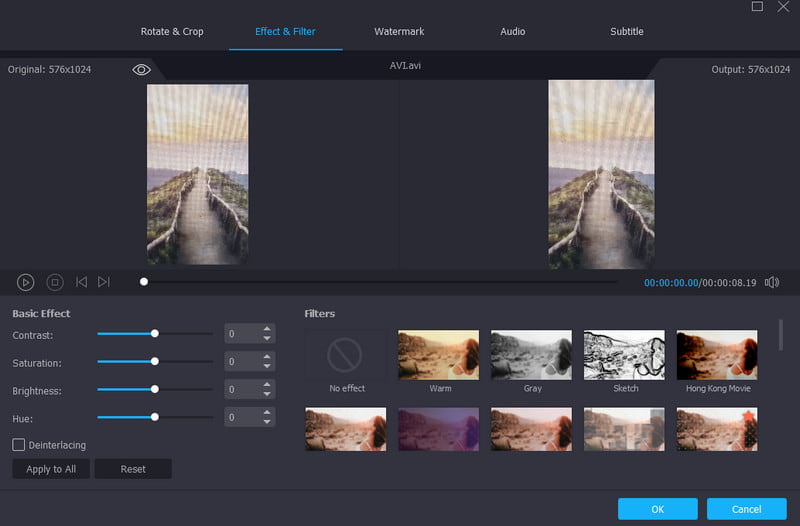
أفضل ل: مثالي لإنتاج مقاطع فيديو عالية الجودة.
مراجعة السلطة: 4.8 من 5
إذا كنت تريد برنامج تحرير فيديو استثنائي ومجاني لنظام التشغيل Mac، فنوصيك باستخدام محول الفيديو فيدموريتيح لك هذا البرنامج لتحرير الفيديو دون اتصال بالإنترنت استخدام وظائف التحرير الأساسية والمتقدمة بسلاسة. تشمل ميزاته أداة قص، وتعديل الألوان، وفلتر، وإزالة العلامات المائية، وتعديل سرعة الفيديو، ودمج الفيديوهات، وغيرها. كما يتميز بسهولة تحسين ملفات الفيديو، مما يجعله مثاليًا للمبتدئين. بالإضافة إلى ذلك، يتيح لك البرنامج حفظ الفيديو المحرر بتنسيقات مختلفة، مثل MP4، وMKV، وWMV، وMOV، وM4V، وAVI، وFLV، وغيرها. لذلك، إذا كنت ترغب في محرر فيديو متكامل على نظام ماك، فننصحك باستخدام Vidmore Video Converter.
الايجابيات
• يمكن للبرنامج أن يقدم تصميمًا أنيقًا وشاملًا لسهولة التنقل.
• يمكنه تقديم ميزات تحرير متقدمة وأساسية لتحسين الفيديو.
• يمكن للبرنامج حفظ الفيديو بمئات التنسيقات الإخراجية.
سلبيات
• من الأفضل استخدام الإصدار الاحترافي للحصول على بعض ميزاته المتقدمة.
ثاني أفضل برنامج: iMovie
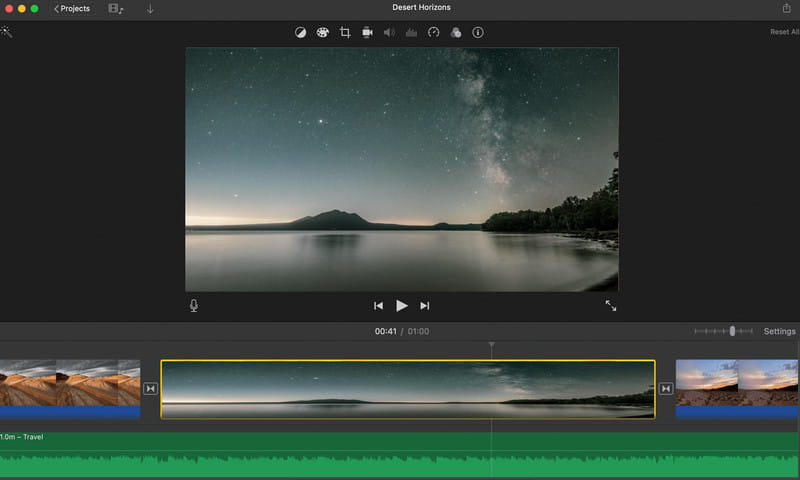
أفضل ل: مثالي للمستخدمين لتحرير الفيديو باستخدام وظائف التحرير الأساسية.
مراجعة السلطة: 4 من 5
هل ترغب في تعديل الفيديو باستخدام وظائف التحرير الأساسية؟ في هذه الحالة، يمكنك استخدام البرنامج المُعدّ مسبقًا على جهاز ماك. موفييتيح لك هذا البرنامج المدمج استخدام وظائف متنوعة لتحسين مقاطع الفيديو الخاصة بك. يمكنك تقليب الفيديوهات على iMovieقص، اقتصاص، وإضافة فلاتر. والأفضل من ذلك كله أنه لا يُضيف علامات مائية مزعجة إلى الفيديو المُحرّر. علاوة على ذلك، يتميز البرنامج بواجهة مستخدم بسيطة، حيث يمكنك التنقل بين جميع الأدوات اللازمة أثناء عملية تحرير الفيديو.
الايجابيات
• واجهة المستخدم الخاصة بالأداة واضحة ومباشرة.
• نظرًا لأنه مدمج، فلا حاجة إلى تنزيل البرنامج وتثبيته.
• لديه عملية توفير سريعة.
سلبيات
• يفتقر إلى وظائف تحرير الفيديو المتقدمة.
• لا يمكن للبرنامج تقديم سوى خطين زمنيين.
أفضل 3 برامج لتحرير الفيديو: موفافي
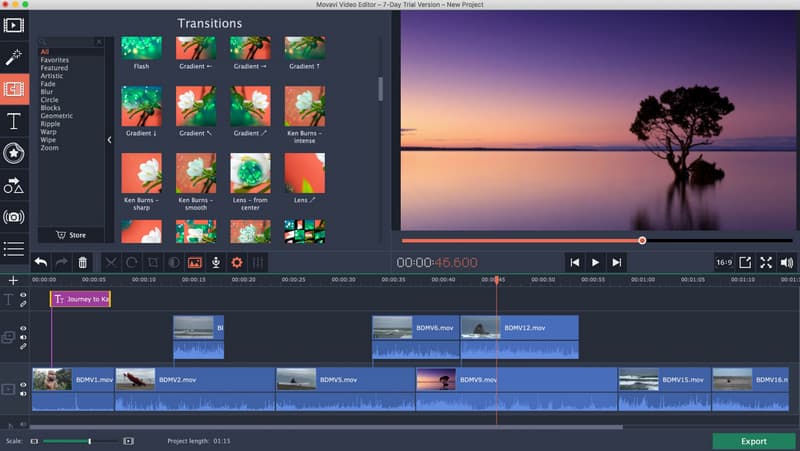
أفضل ل: فهو قادر على توفير مرشحات عالية الدقة.
مراجعة السلطة: 4.5 من 5
برنامج تحرير الفيديو التالي لجهاز MacBook الذي يمكنك الوصول إليه هو موفافي محرر الفيديويوفر هذا البرنامج فلاتر وانتقالات وعناوين مدمجة متنوعة. ومن مميزاته دعمه لصيغ صوت وفيديو متعددة، ما يتيح لك إدراج أي فيديو ترغب بمعالجته وتحسينه حسب تفضيلاتك. كما يمكنك استخدام أدوات تحرير الفيديو مثل الانتهازي الفيديو، وقص، وضبط الألوان، وإضافة نص، والمزيد. بالإضافة إلى ذلك، يمكنه إنتاج فيديوهات عالية الجودة. إذا كنت ترغب في تجربة مشاهدة أفضل، ففكّر في استخدام محرر الفيديو هذا على جهاز ماك.
الايجابيات
• يتمتع محرر الفيديو بواجهة مستخدم سهلة الفهم لتيسير عملية التحرير.
• يمكنه حفظ الفيديو المحرر بتنسيقات إخراج مختلفة.
• يحتوي البرنامج على عدد غير محدود من المسارات على الجدول الزمني.
سلبيات
• هناك أوقات لا يعمل فيها محرر الفيديو بشكل جيد.
• النسخة المجانية من البرنامج بها العديد من القيود.
أفضل 4 برامج: Adobe Premiere Pro
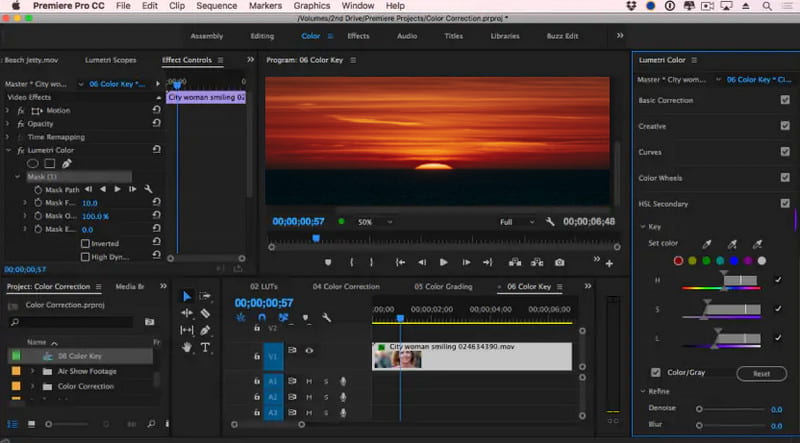
أفضل ل: مثالي لإنشاء إخراج فيديو بجودة احترافية.
مراجعة السلطة: 4.6 من 5
إذا كنت تريد برنامجًا متقدمًا لتحرير الفيديو لجهاز كمبيوتر Mac، فاستخدم أدوبي بريمير بروهذا محرر فيديو يعمل دون اتصال بالإنترنت، ويوفر جميع الميزات المتقدمة التي تحتاجها لتحرير مقاطع الفيديو. يمكنك تعديل الألوان، وإضافة طبقات، ودمج الألوان، وإزالة النصوص وإضافتها من الفيديو، ودمج مقاطع الفيديو، تدوير الفيديو على Premiere، وأكثر. إذا كنت مستخدمًا ماهرًا أو محترفًا، فلا شك أن البرنامج مصمم خصيصًا لك. العيب الوحيد هنا هو أن البرنامج ليس مجانيًا. يجب عليك استخدام الإصدار الاحترافي للاستمتاع بميزاته الشاملة.
الايجابيات
• يمكنه توفير جميع الميزات المتقدمة تقريبًا لتجميل مقاطع الفيديو.
• يمكن للبرنامج التكامل مع برامج Adobe الأخرى.
• يضمن لك البرنامج الحصول على جودة فيديو ممتازة بعد عملية التصدير.
سلبيات
• مع ميزات تخطيطه المتعددة، قد يكون مربكًا للمستخدمين غير المحترفين.
• عملية التثبيت تستغرق وقتًا.
• نظرًا لأنه يتطلب موارد مكثفة، فهو يتطلب جهاز كمبيوتر بمواصفات عالية.
أفضل 5. فاينل كت برو إكس
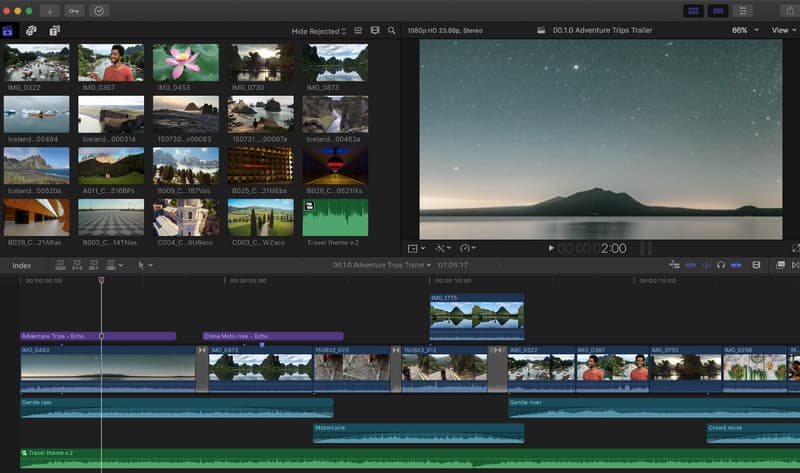
أفضل ل: يمكنه تقديم واجهة قوية مع العديد من التأثيرات المضمنة.
مراجعة السلطة: 4.5 من 5
فاينل كت برو اكس محرر فيديو مفيد آخر مُصمم لأجهزة Apple. وهو متاح لأجهزة MacBook وMacBook Pro وiMac وغيرها من أجهزة Apple. يُعد هذا المحرر من بين البرامج الاحترافية بواجهة مستخدم سلسة وتأثيرات مُدمجة مسبقًا. أفضل ما فيه هو دعمه لدقة 8K، ما يُتيح لك حفظ الفيديو المُحرر بجودة مذهلة، مما يُتيح لك تجربة مشاهدة سلسة. بالإضافة إلى ذلك، بفضل أقسامه الزمنية المتعددة، يُمكنك إدراج مسارات متعددة لمحتوى مختلف. لذا، إذا كنت تبحث عن أفضل برنامج لتحرير الفيديو لأجهزة Mac، ففكّر في Final Cut Pro.
الايجابيات
• يمكنه توفير واجهة مستخدم أنيقة وقوية.
• يمكن للأداة تقديم مكتبة مدمجة للعديد من التأثيرات.
• يمكنه التعامل مع مقاطع الفيديو عالية الجودة.
سلبيات
• يتمتع البرنامج بواجهة معقدة، مما يجعله غير مناسب للمستخدمين غير المحترفين.
• النسخة المميزة من البرنامج باهظة الثمن.
• بالمقارنة مع Premiere Pro، فهو يحتوي على ميزات تعاون أقل.
أفضل 6. سايبرلينك
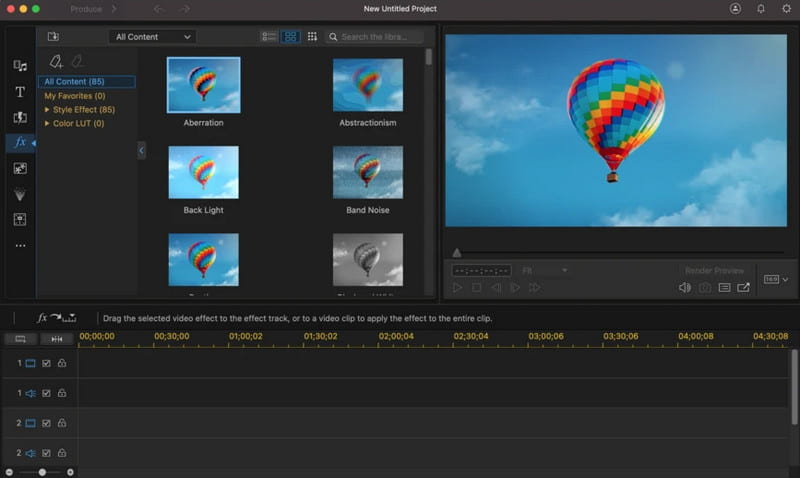
أفضل ل: مثالية للتغطية والمزج.
مراجعة السلطة: 4.5 من 5
سايبرلينك هو أفضل محرر فيديو يمكنك استخدامه على جهاز ماك، من حيث الإطارات الرئيسية، والمزج، وتتبع الحركة، والإخفاء. يتميز هذا البرنامج أيضًا بسرعة عرضه العالية وواجهته البديهية. كما يوفر ميزات فعّالة لتحسين مقاطع الفيديو. وما يزيده قوةً هو اعتماده على تقنية الذكاء الاصطناعي، مما يتيح لك إنشاء تأثيرات سينمائية مذهلة. لذا، استخدم هذه المقالة إذا كنت تبحث عن برنامج تحرير فيديو جيد ومجاني لأجهزة ماك.
الايجابيات
• إنه برنامج تحرير مجاني لنظام Mac.
• يتمتع البرنامج بأداء مستقر للغاية.
• يمكنه تقديم تأثيرات فيديو مختلفة لإنشاء مخرجات جذابة.
سلبيات
• مع الخيارات العديدة الموجودة في الواجهة، قد يكون الأمر معقدًا بالنسبة لبعض المستخدمين.
• هناك أوقات يتعطل فيها المحرر.
أفضل 7. دافينشي ريزولف
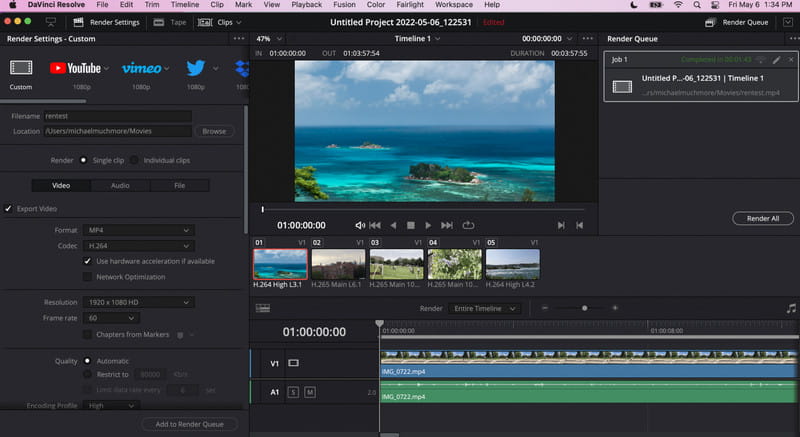
أفضل ل: ممتاز من حيث تصنيف ألوان الفيديو.
مراجعة السلطة: 4.7 من 5
إذا كان هدفك الرئيسي هو تعديل لون مقاطع الفيديو الخاصة بك، فإن محرر الفيديو الأكثر توصية والذي يمكنك تنزيله على جهاز Mac الخاص بك هو دافينشي ريسولفتشتهر هذه الأداة بجودة إخراجها المذهلة، وأدواتها القوية، وتعدد استخداماتها. بالإضافة إلى ذلك، بفضل ميزة تصحيح الألوان الاستثنائية، يمكنك إنتاج فيديوهات عالية الجودة ومرضية. وأخيرًا، يمكنك أيضًا التعامل مع فيديوهات 4K عند استخدام البرنامج، مما يجعله برنامجًا مثاليًا لتحرير أفلام ماك.
الايجابيات
• يمكنه تقديم ميزات احترافية لإنشاء مقاطع فيديو بجودة احترافية.
• يتيح لك البرنامج ضبط العديد من المعلمات، مثل التنسيق والجودة والدقة وما إلى ذلك.
• يمكنه تقديم نسخة مجانية كاملة الوظائف.
سلبيات
• واجهة المستخدم معقدة بالنسبة للمبتدئين.
• يتطلب البرنامج جهازًا بمواصفات عالية.
الأسئلة الشائعة حول برامج تحرير الفيديو لنظام ماك
هل برنامج Final Cut Pro أفضل من برنامج Adobe Premiere Pro على نظام Mac؟
على الرغم من أن كلا البرنامجين يتميزان بكفاءة عالية في تحرير الفيديو، إلا أنهما مصممان لفئات مختلفة من المستخدمين. فبينما يوفر برنامج Final Cut Pro تحسينًا ممتازًا لأجهزة Mac وعملية المعالجة، بالإضافة إلى سير عمل أسهل، يقدم برنامج Adobe Premiere Pro خيارات تخصيص وتوافقًا أكبر مع الإضافات.
ما هو أسهل برنامج لتحرير الفيديو للمبتدئين على نظام ماك؟
تتضمن برامج تحرير الفيديو سهلة الاستخدام للمبتدئين iMovie و c. يتميز iMovie بواجهة سحب وإفلات بسيطة، بينما يقدم Vidmore Video Converter العديد من القوالب والتأثيرات ويستخدم تقنية الذكاء الاصطناعي لتسريع عملية صنع الفيديو.
ما هو أفضل برنامج لتحرير الفيديو على نظام ماك لمنشئي المحتوى على يوتيوب؟
بالنسبة لمنشئي المحتوى على يوتيوب، تُعدّ برامج Final Cut Pro وAdobe Premiere Pro وVidmore Video Converter خيارات شائعة. يُعدّ Final Cut Pro مثاليًا لمستخدمي أجهزة Mac الذين يرغبون في السرعة والكفاءة، بينما يُقدّم Premiere Pro مسارات تحرير أكثر تطورًا وتحكّمًا إبداعيًا أكبر. أما Vidmore Video Converter فهو برنامج تحرير وتحويل سهل الاستخدام ومتعدد الاستخدامات.
خاتمة
البحث عن الأفضل برنامج تحرير الفيديو لنظام ماكلا شك أن هذه المقالة ستوفر لك كل ما تحتاجه. إذا كنت تبحث عن محرر فيديو متكامل، يمكنك استخدام Vidmore Video Converter. باستخدام هذه الأداة، يمكنك إنجاز كل شيء بفيديوك. يمكنك استخدام ميزات تحرير الفيديو الأساسية والمتقدمة، وتحويل الملف المحرر إلى مئات الصيغ. لذا، جرّب هذا البرنامج واكتشف إمكانياته الشاملة.