Kompletní recenze nástroje UniFab Video Enhancer AI
V této moderní době je nabízet vysoce kvalitní videa to nejlepší, co můžete udělat, pokud chcete svým divákům poskytnout vynikající zážitek ze sledování. S tímto druhem obsahu můžeme říci, že můžete uspokojit každého. Pokud tedy chcete efektivně vylepšit obsah videa, musíte vědět, jaký software pro úpravu videa nebo vylepšení musíte použít. V tom případě si musíte přečíst tuto recenzi, když představujeme UniFab Video Enhancer s umělou inteligencí. Patří mezi programy, na které se můžete spolehnout, pokud jde o vylepšení vašich videí. Pokud tedy máte zájem o tomto zlepšováku něco zjistit, nenechte si ujít tuto příležitost.
OBSAH STRÁNKY
Část 1. Co je UniFab Video Enhancer AI
Tato umělá inteligence pro vylepšení videa je v současnosti známá jako UniFab. Je to offline software dostupný na vašich počítačích se systémem Windows. Jeho hlavní funkcí je vylepšovat a upgradovat vaše videa na maximum s pomocí umělé inteligence. Pomocí tohoto nástroje můžete dokonce vylepšit svá stará videa a transformovat je až do rozlišení 4K, což z něj dělá výjimečný program. A co víc, na tento editor se můžete spolehnout i při odstraňování šumu videa. Pomocí funkce Odšumování můžete z vašich videí eliminovat jakýkoli šum, který může vést k dokonalému přehrávání videa. Můžeme tedy říci, že toto Vylepšovač videa AI je perfektní, pokud chcete po proceduře vylepšení videa dosáhnout vynikajícího výsledku.
Část 2. Hlavní funkce UniFab
V této recenzi UniFab Video Enhancer AI se budeme zabývat jeho celkovými možnostmi. Pokud se tedy chcete o softwaru dozvědět více, níže naleznete všechny podrobnosti.
Vylepšení kvality videa
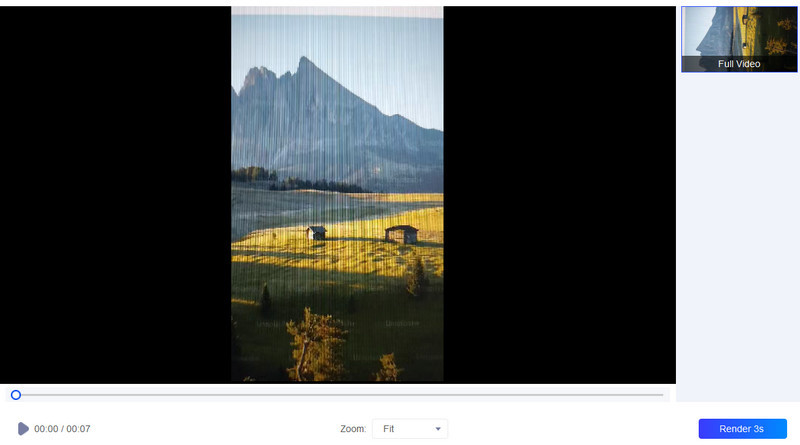
Základní funkcí softwaru je vylepšení obsahu videa. To znamená, že můžete změnit rozlišení videa vašeho souboru na základě vašich potřeb. Soubor můžete vylepšit a zvětšit až 1× a 2×. Díky tomu můžete sledovat video jasně a ve velkém. A co víc, můžete dokonce změnit kvalitu videa až na 4K, takže je ideální pro všechny uživatele. Na této funkci se nám líbí, že nám může poskytnout jednoduchý postup. Má také rychlý proces nahrávání, který může ušetřit více času. Můžeme tedy dojít k závěru, že tento zesilovač videa je ideální pro dosažení požadovaného výsledku.
Základní úpravy videa
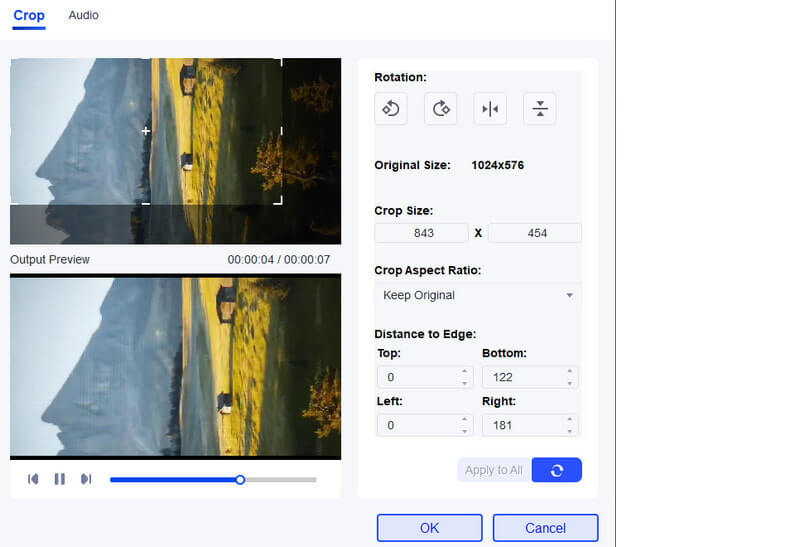
Kromě vylepšení video souborů může Unifab nabídnout také základní funkce pro úpravu videa. Může nabídnout a editor oříznutí videa nástroj, který vám umožní odstranit okrajové a rohové části videa. Můžete si dokonce vybrat preferovaný poměr stran pro oříznutí a automaticky změnit velikost videa. Pomocí ořezávače videa můžete také oříznout videa podle svých preferencí. Dalším z nich můžete také otáčet a převracet obsah videa v libovolném směru. Po zkušenostech s touto funkcí můžeme říci, že je užitečná při odstraňování nepotřebných částí videa. Může také poskytnout jednoduchý postup, díky kterému bude přístupnější pro každého.
Zesilovač hlasitosti zvuku
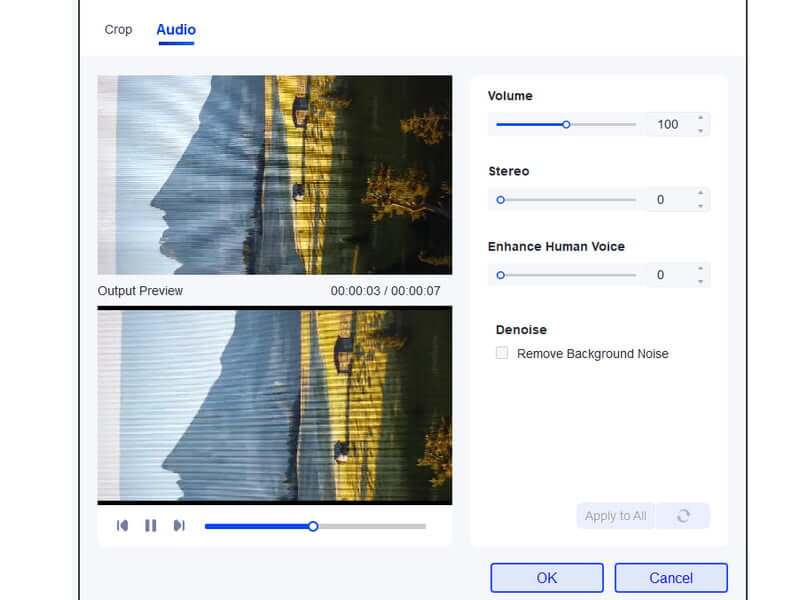
Můžete také zvýšit hlasitost zvuku vašeho videa pomocí posilovač hlasitosti funkce z tohoto nástroje. Umožňuje nastavit hlasitost až na 200%. Po výběru preferované hlasitosti tedy počítejte s tím, že se vám bude video dobře poslouchat, aniž by vám chyběl jakýkoli zvuk. Navíc můžete pomocí této funkce také upravit některé parametry. Stereo a lidský hlas můžete změnit podle svých potřeb. Můžete dokonce odstranit šum na pozadí. Po zkušenostech s touto funkcí jsme byli ohromeni jejím výsledkem. Může poskytnout vyšší hlasitost a může eliminovat šum, který může vést k lepšímu zážitku ze sledování a poslechu.
Část 3. Jak používat UniFab Video Enhancer AI
Chcete vědět, jak používat program pro vylepšení vašich videí? V takovém případě přejděte k této části. Jsme tu, abychom vás provedli při hladkém a efektivním vylepšování vašich souborů. Takže bez dalších okolků zkontrolujte všechny níže uvedené procesy a začněte upravovat svá videa.
Krok 1. Přejděte na hlavní webovou stránku UniFab ke stažení programu. Poté spusťte jeho rozhraní a spusťte hlavní postup.
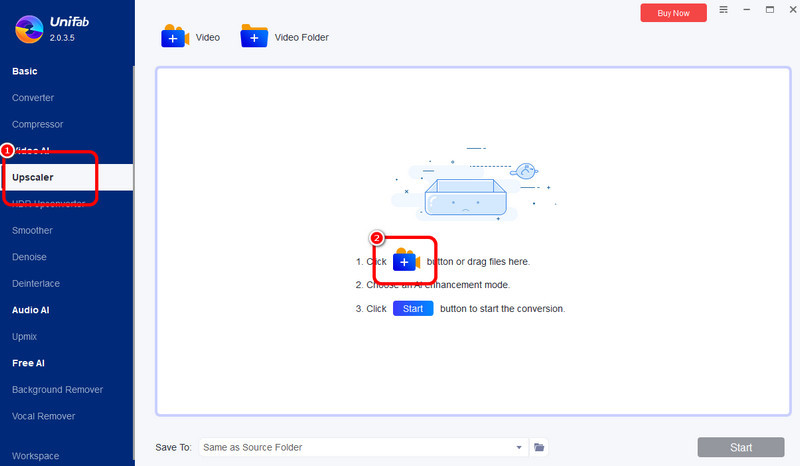
Krok 2. Z rozhraní přejděte na Upscaler a klikněte na + tlačítko pro zobrazení složky vašeho počítače. Poté procházejte video, které chcete upscalovat/vylepšit.
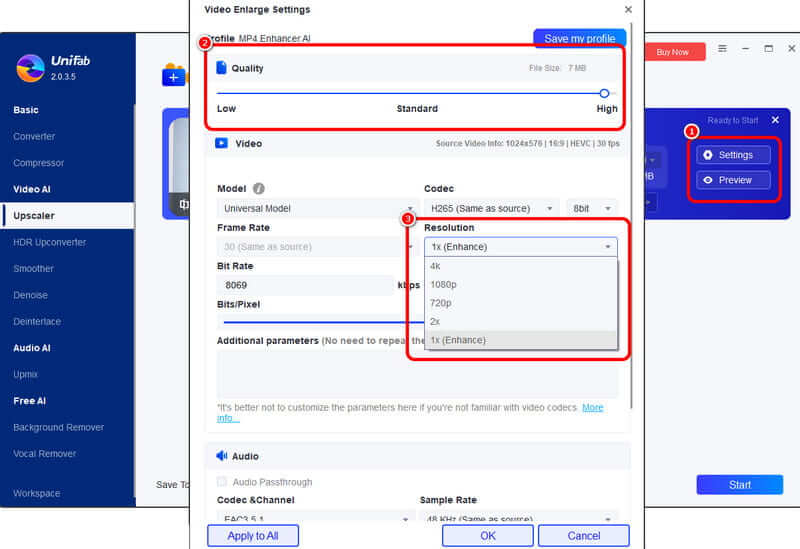
Krok 3. Chcete-li upgradovat své video, přejděte na stránku Nastavení a pokračujte v úpravě rozlišení videa. Své video můžete vylepšit až 1× a 2× pod Řešení volba. Pokud chcete, můžete také vybrat možnost 4K. Můžete také přejít do horního rozhraní a pomocí posuvníku upravit kvalitu videa na maximální úroveň. Poté klikněte OK.
Krok 4. Pokud jste se změnou všech parametrů skončili, můžete přistoupit k závěrečnému procesu stisknutím tlačítka Start tlačítko níže. Po dokončení již můžete své vylepšené video uložit do počítače.
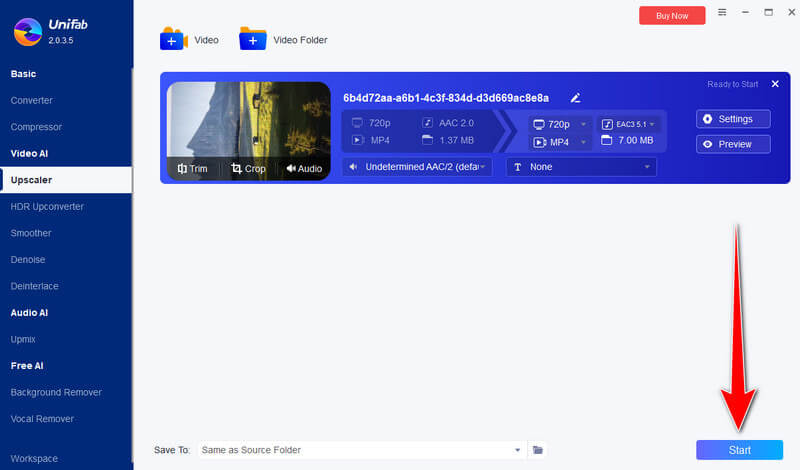
Pomocí této metody můžete snadno a efektivně vylepšit svá videa. Dobrá věc je, že proces je jednoduchý. Jedinou nevýhodou je, že program má pomalý postup vylepšování videa. Jsou také chvíle, kdy nefunguje správně. Ale stále se na tento software můžete spolehnout, pokud jde o získání videa ve skvělé kvalitě.
Část 4. Co doporučujeme a nedoporučujeme na UniFab Video Enhancer AI
Co o nástroji doporučujeme
Co u tohoto nástroje doporučujeme, je jeho funkce vylepšení videa. Tato funkce vám umožní efektivně vylepšit vaše video soubory. Může vám také umožnit přeměnit vaše stará domácí videa/filmy na skvělé video s vynikající kvalitou až 4K. Navíc je tu dobrá věc, že můžete vylepšit více videí najednou, což vám ušetří více času.
Co na nástroji nedoporučujeme
Co se nám zde nelíbí, je konečný postup programu při vylepšování videí. Dosažení konečného výsledku nějakou dobu trvá. Existují také okolnosti, kdy nemůže z nějakého důvodu vylepšit video. Kromě toho má software omezenou editační funkci.
Část 5. Nejlepší alternativa umělé inteligence k vylepšovači videa UniFab
Jak jsme již diskutovali, software je účinný nástroj pro vylepšení videa. Má však pomalý postup vylepšování videa. Pokud tedy chcete ušetřit více času při vylepšování svých videí, nejlepší alternativou, ke které máte na svém počítači přístup, je Vylepšovač videa VidHex.
Tento program dokáže vylepšit vaše videa pomocí různých a výkonných modelů umělé inteligence. Můžete si vybrat vhodný model na základě vašich potřeb v oblasti vylepšení, jako je odstranění šumu videa, zvýšení rozlišení, kolorování černobílých záběrů a další. S tímto efektivním nástrojem můžete svá videa dokonale vylepšit. Kromě toho má VidHex ve srovnání s UniFabem ultrarychlé zpracování videa a podporuje dávkové vylepšení, což z něj činí nejdokonalejší alternativu. Pokud tedy chcete efektivně vylepšovat svá videa offline, VidHex je skvělou volbou!
Zde jsou 3 kroky, jak snadno používat VidHex.
Krok 1. Přidejte video.
Spusťte VidHex AI Video Enhancer a vstupte do hlavního rozhraní, klikněte na ikonu Přidat soubory pro import videa, které chcete vylepšit.

Krok 2. Vyberte model umělé inteligence.
V pravém seznamu jsou problémy s videem, které umělá inteligence analyzovala, a 13 modelů umělé inteligence pro různé potřeby, jako například model opravy kvality videa, model obličeje, model obnovy detailů, model SDR na HDR atd. Vyberte si ten, který potřebujete.

Krok 3. Nastavení parametrů a export.
Konečně můžete Náhled a nastavte rozlišení, výstupní formát a umístění. Poté klikněte na Vylepšit celé video pro uložení vylepšeného videa.

Závěr
Tady je naše Recenze UniFab Video Enhancer AI konec. Z tohoto příspěvku jste se o softwaru dozvěděli vše. Pokud hledáte nejlepší náhradu za software, zkuste VidHex Video Enhancer. Tento program nabízí rychlý postup pro vylepšení videa, což z něj činí ideální nástroj pro vylepšení videa.