







6 nejlepších vylepšovačů barev videa pro rok 2025 [Výhody a nevýhody]
Nic se nevyrovná nejlepšímu okamžiku při sledování vašich oblíbených videí ve volném čase. Ale víte, že si můžete vylepšit zážitek ze sledování vylepšením barev videa? Ano, čtete správně! Vylepšení barev videa ho může učinit realističtějším a poutavějším. Pokud tedy hledáte to nejlepší... zesilovače barev videa Chcete-li vylepšit svá videa, kryjeme vám záda! V tomto příspěvku najdete nejspolehlivější nástroje pro vylepšení videa, online i offline. Pokud nemáte moc času, podívejte se na tento příspěvek, kde najdete nejlepší nástroje pro zkrášlení vašich videí.

OBSAH STRÁNKY
Část 1. Vidmore Video Enhancer
Hledáte vynikající vylepšovač barev videa, díky kterému bude vaše video vypadat lépe a atraktivněji? V tom případě bychom vám rádi zpřístupnili Vidmore Video EnhancerTento software je ideální pro vylepšení barev vašeho videa díky funkci Color Enhancement Model. Tato funkce je poháněna umělou inteligencí, která automaticky vylepšuje barvy videa. Navigace v programu je navíc jednoduchá, protože můžete vylepšit barvy videa jediným kliknutím. Můžete také využít funkci Náhled, kde si můžete před uložením zkontrolovat konečný výstup. Video můžete navíc uložit v různých formátech. Patří mezi ně MP4, MKV, WMV, MOV a další. Pokud tedy chcete výjimečné vylepšení barev videa, zkuste tento program použít.
Další funkce
• Software nabízí různé modely vylepšení pro vylepšení videí.
• Může nabídnout technologii umělé inteligence pro okamžité zpracování.
• Program podporuje různé vstupní a výstupní video formáty.
• Dokáže obnovit stará videa.
Pokud chcete vylepšit barvy svého videa, zkuste se podívat na níže uvedené pokyny.
Krok 1. Stažení Vidmore Video Enhancer na plochu a pokračujte v instalaci.
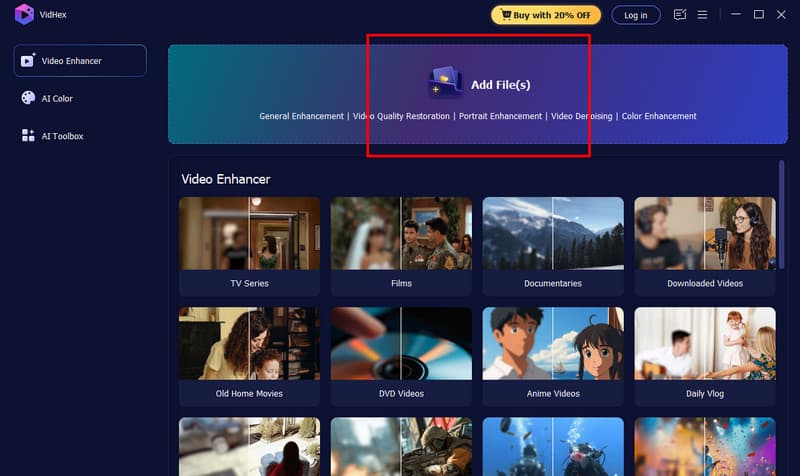
Krok 2. Jakmile spustíte rozhraní, klepněte na Přidat soubory funkce pro připojení videa, se kterým chcete pracovat.
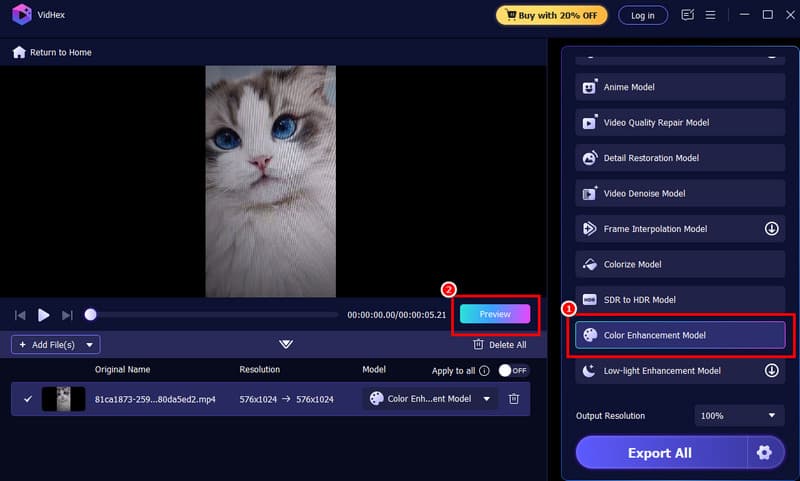
Krok 3. Poté klikněte na Model vylepšení barev možnost pro zahájení vylepšování barev videa. Chcete-li zkontrolovat výsledek, klikněte na tlačítko Náhled.
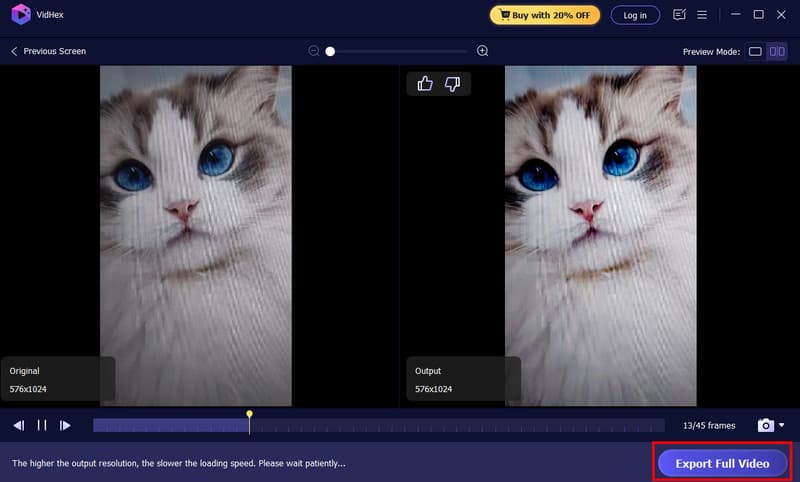
Krok 4. Pokud jste s výsledkem spokojeni, klepněte na Exportovat celé video tlačítko níže pro zahájení ukládání videa.
Klady:
- Používání softwaru je jednoduché díky jeho komplexnímu uživatelskému rozhraní.
- Program vám dokonce umožní vylepšit celkové video.
- Zvládne různé typy videí, včetně anime, vlogov, dokumentů a dalších.
Nevýhody:
- Pokud chcete více funkcí, zkuste se podívat na prémiovou verzi programu.
Část 2. Topaz Video AI
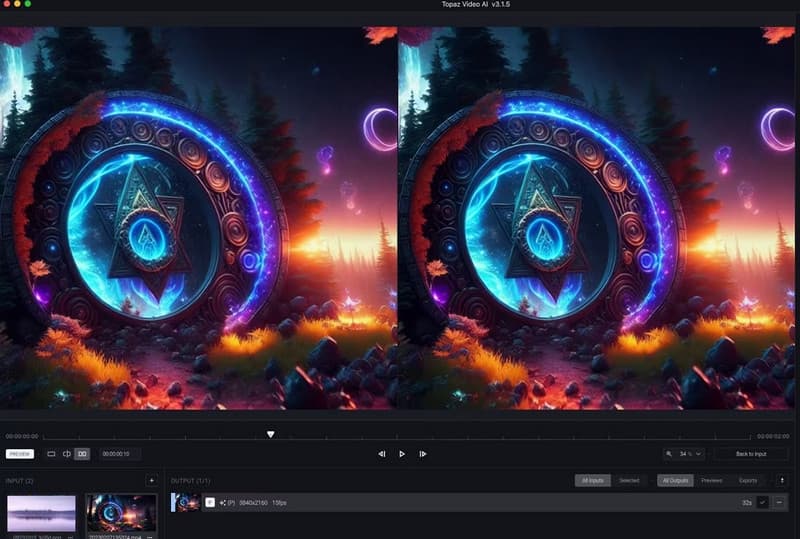
Topaz Video AI je další užitečný software, který můžete použít k vylepšení barev vašeho videa. Tento nástroj se specializuje na vylepšení kvality videa pomocí umělé inteligence, což je ideální pro vytvoření nejlepší verze vašeho videa. Díky tomu bude i když vaše video vypadá staré a nudné, atraktivnější a živější. Výhodou je, že ovládání vylepšení videa je jednoduché. Takže i když jste začátečník, můžete tento software použít k dosažení požadovaného výsledku.
Klady:
- Program se snadno ovládá a má intuitivní rozhraní.
- Může také vylepšit celé video, čímž se z něj stane jeden z... nejlepší vylepšovače rozlišení videa.
- Jeho technologie umělé inteligence vám zajistí přesný výsledek.
Nevýhody:
- Program vyžaduje vysoce výkonný počítač, aby se předešlo zpožděním a nízkému výkonu.
- Prémiová verze je drahá.
Část 3. Vylepšovač videa HitPaw
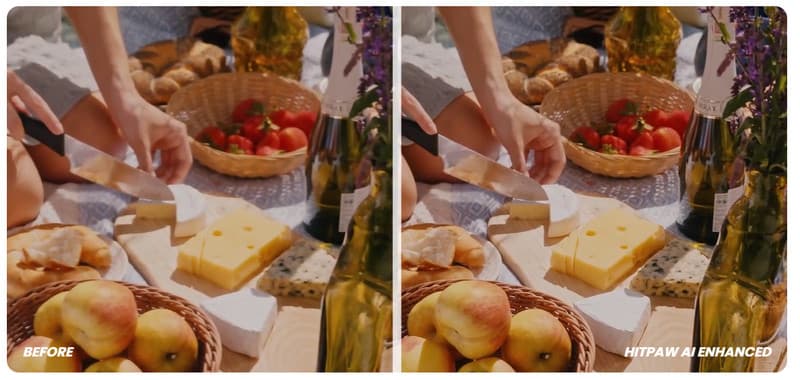
Jste začátečník a hledáte uživatelsky přívětivý nástroj pro vylepšení videa? Pokud ano, zkuste použít HitPaw Video Enhancer, také známý jako HitPaw VikPea. Pokud jde o vylepšení barev videa, není pochyb o tom, že tento software je perfektní. Dokáže dokonce zvětšit rozlišení videa, odstranit šum a provést další akce. Výhodou je, že můžete dokonce i obarvit černobílá videa. Pokud tedy chcete dosáhnout požadovaného výstupu, tento program je pro vás tou správnou volbou.
Klady:
- Software může nabídnout výkonnou funkci pro zvýšení škálování pomocí umělé inteligence.
- Může nabídnout různé možnosti vylepšení videa.
- Program se snadno ovládá.
Nevýhody:
- Program je náročný na zdroje.
- Někdy software poskytuje špatnou kvalitu videa.
- Jeho plán předplatného je nákladný.
Část 4. DaVinciho předsevzetí
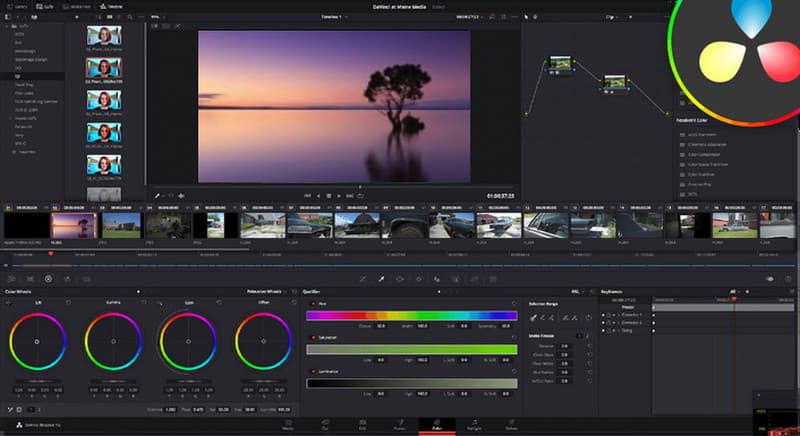
Pokud jste zkušený uživatel a dáváte přednost pokročilému vylepšovači barev videa, doporučujeme použít DaVinci ResolveMůžete použít Korekce barev v DaVinci Resolve funkce pro dosažení požadovaného výsledku. Tato funkce umožňuje upravit různá nastavení barev videa, včetně jasu, sytosti, odstínu, teploty a dalších. Kromě toho máte také přístup k základním i pokročilým nástrojům pro úpravu, jako je ořez, střih, přechody a další. Pokud tedy chcete komplexní nástroj pro vylepšení a editor videa, zkuste tuto platformu použít.
Klady:
- Program je komplexní řešení pro úpravu a vylepšování videí.
- Může nabídnout výkonné funkce pro spolupráci.
- Má všechny pokročilé funkce, které potřebujete pro vylepšení barev videa.
Nevýhody:
- Program není ideální pro neprofesionální uživatele.
- Jeho bezplatná verze nabízí pouze základní funkce pro vylepšení barev.
Část 5. Clideoe
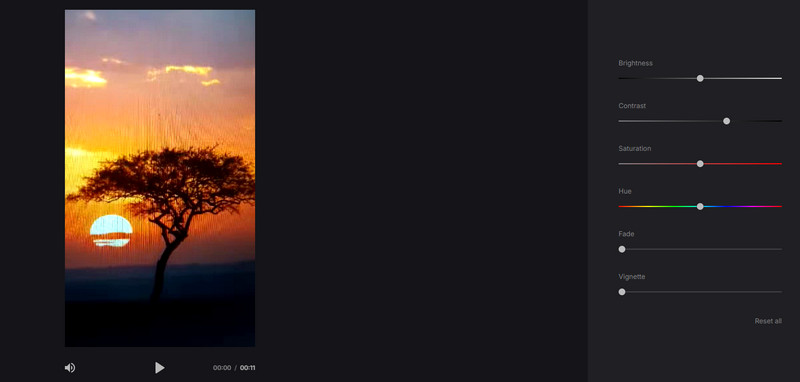
Chcete online vylepšovač barev videa? V tom případě máte přístup k Clideo ve vašem prohlížeči. Tento nástroj je ideální, pokud chcete ručně upravit barvy videa. Umožňuje vám upravit různé parametry, jako je jas, sytost, odstín, kontrast a další. Můžete dokonce změnit vinětu a úroveň prolínání. Ještě lepším nástrojem je jednoduché a srozumitelné uživatelské rozhraní, které vám umožňuje plynule vylepšovat barvy videa.
Klady:
- Rozložení nástroje je jednoduché.
- Na obrazovce se nezobrazují žádné reklamy.
Nevýhody:
- Chybí mu pokročilé funkce pro vylepšení barev.
- Vyžaduje stabilní připojení k internetu.
Část 6. Veed.io
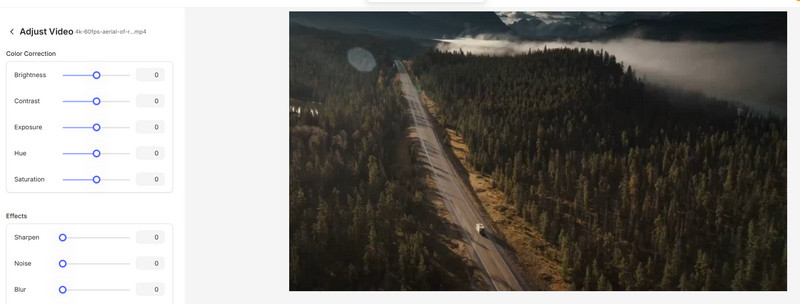
Veed.io může nabídnout nástroj pro korekci barev, který efektivně vylepší barvy vašeho videa. Stejně jako u výše uvedeného nástroje můžete ručně upravit barvy videa úpravou jasu, sytosti, kontrastu a dalších parametrů. Nejlepší na tomto nástroji je, že máte také přístup k dalším funkcím pro úpravu videa, které vylepší celkový vzhled vašeho videa. Spusťte tedy tento nástroj a dosáhněte požadovaného výsledku.
Klady:
- Rozložení nástroje je jednoduché.
- Má rychlý proces ukládání.
Nevýhody:
- Některé funkce vyžadují prémiovou verzi.
- Proces načítání je příliš pomalý.
Pro více informací o nejlepších programech na vylepšení barev videa se podívejte do tabulky níže.
| Vylepšovač barev videa | Kompatibilita | Snadnost použití | Proces vylepšení | Nabídka technologií umělé inteligence |
| Vidmore Video Enhancer | Windows a Mac | Jednoduchý | Rychle | Ano |
| Topas Video AI | Windows a Mac | Jednoduchý | Standard | Ano |
| HitPaw Video Enhancer | Windows a Mac | Jednoduchý | Rychle | Ano |
| DaVinci Resolve | Windows a Mac | Složitý | Standard | Ne |
| Clideo | Webové | Jednoduchý | Standard | Ne |
| Veed.io | Webové | Jednoduchý | Standard | Ne |
Závěr
Vyzkoušejte tyto zesilovače barev videa abyste získali lepší verzi svých videí. Můžete si dokonce přečíst jejich výhody a nevýhody a dozvědět se o nástrojích více. Navíc, pokud chcete nejlepší program pro vylepšení barev videa s umělou inteligencí, doporučujeme Vidmore Video Enhancer. Díky funkci vylepšení barev tohoto programu si můžete být jisti, že dosáhnete požadovaného výsledku, což z něj činí vynikající volbu.




