3 nejlepší metody pro převod F4V do MP4 s nejlepší kvalitou
Máte stále video uložené ve formátu F4V? Tento formát byl již dříve přehrávatelný, protože nabízí plynulé přehrávání videa. Soubory F4V však nelze přehrát na některých zařízeních a videopřehrávačích, zejména na moderních. Pokud si tedy stále chcete přehrávat svá videa, nejlepším řešením je převést je na jiný formát. F4V k MP4 formát. Tímto způsobem můžete k přehrávání videa použít jakoukoli platformu. Naštěstí vám tento průvodce pomůže s překódováním souborů. Přečtěte si tedy tento tutoriál a prozkoumejte nejlepší proces převodu F4V do MP4.

OBSAH STRÁNKY
Část 1. Co je F4V a důvody pro jeho změnu na MP4
Formát F4V je multimediální kontejnerový formát vyvinutý společností Adobe Systems. Je určen primárně pro přenos vysoce kvalitního videa přes internet pomocí přehrávače Adobe Flash Player. Navíc tento formát nahradil starší formát FLV (Flash Video) a je úzce spjat s videokodekem H.264 a audiokodekem AAC, které se také používají v populárním formátu MP4. F4V byl navíc odpovědí společnosti Adobe na podporu moderních a efektivních video standardů v rámci ekosystému Flash před jeho úpadkem.
Proč převádět F4V do MP4?
Chcete se dozvědět důvody, proč je nutné převést F4V do MP4? Přečtěte si informace níže.
Univerzální přehrávání
F4V je vynikající formát, který nabízí dobrou kvalitu. Některé přehrávače médií a zařízení jej však nepodporují. Pro lepší zážitek ze sledování je proto ideální změnit F4V na MP4, protože MP4 je nejvíce podporovaný formát.
Pro účely úprav
Pokud plánujete upravovat svá videa, použití MP4 je perfektní. Je to proto, že téměř veškerý software pro střih videa podporuje MP4 namísto F4V.
Zachování
Formát F4V je považován za vymírající formát. Pokud si tedy chcete video zachovat, je lepší ho převést do formátu MP4. MP4 je navíc mezinárodní formát, což zaručuje jeho podporu po celá desetiletí.
Zmenšit velikost souboru
F4V i MP4 mohou nabídnout vynikající kvalitu videa. Co se týče velikosti souboru, F4V má však ve srovnání s MP4 větší velikost. Pokud nemáte v zařízení dostatek úložného prostoru, pak použití F4V není moudrá volba. Převod F4V na MP4 je užitečný, protože MP4 obsahuje menší soubor.
Část 2. Jak snadno a rychle převést F4V na MP4
Chcete se naučit, jak převést F4V do MP4? Pak se podívejte na všechny metody, které jsme v této sekci uvedli.
Metoda 1. Převod F4V na MP4 pomocí VLC
Jedním ze spolehlivých převodníků, které můžete použít k překódování souborů F4V do formátu MP4, je Přehrávač VLC Media PlayerTento program není jen efektivním přehrávačem audia a videa. Můžete také využít jeho funkci převodu videa pro překódování souborů. Díky této funkci můžete po procesu konverze dosáhnout požadovaného výsledku. Ideální je, že software má rychlý proces konverze. Chcete-li si program ověřit, postupujte podle níže uvedených pokynů.
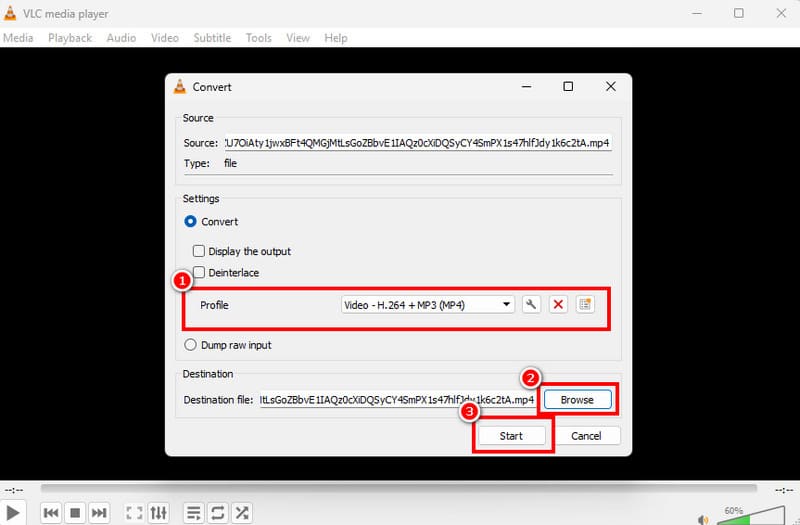
Krok 1. Přístup Přehrávač VLC Media Player v počítači a přejděte k možnostem Média > Převést / Uložit.
Krok 2. Poté stiskněte Přidat pro vložení souboru F4V, který chcete převést. Poté klepněte na tlačítko Převést / Uložit níže.
Krok 3. Přejděte na Profil a vyberte formát MP4. Přejděte do možností Procházet a vyberte preferovanou složku. Stisknutím tlačítka Start spusťte proces konverze.
Omezení VLC
• Software má zastaralé rozvržení.
• Chybí mu funkce pro střih videa.
• Někdy program nefunguje dobře.
Metoda 2. Převod F4V na MP4 pomocí Vidmore Video Converter
Chcete další převodník F4V do MP4? Pokud ano, doporučujeme použít Video Converter VidmorePokud jde o převod F4V do MP4, můžete dosáhnout požadovaného výsledku, protože program má všechny potřebné funkce. Nabízí úhledné a jednoduché uživatelské rozhraní, rychlý proces převodu a dobrou kvalitu výstupu. Nejlepší na tom je, že podporuje funkci dávkové konverze, která vám umožňuje převádět více souborů F4V současně. Podporuje také různé výstupní formáty, včetně MKV, WMV, FLV, M4V, AVI a dalších.
Základní vlastnosti
• Video konvertor nabízí 50násobnou rychlost konverze.
• Program nabízí různé funkce pro úpravu videa, které video vylepší.
• Podporuje různá rozlišení, například 720p, 10800p a 4K.
• Je k dispozici pro Mac a Windows.
Chcete-li převést soubor F4V do formátu MP4, postupujte podle níže uvedených pokynů.
Krok 1. Stažení Video Converter Vidmore v počítači. Poté jej spusťte, abyste zahájili proces převodu F4V do MP4.
Krok 2. Po spuštění rozhraní přejděte k Konvertor a stisknutím tlačítka Přidat soubory vložte soubor F4V, který chcete převést.

Krok 3. Přejít na Výstupní formát a vyberte formát MP4. Poté si můžete také zvolit požadovanou kvalitu videa.
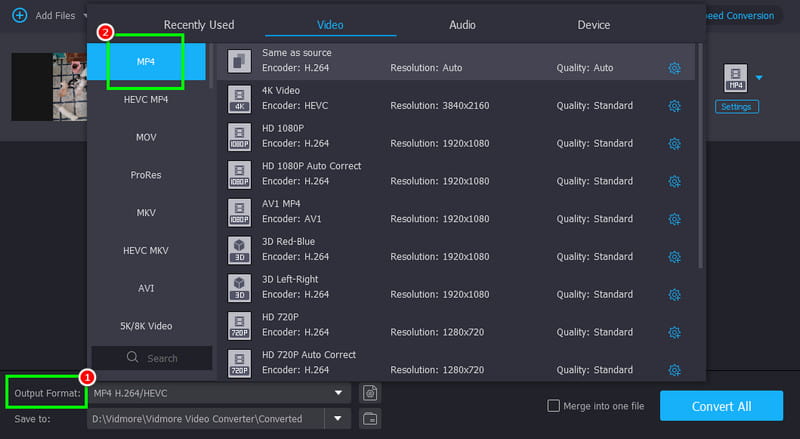
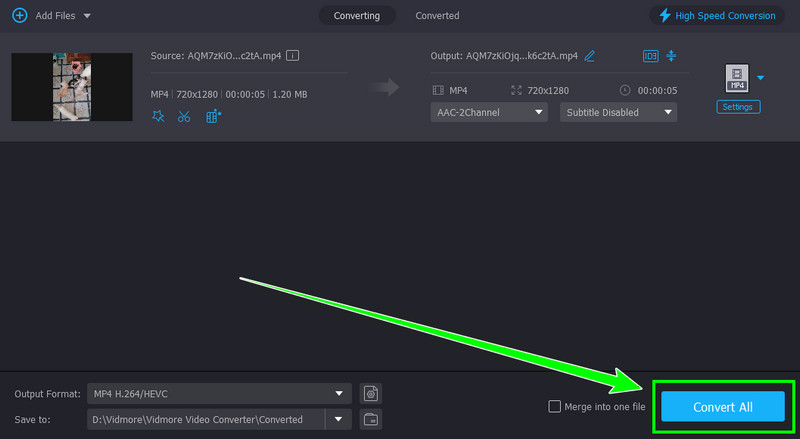
Krok 4. Nakonec klepněte na Převést vše tlačítko pro spuštění procesu převodu F4V do MP4.
Metoda 3. Převod F4V na MP4 pomocí FreeConvert
Pokud chcete převést F4V do MP4 online, máte přístup FreeConvertTento webový převodník je ideální pro neprofesionální uživatele díky jednoduchému rozvržení a rychlému procesu převodu. Navíc k tomuto nástroji máte přístup v různých prohlížečích, což je dobrá zpráva pro všechny. Nejlepší na tom je, že můžete převádět různá videa. Můžete je překódovat. AVI do MP4, MP4 do F4V, FLV do MP4 a další. Pokud si tedy chcete tento nástroj vyzkoušet, můžete se podívat na níže uvedené kroky.
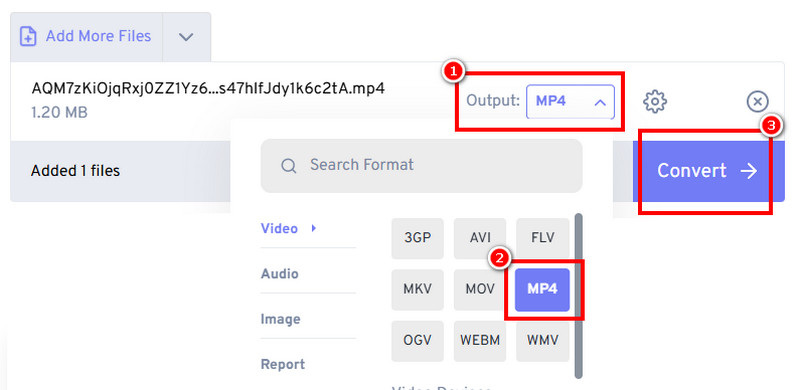
Krok 1. Pokračovat na hlavní webové stránky FreeConvertKlepnutím na tlačítko Vybrat soubory nahrajete soubory F4V ze svého zařízení.
Krok 2. Poté přejděte do sekce výstupu a vyberte formát MP4. Poté můžete klepnout na Konvertovat pro zahájení procesu převodu.
Krok 3. Nakonec zaškrtněte Stažení tlačítko pro uložení převedeného videa do zařízení.
Omezení FreeConvertu
• Vyžaduje rychlý proces konverze.
• Nástroj má různé reklamy zobrazované na obrazovce.
• Pro přístup k dalším funkcím použijte placenou verzi nástroje.
Část 3. Bonus: Nejlepší video přehrávač pro přehrávání souborů F4V
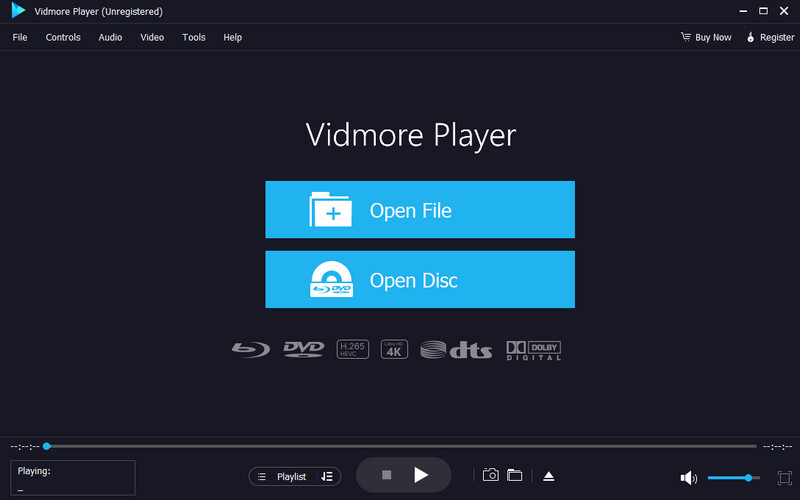
Hledáte nejlepší video přehrávač, který dokáže přehrávat soubory F4V? V tom případě už nehledejte nic jiného než Video přehrávač VidmoreTento program je perfektní, pokud chcete plynulé přehrávání videa. Nabízí dokonce i jednoduché uživatelské rozhraní pro snazší navigaci. Líbí se nám, že zvládá vysoce kvalitní videa, což z něj dělá nejlepší přehrávač médií pro všechny uživatele. Podporuje také různé formáty, jako jsou MP4, WMV, AVI, FLV, AVI, MKV a další. Software navíc nabízí nástroje pro editaci videa, které můžete použít k vylepšení videa. Zahrnuje ořezávání videa, úpravu rychlosti, filtry a další. Pokud tedy potřebujete vynikající přehrávač videa, neváhejte a zkuste tento program.
Část 4. Nejčastější dotazy k převodu F4V na MP4
Jaký je nejrychlejší způsob, jak převést F4V do MP4?
Pokud chcete nejrychlejší způsob převodu video souborů, je nejlepší použít Vidmore Video Converter. Nabízí rychlý proces převodu, což z něj činí ideální video konvertor.
Mohu převést více souborů F4V do formátu MP4?
Rozhodně ano. Jen si ale všimněte, že ne všechny převodníky dokáží převést více souborů. Pro dávkovou konverzi proto doporučujeme použít Vidmore Video Converter, protože nabízí funkci dávkové konverze.
Je legální převést F4V do MP4?
Rozhodně ano. Pokud chcete konvertovat svá videa pro osobní použití, je to legální.
Závěr
Převádění F4V do MP4 je ideální proces, pokud chcete přehrávat videa na různých platformách. Můžete dokonce očekávat uspokojivé přehrávání videa, díky čemuž je MP4 lepším video formátem. Pokud chcete převést soubory a zároveň zachovat kvalitu, použijte Vidmore Video Converter. Tento převodník vám zajistí, že po procesu konverze dosáhnete požadovaného výsledku.