Komplexní recenze VideoProc Converteru s umělou inteligencí [nejnovější verze 2026]
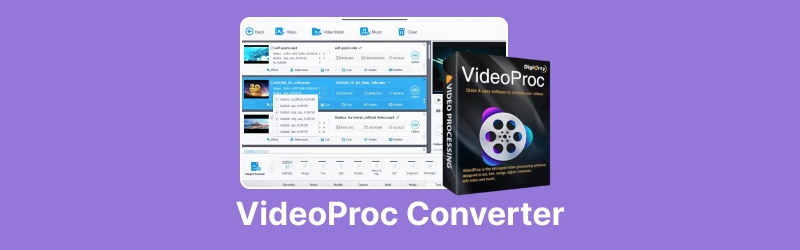
VideoProc Converter s umělou inteligencí patří mezi nejspolehlivější a nejúčinnější nástroje pro konverzi, vylepšení a editaci videa, poháněné umělou inteligencí. Tento program je navržen tak, aby zvládl vše od konverze formátů až po upscaling a stabilizaci. Dokáže dokonce nabídnout efektivní pracovní postup pro profesionály i začátečníky. Pokud se tedy chcete o tomto softwaru dozvědět více, začněte číst vše v této recenzi.
OBSAH STRÁNKY
Část 1. Přehled umělé inteligence v VideoProc Converteru
VideoProc Converter je určen pro převod, zvyšování rozlišení a úpravy videí. S tímto softwarem si můžete zajistit vylepšení a získání lepší verze svého videa. Pokud se tedy chcete dozvědět více o možnostech programu, můžete si prohlédnout všechny funkce v této sekci.
Převést video
Jednou z hlavních funkcí programu je konverze video souborů. Nabízí dokonce plynulý a rychlý proces konverze, takže můžete dosáhnout výsledku bez jakýchkoli problémů. Podporuje dokonce různé formáty, jako například MP4, MKV, AVI, FLV, MOV a další. Díky tomu můžete převádět jakékoli formáty, jako například MKV do MOV, MP4 do AVI, FLV do MP4 a další.
Nástroj pro tvorbu obrázků s umělou inteligencí
Kromě konverze videa máte také přístup k nástroji Image AI. Tato funkce vám pomůže zvýšit rozlišení obrázků na 4K, 8K a dokonce i 10K. Dokáže dokonce obnovit staré snímky, vylepšit detaily obličeje a odstranit rozmazání/šum z nekvalitních obrázků. Díky této funkci si můžete být jisti, že získání lepší verze vašeho obrázku bude možným úkolem.
Interpolace a stabilizace snímků
Další funkcí, ke které máte přístup, je interpolace snímků a stabilizace. Tyto funkce vám mohou pomoci s vašimi videi. Můžete vytvářet další snímky pro lepší a plynulejší přehrávání nebo efekty zpomaleného pohybu. Funkce stabilizace vám navíc umožňuje opravit roztřesená videa z akčních kamer, kapesních zařízení a dronů.
Zvuková umělá inteligence
Výhodou programu je, že nabízí funkci Audio AI. Má odstraňovač vokálů, ke kterému můžete přistupovat, abyste izolovali a odstranili vokály z hudebních stop. Můžete také přistupovat k potlačení šumu, abyste omezili vítr, hluk na pozadí a jakýkoli okolní šum v nahrávkách.
Digitalizujte DVD
Výkonný nástroj VideoProc Converter spočívá v tom, že nabízí digitalizátor DVD. Tato funkce je ideální, pokud chcete převést DVD do digitálního formátu. Můžete překódovat DVD do formátů MP4, AVI, MP3 a dalších. Proces digitalizace je také jednoduchý, takže je ideální i pro neprofesionální uživatele.
Downloader
Kromě práce s vašimi soubory je program schopen také stahovat video a audio. Díky této funkci můžete získat svůj oblíbený obsah z různých platforem. Chcete-li si obsah stáhnout, stačí zkopírovat a vložit URL adresu do rozhraní softwaru.
Zapisovač
Hledáte stolní rekordér? Dobrou zprávou je, že můžete použít i VideoProc Converter. Díky funkci rekordéru v programu můžete zachytit a nahrávat cokoli z obrazovky. Můžete nahrávat video, zvuk, webkameru a další. Během nahrávání můžete také upravit hlasitost, zapnout mikrofon a kameru a oříznout výstup.
V této recenzi VideoProc Converter AI jste prozkoumali všechny funkce, které vám mohou pomoci vylepšit vaše video. Můžete konvertovat mediální soubory, ukládat je ve vysokém rozlišení, zvyšovat rozlišení obrázků a provádět další akce. Díky tomu můžeme říci, že tento program patří mezi nejvýkonnější video konvertory a editory.
Můžete také zkontrolovat: Zjistěte vše o Wondershare Video Converter.
Omezení umělé inteligence v programu VideoProc Converter
Křivka učení pro funkce umělé inteligence
Pokročilé funkce, jako je Super Resolution a Frame Interpolation, mohou vyžadovat experimentování k dosažení optimálního výsledku. Tyto nástroje mohou být pro některé neprofesionální uživatele složité.
Omezená bezplatná verze
V bezplatné verzi můžete pracovat pouze s videi omezené délky (5 minut). Navíc některé funkce umělé inteligence jsou dostupné pouze v placené verzi.
Závislost na hardwaru
Program vyžaduje dobrý počítač. Pro lepší akceleraci musíte mít lepší grafický a procesorový procesor. Špatný počítač může vést pouze ke špatnému výkonu.
Základní nástroje pro úpravy
V programu máte přístup pouze k základním nástrojům pro úpravy. Můžete ořezávat, slučovat, přidávat titulky a stříhat videa. Pro pokročilejší nástroje pro úpravy je lepší použít pokročilé editory videa.
Některé funkce vyžadují internet
Některé funkce fungují pouze s připojením k internetu, například stahování hudby nebo videí nebo přístup k aktualizacím.
Můžete také navštívit: Detailní recenze Any Video Converter.
Část 2. Cenové plány VideoProc Converter AI
VideoProc Converter je vynikající nástroj pro práci s vašimi mediálními soubory. Vzhledem k tomu, že však není zdarma, možná vás zajímají jeho cenové plány. V takovém případě si můžete prohlédnout níže uvedené podrobnosti a získat více informací o placené verzi programu.
| Cenové plány | Prémiové 365 | Doživotní licence | Rodinná licence |
| Cena | $34.95 | $54.95 | $79.95 |
| Inkluze | • Vše v jednom: vylepšování, převod, úpravy a další. • Neomezené používání všech nástrojů umělé inteligence po dobu 1 roku. • Průměrná cena $2,91 měsíčně. Instalace na 3 počítače. • Roční přístup ke všem funkcím umělé inteligence a médií. • Aktualizace po dobu 1 roku v ceně (větší i menší). • Okamžité doručení licenčního kódu pro plnou verzi. • 30denní záruka vrácení peněz. | • Vše v jednom: vylepšování, převod, úpravy a další. • Neomezené používání současných i budoucích nástrojů umělé inteligence. • Jednorázová platba. Instalace na 1 počítač. • Doživotní přístup ke všem funkcím umělé inteligence a médií. • Doživotní aktualizace (včetně hlavních i menších). • Okamžité doručení licenčního kódu pro plnou verzi. • 30denní záruka vrácení peněz. | • Poskytněte vše z doživotní licence. • Neomezené používání současných i budoucích nástrojů umělé inteligence. • Jednorázová platba. Instalace až 5 počítačů. • Doživotní přístup ke všem funkcím umělé inteligence a médií. • Doživotní aktualizace (včetně hlavních i menších). • Okamžité doručení licenčního kódu pro plnou verzi. • 30denní záruka vrácení peněz. |
Část 3. Jak používat VideoProc Converter AI k převodu
Chcete se naučit, jak používat VideoProc Converter AI k převodu videa? V tom případě můžete postupovat/zkontrolovat níže uvedené jednoduché kroky.
Krok 1. Stáhněte a nainstalujte VideoProc Converter s umělou inteligencíSpusťte jej a vyberte funkci Převodník videa.
Krok 2. Poté v hlavním rozhraní klikněte na Video možnost vložit video, které chcete převést. Můžete dokonce připojit více souborů, protože podporuje funkci dávkové konverze.
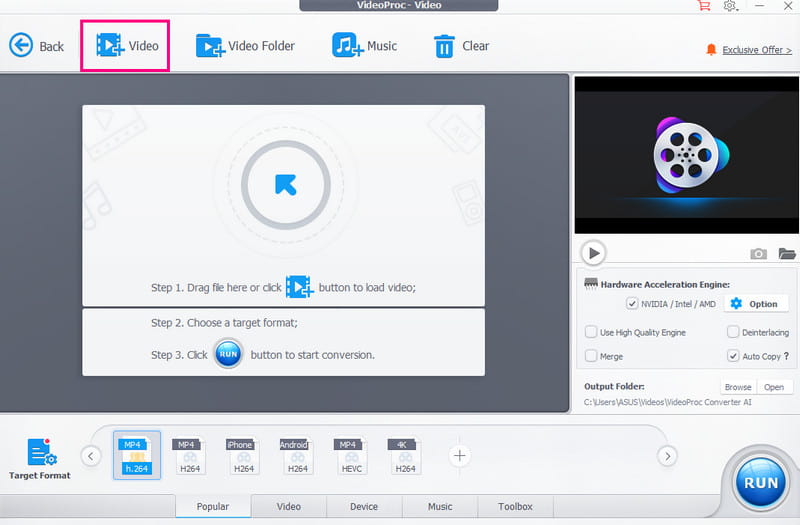
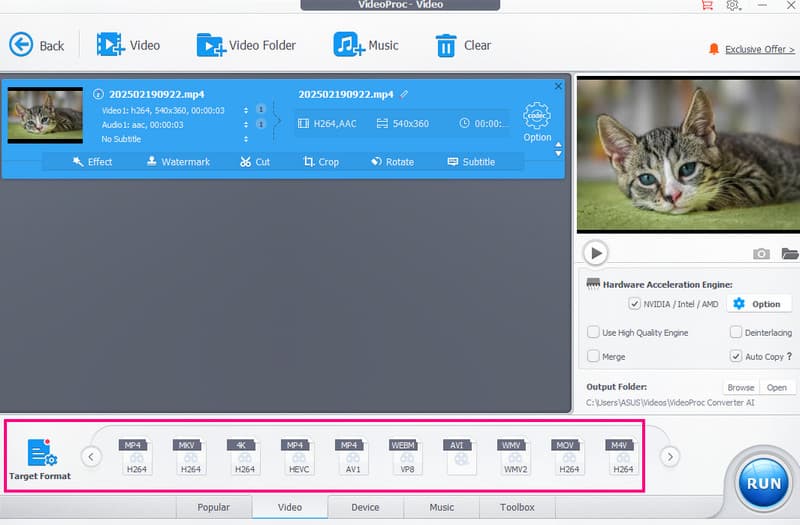
Krok 3. Nyní můžete pokračovat k Cílový formát a začněte vybírat preferovaný formát videa.
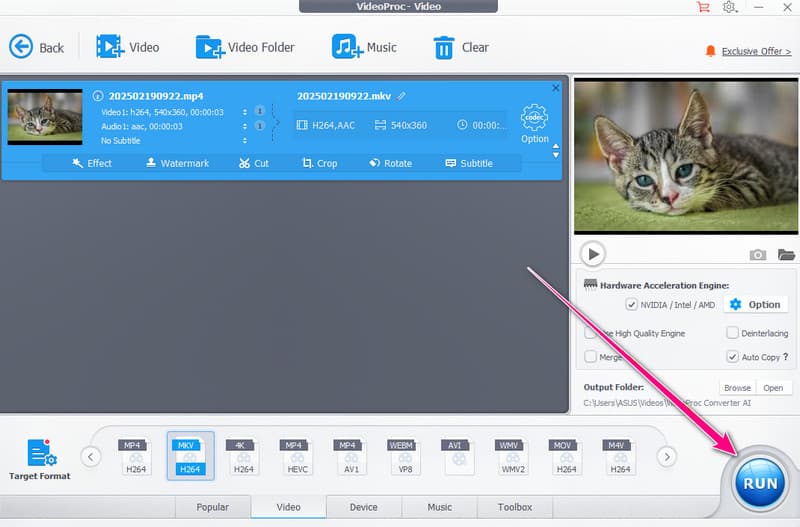
Krok 4. Pro poslední proces klepněte na BĚH tlačítko pro zahájení procesu konverze videa.
Navštívit: Komplexní Recenze HD Video Converter Factory.
Část 4. Nejlepší alternativa k VideoProc Converter AI
Hledáte lepší náhradu za VideoProc Converter AI? V tom případě doporučujeme použít Video Converter VidmoreTento program je ideální, pokud chcete rychlejší proces konverze. Může vám poskytnout 50× rychlost konverze. Navíc můžete mít video v nejlepší kvalitě, až do 4K. Má také srozumitelné rozvržení, díky čemuž je lepší než VideoProc. Nejlepší na tom je, že podporuje stovky mediálních formátů, včetně WMV, VOB, MP4, MKV, AVI, M4V a dalších. Podporuje také funkci dávkové konverze, která vám umožňuje převést více než jeden soubor a ušetřit tak více času. Pokud tedy hledáte ideální alternativu k VideoProcu, vždy zvažte použití Vidmore Video Converter.
Další funkce
- Program nabízí základní i pokročilé editační funkce pro vylepšení videa a zvuku.
- Dokáže také převádět obrázky v nejlepší kvalitě.
- Může nabídnout funkci videoklipu k vytvoření poutavého hudebního videa.
- Software umožňuje přizpůsobit nastavení videa a zvuku.
Chcete-li začít s převodem souborů pomocí tohoto převodníku, můžete použít níže uvedené pokyny.
Krok 1. Stáhnout a spustit Video Converter Vidmore na ploše. Jakmile se zobrazí rozhraní, spusťte proces převodu.
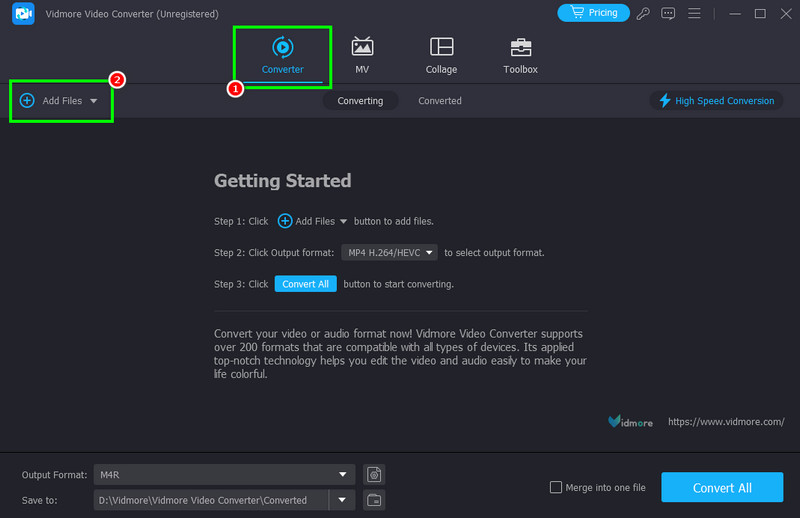
Krok 2. Přejděte do sekce Převodník a kliknutím na tlačítko přidejte záběry, které chcete převést. Přidat soubory volba.
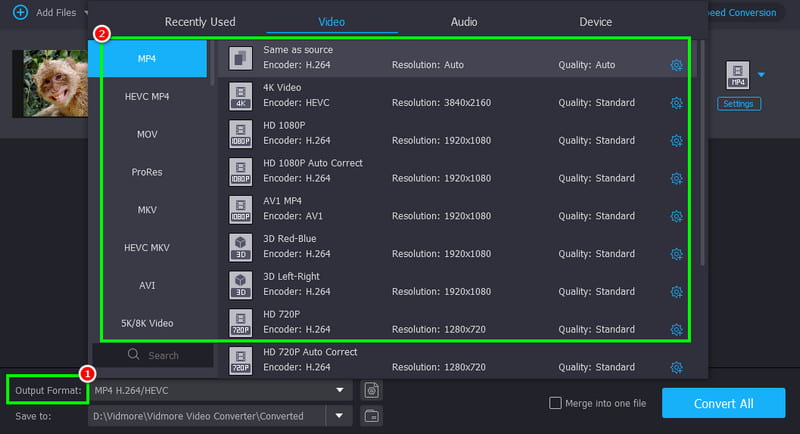
Krok 3. Nyní si můžete vybrat preferovaný formát z Výstupní formát sekce. Můžete si dokonce vybrat požadovanou kvalitu.
Krok 4. Chcete-li zahájit proces konverze videa, můžete stisknout tlačítko Převést vše tlačítko níže. Jakmile je proces konverze dokončen, můžete si video zkontrolovat na svém
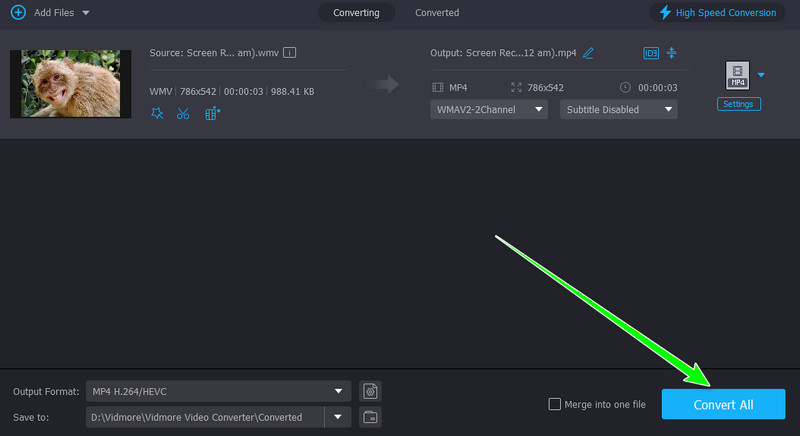
S tímto převodníkem si můžete být jisti, že konverze vašich video souborů je jednoduchá a plynulá. Nabízí dokonce i různé editační funkce, které vám pomohou vylepšit vaše video. Pokud tedy hledáte lepší alternativu k VideoProc Converter AI, Vidmore Video Converter je to pravé řešení.
Část 5. Konečný verdikt
V této recenzi VideoProc Converter AI jste se dozvěděli vše. Objevíte jeho poutavé funkce a možnosti pro převod video souborů. Dokonce máte přístup k různým editačním funkcím, které mohou vylepšit vaše videa. Díky tomu můžeme říci, že tento program patří mezi nejspolehlivější převodníky, vylepšovače a editory pro uživatele. Jediným problémem je, že pro přístup k jeho všem funkcím si musíte pořídit prémiovou verzi.
Závěr
VideoProc Converter s umělou inteligencí je nejlepší program, který můžete použít ke zlepšení svých videí. V této recenzi jste prozkoumali jeho celkové možnosti. Dokonce jste odhalili i některá jeho omezení. Navíc, pokud potřebujete nejlepší náhradu za tento nástroj, máte k dispozici Vidmore Video Converter. Má rychlý proces konverze a zajišťuje uložení videa v nejlepší kvalitě. Nabízí dokonce i různé nástroje pro editaci videa, což z něj činí ideální převodník a editor pro všechny uživatele.