










Jak zdarma převést MKV do formátu MOV: 4 snadné způsoby
Převod MKV do MOV zdarma je nezbytný pro uživatele, kteří potřebují plynulejší přehrávání videa. Dokonce vám umožní upravovat videa na různých zařízeních a v různých programech, zejména v systému macOS. Přestože jsou soubory MKV univerzální, někdy mohou způsobovat problémy s určitými editory a přehrávači. Pokud tedy hledáte efektivní metodu pro převod MKV do MOV, přejděte k tomuto tutoriálu. Naučíme vás, jak zdarma převést soubory na počítači a v prohlížeči.

OBSAH STRÁNKY
Část 1. MKV vs. MOV: Srovnání
Pokud chcete získat více informací o těchto dvou formátech, můžete si prohlédnout všechny informace v této části.
Co je MKV?
MKV je open-source multimediální kontejnerový formát, který dokáže uchovávat video, titulky, zvuk a metadata v jednom souboru. Výhodou tohoto formátu je, že podporuje více kodeků a stop, takže je vhodný pro televizní pořady a filmy.
Co je MOV?
MOV je formát kontejneru vyvinutý společností Apple. Je primárně určen pro QuickTime. Podporuje vysoce kvalitní zvuk a video a je optimalizován pro přehrávání a úpravy v systémech macOS a iOS. Jedinou nevýhodou je, že je méně vhodný na platformách jiných výrobců než Apple.
| MKV | vs. | MOV |
| Matroska (otevřený standard) | Vývojář | Apple (kontejner QuickTime) |
| Podporuje více kodeků, je vysoce flexibilní. | Komprese | Optimalizováno pro kodeky Apple, efektivní, ale méně flexibilní. |
| Široce podporováno na Windows, Linuxu a Androidu; omezeně na macOS/iOS. | Kompatibilita | Nejlépe podporováno v systémech macOS, iOS a softwaru Apple; mírná multiplatformní podpora. |
| Může být větší kvůli více streamům a titulkům. | Velikost souboru | Obecně menší, optimalizovaný pro ekosystém Apple. |
| Vynikající, podporuje bezztrátové a vysoce kvalitní video/audio. | Udržení kvality | Vysoká kvalita, ale výběr kodeku může omezit flexibilitu. |
| Ideální pro ukládání filmů, televizních pořadů a vícestopého obsahu. | Use Case | Preferováno pro editaci a přehrávání videa v prostředí Apple. |
Část 2. 4 nejlepší metody pro převod MKV do MOV
Chcete zdarma změnit MKV na MOV? Pak můžete postupovat podle všech uvedených metod v této části.
Metoda 1. Převod MKV na MOV pomocí Vidmore Video Converter
Pokud potřebujete nejspolehlivější převodník, můžete použít Video Converter VidmoreTento desktopový převodník zajišťuje snadnou a efektivní konverzi souborů MKV do formátu MOV. Nejlepší na tom je, že nabízí jednoduché uživatelské rozhraní a vysokou rychlost převodu, až 50× rychlejší. Navíc máte přístup k funkci dávkové konverze pro převod více souborů MKV, což vám ušetří čas během procesu převodu. Podporuje také různé video formáty, včetně MP4, WMV, AVI, FLV, VOB, TS a dalších. Díky tomu můžeme říci, že Vidmore patří mezi nejideálnější převodníky, které můžete použít na počítačích Mac a Windows.
Další funkce
• Převodník dokáže uložit video v nejlepší kvalitě až do rozlišení 4K.
• Nabízí základní i pokročilé nástroje pro editaci videa, jako je ořezávání, zastřihování, editor metadat, filtry, efekty a další.
• Dokáže převádět další mediální soubory, například zvuk a obrázky.
Chcete-li zdarma převést MKV do MOV, můžete postupovat podle níže uvedených jednoduchých pokynů.
Krok 1. Stáhněte a nainstalujte Vidmore Video Converter na vašem Macu nebo Windows. Poté jej spusťte, abyste zahájili proces převodu MKV na MOV.
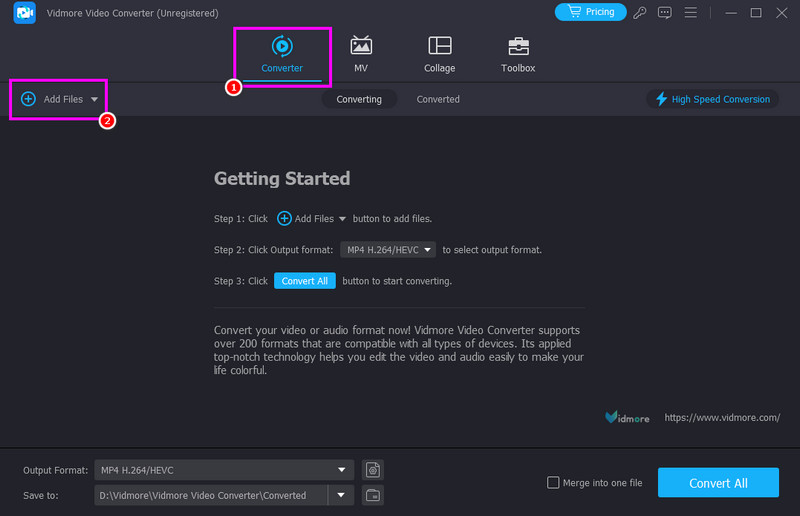
Krok 2. Z primárního rozhraní přejděte do sekce Převodník a klikněte na tlačítko Přidat soubory pro zahájení přidávání souboru MKV, který chcete převést.
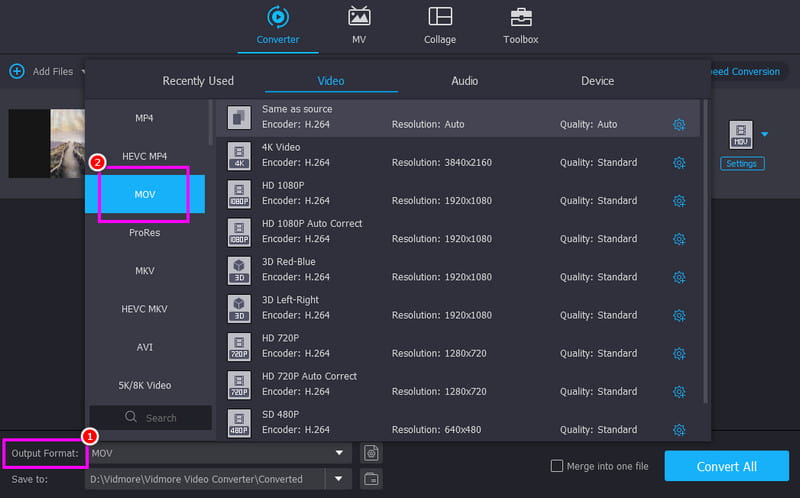
Krok 3. Přejděte níže do sekce Výstupní formát a vyberte MOV formát. Můžete si také vybrat požadovanou kvalitu videa.
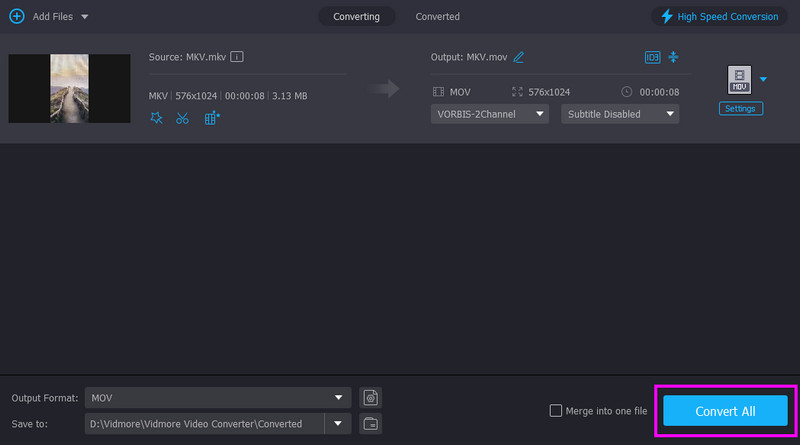
Krok 4. Chcete-li spustit proces převodu MKV do MOV, klepněte na Převést vše tlačítko níže.
Metoda 2. Změňte MKV na MOV pomocí Zamzaru
Chcete převést MKV do MOV online? V tom případě můžete zkusit použít Zamzar. Tento webový převodník vám díky svému jednoduchému uspořádání umožňuje snadno překódovat soubory. Výjimečnou vlastností tohoto online převodníku je jeho jednoduchost. Je ideální pro jednorázovou konverzi, když si nechcete zahlcovat pevný disk novým softwarem. Tento nástroj můžete použít i k převodu jiných formátů, jako například HEVC na MP4, MKV do FLV, AVI do MP4 a další. Umožňuje také nahrávat soubory z různých platforem, jako je Disk Google, Dropbox, OneDrive atd.
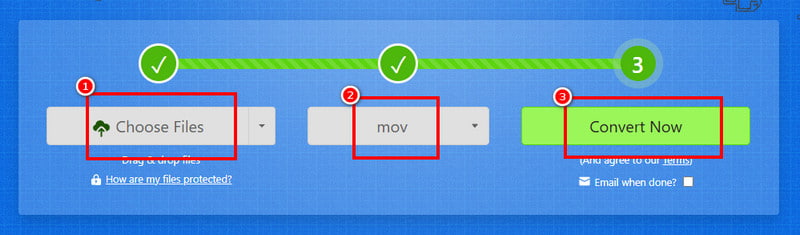
Krok 1. Přístup Zamzar ve vašem prohlížeči. Poté klikněte na tlačítko Vybrat soubor a spusťte nahrávání souboru MKV.
Krok 2. Poté klepnutím na rozbalovací tlačítko vyberte MOV jako výstupní formát. Po dokončení stiskněte Konvertovat začít převádět MKV na MOV.
Krok 3. Nakonec klikněte Stažení začněte ukládat soubor MOV do svého zařízení.
Nevýhody
- • Nástroj vyžaduje pro správný výkon rychlé a stabilní připojení k internetu.
- • Pro přístup k celé funkci musíte použít její placenou verzi.
Metoda 3. Převod MKV na MOV pomocí kodéru závěrky
Kodér závěrky je výkonný a bezplatný nástroj pro konverzi videa, díky čemuž je vynikající volbou pro převod MKV do MOV s vysokou kvalitou. Podporuje širokou škálu kodeků a nabízí pokročilé možnosti, jako je odstranění prokládání, dávková konverze a zpracování metadat, které jsou obzvláště užitečné pro profesionální pracovní postupy. Jeho všestrannost a přesnost z něj činí oblíbeného mezi editory, kteří potřebují spolehlivé konverze bez nákladů. Dokáže dokonce převést více formátů, včetně M4V až MP4, WMV do AVI, MOV do MP4 atd. Díky tomu můžeme říci, že tento převodník je spolehlivý pro všechny uživatele.
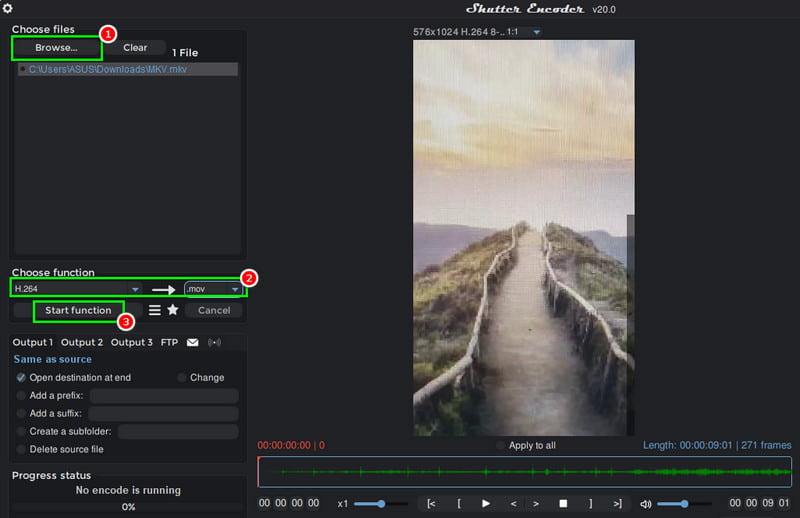
Krok 1. Nejprve si stáhněte Kodér závěrky na ploše a spusťte jej, abyste zahájili proces.
Krok 2. Poté klikněte na Procházet a přidejte soubor MKV z počítače. Poté přejděte na Vyberte funkci a vyberte H.264 a .mov.
Krok 3. Nakonec klepněte na Funkce Spuštění zahájit převod MKV do formátu MOV.
Nevýhody
- • Nástroj má strmou křivku učení.
- • Občas se vyskytují chyby nebo problémy s kompatibilitou kodeků.
Metoda 4. Převod MKV na MOV pomocí FFmpeg
Dalším bezplatným převodníkem MKV do MOV, který můžete použít na svém počítači, je FFmpegJedná se o výkonný multimediální framework s otevřeným zdrojovým kódem. Nástroj je široce uznáván pro svou schopnost zpracovat prakticky jakýkoli video nebo audio formát, což z něj činí vynikající volbu pro převod MKV do MOV. Navíc nabízí přesnou kontrolu nad kodeky, kompresí a metadaty, čímž zajišťuje vysoce kvalitní výstup přizpůsobený vašim potřebám. Stejně jako ostatní převodníky dokáže překódovat i jiné formáty, včetně WMV až MP4, AVI do FLV, MOV do MKV a další. Protože je FFmpeg založen na příkazovém řádku, je lehký, rychlý a vysoce přizpůsobitelný, ideální jak pro běžné uživatele, tak pro profesionály, kteří chtějí spolehlivé převody bez nákladů.
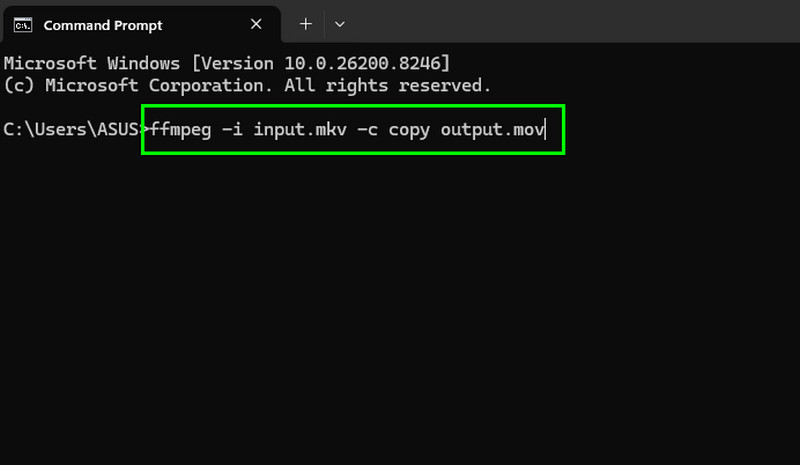
Krok 1. Stáhnout a nastavit FFmpeg na ploše. Poté spusťte CMD pro zahájení procesu.
Krok 2. Poté vložte/zadejte příkaz. Příkaz je ffmpeg -i vstup.mkv -c kopírovat výstup.mov.
Krok 3. Nakonec stiskněte Enter klávesa pro spuštění procesu převodu. Po dokončení si můžete převedený soubor zkontrolovat ve složce v počítači.
Nevýhody
- • I když je výkonné, absence vizuálního rozhraní může být pro začátečníky zastrašující.
- • Ve výchozím nastavení není k dispozici grafické rozhraní.
- • Pokročilé možnosti mohou být ohromující.
Část 3. Ultimátní profesionální video konvertor
S více funkcemi a výhodami než standardní internetové aplikace, Vidmore Video Converter Vyniká jako profesionální volba pro převod MKV do MOV a mnoha dalších formátů. Převodník nabízí neomezené množství konverzí přímo na vašem počítači s rychlejším zpracováním díky hardwarové akceleraci. Vidmore využívá grafickou kartu vašeho počítače k provedení těžké práce, což znamená, že 2GB film se převede během několika sekund namísto minut. Zahrnuje také AI upscaling, úpravu metadat a kompresi, stejně jako nástroje pro úpravu videa, jako je ořezávání, ořezávání, vodoznak a efekty.
Výhody převodníku videa Vidmore
- • Má rychlejší rychlost konverze.
- • Vaše soubory nikdy neopouštějí vaše zařízení, což zajišťuje naprosté soukromí.
- • Může nabídnout různé editační nástroje pro lepší vylepšení videa.
- • Konverze více souborů najednou je snadná a plynulá.
Část 4. Nejčastější dotazy k převodu MKV do MOV zdarma
Jsou online převodníky MKV do MOV bezpečné?
Záleží na nástrojích, které používáte. Pokud chcete bezpečný převodník, můžete použít Convertio, CloudConvert, Zamzar a CloudConvert. Tyto nástroje vám zajistí, že dosáhnete požadovaného výsledku, aniž byste se museli starat o své soukromí a bezpečnost.
Přehrávají se soubory MOV na zařízeních Apple lépe než MKV?
Rozhodně. Protože MOV je nativní formát od Applu, zaznamenáte mnohem menší zátěž procesoru během přehrávání a úprav.
Jaký je nejspolehlivější převodník MKV do MOV?
Pokud chcete spolehlivý a výkonný převodník, bylo by fajn mít přístup k Vidmore Video Converter. Tento program vám zajistí, že dosáhnete požadovaného výsledku s lepší kvalitou videa a rychlejší rychlostí konverze, takže je ideální pro všechny uživatele.
Závěr
Pokud chceš převod MKV do MOV zdarmaNení pochyb o tom, že všechny výše uvedené metody jsou ty nejúčinnější. Vyberte si tedy preferovaný převodník a spusťte proces převodu MKV na MOV. Pokud chcete výkonný převodník, který vám poskytne okamžitou rychlost převodu, Vidmore Video Converter je tou správnou volbou. Tento převodník vám poskytne plynulou a rychlou rychlost převodu, různé editační funkce a uspokojivou kvalitu videa, což z něj dělá oblíbený převodník pro uživatele.




