- Obchod
- produkty Desktopový software






 Řešení zdarma
 - Zdroj
- Podpěra, podpora
Úspěšně jste nainstalovali Vidmore Video Editor.
Uživatelská příručka | Časté dotazy

Používejte tento produkt po dobu 1 měsíce a pokud jste spokojeni, obnovte jej.
Jednorázová platba za tři počítače s doživotní aktualizací zdarma.
$49.95 Životnost / 3 počítače Objednat teď Objednat teď Kup nyní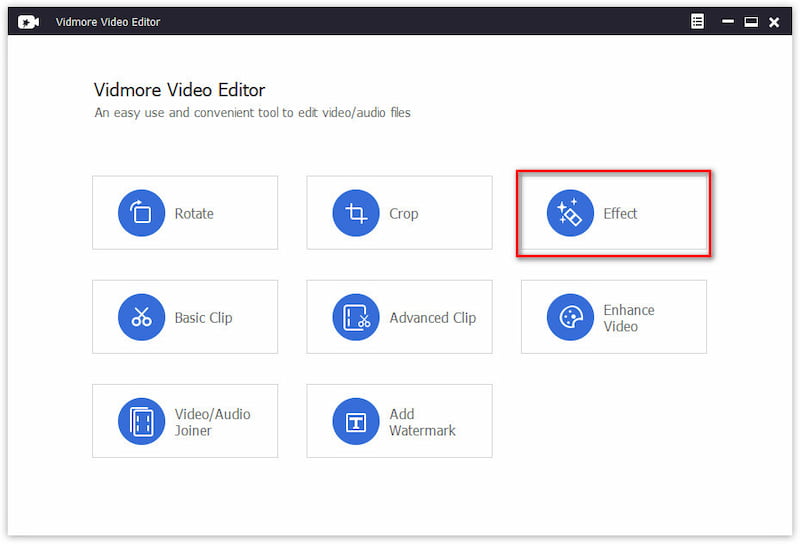
Vyberte nástroj pro úpravy
Stáhněte a spusťte tento videoeditor na svém počítači. Z hlavního rozhraní vyberte požadovaný nástroj pro střih videa.
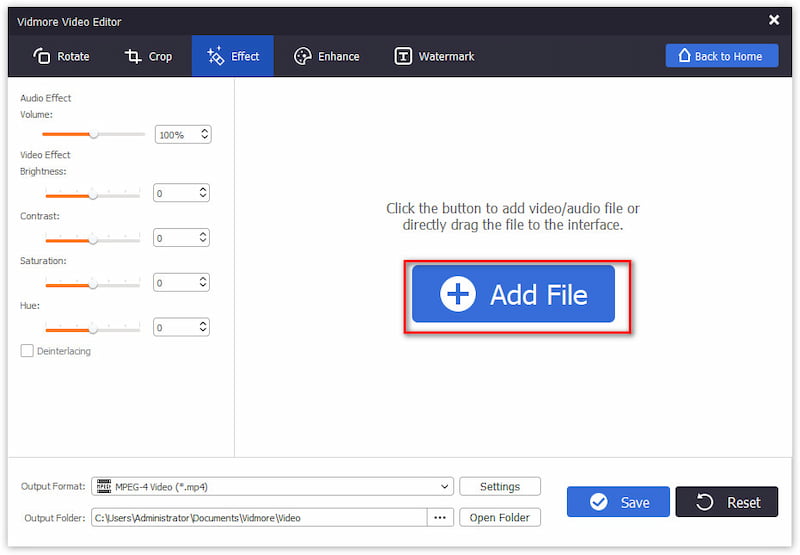
Přidejte video soubor
Kliknutím na tlačítko Přidat soubor importujte video soubor, který chcete upravit.
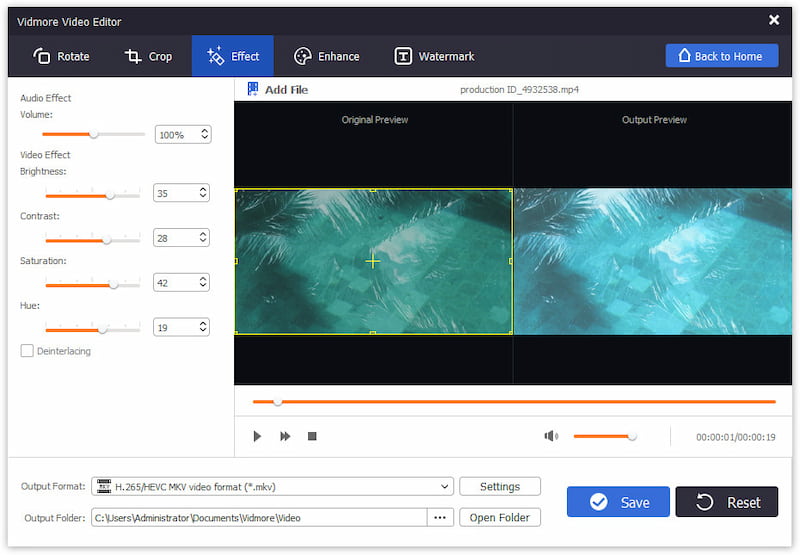
Upravit video
Vyberte nástroj pro úpravy a použijte požadovaný editační efekt. Nezapomeňte si prohlédnout video efekt.
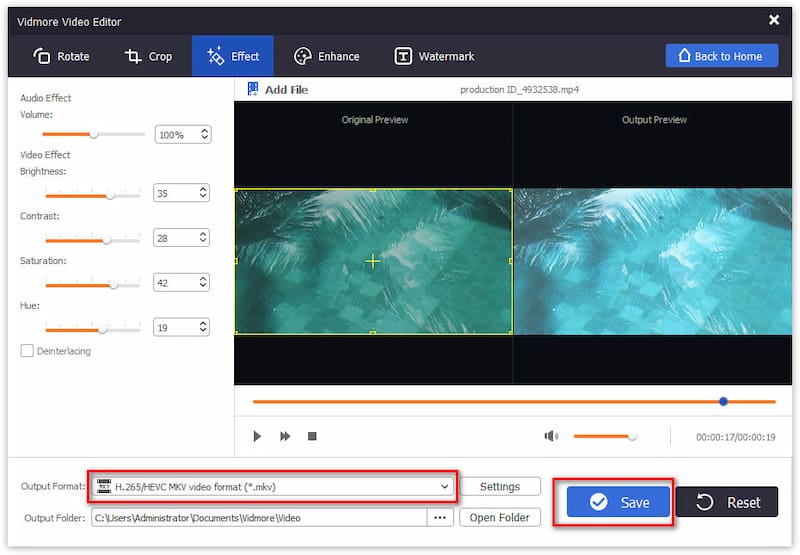
Exportujte video soubor
Vyberte výstupní formát a kliknutím na Uložit exportujte upravený video soubor do počítače.

7 kroků ke zlepšení kvality videa pomocí softwaru pro vylepšení

Jak spojit více souborů SWF do jednoho (včetně freewaru)
Jak komprimovat video soubory WebM s nejmenší ztrátou kvality
3 jednoduché způsoby, jak oříznout video ve Windows 10/8/7 / XP / Vista
3 jednoduché způsoby otáčení videa na počítačích Mac
 Záruka vrácení peněz
 Vyzkoušejte před zakoupením bezplatnou zkušební verzi. Po zakoupení na vás stále vztahuje naše 30denní záruka.
 Bezpečné platby
 Ceníme si vašeho soukromí a chráníme vaše informace pokročilou ochranou šifrování.
 Spolehlivé služby
 K dispozici jsou znalí zástupci, kteří vám pomohou prostřednictvím e-mailové odpovědi do 24 hodin.
 Aktualizace zdarma
 Využijte naše celoživotní bezplatné aktualizace a užívejte si nové funkce, které neustále přidáváme.

Úspěšně přihlášeni k odběru!