Video Converter Video Converter








Jedná se o nejkomplexnější a nejvýkonnější víceformátový video převodník, který rychle převádí video soubory do více než 200 formátů a zařízení bez ztráty kvality.
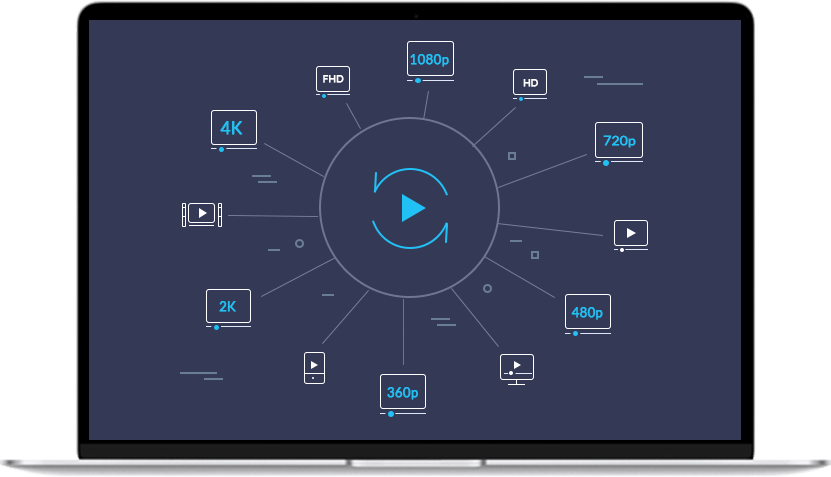
Vidmore Video Converter podporuje převod všech populárních video a audio formátů. Umožňuje exportovat video nebo audio do široké škály formátů a zařízení. S jeho pomocí si můžete snadno vybrat výstupní formát a převést mediální soubory tak, aby byly kompatibilní s jakýmkoli zařízením a platformou.
Vidmore Video Converter umožňuje převádět všechny běžné formáty médií, včetně AVI, MKV, MOV, MP4, WMV, WebM, M4V a FLV. Můžete snadno změnit formát vašeho video souboru.
Tento převodník dokáže převést audio do běžných formátů souborů, jako jsou MP3, WAV, WMA, M4A atd. Kroky jsou jednoduché: přidejte soubor, nastavte výstupní formát a exportujte jej. Formát zvukového souboru můžete změnit.
Tento software pro zpracování videa nabízí více než 100 předvoleb pro všechna oblíbená zařízení a gadgety, včetně nejnovějších modelů iPhone, iPad, Samsung Galaxy, Sony PlayStation, TV a dalších.
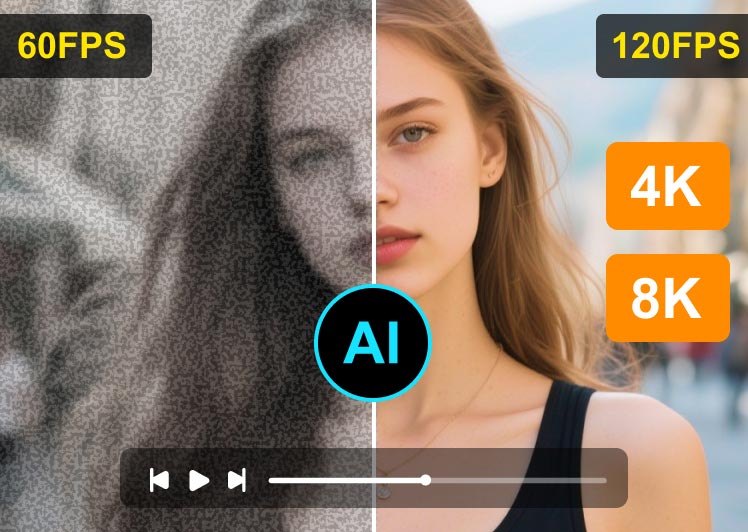
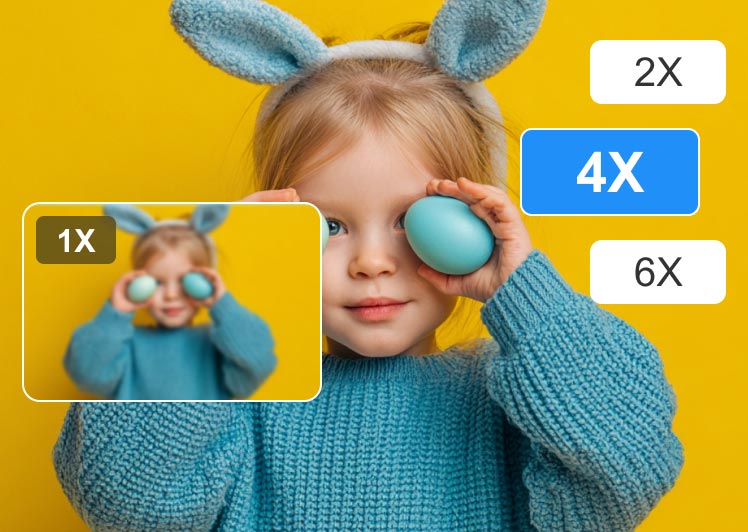
S nástrojem Vidmore Video Converter můžete plně kontrolovat kvalitu videa. Tento software dokáže zachovat původní kvalitu vašich videí, včetně videí v rozlišení 1080p HD a 4K Ultra HD. Profesionální algoritmy zpracování videa udržují vysokou vizuální kvalitu, ale při menší velikosti souboru.

Převádějte videa v rozlišení 4K UHD do libovolného formátu videa pro jakékoli zařízení

Výstup videa v rozlišení 1080p HD a 720p HD se skvělou kvalitou obrazu

Využijte výhod optimálního překódování bez ztráty kvality

Optimalizujte výstupní profily pomocí pečlivě navrženého integrovaného nastavení
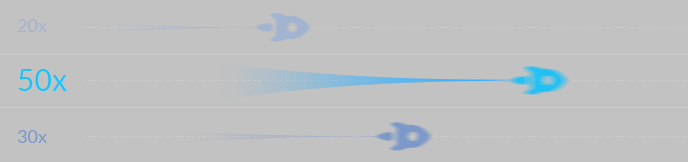
Vidmore Video Converter je považován za nejrychlejší video konvertor pro Windows a Mac. Díky nejpokročilejší technologii zrychlení na světě můžete svá videa převádět 50krát rychlejší rychlostí. Rychlost převodu se dramaticky zvyšuje na počítačích s grafikou Intel CPU, NVIDIA a AMD.
Díky algoritmům vysokorychlostního zpracování videa dokáže nástroj Vidmore Video Converter převádět videa na kvalitu 4K / 1080p HD s 50krát rychlejší rychlostí.
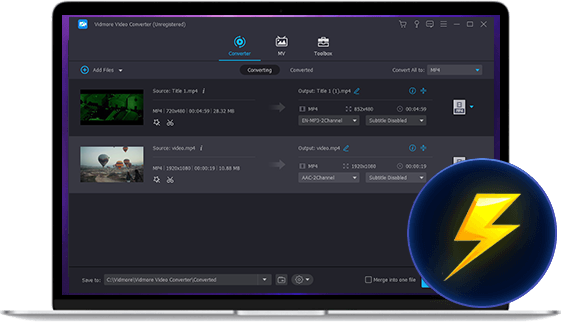
 Hardwarová akcelerace
 Podpora pokročilé hardwarové akcelerace NVIDIA CUDA, NVENC, Intel QSV a AMD APP pro dosažení rychlé konverze videa.
 Optimalizace pro vícejádrový procesor
 Plně využijte svůj vícejádrový procesor k převodu video souborů s různými jádry a zrychlete každý jednotlivý převod souborů.
Ať už se jedná o okamžik, který mění život, jako je svatba, nebo o běžný okamžik, jako je první cestování, náš plně vybavený filmový tvůrce má bohaté šablony pro všechny druhy příležitostí. Přidejte své oblíbené fotografie, záběry a hudbu a během několika minut vytvořte svůj vlastní nádherný fotografický video slideshow film.
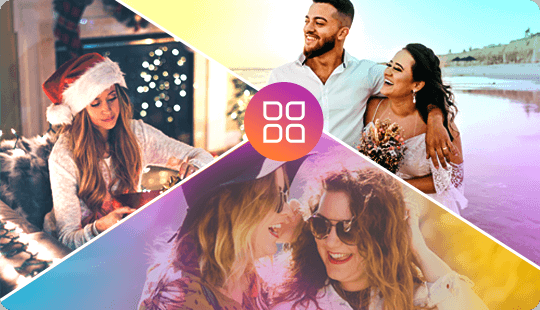
Různé šablony pro vaše fotografické video
Tento mimořádně jednoduchý tvůrce fotografických videí usnadňuje vyprávění životních příběhů a zapamatování si zvláštních příležitostí, jako jsou svatby, společenská setkání, obchodní večeře, svátky nebo narozeniny. Můžete také přidat hudbu, texty, efekty atd. A přizpůsobit tak své video video k dokonalosti.
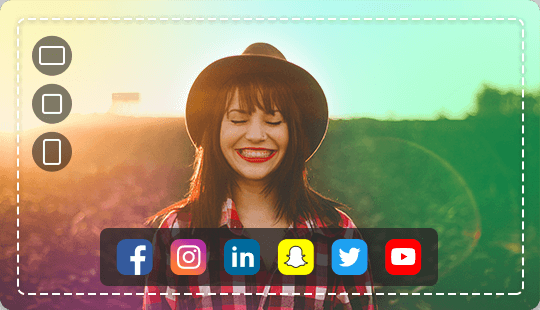
Vytvářejte videa pro různé platformy
Po vyleštění filmu můžete ohromující tvorbu uložit jako MP4, MOV nebo do jiných populárních formátů. Navíc jej můžete zveřejnit na svých preferovaných webech - včetně YouTube, Facebook, Vimeo a mnoha dalších, abyste udělali dojem na svou rodinu, přátele nebo následovníky.
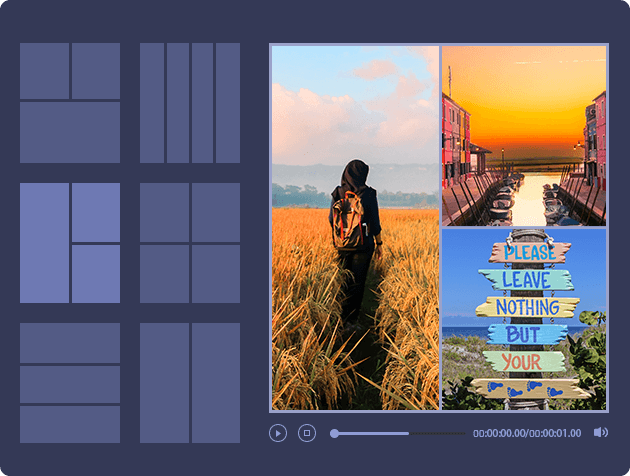
Vytvořte za několik minut nádherně navrženou videokoláž s videi, obrázky, hudbou a soubory GIF. Tvůrce koláží Vidmore Video Converter se snadno používá a jeho zkoumání je zábavné.
Vyberte si z našich návrhářsky vytvořených rozvržení, aby vaše videa vynikla. Svému rozložení můžete přidat barvu a flexibilně změnit velikost mřížky koláže.
Upravit na cestáchZdokonalte své vytváření video koláží pomocí našich snadno použitelných nástrojů pro úpravy. Snadno upravujte svá videa a přidávejte texty, titulky, filtry nebo efekty, abyste vytvořili mistrovské dílo.
Přidejte hudbu do video kolážeChcete-li vytvořit ohromující koláž hudebního videa, můžete přidat svou oblíbenou skladbu, která se bude přehrávat ve videu, aby vyvolala určitou náladu.
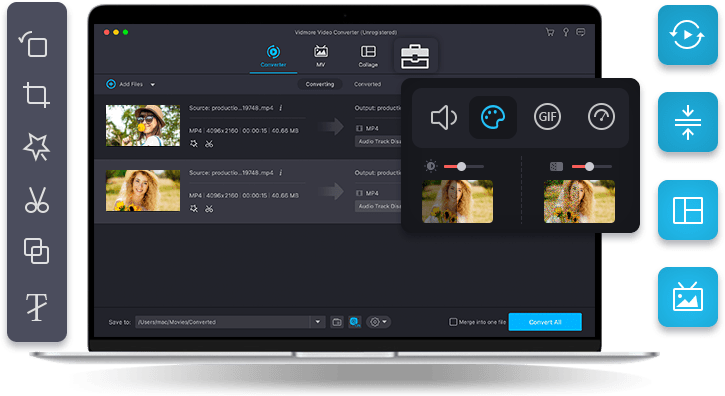
Vidmore Video Converter je vybaven vestavěným odlehčeným editorem videa a umožňuje vám snadno vytvářet a upravovat přizpůsobená videa. Díky snadno použitelnému rozhraní dokáže splnit všechny běžné požadavky na úpravy videa. Zjistěte, co můžete s těmito možnostmi úprav dělat.

Je to vzácné štěstí, když video nepotřebuje ořezávání ani dělení. S nástrojem Vidmore Video Converter můžete odříznout konec nebo začátek videa nebo obojí a vystřihnout klip ze středu videa. Tato funkce zkrátí video snadněji než kdy dříve.
Tato funkce oříznutí se také hodí, když potřebujete rozdělit dlouhý video soubor na malé klipy. Poté, co vystřihnete požadované segmenty, může software vyprodukovat každý klip samostatně nebo je sloučit do nového videa bez ztráty kvality.
Podívejte se na celý výukový program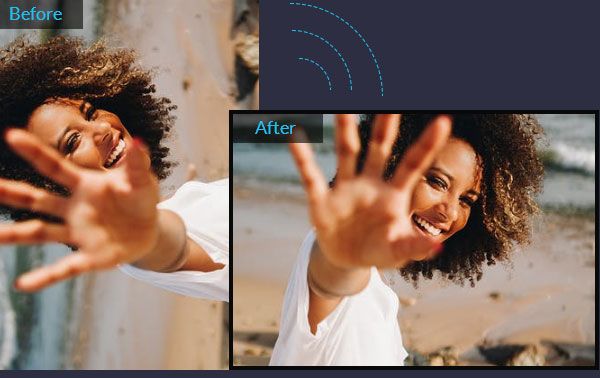
Pokud jste někdy nahrávali video na svůj smartphone, jen abyste ho našli bokem nebo vzhůru nohama, pak víte, jak frustrující může být jeho sledování později. Je to chyba mnoha lidí. Ale neboj se. Vidmore Video Converter nabízí rychlý způsob řešení tohoto problému.
Tento software umožňuje převrátit video svisle a vodorovně, otočit o 90 stupňů, otočit o 180 stupňů nebo otočit o 270 stupňů. Pouhým kliknutím můžete otočené video uložit ve správném úhlu, jak požadujete.
Podívejte se na celý výukový program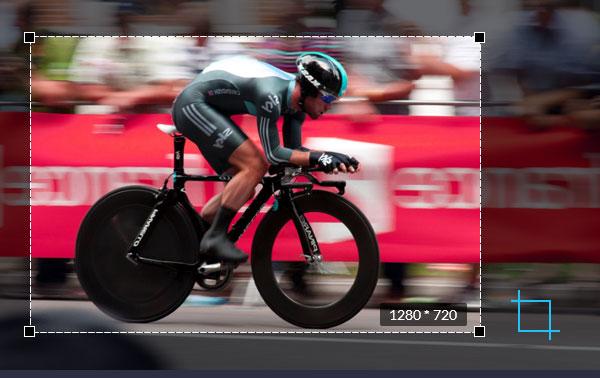
Stáhli jste si někdy video, které má vodoznak v oblasti rohu nebo černé okraje kolem oblasti? Pokud potřebujete vystřihnout zbytečnou oblast záznamu, je Vidmore Video Converter dokonalým řešením.
Pomocí této funkce oříznutí můžete snadno oříznout video a odstranit nežádoucí nepořádek z okraje videa. Pouhými několika kliknutími můžete vyčistit rámeček a udržet pozornost publika přesně tam, kde to potřebujete.
Podívejte se na celý výukový program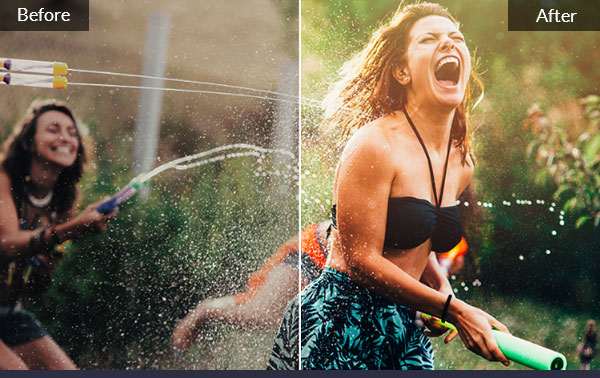
Nejzákladnějším a nejzákladnějším nastavením pro úpravy videa není nic jiného než změna vizuálních prvků, jako je jas, kontrast, sytost a odstín. Pořízené video můžete ručně optimalizovat úpravou těchto efektů. Pomocí nástroje Vidmore Video Converter můžete vytvářet osobní videa s ohromujícími vizuálními prvky.
Někdy můžete chtít zvýšit hlasitost videa, abyste si jej mohli vychutnat i v prostředí s hlukem. V této funkci najdete jednoduchou možnost, jak zvýšit hlasitost až na 200%.
Podívejte se na celý výukový program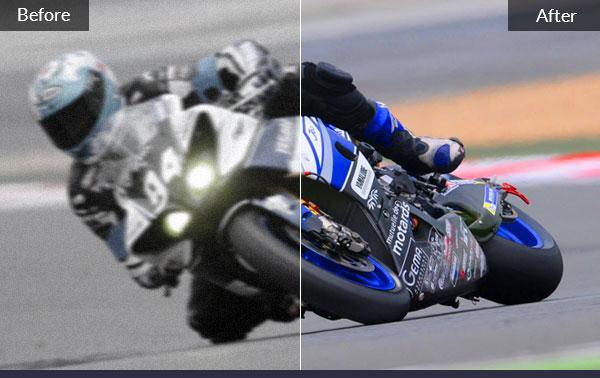
Pokud jste si stáhli film, který je rozdělen do několika klipů, můžete snadno použít Vidmore Video Converter ke sloučení klipů do jednoho souboru. Pouhým kliknutím můžete zkombinovat vybrané video soubory a exportovat je do nového souboru. Bez ohledu na to, jaké formáty videoklipy jsou, software je dokáže zpracovat a sloučit dohromady.
Když také stříháte video na klipy, můžete aktivovat možnost sloučení, abyste spojili segmenty a vytvořili nové video.
Podívejte se na celý výukový program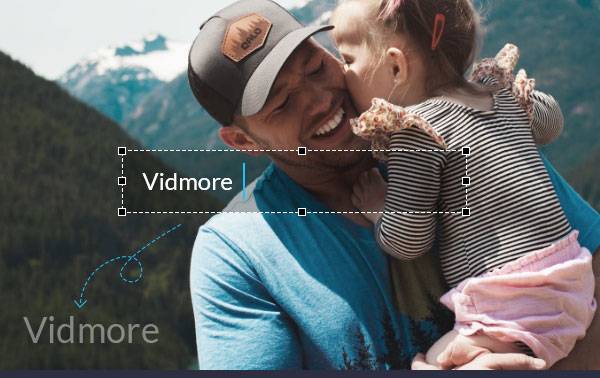
Pokud jste nahráli video a chcete jej nahrát na YouTube, je nutné přidat vodoznak nebo informace o vlastnictví, jako je podpis. Diváci musí znát původního tvůrce obsahu, který si prohlíží.
S Vidmore Video Converter můžete chránit svůj video obsah a značku přidáním vodoznaku do videa. Jako vodoznak videa můžete použít text a obrázek (logo) a poté video sdílet online.
Podívejte se na celý výukový program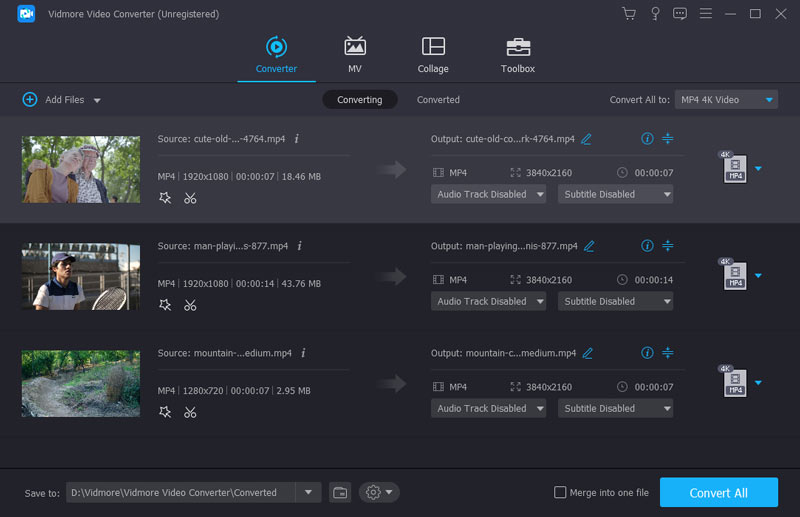

Klepněte na Začínáme importovat soubory, které chcete převést, nebo je přímo přetáhnout do pracovní oblasti programu.
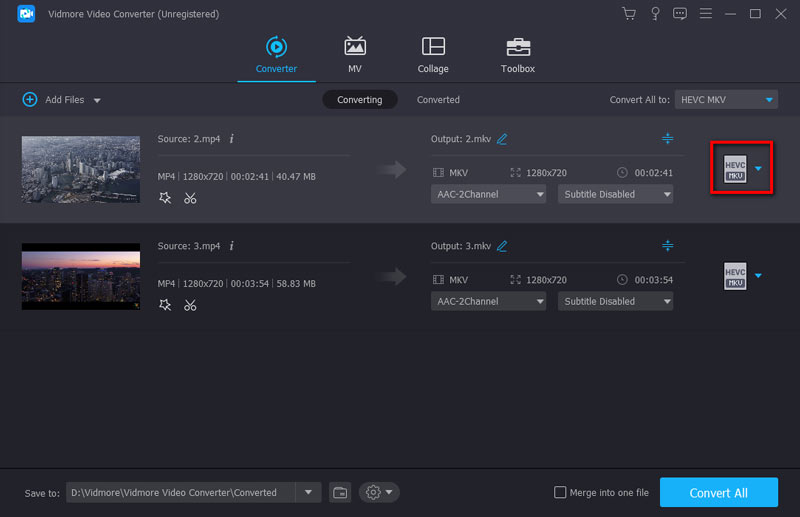
Klepněte na Profil a zvolte cílový formát pro převod videa/audia nebo typ zařízení. Můžete také kliknout na Nastavení, Upravitnebo Střih pro vylepšení souborů.
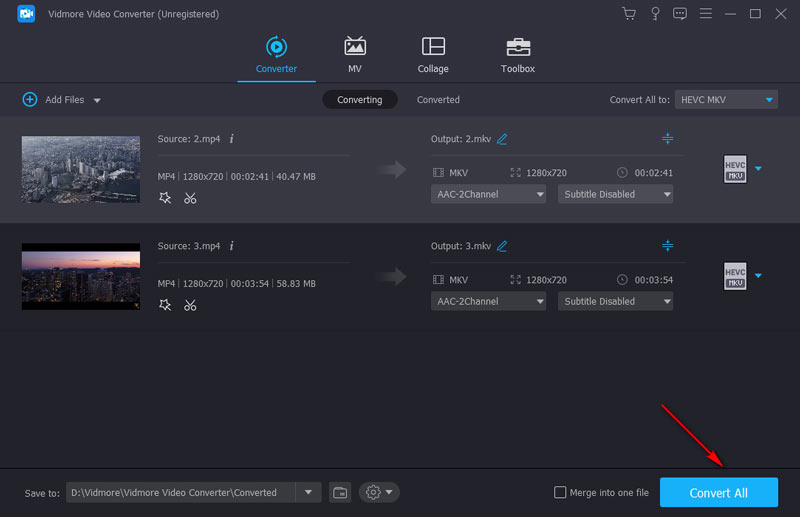

Nakonec klikněte Převést vše zahájíte převod video/audio souborů. Proces může trvat několik minut kvůli délce souboru.
Je Vidmore Video Converter zdarma?
Stažení a instalace Vidmore Video Converteru do počítače se systémem Windows/Mac je zdarma. Většinu funkcí si navíc můžete vyzkoušet v bezplatné zkušební verzi. Pro plné funkce si musíte zakoupit licenci. Ceny za Vidmore Video Converter jsou zcela přijatelné. Tarify začínají na $14,95 za jeden měsíc a na $49,95 za doživotní tarif.
Je Vidmore Video Converter bezpečný k použití?
Vidmore Video Converter je zaručeně zcela bez reklam a malwaru. Zabezpečení je nezbytnou součástí našich produktů. Ptáme se na informace, abychom mohli lépe sloužit našim uživatelům, a nikdy je nebudeme zveřejňovat ani používat k žádným komerčním účelům. Proto si můžete bezpečně stáhnout a nakupovat z našich oficiálních webových stránek.
Snižuje konverze videa jeho kvalitu?
Kvalita se může snížit, pokud výstup používá ztrátovou kompresi nebo nižší rozlišení, bitrate či snímkovou frekvenci. Vidmore Video Converter však dokáže minimalizovat ztrátu kvality a téměř zachovat původní kvalitu videa a zvuku. Podporuje rozlišení 720p, 1080p a dokonce i 4K.
Mohu převést video na audio pomocí Vidmore Video Converter?
Ano. S Vidmore Video Converter můžete extrahovat zvukovou stopu z videa a uložit ji jako zvukový soubor, například MP3, WAV, M4A atd.
Mohu upravovat videa ve Vidmore Video Converteru?
Ano, můžete. Vidmore Video Converter není jen převodník, ale i editor. Umí ořezávat, otáčet, stříhat a slučovat videa. Můžete do něj také přidávat různé efekty nebo vodoznaky s textem/obrázkem/emoji/logem. Vodoznaky lze samozřejmě odstranit, pokud se vám nelíbí.
Vidmore Video Converter používá více než 110 000 uživatelů. Podívejte se, proč ho zákazníci milují.
Funkce video převaděče je stejně inzerována. Software je přímočarý a bez velké křivky učení, jak jej používat.
 Maria
Maria Velmi spokojený s tímto softwarem. Byl jsem schopen převést videa z mého Sony CX405. Funkce úprav se velmi snadno používají.
 Anderson
 Líbí se mi jednoduchost použití v kombinaci s výkonnými funkcemi. Tento software podporuje 4K videa s kodeky H.265. Velmi působivé.
 Shawn
Shawn Shromáždili jsme spoustu tipů a triků, které vám pomohou plně porozumět používání nástroje Vidmore Video Converter.


S Vidmore Video Converter můžete snadno převádět, komprimovat a upravovat videa jako profesionál. Stáhněte si tento software pro zpracování videa s rozlišením 4K a užijte si barevný digitální život.
Windows, macOS (Mac OS X)
/ 4.8
Od $14.95
Žádné reklamy, žádný malware

Úspěšně přihlášeni k odběru!