Find den bedste Mac DVD-brænder: 6 muligheder er tilgængelige
Hvis du har brug for at arbejde med dvd'er på din egen Mac-enhed og ikke er sikker på, hvilken software du skal bruge, så er denne artikel præcis, hvad du har brug for. Vi har grundigt undersøgt produkterne på markedet, testet deres funktioner og læst brugeranmeldelser. Baseret på resultaterne har vi udvalgt 6 af de bedste. Mac DVD-brændere at prøve. Årsagerne til, at vi valgte dem, vises i introduktionen nedenfor. Vi vil selvfølgelig ikke ignorere de problemer, disse værktøjer har. Som et alternativ tilbyder vi også en af de bedste Windows DVD-brændere på markedet. Vi håber, at vores resultater vil hjælpe dig, når du vælger softwaren.

SIDEINDHOLD
Del 1. Find de 6 bedste Mac DVD-brændere
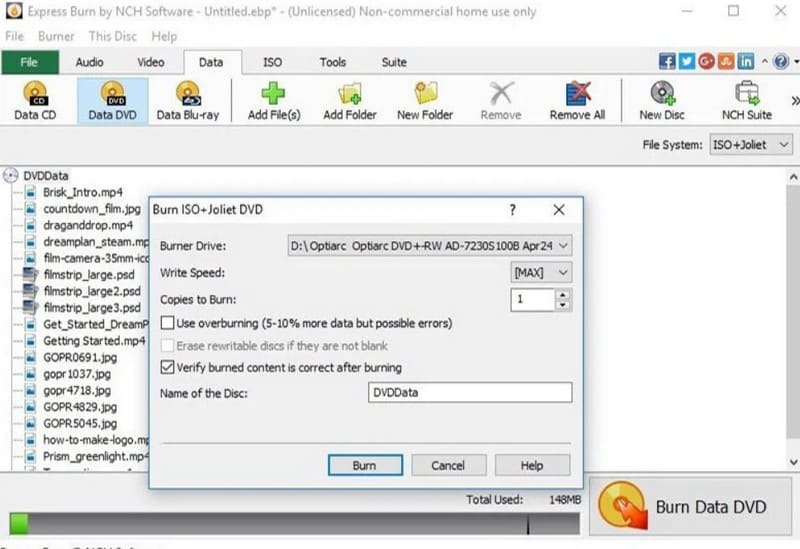
1. Express Burn: En DVD-brænder, der fungerer rigtig godt med træk-og-slip-funktionalitet.
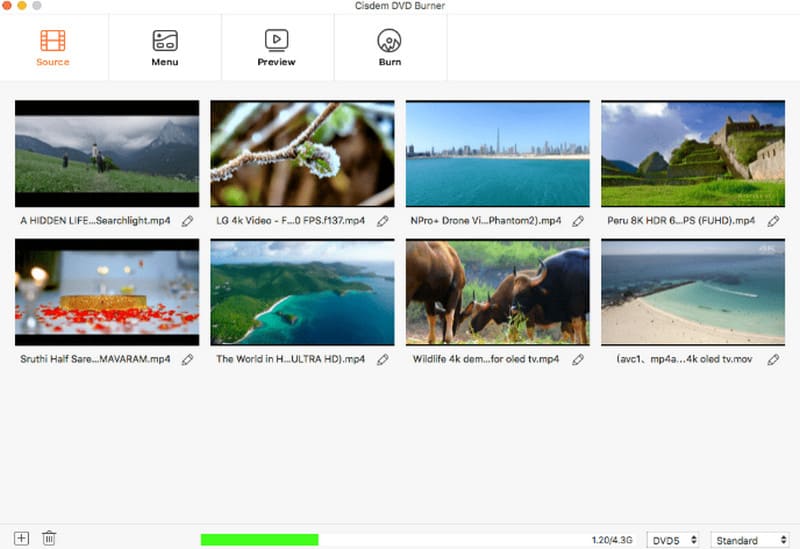
2. Cisdem DVD-brænder: Perfekt til brugere, der kan lide at lave personlige DVD-menuer.
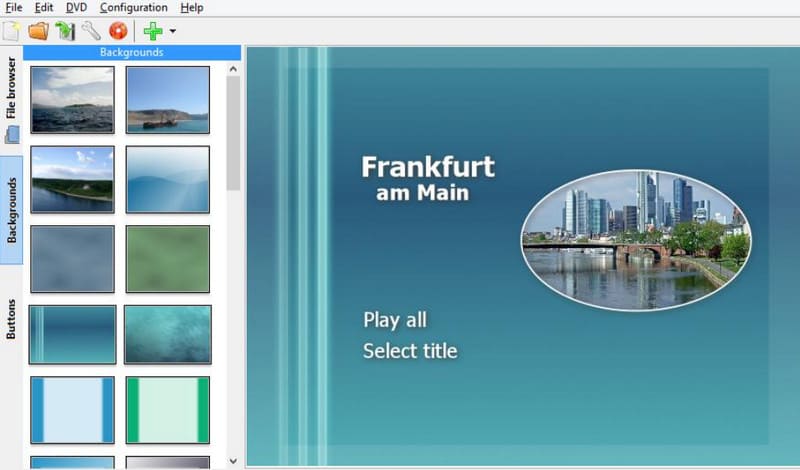
3. DVDStyler: Helt gratis, brænd video eller lyd uden omkostninger.
4. SimplyBurns: Ideel til nybegyndere, der har brug for at brænde lyd-cd'er, og helt gratis.
5. Roxio Toast 20 Pro: Perfekt til dem med et begrænset budget, der ønsker de mest omfattende funktioner.
6. Brænd: Brugere, der foretrækker rene sider og silkeblød betjening, bør vælge dette værktøj.
Express Burn
Express er en Mac DVD-brænder, der giver dig mulighed for at brænde filer ved blot at trække og slippe dem. Denne software understøtter lydoptagelse med perfekt lydkvalitet og oprettelse af MP3-cd'er ved hjælp af den. Den understøtter også alle DirectShow codec-baserede videoformater og kan konvertere dine videofiler til standard filmdiske. Der er mere end 20 DVD-menuskabeloner og knapstile, du kan vælge imellem. Nogle brugere har dog rapporteret, at Express pludselig kan holde op med at virke, når de brænder store filer og derefter skubber en tom disk ud.
• Skriv video eller lyd i populære formater til cd'er eller dvd'er.
• Optag lyd med perfekt lydkvalitet.
• Understøtter mange formater, herunder MP3, MP4, MPEG, WMV, MOV, AVI, MPG, OGM osv.
• Opret eller administrer kapitler på en cd
• Sikkerhedskopier diske eller generer ISO-billedfiler.
Fordele
• Brugen af grænsefladen er velorganiseret.
• Den er mere omfattende og kan håndtere DVD-, CD-, Blu-ray- og ISO-filer.
Ulemper
• Der er et problem med forsinkelse ved behandling af store filer.
• Nogle gange vil den direkte skubbe en tom disk ud og kan ikke afslutte brændingen.
• Gratisversionen understøtter kun behandling af cd'er.
Cisdem DVD-brænder
Sammenlignet med andre DVD-brændere til Mac er den mest fremragende funktion ved Cisdem DVD Burner, at brugerne kan nyde en høj grad af frihed i design af DVD-menuer, og dens indbyggede videoredigeringsfunktioner er meget omfattende. Dette er også brugervenligt for de brugere, der kan lide at optimere hver eneste detalje. Brugerfladen på Cisdem DVD Burner er moderne, og knapperne er nemme at finde. Cisdem DVD Burner understøtter en bred vifte af disktyper og kan hjælpe dig med at brænde DVD'er ved hjælp af enhver video, selv filer fra bærbare enheder og VHS-bånd.
• Brænd 4K- eller 5K UHD-video til DVD'er.
• Download videoer fra YouTube, Facebook, Twitter, Vimeo og mere.
• Giv et komplet sæt værktøjer, der hjælper dig med omhyggeligt at redigere videoer inden brænding.
• Mange DVD-menuskabeloner at vælge imellem, understøtter justering af knapper, baggrundsbilleder, musik og andre elementer.
Fordele
• Brændehastigheden er meget hurtig.
• Meget fleksibel at bruge, med en høj grad af personalisering.
Ulemper
• Videoredigeringsværktøjerne er omfattende.
• Fungerer ikke med systemversioner tidligere end macOS 10.12.
DVDStyler
Begge de to første DVD-brændingsprogrammer til Mac kræver muligvis et abonnement for at bruge dem, men i modsætning til DVDStyler er det helt gratis og open source. Brugere kan bruge det til at brænde videofiler til DVD eller til at designe en personlig menu. Hvis din eksisterende video er for stor, kan du også bruge knapperne fra DVDStyler til at justere bithastigheden for at sikre, at en DVD i normal størrelse kan rumme en længere video. Som et gratis værktøj er det funktionelt nok, men nogle gange er der problemer med, at brændte videoer bliver til pixels.
• Brænd videoer i MP4-format til DVD.
• Understøtter oprettelse af interaktive menuer og justering af menuknapper, tekst, billeder og mere.
• Lav slideshows ved hjælp af billeder.
• Tilføj undertekster eller lydspor til brændte videoer.
Fordele
• Helt gratis og open source.
• Der er mange værktøjer til menutilpasning.
Ulemper
• Virker lidt langsomt.
• Brænder nogle gange pixelerede blokke af indhold eller fejlmeddelelser ud.
SimplyBurns
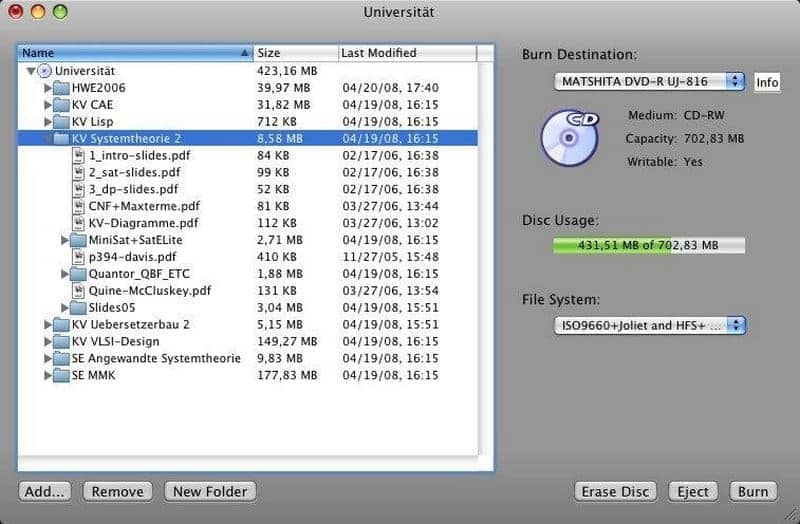
SimplyBurns er også et helt gratis Mac DVD-brændingsprogram, men det har eksisteret i lang tid, så brugerfladen er mere traditionel. Et af dets meget brugervenlige design er, at det tilbyder fem brugstilstande, så du kan beslutte, om du vil brænde data, lyd eller alt indhold, oprette en ISO-billedfil eller rippe en eksisterende disk. På denne måde er alt klart med et enkelt blik. SimplyBurns er dog svag inden for videoredigering og DVD-menuer og tilbyder ikke skabeloner.
• Brænd lyd, data og billeder på en cd eller dvd.
• Rip lydspor fra cd'er.
• Understøtter 1:1-kopiering af data fra cd'er.
Fordele
• Gratis og åben kildekode.
• Funktionerne er opdelt i 5 tilstande, som er meget klare og præcise.
Ulemper
• Kan ikke oprette video-dvd'er.
• Indeholder ikke DVD-menuskabeloner.
Roxio Toast 20 Pro
Hvis du har et tilstrækkeligt budget og bare ønsker at finde en kraftfuld og omfattende DVD-brænder til MacOS, anbefaler vi Roxio Toast 20 Pro. Den tilbyder så mange brændemuligheder, at du kan konvertere enhver video fra din computer, mobiltelefon, bånd eller enhver ekstern lagringsenhed til en professionel DVD. Roxio Toast 20 Pro tilbyder op til 100+ DVD-menuskabeloner, og du kan selvfølgelig trække og slippe videoklip, som du vil, og derefter tilpasse knapper, musik, skrifttyper, baggrunde osv. Musik, skrifttyper, baggrund osv. Softwaren bruger også bankniveau-krypteringsteknologi for at sikre, at de diskdata, du sikkerhedskopierer og brænder, er helt sikre.
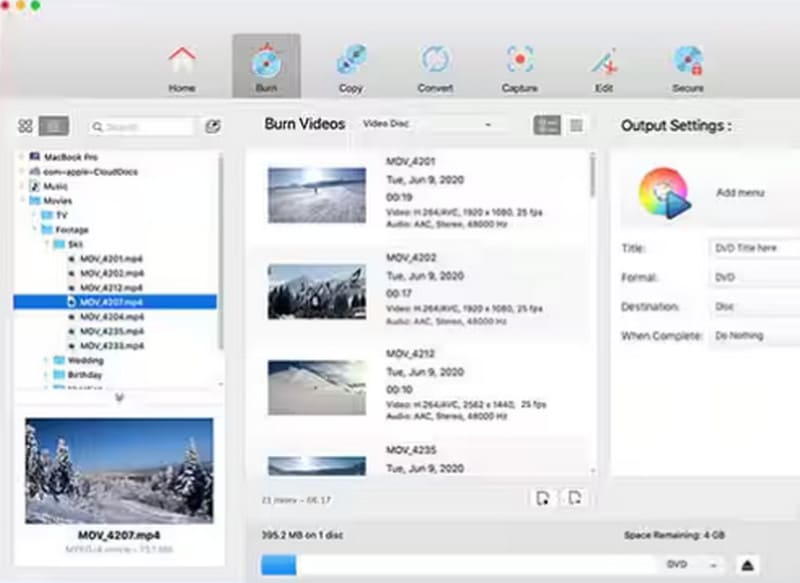
• Brænd videoer fra enhver lagringsenhed til DVD.
• Indeholder mere end 100 DVD-menuskabeloner til valg og ændring.
• Sikkerhedskopier vigtige oplysninger sikkert til disken.
• Rediger og beskær hurtigt videoklip.
Fordele
• Dens brugerflade er meget brugervenlig.
• Krypteringsforanstaltninger er meget gode at bruge.
• Stabile opdateringer.
Ulemper
• Prisen er ret dyr.
• Installationen tager lang tid.
Brænde
Burn er en gratis DVD-brænder, der kun er til Mac-computere. Funktionerne er så enkle, som navnet antyder, dvs. at oprette video-, lyd- og datadiske og kopiere indholdet af diskene. Du kan lave en grundlæggende DVD-menu i dette program. Når dine videooptagelser er for store, kan du bruge DivX-funktionen til at komprimere filstørrelsen for at sikre, at de kan brændes problemfrit.
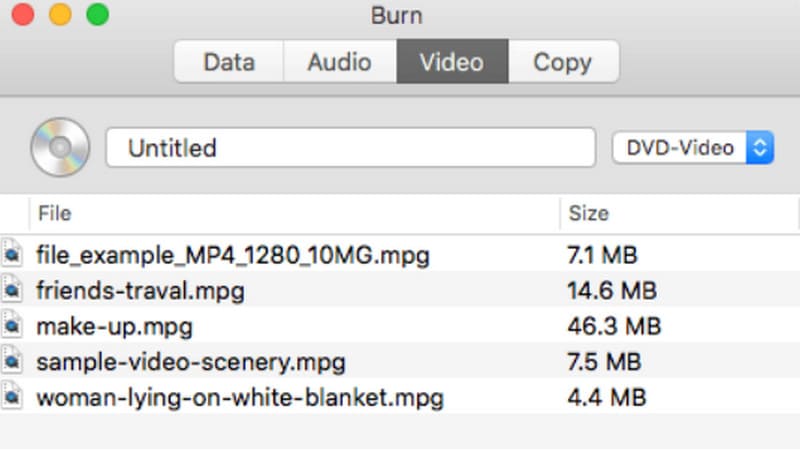
• Brænd video, lyd og data til en tom cd-rom.
• Lav en 1:1-kopi af indholdet af en cd-rom eller en ISO-billedfil.
• Indstil outputparametre for filen.
Fordele
• Gratis og nem at bruge.
• Løber jævnt og brænder hurtigt.
Ulemper
• Ingen flere opdateringer og vedligeholdelse efter 2011.
• Risiko for kvalitetstab ved overførsel af video.
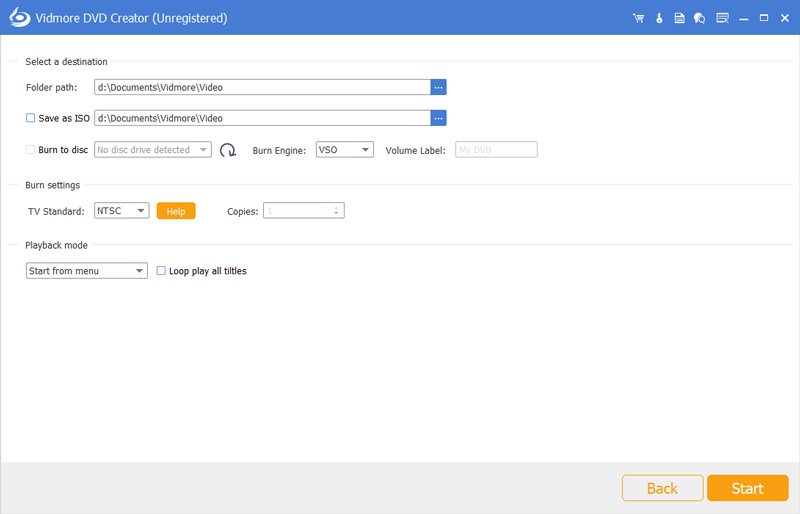
Del 2. Bedste DVD-brænder på Windows: Vidmore DVD Creator
Sådan ansøger du om Vidmore DVD Creator.
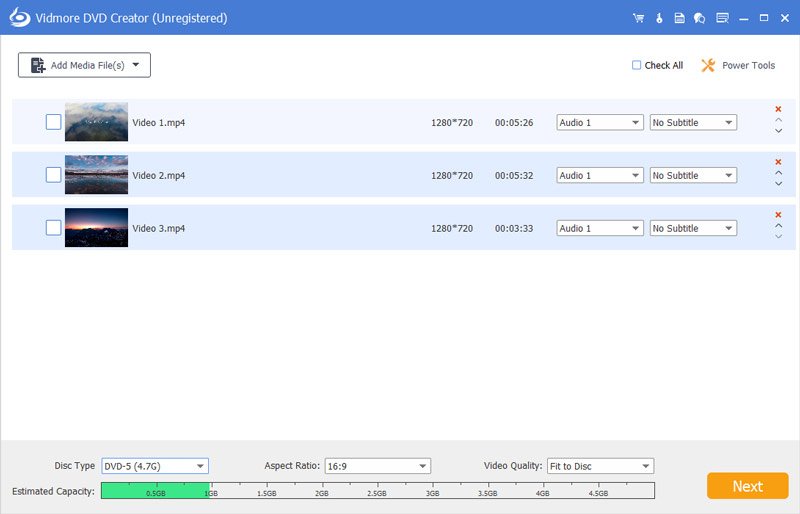
Trin 1. Hent Vidmore DVD Creator på din Windows-computer. Åbn den, og klik på Tilføj mediefil (er) at uploade de filer, du forbereder.
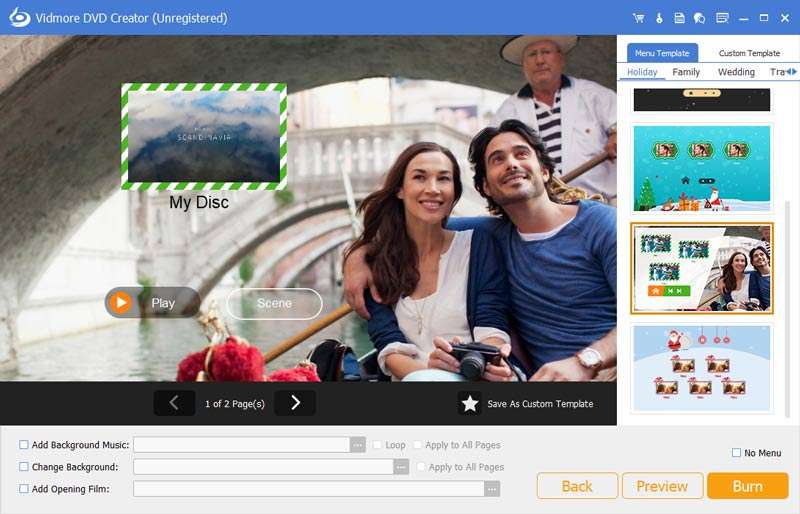
Trin 2. Vælg en skabelon, du kan lide. Du kan justere stilen, som du ønsker. Klik derefter på Brænde.
Trin 3. Indsæt din tomme disk, og vælg den under Brænd til disk. Til sidst skal du klikke på Start.
Del 3. Ofte stillede spørgsmål om Mac DVD-brændere
Hvad er det bedste DVD-brændingsprogram?
Det afhænger af hvilket aspekt du værdsætter mest. Hvis du er mere interesseret i gratis, så er DVDStyler, Burn osv. gode valg. Hvis du ønsker en DVD-brænder med alle funktioner, så overvej Cisdem DVD-brænder eller Roxio Toast 20 Pro.
Har en Mac en DVD-brænder?
Ja, Mac-computere understøtter generelt brænding af dvd'er og cd'er som standard. Den seneste version af enheden har dog muligvis ikke et optisk drev. Du skal muligvis forberede et eksternt optisk drev for at læse cd'er.
Hvorfor kan min computer ikke læse min DVD?
Først skal du kontrollere overfladen på din disk for snavs eller ridser, som kan påvirke den disk, der læses. Hvis dette ikke er årsagen, skal du sørge for, at din disk er kompatibel med din computer.
Konklusion
I denne artikel præsenterer vi i alt 6 af de bedste Mac DVD-brændereDeres funktioner er blevet markeret i begyndelsen. Du kan også glide ned for at finde deres funktioner, fordele, ulemper og andre oplysninger. Næsten alle af dem er i stand til at udføre DVD-brændingsopgaver problemfrit, og de understøtter alle opsætningsmenuen. Hvis du er Windows-bruger, er her også en Vidmore DVD Creator, der kan hjælpe dig.