







6 bedste farveforstærkere til videoer i 2025 [Fordele og ulemper]
Intet slår det bedste øjeblik, når du ser dine yndlingsvideoer i din fritid. Men vidste du, at du kan forbedre din seeroplevelse ved at forbedre videoens farver? Ja, du læste rigtigt! Forbedring af videoens farver kan gøre den mere realistisk og engagerende. Med det, hvis du leder efter det bedste video farveforstærkere For at forbedre din video, står vi klar til at hjælpe dig! Du kan besøge dette indlæg for at opdage de mest pålidelige videoforbedringsværktøjer, både online og offline. Hvis du har travlt, kan du tjekke dette indlæg for de bedste værktøjer til at forskønne dine videoer.

SIDEINDHOLD
Del 1. Vidmore Video Enhancer
Leder du efter en fremragende farveforstærker til videoer, der kan få din video til at se bedre og mere tiltalende ud? I så fald vil vi gerne have, at du får adgang til... Vidmore Video EnhancerDenne software er perfekt til at forbedre farverne i din video med dens farveforbedringsmodelfunktion. Denne funktion er drevet af AI, som automatisk forbedrer videofarven. Derudover er det nemt at navigere i programmet, da du kan forbedre videofarven med et enkelt klik. Du kan også få adgang til forhåndsvisningsfunktionen for at kontrollere det endelige output, før du gemmer. Derudover kan du gemme din video i forskellige formater. Det inkluderer MP4, MKV, WMV, MOV og mere. Så prøv at bruge dette program, hvis du ønsker en exceptionel videofarveforbedring.
Flere funktioner
• Softwaren kan tilbyde forskellige forbedringsmodeller til forbedring af videoer.
• Den kan tilbyde AI-teknologi til øjeblikkelig behandling.
• Programmet kan understøtte forskellige input- og output-videoformater.
• Det kan gendanne gamle videoer.
Hvis du vil forbedre farverne i din video, kan du prøve at tjekke instruktionerne nedenfor.
Trin 1. Hent Vidmore Video Enhancer til dit skrivebord og fortsæt med installationen.
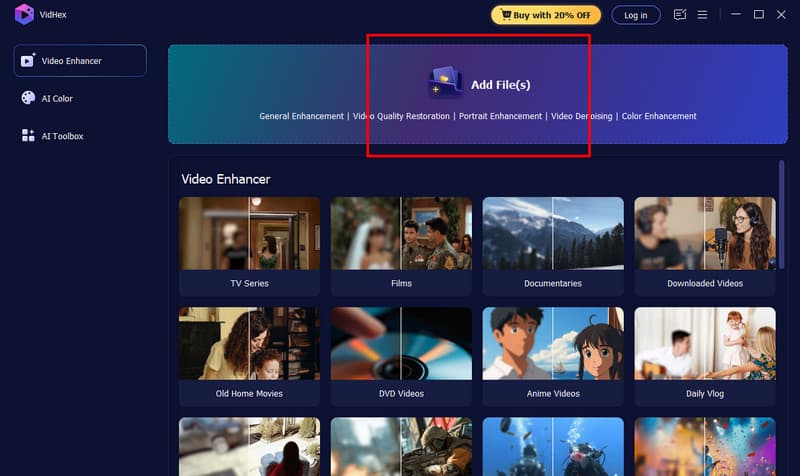
Trin 2. Når du starter brugergrænsefladen, skal du trykke på Tilføj filer funktion til at vedhæfte den video, du vil arbejde med.
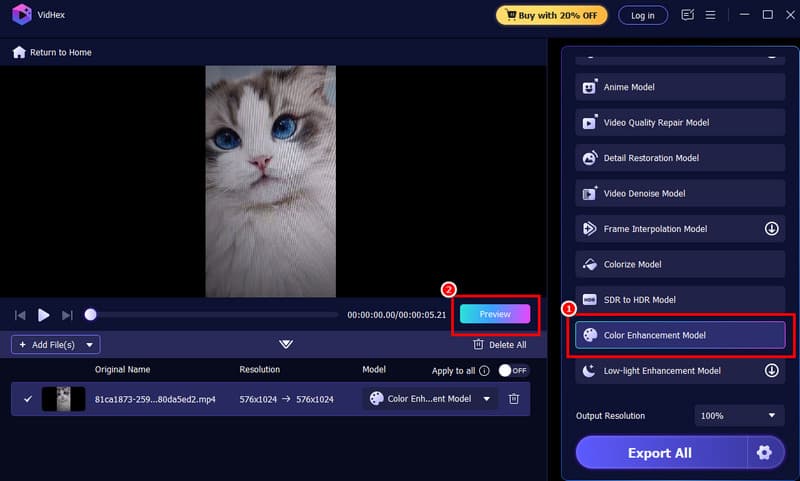
Trin 3. Klik derefter på Farveforbedringsmodel muligheden for at begynde at forbedre videoens farve. Klik på knappen Forhåndsvisning for at kontrollere resultatet.
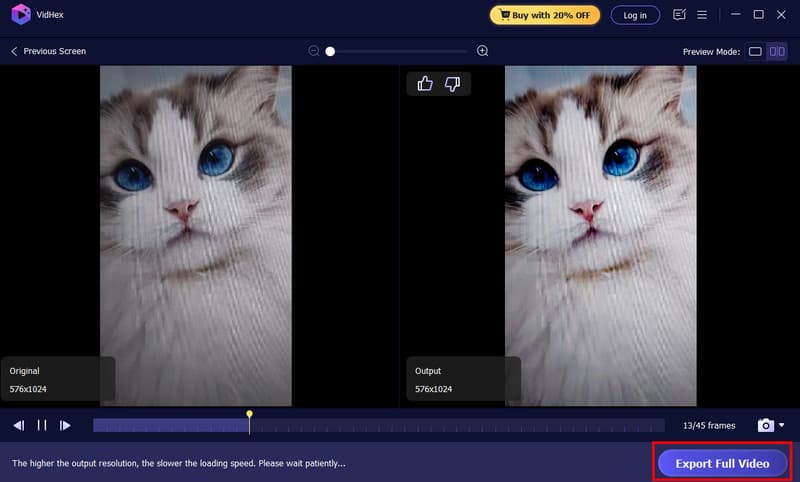
Trin 4. Hvis du er tilfreds med resultatet, skal du trykke på Eksporter fuld video knappen nedenfor for at begynde at gemme videoen.
Fordele:
- Det er nemt at bruge softwaren takket være dens omfattende brugergrænseflade.
- Programmet kan endda lade dig forbedre den samlede video.
- Den kan håndtere forskellige videotyper, herunder anime, vlogs, dokumentarer og mere.
Ulemper:
- Hvis du vil have flere funktioner, kan du prøve at tjekke programmets premium-version.
Del 2. Topaz Video AI
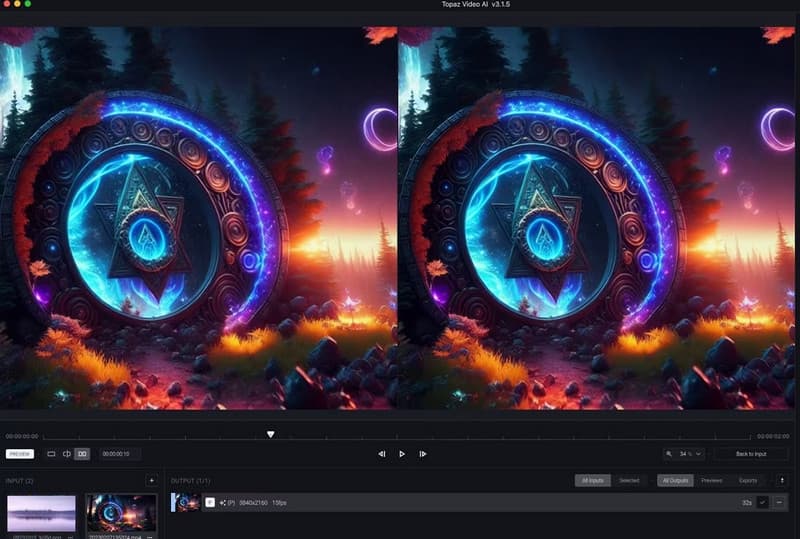
Topaz Video AI er en anden nyttig software, som du kan bruge til at forbedre farverne i din video. Dette værktøj specialiserer sig i AI-videokvalitetsforbedring, hvilket er perfekt til at lave den bedste version af din video. Med det vil din video, selvom den ser gammel og kedelig ud, blive mere tiltalende og levende. Det gode ved dette er, at det er nemt at betjene videoforbedringsprogrammet. Så selvom du er nybegynder, kan du bruge denne software til at opnå det ønskede resultat.
Fordele:
- Programmet er nemt at betjene og har en intuitiv brugerflade.
- Det kan også forbedre hele videoen, hvilket gør den til en af de bedste videoopløsningsforbedrere.
- Dens AI-teknologi kan sikre, at du får et præcist resultat.
Ulemper:
- Programmet kræver en computer med høje specifikationer for at undgå forsinkelser og dårlig ydeevne.
- Premium-versionen er dyr.
Del 3. HitPaw videoforbedring
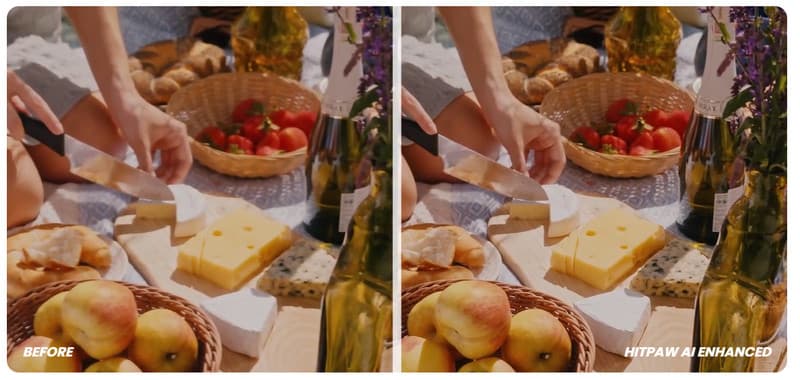
Er du nybegynder og leder efter et brugervenligt videoforbedringsprogram? Hvis ja, så prøv at bruge HitPaw Video Enhancer, også kendt som HitPaw VikPea. Når det kommer til at forbedre videofarver, er der ingen tvivl om, at denne software er perfekt. Den kan endda opskalere din video, fjerne støj og meget mere. Det gode ved dette program er, at du endda kan farvelægge dine sort-hvide videoer. Hvis du vil have dit foretrukne output, behøver du ikke lede længere end til dette program.
Fordele:
- Softwaren kan tilbyde en kraftfuld AI-opskaleringsfunktion.
- Den kan tilbyde forskellige muligheder for videoforbedring.
- Programmet er enkelt at betjene.
Ulemper:
- Programmet er ressourcekrævende.
- Der er tidspunkter, hvor softwaren giver en dårlig videokvalitet.
- Dens abonnementsplan er dyr.
Del 4. DaVinci Resolve
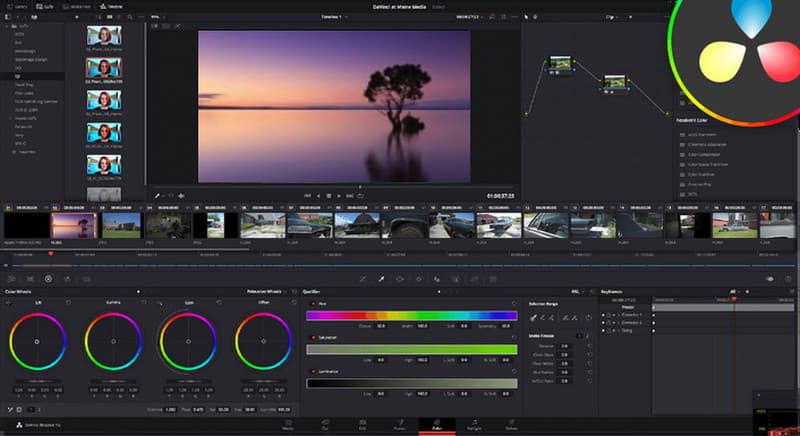
Hvis du er en erfaren bruger og foretrækker at bruge en avanceret videofarveforstærker, foreslår vi at bruge DaVinci ResolveDu kan bruge DaVinci Resolves farvekorrektion funktionen for at opnå det ønskede output. Denne funktion giver dig mulighed for at justere forskellige videofarveindstillinger, herunder lysstyrke, mætning, farvetone, temperatur og mere. Derudover kan du også få adgang til grundlæggende og avancerede redigeringsværktøjer, såsom beskærer, klipper, overgange og mere. Hvis du ønsker et komplekst videoforbedringsprogram og -redigeringsprogram, kan du prøve at bruge denne platform.
Fordele:
- Programmet er en alt-i-én-løsning til redigering og forbedring af videoer.
- Den kan tilbyde kraftfulde samarbejdsfunktioner.
- Den har alle de avancerede funktioner, du har brug for til at forbedre videofarven.
Ulemper:
- Programmet er ikke ideelt for ikke-professionelle brugere.
- Dens gratis version kan kun tilbyde grundlæggende farveforstærkende funktioner.
Del 5. Clideoe
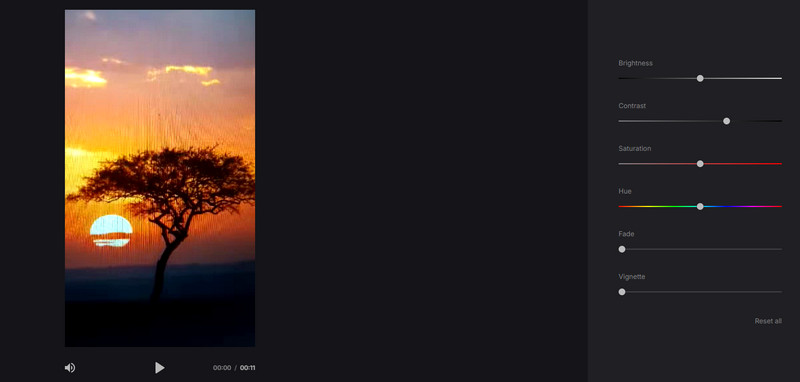
Ønsker du en online farveforstærker til videoer? I så fald kan du få adgang til Video i din browser. Dette værktøj er perfekt, hvis du manuelt vil justere din videos farve. Det giver dig mulighed for at justere forskellige parametre, såsom lysstyrke, mætning, farvetone, kontrast og mere. Du kan endda ændre vignette- og fade-niveauet. Det, der gør det endnu mere ideelt, er, at værktøjet tilbyder en enkel og forståelig brugergrænseflade, der giver dig mulighed for at forbedre videofarven jævnt.
Fordele:
- Værktøjets layout er enkelt.
- Der vises ingen annoncer på skærmen.
Ulemper:
- Den mangler avancerede farveforbedringsfunktioner.
- Det kræver en stabil internetforbindelse.
Del 6. Veed.io
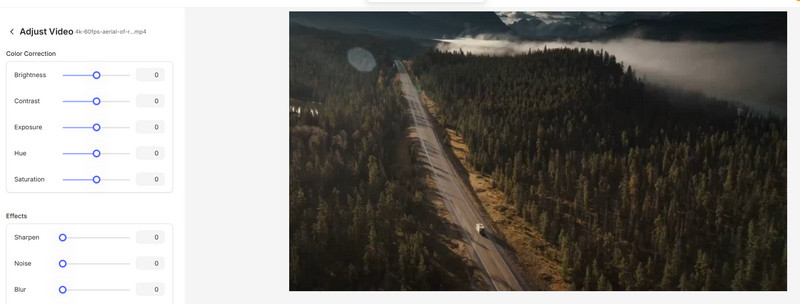
Veed.io kan tilbyde et farvekorrektionsværktøj til effektivt at forbedre din videos farve. Ligesom værktøjet ovenfor kan du manuelt justere videoens farve ved at justere lysstyrke, mætning, kontrast og mere. Det bedste ved dette værktøj er, at du også kan få adgang til yderligere videoredigeringsfunktioner for at forbedre din videos overordnede udseende. Så få adgang til dette værktøj og få det ønskede output.
Fordele:
- Værktøjets layout er enkelt.
- Det har en hurtig gemmeproces.
Ulemper:
- Nogle af funktionerne kræver en premium-version.
- Indlæsningsprocessen er for langsom.
For mere indsigt i de bedste farveforstærkere til videoer, se tabellen nedenfor.
| Videofarveforstærker | Kompatibilitet | Brugervenlighed | Forbedringsproces | Tilbyd AI-teknologi |
| Vidmore Video Enhancer | Windows og Mac | Enkel | Hurtig | Ja |
| Topas Video AI | Windows og Mac | Enkel | Standard | Ja |
| HitPaw Video Enhancer | Windows og Mac | Enkel | Hurtig | Ja |
| DaVinci Resolve | Windows og Mac | Kompliceret | Standard | Ingen |
| Video | Web-baseret | Enkel | Standard | Ingen |
| Veed.io | Web-baseret | Enkel | Standard | Ingen |
Konklusion
Prøv disse video farveforstærkere for at få en bedre version af dine videoer. Du kan endda læse deres fordele og ulemper for at lære mere om værktøjerne. Derudover, hvis du vil have den bedste videofarveforbedring drevet af AI, anbefaler vi Vidmore Video Enhancer. Med dette programs farveforbedringsfunktion kan du sikre dig, at du får det ønskede resultat, hvilket gør det til et fremragende valg.




