Sådan forbedrer du GIF-kvaliteten: Gør slørede animationer krystalklare
I den hurtige verden af digital kommunikation er GIF'er blevet internettets universelle sprog. Fra reaktionsmemes på Twitter til instruktionsklip i e-mails formidler en GIF (Graphics Interchange Format) følelser og information hurtigere end tekst nogensinde kunne. Der er dog et almindeligt problem, der plager både indholdsskabere og almindelige brugere: lav kvalitet.
Vi har alle prøvet det. Du finder den perfekte GIF, men når du sender den eller ændrer størrelsen på den, bliver den til et kornet, pixeleret rod. Fordi GIF'er er et ældre filformat, der er begrænset til 256 farver, er de tilbøjelige til sløring og visuel støj.
Heldigvis har teknologien udviklet sig. Du behøver ikke længere at nøjes med animationer i lav opløsning. I denne guide vil vi udforske præcis, hvad hvordan man forbedrer GIF-kvaliteten ved hjælp af den nyeste AI-teknologi og redigeringsværktøjer. Uanset om du bruger professionel software som Vidmore eller hurtige onlineværktøjer som Ezgif, har vi løsningerne til at få dine GIF'er til at skille sig ud.

SIDEINDHOLD
Del 1. Hvorfor virker GIF'er slørede?
Før vi dykker ned i løsningerne, er det vigtigt at forstå, hvorfor GIF'er mister kvalitet i første omgang. I modsætning til moderne videoformater (som MP4) eller billeder i høj opløsning (som PNG) er GIF'er markant komprimerede.
Her er de primære årsager til, at dine GIF'er ser slørede eller pixelerede ud:
- • Farvebegrænsning: GIF-formatet er begrænset til en 8-bit palet, hvilket betyder, at det kun kan vise maksimalt 256 farver. Når man konverterer en video i ægte farver til GIF, skal softwaren "dithere" eller reducere farver, hvilket resulterer i et kornet udseende.
- • Tabsgivende komprimering: For at holde filstørrelserne små og sikre hurtigere indlæsning på nettet, komprimeres GIF'er ofte kraftigt. Dette fjerner data fra filen, hvilket fører til artefakter og sløring.
- • Lav opløsning: Mange GIF'er er oprettet med meget små dimensioner (f.eks. 320px bredde). Når du prøver at se dem på en moderne HD-skærm eller ændrer størrelsen på dem, strækker pixels sig, hvilket forårsager øjeblikkelig sløring.
- • Fald i billedhastighed: For at spare plads fjernes billeder ofte fra den originale video, hvilket får bevægelsen til at se hakket ud, og billederne mindre skarpe.
Det er vigtigt at forstå disse begrænsninger for at vide, hvordan man løser dem. Målet med at forbedre en GIF er at opskalere opløsningen, reducere støj og skærpe kanterne på trods af disse tekniske forhindringer.
Del 2. Den ultimative metode til at forbedre GIF-kvaliteten
Når du har brug for professionelle resultater uden en stejl læringskurve, er dedikeret software normalt bedre end webbaserede værktøjer. Den mest robuste løsning til denne opgave er Vidmore VidHex Den bruger avancerede algoritmer til at opskalere opløsning og optimere lysstyrke/kontrast automatisk.
VidHex er en alt-i-en multiformat videoprocessor. I modsætning til simple online editorer, der blot tilføjer et skarphedsfilter, giver VidHex dig mulighed for at opskalere GIF'en ved hjælp af AI-opskaleringsteknologi. Den er designet til at håndtere behandling i høj opløsning, hvilket gør den til det "ultimative" valg til at forvandle en kornet 480p GIF til et klart 1080p loop.
Nøglefunktioner
- • Opskaleret opløsning: Opskaler automatisk GIF'er eller videoer i lav opløsning til 720p, 1080p eller endda 4K uden at miste detaljer.
- • Optimer lysstyrke og kontrast: Retter automatisk mørke eller udvaskede GIF'er for at gøre farverne mere levende.
- • Fjern støj: Eliminerer de "snavslignende" pletter og korn, der ofte findes i gamle GIF'er.
- • Reducer rystelser: Stabiliserer rystede videoer eller GIF'er.
Trin til at forbedre GIF med Vidmore VidHex
Trin 1. Download VidHex fra den officielle hjemmeside og start softwaren.
Trin 2. Tilføj GIF'en ved at klikke på Tilføj filer knappen. Du kan også indsætte flere filer, hvis du ønsker det.
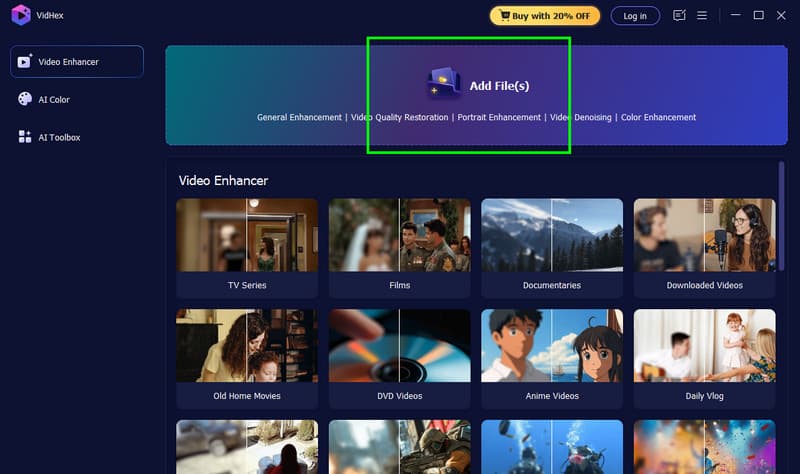
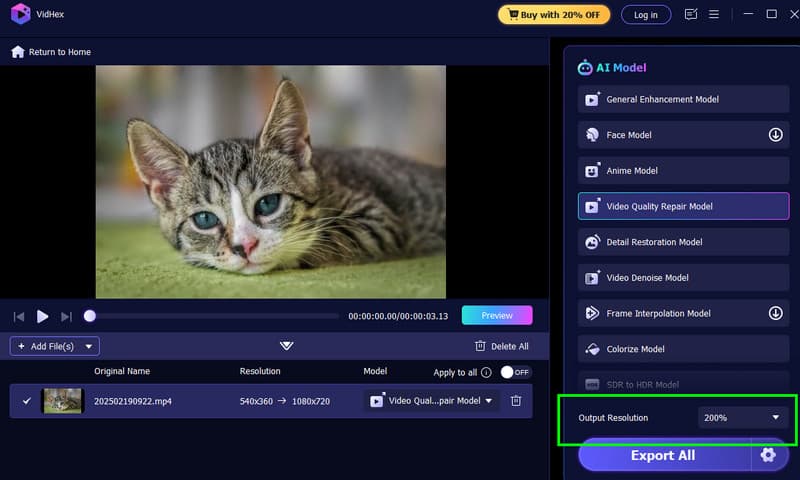
Trin 3. Du kan nu gå til Outputopløsning sektion og vælg mellem 100%, 200%, 4K og mere. Du kan klikke på Eksempel funktion til at kontrollere det mulige resultat.
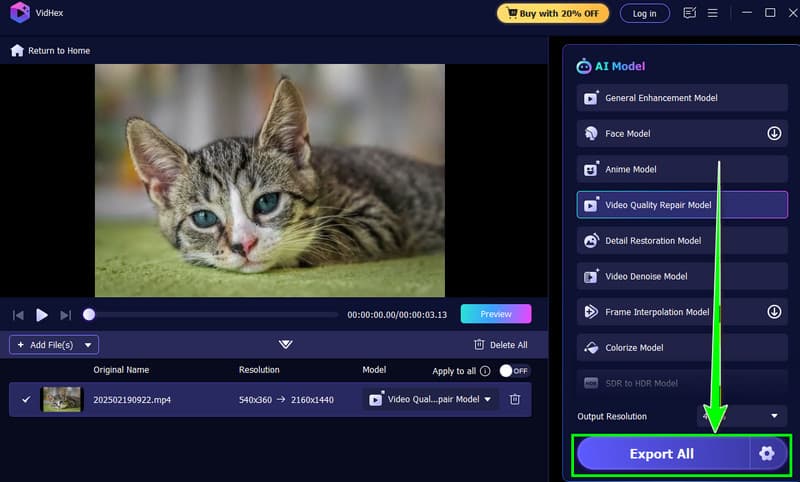
Trin 4. Når du er tilfreds, kan du begynde at klikke på Eksport knappen nedenfor for at gemme den forbedrede video på din enhed.
Del 3. Andre måder at forbedre GIF'er på
Hvis du ikke ønsker at installere software eller arbejder på en mobilenhed, kan flere onlineværktøjer hjælpe med at forbedre GIF-kvaliteten. Selvom de måske ikke tilbyder den samme kraft som Vidmore, er de fremragende til hurtige løsninger.
1. Upscale.media (Bedst til AI-opskalering)
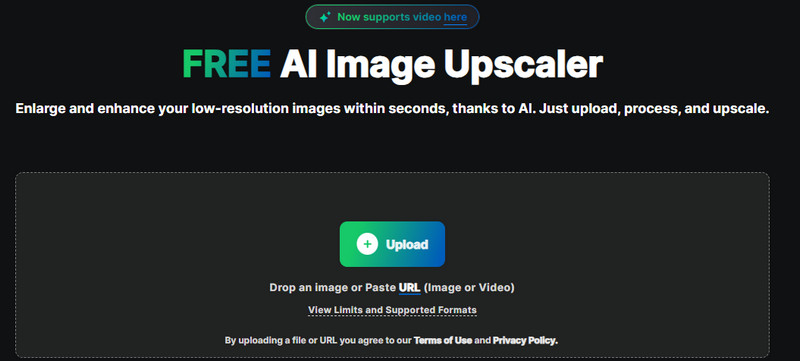
Upscale.media er et kraftfuldt AI-drevet værktøj, der er specielt designet til at øge opløsningen af billeder og GIF'er. Det bruger kunstig intelligens til at gætte de manglende pixels, når du forstørrer et billede.
Fordele:
- Den kan firedoble størrelsen på din GIF (op til 4x) uden at den ser blokagtig ud.
- Den bevarer teksturen godt.
Ulemper:
- Gratisversionen har begrænsninger på filstørrelse og behandlingshastighed.
2. PicWish (Bedst til at fjerne sløring)
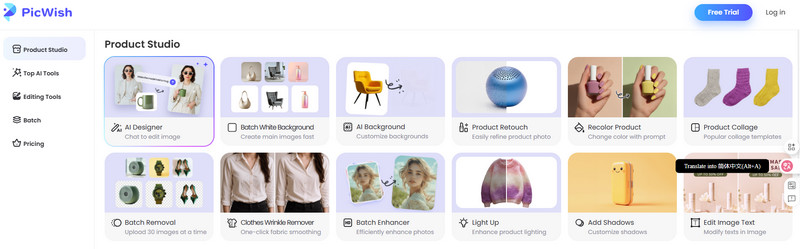
PicWish er et højt vurderet fotoredigeringsprogram, der specialiserer sig i at "opfriske" indhold. Selvom det primært er til statiske billeder, håndterer det billedbaserede forbedringer exceptionelt godt. Du uploader din fil, og AI'en registrerer motivet, skærper kanterne og fjerner det "tågede" lag over billedet.
Fordele:
- Ekstremt nem at bruge med en "Unblur"-funktion med et enkelt klik.
- Fantastisk til at rette ansigter i GIF'er.
Ulemper:
- Afhængigt af animationens kompleksitet kan der lejlighedsvis opstå artefakter i baggrunden.
3. Ezgif (Bedst til manuel redigering)
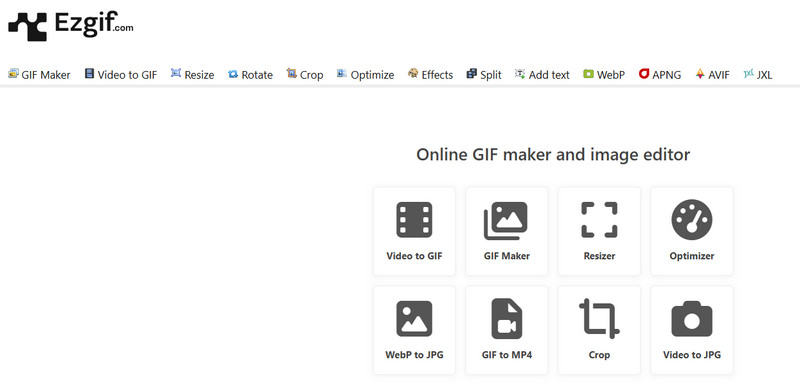
Ezgif er uden tvivl det mest populære online værktøjssæt for GIF-elskere. Det er ikke en AI-fotoopskaleringsværktøj, men det tilbyder en række manuelle værktøjer til at optimere GIF'er. I stedet for AI tilbyder Ezgif et "Effekter"-panel, hvor du kan anvende et "Skærp"-filter.
Fordele:
- Det giver dig mulighed for at ændre størrelse, beskære, optimere filstørrelsen og justere hastigheden.
- Filteret "Skærp" er meget effektivt til let sløret tekst i GIF'er.
Ulemper:
- Den kan ikke tilføje detaljer, der ikke er der (ingen AI-opskalering).
- Hvis du gør GIF'en for skarp, vil den se kornet ud.
Del 4. Ofte stillede spørgsmål om GIF-forbedring
Q1: Kan man rent faktisk fjerne sløring i en GIF?
Ja, men med begrænsninger. Du kan forbedre den opfattede skarphed betydeligt ved hjælp af AI-opskaleringsværktøjer som Vidmore eller Upscale.media, der tilføjer beregnede pixels til billedet. Men hvis den originale fil er beskadiget eller har ekstremt lav opløsning, er det umuligt at gendanne den fuldstændigt til perfekt HD-kvalitet.
Q2: Forbedrer konvertering af en GIF til MP4 kvaliteten?
Konvertering af en GIF til MP4 forbedrer ikke kvaliteten på magisk vis, men det giver dig mulighed for at bruge bedre interpolations- og udjævningsfiltre, der er tilgængelige for videoformater. MP4'er understøtter også millioner af farver, hvorimod GIF'er er låst til 256, så videoen vil ofte se mere jævn ud på sociale medieplatforme.
Q3: Hvordan laver jeg en GIF i høj kvalitet fra en video?
Hemmeligheden er at holde varigheden kort og billedhastigheden høj (15-24 fps). Komprimer ikke filen for meget under oprettelsen. Brug et værktøj som VidHex til at behandle videoen, før du udsender den som en GIF, for at sikre den højest mulige bitrate og farvedybde.
Q4: Hvorfor er min GIF kornet efter ændring af størrelse?
Når man strækker et lille billede, er computeren nødt til at opfinde pixels for at udfylde rummet. Uden AI duplikerer computeren blot eksisterende pixels og skaber blokke (pixelering). Brug altid en AI-opskaleringsværktøj i stedet for et standard "resize"-værktøj for at undgå korn.
Konklusion
Forbedring af en GIF er ikke længere en opgave forbeholdt grafiske designere. Uanset om du prøver at redde en sjov meme fra pixelering eller skabe professionelle marketingmaterialer, gør de tilgængelige værktøjer i dag processen enkel.
For den bedste samlede kvalitet er separat software som VidHex det bedste valg. Det giver de dybdegående læringsfunktioner, der kræves for rent faktisk at tilføje detaljer og fjerne støj fra filer af lav kvalitet. Men for hurtige justeringer undervejs er onlineværktøjer som Upscale.media og Ezgif stadig uvurderlige ressourcer. Start med at downloade Vidmore eller besøge en online opskaleringsværktøj i dag. Lad ikke lav opløsning ødelægge en perfekt reaktion - forbedr dine GIF'er og hold dine samtaler krystalklare.