Omfattende anmeldelse af VideoProc Converter AI [Seneste 2026]
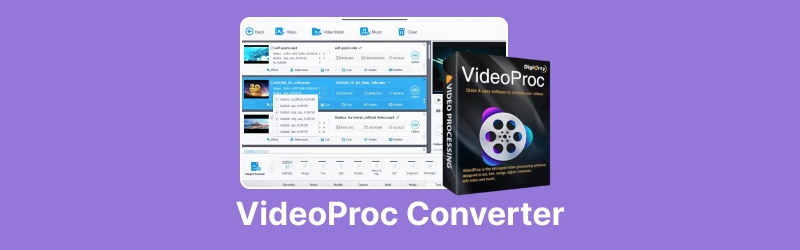
VideoProc-konverter AI er blandt de mest pålidelige og effektive værktøjer til videokonvertering, -forbedring og -redigering drevet af kunstig intelligens. Dette program er designet til at håndtere alt fra formatkonvertering til opskalering og stabilisering. Det kan endda tilbyde en strømlinet arbejdsgang for både professionelle og begyndere. Så hvis du er interesseret i at lære mere om denne software, så begynd at læse alt i denne anmeldelse.
SIDEINDHOLD
Del 1. Oversigt over VideoProc Converter AI
VideoProc Converter er designet til at konvertere, opskalere og redigere videoer. Med denne software kan du sikre dig forbedringer og en bedre version af din video. Så hvis du er interesseret i at lære mere om programmets muligheder, kan du se alle funktionerne i dette afsnit.
Konverter video
En af programmets kernefunktioner er at konvertere videofiler. Det tilbyder endda en problemfri og hurtig konverteringsproces, så du får resultatet uden problemer. Det understøtter endda forskellige formater, såsom MP4, MKV, AVI, FLV, MOV og mere. Med det kan du konvertere alle formater, såsom MKV til MOV, MP4 til AVI, FLV til MP4 og mere.
Billed-AI-værktøj
Udover at konvertere video kan du også få adgang til Image AI-værktøjet. Denne funktion kan hjælpe dig med at opskalere dine billeder til 4K, 8K og endda 10K opløsning. Den kan endda gendanne gamle billeder, forbedre ansigtsdetaljer og fjerne slør/støj fra billeder i lav kvalitet. Med denne funktion kan du sikre dig, at det er muligt at få den bedre version af dit billede.
Billedinterpolation og stabilisering
En anden funktion, du kan få adgang til, er Frame Interpolation og stabilisering. Disse funktioner kan hjælpe dig med at håndtere dine videoer. Du kan oprette ekstra billeder for bedre og mere jævn afspilning eller slowmotion-effekter. Derudover giver stabiliseringsfunktionen dig mulighed for at korrigere rystede videoer fra actionkameraer, håndholdte enheder og droner.
Lyd-AI
Det gode ved programmet er, at det tilbyder sin Audio AI-funktion. Det har en vokalfjerner, som du kan bruge til at isolere og fjerne vokal fra dine musiknumre. Du kan også få adgang til støjreduktion for at reducere vind-, baggrunds- og omgivende støj i optagelser.
Digitaliser DVD
Det, der gør VideoProc Converter kraftfuld, er, at den kan tilbyde sin DVD-digitaliseringsfunktion. Denne funktion er perfekt, hvis du vil konvertere din DVD til et digitalt format. Du kan transkode din DVD til MP4, AVI, MP3 og andre formater. Digitaliseringsprocessen er også enkel, hvilket gør den ideel til ikke-professionelle brugere.
Downloader
Udover at håndtere dine filer, kan programmet også downloade video og lyd. Med denne funktion kan du hente dit yndlingsindhold fra forskellige platforme. For at downloade indholdet skal du blot kopiere og indsætte URL'en i softwarens brugerflade.
Optager
Leder du efter en desktop-optager? Den gode nyhed er, at du også kan bruge VideoProc Converter. Med programmets optagerfunktion kan du optage alt fra din skærm. Du kan optage video, lyd, webcam og meget mere. Under optagelsesprocessen kan du også justere lydstyrken, åbne din mikrofon og dit kamera og beskære outputtet.
I denne anmeldelse af VideoProc Converter AI har du udforsket alle de funktioner, der kan hjælpe dig med at forbedre din samlede video. Du kan konvertere dine mediefiler, gemme dem med super opløsning, opskalere billeder og meget mere. Med det sagt kan vi sige, at dette program er blandt de mest kraftfulde videokonvertere og -redigeringsprogrammer.
Du kan også tjekke: Lær alt om Wondershare Video Converter.
Begrænsninger ved VideoProc Converter AI
Læringskurve for AI-funktioner
Avancerede funktioner som Super Resolution og Frame Interpolation kan kræve eksperimentering for at opnå et optimalt resultat. Disse værktøjer kan være komplicerede for nogle ikke-professionelle brugere.
Begrænset gratis version
Når du bruger gratisversionen, kan du kun håndtere videoer af begrænset længde (5 minutter). Derudover er nogle AI-funktioner kun tilgængelige i den betalte version.
Hardwareafhængighed
Programmet kræver gode computerspecifikationer. Du skal have en bedre GPU og CPU for bedre acceleration. Dårlige computerspecifikationer kan kun føre til dårlig ydeevne.
Grundlæggende redigeringsværktøjer
Du kan kun få adgang til det grundlæggende redigeringsværktøj i programmet. Du kan beskære, flette, tilføje undertekster og klippe videoer. For mere avancerede redigeringsværktøjer ville det være bedre at bruge avancerede videoredigeringsværktøjer.
Nogle funktioner kræver internetforbindelse
Nogle funktioner fungerer kun med en internetforbindelse, f.eks. download af musik eller videoer eller adgang til opdateringer.
Du kan også besøge: Detaljeret anmeldelse af Any Video Converter.
Del 2. Prisplaner for VideoProc Converter AI
VideoProc Converter er et fremragende værktøj, der kan håndtere dine mediefiler. Da det ikke er gratis, kan du dog undre dig over dets prisplaner. I så fald kan du tjekke detaljerne nedenfor for at få mere indsigt i programmets betalte version.
| Prisplaner | Premium 365 | Livstidslicens | Familielicens |
| Pris | $34.95 | $54.95 | $79.95 |
| Inklusioner | • Alt-i-én: forbedr, konverter, rediger og meget mere. • Ubegrænset brug af alle AI-værktøjer i 1 år. • Gennemsnitlig $2,91 pr. måned. Installer på 3 pc'er. • 1 års adgang til alle AI- og mediefunktioner. • 1-årige opdateringer inkluderet (større og mindre). • Øjeblikkelig levering af licenskode til fuld version. • 30-dages pengene-tilbage-garanti. | • Alt-i-én: forbedr, konverter, rediger og meget mere. • Ubegrænset brug af nuværende og fremtidige AI-værktøjer. • Engangsbetaling. Installer på 1 pc. • Livstidsadgang til alle AI- og mediefunktioner. • Livstidsopdateringer (større og mindre inkluderet). • Øjeblikkelig levering af licenskode til fuld version. • 30-dages pengene-tilbage-garanti. | • Lever alt fra en livstidslicens. • Ubegrænset brug af nuværende og fremtidige AI-værktøjer. • Engangsbetaling. Installer op til 5 pc'er. • Livstidsadgang til alle AI- og mediefunktioner. • Livstidsopdateringer (større og mindre inkluderet). • Øjeblikkelig levering af licenskode til fuld version. • 30-dages pengene-tilbage-garanti. |
Del 3. Sådan bruger du VideoProc Converter AI til at konvertere
Vil du lære at bruge VideoProc Converter AI til at konvertere din video? I så fald kan du følge/tjekke de enkle trin nedenfor.
Trin 1. Download og installer VideoProc-konverter AIStart det, og vælg funktionen Video Converter.
Trin 2. Klik derefter på hovedgrænsefladen Video mulighed for at indsætte den video, du vil konvertere. Du kan endda vedhæfte flere filer, da den understøtter batchkonverteringsfunktionen.
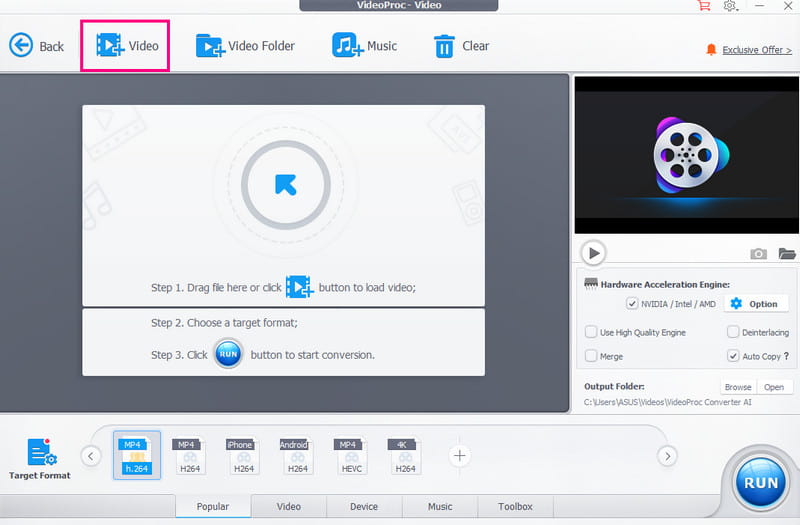
Trin 3. Du kan nu fortsætte til Målformat og begynd at vælge dit foretrukne videoformat.
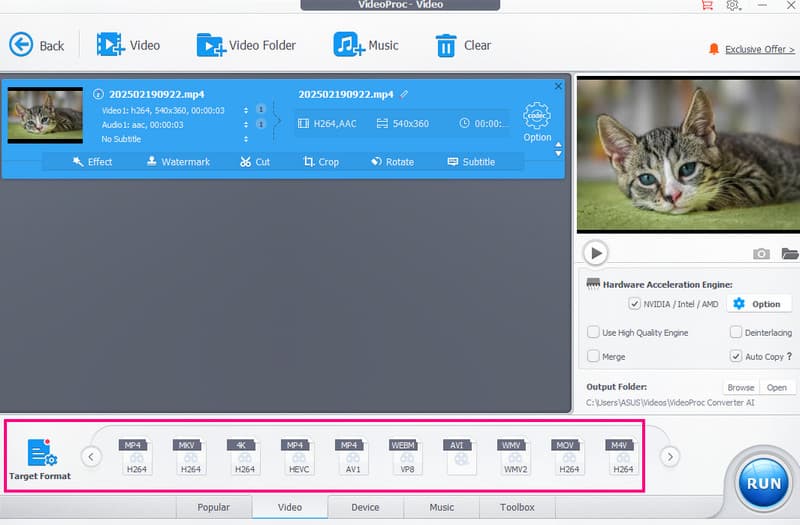
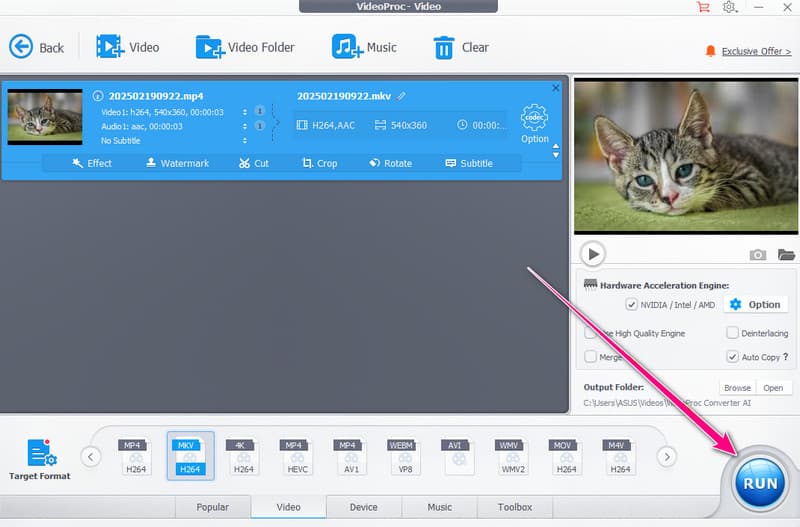
Trin 4. For den sidste proces skal du trykke på LØBE knappen for at starte videokonverteringsproceduren.
Besøg: En omfattende anmeldelse af HD Video Converter Factory.
Del 4. Bedste alternativ til VideoProc Converter AI
Leder du efter en bedre erstatning for VideoProc Converter AI? I så fald foreslår vi at bruge Vidmore Video ConverterDette program er ideelt, hvis du ønsker en hurtigere konverteringsproces. Det kan give dig en konverteringshastighed på 50 gange. Derudover kan du også få din video i den bedste kvalitet, op til 4K. Det har også et forståeligt layout, hvilket gør det bedre end VideoProc. Det bedste her er, at det understøtter hundredvis af medieformater, herunder WMV, VOB, MP4, MKV, AVI, M4V og mere. Det understøtter også en batchkonverteringsfunktion, der giver dig mulighed for at konvertere mere end én fil for at spare mere tid. Så hvis du ønsker et ideelt alternativ til VideoProc, bør du altid overveje at bruge Vidmore Video Converter.
Flere funktioner
- Programmet kan tilbyde både grundlæggende og avancerede redigeringsfunktioner til at forbedre video og lyd.
- Det kan også konvertere billeder med den bedste kvalitet.
- Den kan tilbyde sin MV-funktion til at skabe en engagerende musikvideo.
- Softwaren kan give brugerdefinerede video- og lydindstillinger.
For at begynde at konvertere dine filer med denne konverter kan du følge instruktionerne nedenfor.
Trin 1. Download og kør Vidmore Video Converter på dit skrivebord. Når brugergrænsefladen vises, skal du starte konverteringsprocessen.
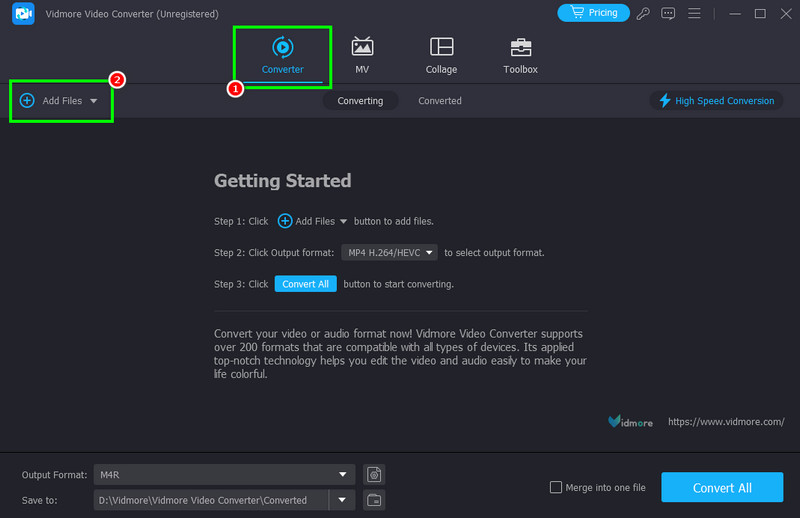
Trin 2. Gå til afsnittet Konverter, og tilføj den optagelse, du vil konvertere, ved at klikke på Tilføj filer mulighed.
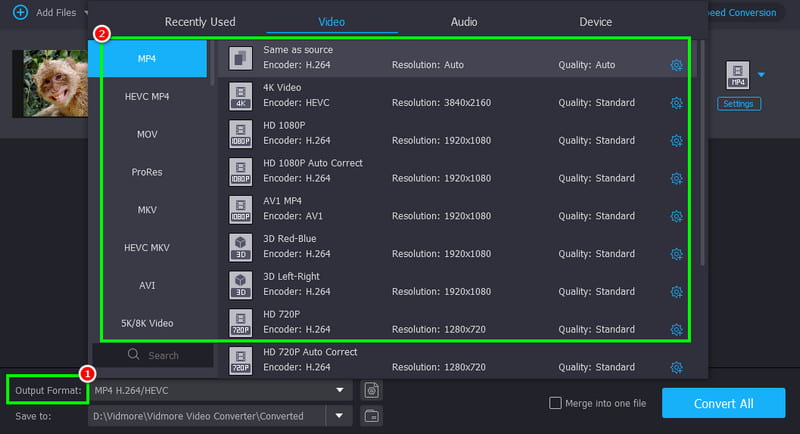
Trin 3. Du kan nu vælge dit foretrukne format fra Outputformat sektion. Du kan endda vælge den ønskede kvalitet.
Trin 4. For at starte videokonverteringsprocessen kan du trykke på Konverter alle knappen nedenfor. Når konverteringsprocessen er færdig, kan du tjekke din video på din
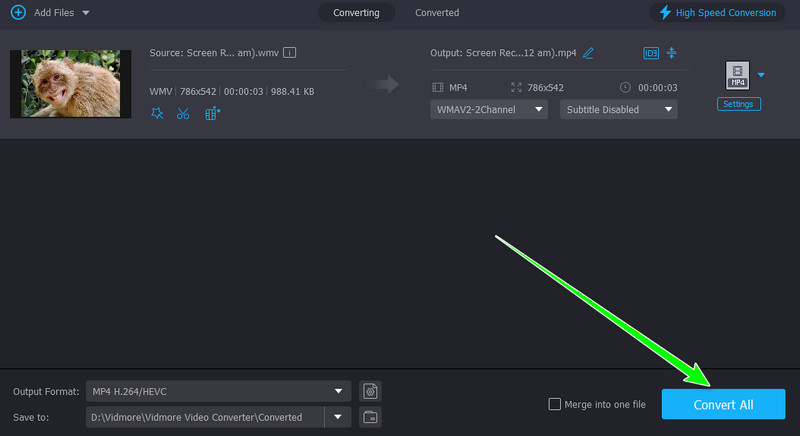
Med denne konverter kan du se, at det er nemt og problemfrit at konvertere dine videofiler. Den tilbyder endda forskellige redigeringsfunktioner, der kan hjælpe dig med at forbedre din video. Så hvis du har brug for et bedre alternativ til VideoProc Converter AI, behøver du ikke lede længere end til Vidmore Video Converter.
Del 5. Endelig dom
I denne anmeldelse af VideoProc Converter AI har du lært alt. Du opdager dens engagerende funktioner og muligheder for at konvertere videofiler. Du kan endda få adgang til forskellige redigeringsfunktioner, der kan forbedre dine videoer. Med det kan vi sige, at dette program er blandt de mest pålidelige konvertere, forbedrere og editorer for brugerne. Det eneste problem her er, at du skal have premium-versionen for at få adgang til dens samlede funktioner.
Konklusion
VideoProc-konverter AI er det bedste program, du kan bruge til at forbedre dine videoer. Med denne anmeldelse har du udforsket dets samlede muligheder. Du har endda opdaget nogle af dets begrænsninger. Plus, hvis du har brug for den bedste erstatning for værktøjet, kan du få adgang til Vidmore Video Converter. Det har en hurtig konverteringsproces og sikrer at gemme videoen i den bedste kvalitet. Det kan endda tilbyde forskellige videoredigeringsværktøjer, hvilket gør det til en ideel konverter og editor for alle brugere.