










Sådan konverterer du MKV til MOV-format gratis: 4 nemme måder
Konvertering af MKV til MOV gratis er nødvendigt for brugere, der har brug for en mere jævn videoafspilning. Det kan endda lade dig redigere dine videoer på forskellige enheder og software, især på macOS. Selvom MKV-filer er alsidige, kan de nogle gange forårsage problemer med visse editorer og afspillere. Så hvis du leder efter en effektiv metode til at konvertere din MKV til MOV, så fortsæt med denne vejledning. Vi lærer dig, hvordan du konverterer dine filer på din computer og i din browser gratis.

SIDEINDHOLD
Del 1. MKV vs. MOV: Sammenligning
Hvis du vil have mere indsigt i de to formater, kan du tjekke alle oplysningerne i dette afsnit.
Hvad er MKV?
MKV er et open source-containerformat for multimedier, der kan indeholde video, undertekster, lyd og metadata i en enkelt fil. Det gode ved dette format er, at det kan understøtte flere codecs og spor, hvilket gør det velegnet til tv-serier og film.
Hvad er MOV?
MOV er et containerformat udviklet af Apple. Det er primært designet til QuickTime. Det understøtter lyd og video i høj kvalitet og er optimeret til afspilning og redigering på macOS og iOS. Den eneste ulempe her er, at det er mindre praktisk på ikke-Apple-platforme.
| MKV | vs. | MOV |
| Matroska (åben standard) | Udvikler | Apple (QuickTime-container) |
| Understøtter flere codecs, meget fleksibel. | Kompression | Optimeret til Apple codecs, effektiv men mindre fleksibel. |
| Bredt understøttet på Windows, Linux og Android; begrænset på macOS/iOS. | Kompatibilitet | Bedst understøttet på macOS, iOS og Apple-software; moderat cross-platform. |
| Kan være større på grund af flere streams og undertekster. | Filstørrelse | Generelt mindre, optimeret til Apples økosystem. |
| Fremragende, understøtter tabsfri og video/lyd i høj kvalitet. | Kvalitetsbevarelse | Høj kvalitet, men valg af codec kan begrænse fleksibiliteten. |
| Ideel til opbevaring af film, tv-serier og indhold med flere spor. | Use Case | Foretrukket til videoredigering og afspilning i Apple-miljøer. |
Del 2. 4 bedste metoder til at konvertere MKV til MOV
Vil du konvertere MKV til MOV gratis? Så kan du følge alle de angivne metoder i dette afsnit.
Metode 1. Konverter MKV til MOV ved hjælp af Vidmore Video Converter
Hvis du har brug for den mest pålidelige konverter, kan du bruge Vidmore Video ConverterDenne desktop-baserede konverter sikrer, at du nemt og effektivt kan omkode dine MKV-filer til MOV. Det bedste ved dette er, at den tilbyder en simpel brugergrænseflade og en hurtig konverteringshastighed, op til 50 gange hurtigere. Derudover kan du få adgang til dens batchkonverteringsfunktion til at konvertere flere MKV-filer, så du sparer mere tid under konverteringsprocessen. Den understøtter også forskellige videoformater, herunder MP4, WMV, AVI, FLV, VOB, TS og mere. Med det sagt kan vi se, at Vidmore er blandt de mest ideelle konvertere, du kan bruge på dine Mac- og Windows-computere.
Flere funktioner
• Konverteren kan gemme videoen med den bedste kvalitet i op til 4K.
• Den kan tilbyde grundlæggende og avancerede videoredigeringsværktøjer, såsom beskærer, trimmer, metadataeditor, filtre, effekter og mere.
• Den kan konvertere andre mediefiler, såsom lyd og billede.
For at konvertere MKV til MOV gratis kan du følge de enkle instruktioner nedenfor.
Trin 1. Download og installer Vidmore Video Converter på din Mac eller Windows. Kør den derefter for at starte MKV til MOV konverteringsproceduren.
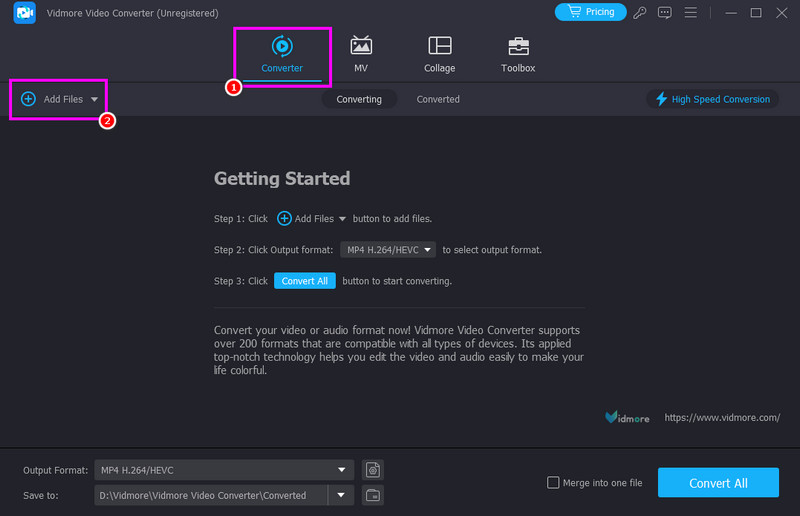
Trin 2. Fra den primære brugerflade skal du gå til Konvertereren og trykke på Tilføj filer knappen for at begynde at tilføje den MKV-fil, du vil konvertere.
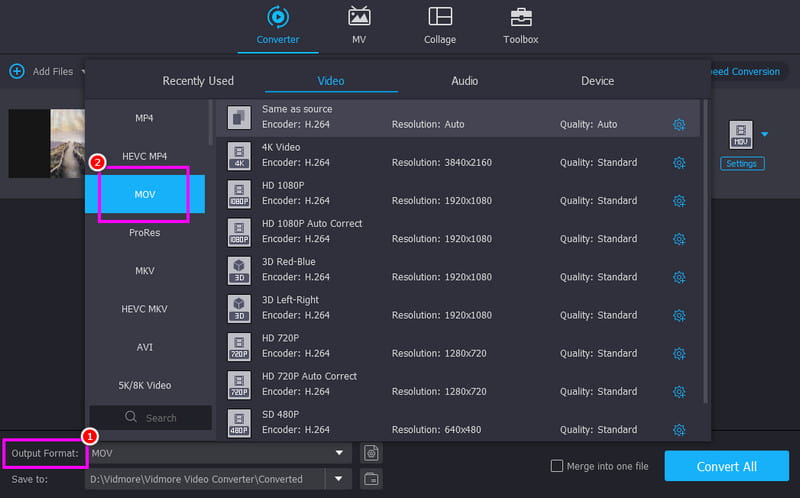
Trin 3. Naviger til afsnittet Outputformat nedenfor, og vælg MOV format. Du kan også vælge den ønskede videokvalitet.
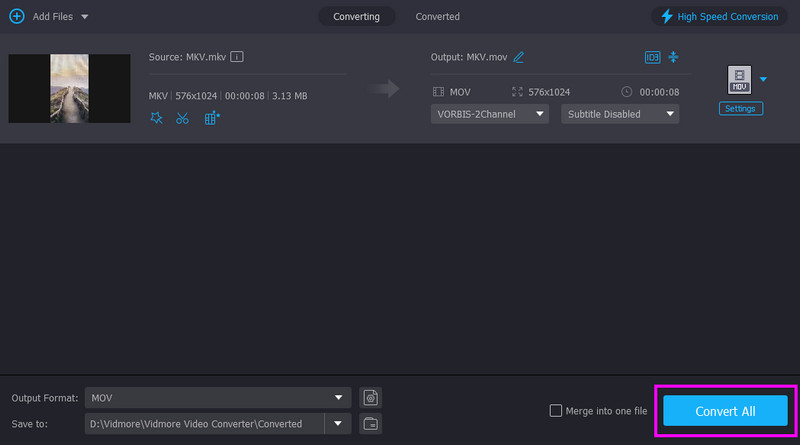
Trin 4. For at starte konverteringsprocessen fra MKV til MOV skal du trykke på Konverter alle knappen herunder.
Metode 2. Skift MKV til MOV ved hjælp af Zamzar
Vil du konvertere MKV til MOV online? I så fald kan du prøve at bruge Zamzar. Denne webbaserede konverter giver dig mulighed for nemt at transkode dine filer takket være dens enkle layout. Den mest bemærkelsesværdige funktion ved denne online konverter er dens enkelhed. Den er perfekt til en engangskonvertering, når du ikke ønsker at rode din harddisk med ny software. Du kan endda bruge dette værktøj til at konvertere andre formater, f.eks. HEVC til MP4, MKV til FLV, AVI til MP4 og meget mere. Det giver dig også mulighed for at uploade dine filer fra forskellige platforme, såsom Google Drive, Dropbox, OneDrive osv.
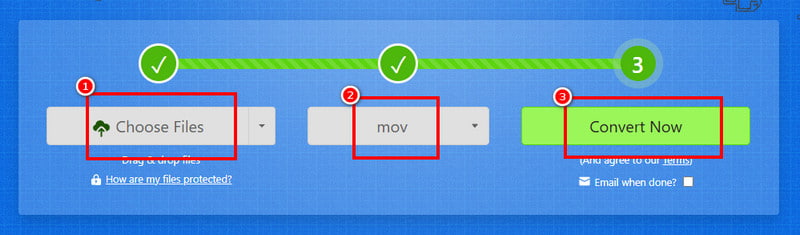
Trin 1. Adgang Zamzar i din browser. Tryk derefter på Vælg fil for at begynde at uploade din MKV-fil.
Trin 2. Tryk derefter på rullemenuen for at vælge MOV som dit outputformat. Når du er færdig, skal du trykke på Konvertere for at begynde at konvertere MKV til MOV.
Trin 3. Til sidst skal du klikke på Hent for at begynde at gemme MOV-filen på din enhed.
Ulemper
- • Værktøjet kræver en hurtig og stabil internetforbindelse for at fungere korrekt.
- • For at få adgang til den samlede funktion skal du bruge den betalte version.
Metode 3. Konverter MKV til MOV ved hjælp af Shutter Encoder
Lukkerkoder er et kraftfuldt, gratis videokonverteringsværktøj, hvilket gør det til et fremragende valg til at konvertere MKV til MOV med høj kvalitetsbevarelse. Det understøtter en bred vifte af codecs og tilbyder avancerede muligheder som deinterlacing, batchkonvertering og metadatahåndtering, som er særligt nyttige til professionelle arbejdsgange. Dets alsidighed og præcision gør det til en favorit blandt redaktører, der har brug for pålidelige konverteringer uden omkostninger. Det kan endda konvertere flere formater, herunder M4V til MP4, WMV til AVI, MOV til MP4 osv. Med det kan vi sige, at denne konverter er pålidelig for alle brugere.
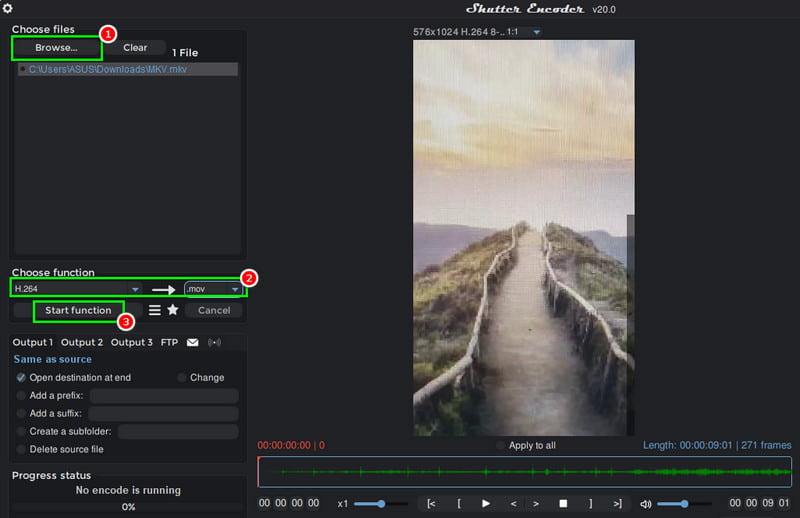
Trin 1. Først, download Lukkerkoder på dit skrivebord og kør det for at starte processen.
Trin 2. Tryk derefter på Gennemse for at tilføje MKV-filen fra din computer. Gå derefter til Vælg funktion og vælg H.264 og .mov.
Trin 3. Til sidst skal du trykke på Startfunktion for at begynde at konvertere MKV til MOV-format.
Ulemper
- • Værktøjet har en stejl indlæringskurve.
- • Der er lejlighedsvise fejl eller problemer med codec-kompatibilitet.
Metode 4. Konverter MKV til MOV ved hjælp af FFmpeg
En anden gratis MKV til MOV-konverter, du kan bruge på din computer, er FFmpegDet er et kraftfuldt open source-multimedia-framework. Værktøjet er bredt anerkendt for sin evne til at håndtere stort set alle video- eller lydformater, hvilket gør det til et fremragende valg til at konvertere MKV til MOV. Derudover tilbyder det præcis kontrol over codecs, komprimering og metadata, hvilket sikrer output i høj kvalitet, der er skræddersyet til dine behov. Ligesom andre konvertere kan det også transkode andre formater, herunder WMV til MP4, AVI til FLV, MOV til MKV og meget mere. Fordi det er kommandolinjebaseret, er FFmpeg let, hurtigt og meget brugerdefinerbart, ideelt til både almindelige brugere og professionelle, der ønsker pålidelige konverteringer uden omkostninger.
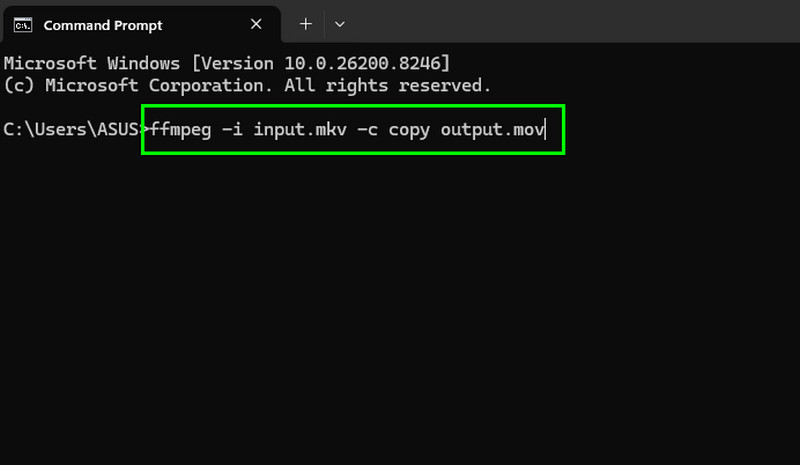
Trin 1. Download og opsæt FFmpeg på dit skrivebord. Start derefter CMD for at starte processen.
Trin 2. Indsæt/skriv derefter kommandoen. Kommandoen er ffmpeg -jeg input.mkv -c kopier output.mov.
Trin 3. Tryk til sidst på Gå ind tasten for at starte konverteringsprocessen. Når det er gjort, kan du tjekke den konverterede fil i din computermappe.
Ulemper
- • Selvom den er effektiv, kan manglen på en visuel brugerflade være skræmmende for begyndere.
- • Der er som standard ingen grafisk brugerflade.
- • Avancerede muligheder kan være overvældende.
Del 3. Den ultimative professionelle videokonverter
Med flere funktioner og fordele end almindelige internetapplikationer, Vidmore Video Converter skiller sig ud som en professionel løsning til at konvertere MKV til MOV og adskillige andre formater. Konverteren tilbyder ubegrænsede konverteringer direkte på din pc med hurtigere behandling drevet af hardwareacceleration. Vidmore bruger din computers GPU til at udføre det hårde arbejde, hvilket betyder, at en 2 GB stor film konverteres på sekunder i stedet for minutter. Den inkluderer også AI-opskalering, metadataredigering og komprimering samt videoredigeringsværktøjer som beskæring, beskæring, vandmærke og effekter.
Fordele ved Vidmore Video Converter
- • Den har en hurtigere konverteringshastighed.
- • Dine filer forlader aldrig din enhed, hvilket sikrer fuldstændig privatliv.
- • Den kan tilbyde forskellige redigeringsværktøjer til bedre videoforbedring.
- • Det er nemt og problemfrit at konvertere flere filer på én gang.
Del 4. Ofte stillede spørgsmål om MKV til MOV gratis
Er online MKV til MOV-konvertere sikre?
Det afhænger af de værktøjer, du bruger. Hvis du ønsker en sikker konverter, kan du bruge Convertio, CloudConvert, Zamzar og CloudConvert. Disse værktøjer sikrer, at du kan få det ønskede resultat uden at bekymre dig om dit privatliv og din sikkerhed.
Afspilles MOV-filer bedre på Apple-enheder end MKV?
Absolut. Da MOV er Apples native format, vil du bemærke meget mindre belastning på din CPU under afspilning og redigering.
Hvad er den mest pålidelige MKV til MOV konverter?
Hvis du ønsker en pålidelig og kraftfuld konverter, ville det være en god idé at bruge Vidmore Video Converter. Dette program sikrer, at du kan opnå det ønskede resultat med en bedre videokvalitet og hurtigere konverteringshastighed, hvilket gør det ideelt for alle brugere.
Konklusion
Hvis du vil Konverter MKV til MOV gratis, er der ingen tvivl om, at alle de ovennævnte metoder er de mest effektive. Vælg derfor din foretrukne konverter, og start MKV til MOV-konverteringsprocessen. Hvis du desuden ønsker en kraftfuld konverter, der kan give dig en øjeblikkelig konverteringshastighed, behøver du ikke lede længere end Vidmore Video Converter. Denne konverter kan give dig en jævn og hurtig konverteringshastighed, forskellige redigeringsfunktioner og tilfredsstillende videokvalitet, hvilket gør den til en populær konverter for brugerne.




