3 effektive måder at sende store videofiler på [Detaljeret]
Det kan være udfordrende at dele eller sende videoer i høj opløsning, når standard e-mail-vedhæftninger begrænser filernes kapacitet til 25 MB, hvilket får brugerne til at søge efter bedre løsninger. Uanset om du har at gøre med 4K-videoer, filer i længere format eller rå klip, har brugerne brug for pålidelige metoder til at dele filer uden at gå på kompromis med kvaliteten. Med denne metode lærer vi dig det. hvordan man sender store videofiler effektivt. Du lærer også, hvordan du komprimerer dine videoer ved hjælp af Vidmore Video Converter. For at lære alt, tjek her med det samme.

SIDEINDHOLD
Del 1. Hvorfor du ikke kan sende store videoer via e-mail
Undrer du dig over, hvorfor du ikke kan sende store videofiler? E-mailplatforme begrænser typisk vedhæftede filer til omkring 25 MB. Med det vil det være umuligt at sende store videofiler, især via almindelig e-mail. Videoer i høj kvalitet, især dem i 4K, 8K og lange videoer, overstiger ofte hundredvis af megabyte. Så forsøg på at sende store videofiler kan føre til mislykkede uploads, beskadigede overførsler og afviste e-mails.
Del 2. Sådan sender du store videofiler
Leder du efter den bedste måde at sende store videofiler på? Da almindelig e-mail ikke kan hjælpe dig med opgaven, er vi her for at hjælpe dig. Læs alt i dette afsnit, og lær, hvordan du deler dine videoer med succes.
Metode 1. Send store videofiler på WeTransfer
For en effektiv videodelingsproces foreslår vi at bruge WeTransferDette værktøj er ideelt, hvis du vil sende videoer med en filstørrelse på 2 GB eller mere. Det, vi sætter pris på her, er, at værktøjet er nemt at tilgå. Du kan endda bruge den gratis version til at sende filer. Derudover er værktøjets hovedgrænseflade omfattende, hvilket gør det ideelt for både erfarne og ikke-professionelle brugere. Så hvis du ønsker et effektivt værktøj til at opnå det resultat, du har brug for, behøver du ikke lede længere end til WeTransfer.
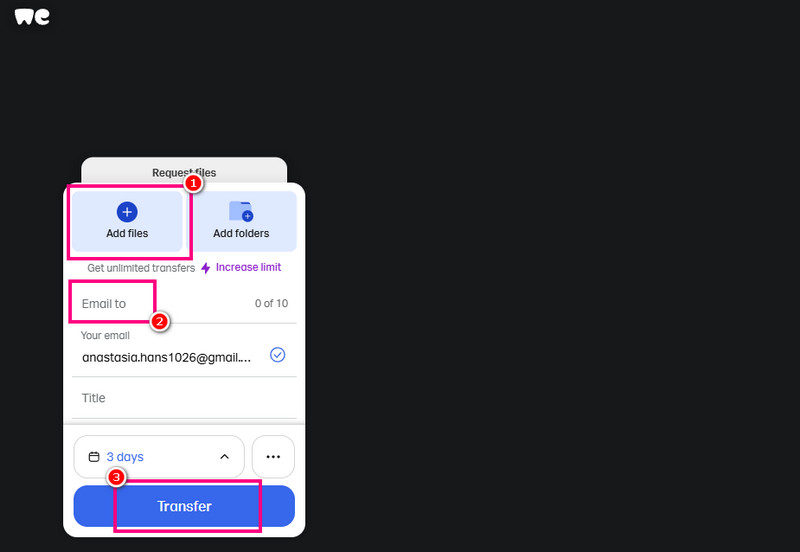
Trin 1Gå til din browser, og besøg WeTransfers hjemmeside. Begynd derefter at oprette din konto, og vælg dens Del filer funktion.
Trin 2Derefter dukker en anden webside op på skærmen. Klik på Tilføj filer mulighed for at begynde at uploade den store videofil, du vil dele. Du kan endda sende en mappe, hvis du vil.
Trin 3Du kan nu fortsætte til Send en e-mail til og indtast e-mailadressen på den bruger, du vil sende videofilen til.
Trin 4. Tryk til sidst på Overførsel knappen nedenfor for at sende den store videofil til modtageren. Du kan nu sende en besked til den anden bruger og kontrollere, om videoen blev sendt.
Begrænsninger
- • Værktøjet kræver en stabil internetforbindelse for at delingen kan foregå problemfrit.
- • Hvis du har en video, der er større end 2 GB, skal du bruge værktøjets premium-version.
Metode 2. Send store videofiler på Google Drev
Leder du efter et andet værktøj, der kan sende store videofiler? Du kan prøve at bruge Google DrevDet er blandt de mest tilgængelige og alsidige værktøjer, du kan bruge i din browser til at hjælpe dig med at opnå det ønskede resultat. Med dette værktøj kan du sende dine videoer, da det har 15 GB lagerplads, perfekt til at gemme og sende lange videoer. Derudover er værktøjet ikke kun godt til at håndtere videoer. Du kan også gemme og sende andre mediefiler, såsom dokumenter, billeder, lyd og mere. Hvis du ønsker en ideel cloud-lagring, du kan stole på, kan du overveje at bruge Google Drev.
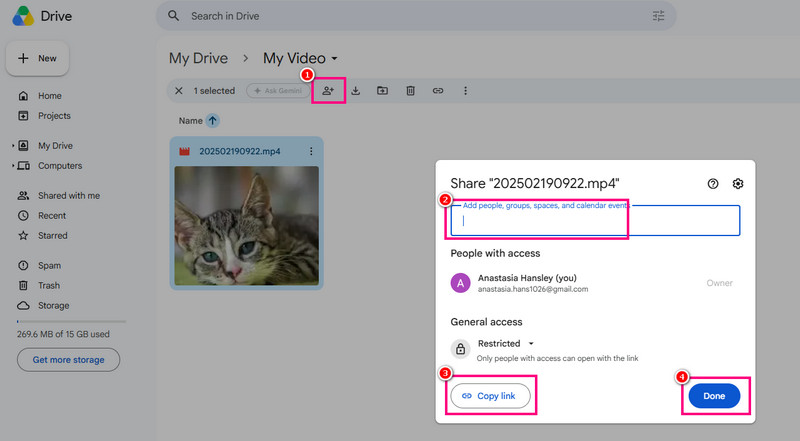
Trin 1Gå til din browser og fortsæt til din Google DrevHvis du ikke har en konto endnu, kan du oprette en.
Trin 2Fortsæt derefter til Mit drev sektion. Højreklik derefter og vælg indstillingen Ny mappe.
Trin 3Højreklik på den tomme side, og vælg Filupload at uploade de store videofiler.
Trin 4Klik nu på Plus symbolet for at tilføje e-mailadressen på den bruger, du vil sende videoen til. Tryk derefter på knappen 'Udført'. Du kan også trykke på muligheden 'Kopier link' for at sende linket direkte til brugeren via en anden kommunikationsplatform.
Begrænsninger
- • Hvis videoen er større end 15 GB, skal du opgradere til en plan med højere lagerplads i den betalte version.
- • Hvis du har en dårlig internetforbindelse, vil videodelingsprocessen blive langsommere.
Du har muligvis også brug for: Komprimer video på Google Drev: Alt hvad du behøver at vide
Metode 3. Send store videofiler på FileMail
Som vores sidste værktøj anbefaler vi at bruge FileMail til at sende dine store videofiler. Dette værktøj/denne tjeneste er specialiseret til sikker og øjeblikkelig overførsel af store filer. Sammenlignet med traditionelle e-mailvedhæftninger understøtter det desuden gratis overførsler på op til 5 GB. Det viser kun, at du kan sende dine yndlingsfilm eller andre lange videoer uden problemer. Det gode ved dette er, at platformen lægger vægt på enkelhed og hastighed, hvilket gør den til et stærkt valg for professionelle og andre brugere, der arbejder på store videoprojekter. Derudover kan du også stole på dette værktøj, hvis du vil gemme og indsamle flere filer, da den gratis version giver dig mulighed for at gemme op til 250 GB filer.
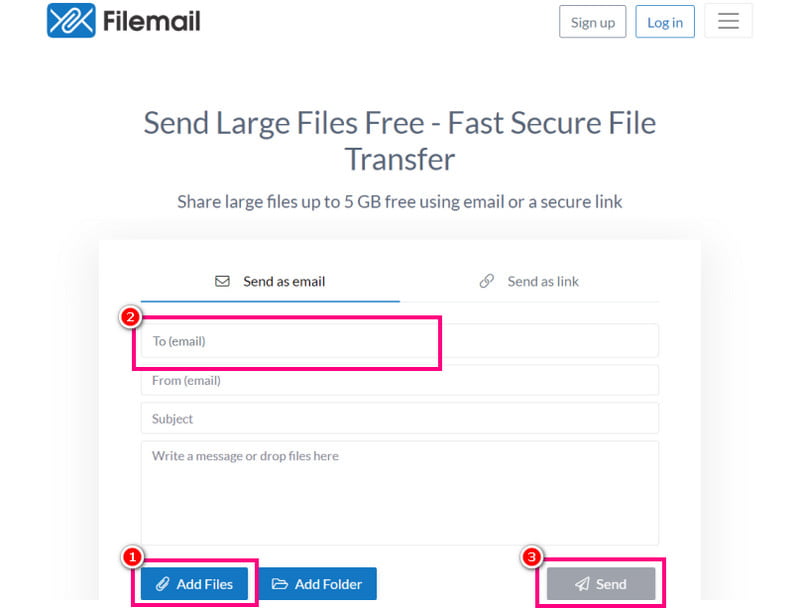
Trin 1I din browser skal du navigere til FileMail's hovedwebstedet. Begynd derefter at oprette din konto. Du kan også forbinde din Gmail-konto.
Trin 2Gå til afsnittet 'Til e-mail' og indsæt modtagerens e-mail. Derefter kan du begynde at uploade den store videofil ved at klikke på Tilføj filer mulighed.
Trin 3For at starte videodelingsprocessen skal du trykke på Sende knap.
Begrænsninger
- • Brug den betalte version til at sende en video, der er større end 5 GB.
- • Tilgængeligheden af filer på platformen i gratisversionen er begrænset til 30 dage.
Del 3. Professionelt tip: Fremragende værktøj til at komprimere video, før du sender den
Hvis du har store videofiler, er det bedste at komprimere dem. På den måde kan du få en mindre filstørrelse, hvilket gør det nemmere at sende til enhver platform uden problemer. Så hvis du leder efter det bedste videoredigeringsprogram til at hjælpe dig med at komprimere dine videoer, kan du prøve Vidmore Video Converter.
Programmet kan tilbyde sin Video Compressor-funktion. Med denne funktion kan du ændre størrelsen på og komprimere videoen til dine foretrukne dimensioner og kvalitet. Det gode ved dette er, at du også kan justere forskellige parametre. Det inkluderer ændring af videoformat, opløsning, bitrate, varighed og mere. Derudover er videokomprimeringsprocessen enkel takket være programmets brugervenlige grænseflade. Det har også en problemfri eksportproces, hvilket gør det ideelt for alle brugere. Derfor, hvis du har brug for en pålidelig videokompressor, ville det være bedre at bruge Vidmore Video Converter.
Flere funktioner
- • Softwaren kan tilbyde forskellige redigeringsværktøjer, såsom en beskærer, en videohastighedsjustering, et vandmærke, effekter og mere.
- • Det kan konvertere MP4 til MOV eller anden formatkonvertering.
- • Programmet kan tilbyde sin videoforbedring for at få en bedre version af videoen.
Følg nedenstående trin for at begynde at komprimere videoen.
Trin 1Start download Vidmore Video Converter på dit skrivebord. Kør det derefter for at starte videosammenligningsproceduren.
Trin 2Fra brugerfladen skal du gå videre til sektionen Værktøjskasse. Tryk derefter på Videokompressor funktionen, og tryk på Plus for at tilføje den video, du vil komprimere.
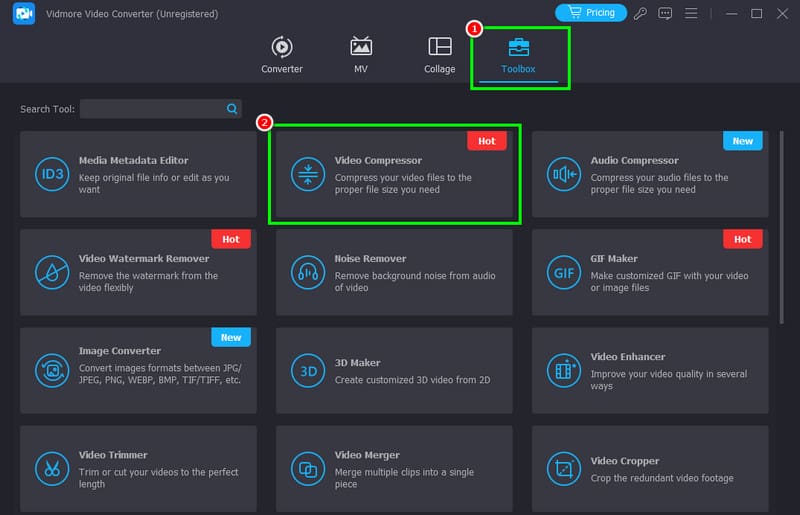
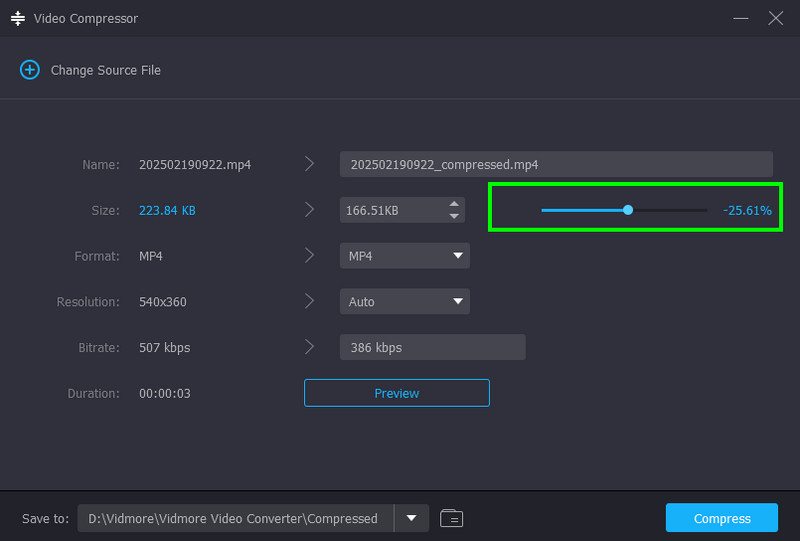
Trin 3Du kan nu begynde at komprimere videoen ved hjælp af den justerbare skyderen fra brugergrænsefladen. Komprimer videoen efter behov.
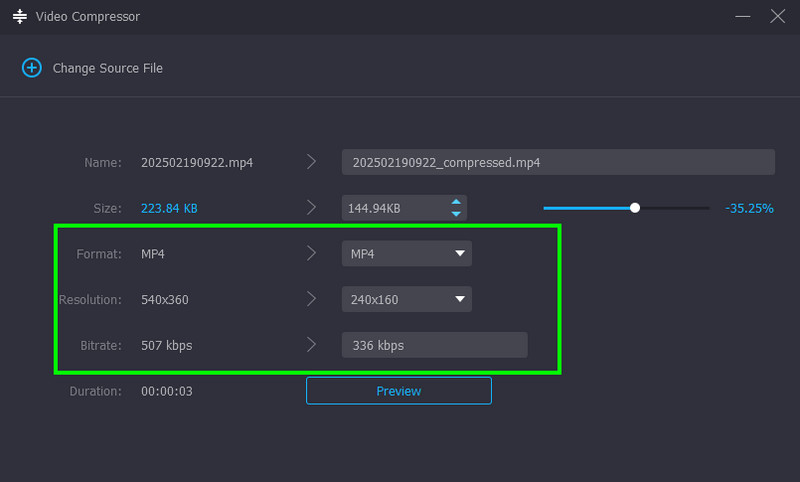
Trin 4Du kan også justere/ændre parametre som bitrate, opløsning og videoformat.
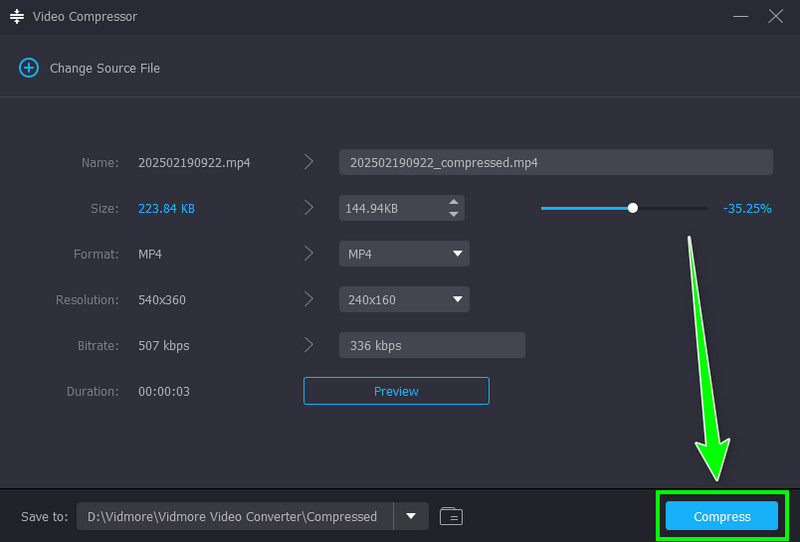
Trin 5. Til sidst skal du klikke på Komprimere knappen nedenfor for at begynde at komprimere videoen.
Takket være denne metode kan du effektivt komprimere videoen, før du sender den til enhver platform. Hvis du har brug for en fremragende videokomprimeringsmaskine, kan du downloade Vidmore Video Converter til din computer!
Del 4. Ofte stillede spørgsmål om, hvordan man sender store videofiler
Hvordan sender man store videofiler til e-mail?
Desværre kan du ikke sende store videofiler via e-mail, da det kun kan sende filer på op til 25 MB. For at sende en stor videofil er det bedre at bruge andre værktøjer, såsom WeTransfer, Google Drive eller FileMail.
Er komprimering af video den bedste måde at gøre filen mindre på?
Absolut, ja. For at reducere videofilstørrelsen anbefales det kraftigt at komprimere den. For bedre videokomprimering kan du bruge Vidmore Video Converter. Dens Video Compressor-funktion giver dig mulighed for at komprimere video efter dine præferencer.
Er det sikkert at dele videoer i skyen?
Helt sikkert, ja. Hvis du bruger en pålidelig og sikker cloud-tjeneste, kan du sikre dig, at dine filer er sikre. Nogle sikre cloud-lagringsmuligheder inkluderer Google Drive, WeTransfer, FileMail, Dropbox, OneDrive og flere.
Konklusion
Nu har du lært hvordan man sender en stor videofil, takket være metoderne i denne vejledning. Med det ville det være muligt at sende dine videoer. Så begynd at bruge ovenstående værktøjer til at dele dine videoer med andre brugere. Derudover, hvis du planlægger at komprimere videoen, før du sender den, kan du prøve at bruge Vidmore Video Converter. Med dens Video Compressor kan du reducere filstørrelsen, samtidig med at du bevarer videokvaliteten.