Bedste videoopskalere: Opskaler videoer op til 4K og 8K
Hvad er de bedste video-opskaleringsværktøjerVideoopskaleringsværktøjer kan spille en afgørende rolle i at forbedre kvaliteten af dine videoer. Med disse værktøjer kan du sikre fremragende videoafspilning. Det bedste ved disse værktøjer er, at de kan forbedre videoens farver, ansigter og andre parametre. Du kan endda gemme dine videoer i dit foretrukne videoformat. Men med mange videoforbedringsværktøjer derude kan det være forvirrende at vælge et. I så fald er vi her for at anbefale alle de bedste værktøjer, du kan bruge på din enhed, inklusive deres funktioner, fordele, ulemper og en guide til at forbedre dine videoer. Så læs her og udforsk mere om det bedste værktøj til opskalering af videoer.

SIDEINDHOLD
Del 1. Vidmore Video Enhancer
Hvis du leder efter de bedste video-opskaleringsværktøjer, der kan hjælpe dig med at opskalere dine videoer op til 4K, er der ingen tvivl om det. Vidmore Video Enhancer er det bedste valg. Med sin AI-drevne teknologi og forskellige videoforbedringsmodeller kan du sikre dig, at du kan opnå det resultat, du ønsker. Dette program giver dig også mulighed for at navigere i alle funktionerne problemfrit takket være den enkle brugergrænseflade. Det understøtter også forskellige opløsningsmuligheder, herunder 720p, 100%, 200% og 400%. Du kan endda bruge Brugerdefinerede funktion til at tilpasse og indstille din foretrukne opløsning til dine videoer. Så hvis du har brug for en exceptionel videoforbedring, behøver du ikke lede længere end Vidmore Video Enhancer.
Nøglefunktioner
- Softwaren har en problemfri og hurtig videoopskaleringsproces.
- Den kan understøtte forskellige input- og outputformater.
- Programmet kan håndtere forskellige videotyper, såsom vlogs, anime, dokumentarer og mere.
- Forhåndsvisningsfunktionen er tilgængelig.
Du kan følge nedenstående trin for at begynde at opskalere dine videoer ved hjælp af den bedste videoopskaleringssoftware.
Trin 1. Hent Vidmore Video Enhancer på dit skrivebord. Du kan bruge knapperne nedenfor til at få øjeblikkelig adgang til videoopskaleringsværktøjet. Kør det derefter for at starte processen.
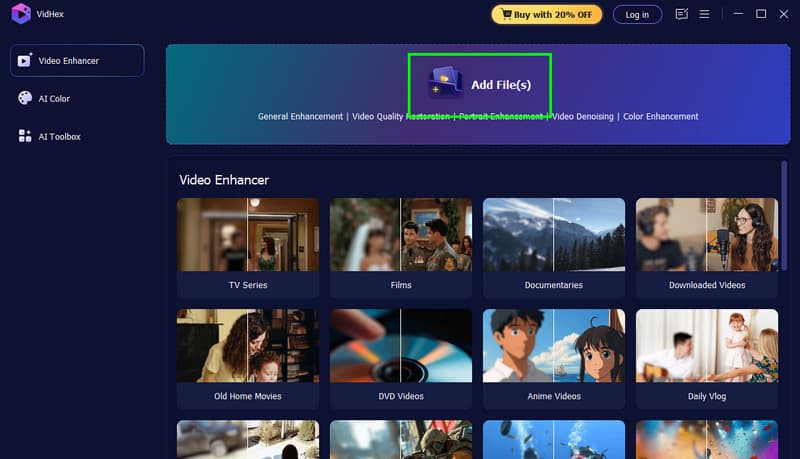
Trin 2. Hit på Tilføj filer knappen ovenfor for at begynde at indsætte videoen. Da programmet understøtter batch-opskalering, kan du tilføje flere videoer på én gang.
Trin 3. Naviger nu til Outputopløsning sektionen og vælg din foretrukne videoopløsning. Du kan opskalere dine videoer op til 4K.
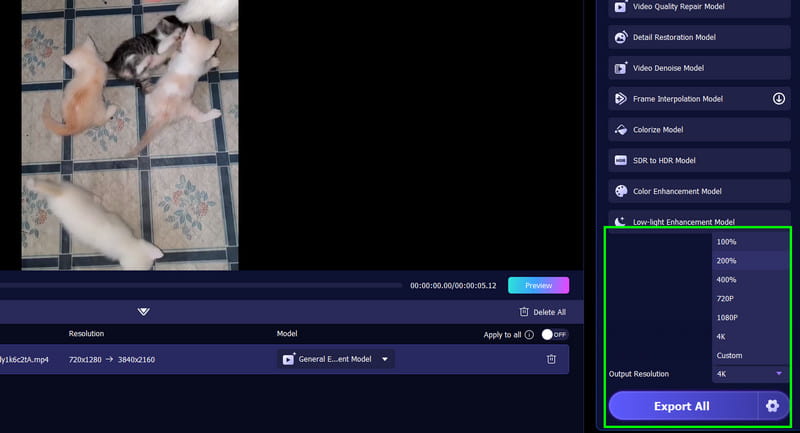
Trin 4. Tjek videoen ved at klikke på funktionen Forhåndsvisning. Når du er tilfreds, kan du gemme videoen ved at klikke på Eksporter alle knap.
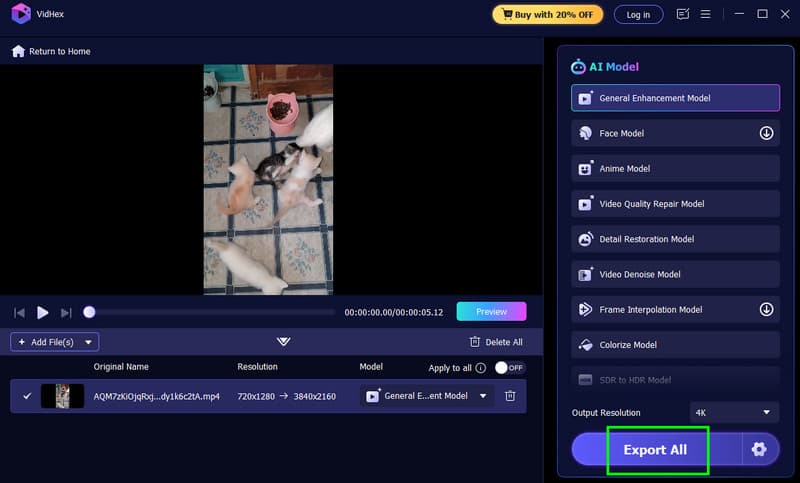
Med denne proces kan du sikre dig, at du får den bedste opløsning til dine videoer. Det, der gør denne software pålidelig, er, at den kan give dig alle de nødvendige funktioner. Den har også en simpel brugergrænseflade, der giver dig mulighed for at skalere videoer problemfrit. Brug derfor dette program og få det ønskede output.
Del 2. VideoProc Converter AI
Et andet AI-drevet værktøj, du kan stole på til effektivt at skalere dine videoer, er VideoProc-konverter AIDette program giver dig mulighed for at vælge din foretrukne videoopløsning, såsom 1080p, 2K og 4K. Det, vi kan lide ved dette værktøj, er, at det har et simpelt layout, der sikrer en problemfri proces. Du kan også indsætte videoer i forskellige formater, så du undgår kompatibilitetsproblemer. Derudover kan du også justere forskellige parametre under processen. Du kan ændre lyd- og videocodec, kvalitetsniveau og mere. Den eneste ulempe her er, at der er tidspunkter, hvor opskaleringsprocessen tager lang tid. Du skal også have den betalte version, hvis du vil have adgang til dens samlede funktioner. Men når det kommer til opskalering af videoer, sikrer VideoProc Converter AI stadig et fremragende resultat.
Nøglefunktioner
- Softwarens AI Super Resolution-funktion kan give dig en problemfri opskaleringsproces.
- Programmet kan tilbyde sin videostøjreducerer og -fjerningsenhed.
- Det kan tilbyde en enklere brugergrænseflade.
For at bruge denne bedste AI-videoopskalering skal du følge instruktionerne nedenfor.
Trin 1. Download og installer VideoProc-konverter AI på din computer. Kør den derefter, og vælg funktionen Superopløsning.
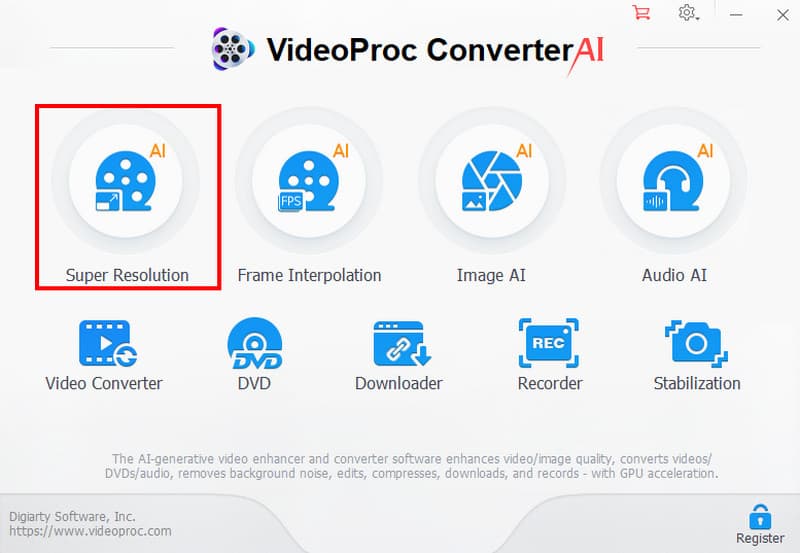
Trin 2. Klik derefter på Pil eller Plus knappen for at tilføje den video, du vil skalere.
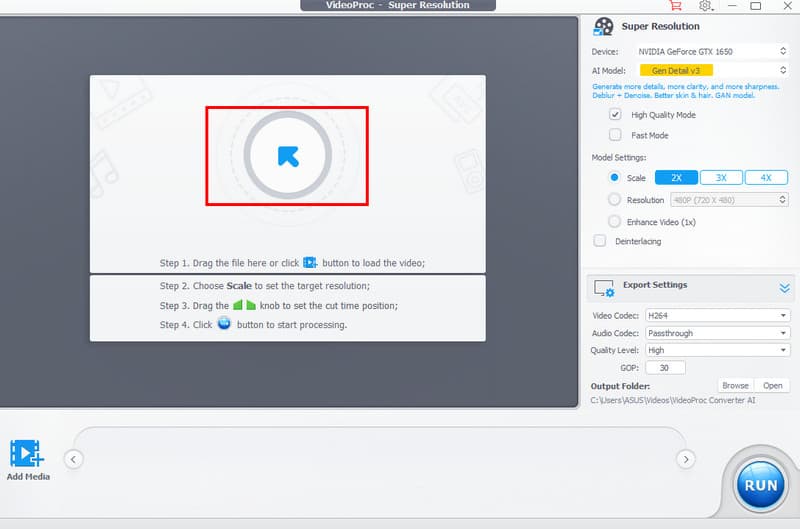
Trin 3. Du kan gå videre til Løsning sektion og vælg din foretrukne opløsning. Når du er færdig, skal du trykke på Løb knappen for at starte opskalering af videoen.
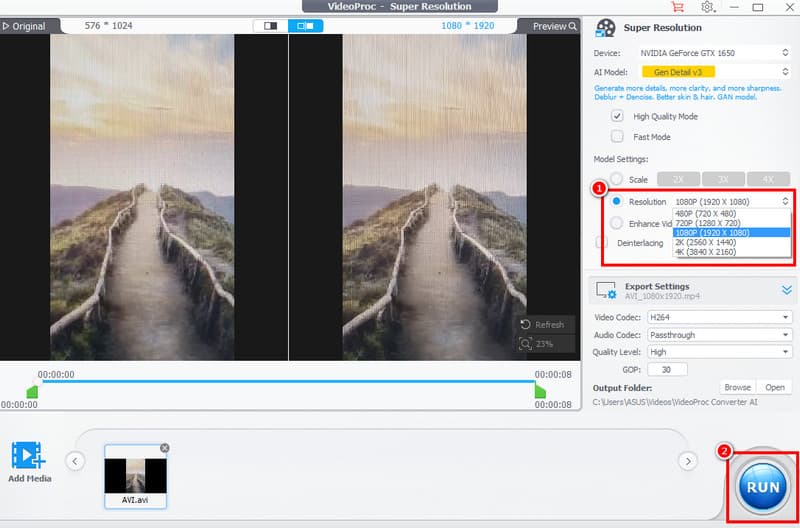
Takket være denne procedure kan du effektivt opskalere dine videoer. Du kan endda få den bedste opløsning til bedre videoafspilning. Stol derfor på denne software og få dit foretrukne output.
Del 3. UniFab ansigtsforbedring AI
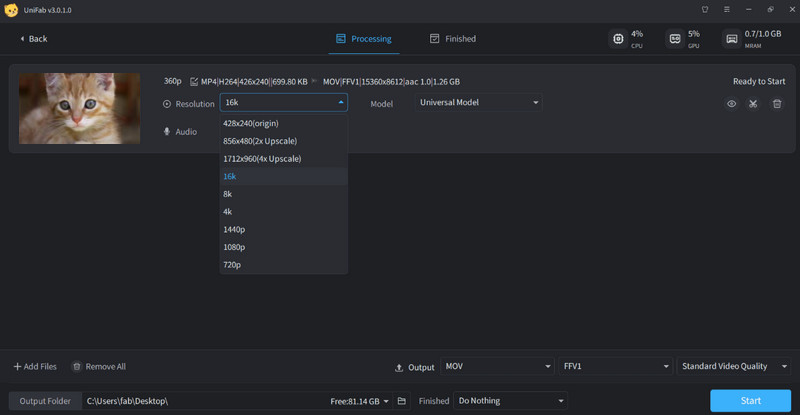
UniFab ansigtsforstærker AI er som at have en digital skønhedsspecialist til dine videoer. Den opskalerer ikke bare dine yndlingsvideoer. Den puster liv tilbage i ansigter ved at skærpe øjne, udglatte hud og gendanne de subtile detaljer, der får udtryk til at føles ægte. Med sin kraftfulde 2x til 4x opløsningsboost konverterer den klip i lav kvalitet til skarpe, naturligt udseende billeder. Den kan endda tilbyde forskellige funktioner, som SDR-til-HDR-konvertering, deinterlacing og denoising, som er perfekte til at polere hele billedet, så alt ser friskt og moderne ud.
Nøglefunktioner
- Værktøjet kan tilbyde en problemfri video-upsampling-proces.
- Programmet kan fjerne sløring i videoer, samtidig med at kvaliteten bevares.
- Den understøtter funktionen SDR til HDR-konvertering.
Fordele:
- Værktøjets opskaleringsproces er hurtig.
- Softwarens layout er let at forstå.
- Den kan gemme video i forskellige formater.
Ulemper:
- Værktøjet har færre tilpasningsfunktioner.
- Du skal have adgang til den betalte version for at få adgang til dens avancerede funktioner.
Del 4. HitPaw videoforbedring
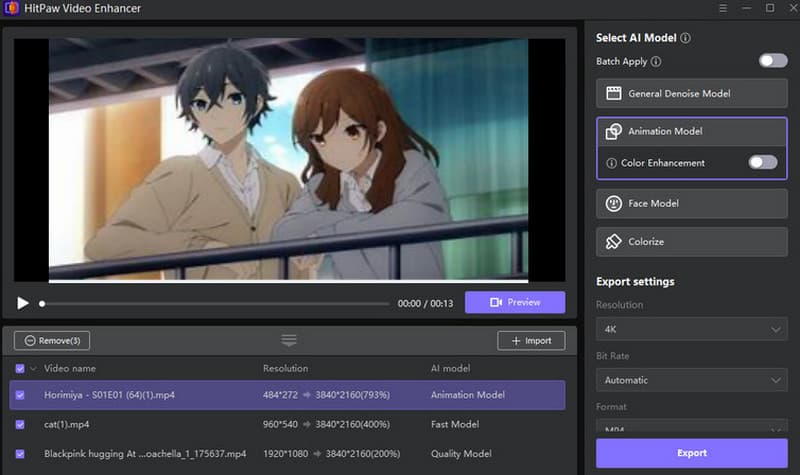
Når det kommer til enkelhed, HitPaw Video Enhancer er den bedste mulighed. Dette værktøj kan tilbyde dig en simpel brugergrænseflade med en hurtig opskaleringsproces. Det, vi kan lide her, er, at du kan håndtere flere videoer og skalere dem baseret på dine behov. Du kan farvelægge videoen, fjerne støj og bruge en ansigtsforstærker. Det kan også give dig en problemfri eksportproces, hvilket gør det til et bemærkelsesværdigt program.
Nøglefunktioner
- Den understøtter en opskaleringsproces med et enkelt klik.
- Videostøjreduceren er tilgængelig.
- Det kan tilbyde en hurtig og problemfri eksportproces.
Fordele:
- Videoopskaleringen har en simpel brugergrænseflade.
- Det kan lade dig vælge det ønskede outputformat.
- Det er nemt at få adgang til softwaren.
Ulemper:
- Det mangler avancerede funktioner.
- Dens gratisversion har forskellige begrænsninger.
Del 5. Topaz Video AI
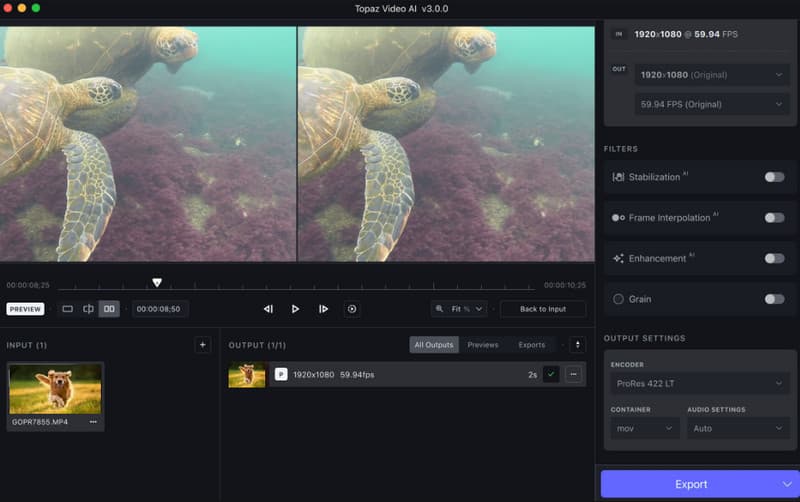
Topaz Video AI er som en mesterhåndværker til din yndlingsvideo. Denne software er ikke kun til simpel opskalering. Den genopbygger omhyggeligt hvert billede med filmisk præcision. Uanset om du genopliver gammel video eller forbereder professionelt indhold, kan den forvandle kornede klip til skarpe HD-, 4K- eller endda 8K-billeder, der føles helt nye. Med sin brede vifte af AI-modeller udjævner den bevægelse, stabiliserer rystede videoer og eliminerer støj uden at ofre detaljer, næsten som om den puster nyt liv i din video.
Nøglefunktioner
- Programmet kan tilbyde adskillige AI-modeller til opskalering af videoer.
- Videostabilisator er tilgængelig.
- Den har en hurtig opskaleringsproces.
Fordele:
- Værktøjet sikrer et professionelt resultat.
- Den er perfekt til filmprojekter og videogendannelse.
- Programmets hovedlayout er omfattende.
Ulemper:
- Programmet er ressourcekrævende.
- Nogle af funktionerne er svære at navigere i.
Del 6. Sammenligning af de bedste videoopskalere
Se sammenligningstabellen nedenfor for at få mere indsigt i de bedste AI-videoopskalere.
| Videoopskalere | Maksimal udgangsopløsning | AI-modeller / Fokus | Brugervenlighed | Omkostningsmodel | Bedst til |
| Vidmore Video Enhancer | Op til 4K | Generel forbedring, støjreduktion, farve- og lysstyrkeoptimering | Meget let | Abonnementsbaseret | Daglige brugere, der ønsker hurtig opskalering i høj kvalitet |
| VideoProc-konverter AI | Op til 4K | AI Super Resolution, støjreducering, støjfjerning | Let | Abonnementsbaseret | Brugere, der også har brug for konvertering og grundlæggende redigering |
| UniFab ansigtsforstærker AI | 2x–4x opskalering | Ansigtsforbedring, SDR til HDR, deinterlacing | Let | Abonnementsbaseret | Portræt- og ansigtsfokuserede videoer |
| HitPaw Video Enhancer | Op til 4K | Opskalering, støjreduktion og farvning med et enkelt klik | Meget let | Abonnementsbaseret | Begyndere, der ønsker forbedring med et enkelt klik |
| Topaz Video AI | Op til 8K | Flere AI-modeller til detaljer, stabilisering og støjfjerning | Medium | Abonnementsbaseret | Professionel restaurering og filmprojekter |
Del 7. Ofte stillede spørgsmål om den bedste videoopskalering
Har jeg brug for en kraftig computer for at køre videoopskalere?
Det afhænger af det værktøj, du bruger. Der findes nogle lette videoopskaleringsværktøjer, du kan bruge på din lavspecifikationscomputer til at forbedre videoer. Men hvis du foretrækker at bruge en ressourcekrævende videoopskaleringsværktøj, skal du sørge for at bruge en kraftfuld stationær computer.
Hvad er den bedste video-opskalering?
Hvis du ønsker en fremragende videoopskalering, anbefaler vi at bruge Vidmore Video Enhancer. Denne software tilbyder alle de funktioner, du har brug for. Den har også en simpel brugergrænseflade, hvilket gør den til et ideelt værktøj for alle brugere.
Hvorfor har du brug for en video-opskalering?
Du har brug for en videoopskalering, hvis du har at gøre med videoer i lav kvalitet. Værktøjet er perfekt til at forbedre opløsningen af din video, hvilket kan føre til bedre videoafspilning.
Konklusion
Takket være disse bedste video-opskaleringsværktøjer, kan du nu få en bedre version af dine yndlingsvideoer. Brug derfor alle de anbefalede programmer i dette indlæg og begynd at opskalere dine videoer. Derudover, hvis du stadig er usikker på, hvilket værktøj du skal bruge, foreslår vi at bruge Vidmore Video Enhancer. Med dette program kan du opnå det ønskede videooutput.