Sådan rettes Snapchat-kamerakvaliteten: De bedste handlinger for dig
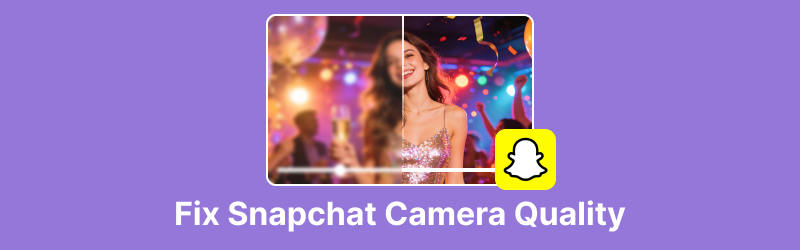
Når du chatter med venner på Snapchat, trykker du på kameraikonet for at optage noget omkring dig. Men efter at have fokuseret, indser du pludselig: hvorfor ser billedet så sløret ud?
Du er sandsynligvis ikke den første person, der støder på dette problem. Snapchat Camera Look So Bad har længe været et meget diskuteret emne på Reddit. Folk bruger Snapchats kamera til at tage billeder, optage videoer, dele øjeblikke og oprette memes eller GIF'er, men appen er konsekvent blevet kritiseret for dårlig foto- og videokvalitet samt downloadede videoer i lav kvalitet.
Denne guide kombinerer råd fra brugere på tværs af store fora, praktisk erfaring og information fra autoritative teknologiwebsteder for at skabe en praktisk hvordan man retter Snapchat-kameraets kvalitet guide til dig.
Her lærer du først, hvorfor Snapchats kamerakvalitet kan virke lav, og derefter finder du ud af, hvordan du kan forbedre den gennem korrekte indstillinger og justeringer. Derudover har vi også udarbejdet nogle efterbehandlingsløsninger til billeder eller videoer, du allerede har taget, for at forbedre det endelige resultat.
SIDEINDHOLD
- Del 1. Hvorfor ser mit Snapchat-kamera så dårligt ud?
- Del 2. Hurtige handlinger til at rette op på Snapchat-kamerakvaliteten
- Del 3. Bedste Snapchat-kameraindstillinger for høj kvalitet
- Del 4. Tips: Sådan forbedrer du slørede videoer optaget af Snapchat
- Del 5. Ofte stillede spørgsmål om at rette op på Snapchat-kamerakvaliteten
Del 1. Hvorfor ser mit Snapchat-kamera så dårligt ud?
For at finde ud af, hvordan du løser Snapchat-kamerakvaliteten, skal du først forstå de grundlæggende årsager til problemet.
Du tænker måske: Siden jeg bruger min telefons kamera til at tage billeder, hvordan kan der så være nogen forskel i billedkvaliteten mellem Snapchat-kameraet og systemet?
Her er den dårlige nyhed: Billedkvaliteten produceret af Snapchat-kameraet matcher muligvis aldrig enhedens indbyggede kamera, og der er generelt to hovedfaktorer, der bidrager til dette: appens standardindstillinger og eksterne forhold.
Lad os først tale om appindstillinger:
Snapchat er trods alt bare en app designet til effektiv kommunikation, så den ofrer noget kvalitet for at sikre hurtigere levering af beskeder og billeder. Med andre ord komprimerer den de billeder, du tager, hvilket resulterer i et tab af detaljer og kvalitet. Som følge heraf ser dine billeder lidt slørede ud med det blotte øje.
Lad os nu se på eksterne faktorer, som er lidt mere komplekse:
• Manglende hurtig opdatering
Snapchats ydeevne forbedres med hver opdatering, inklusive dens funktioner til at tage billeder og overføre billeder. Hvis du ikke har opdateret appen til den nyeste version eller ved et uheld har afinstalleret en opdatering, kan du opleve slørede billeder.
• Dårlig netværkskvalitet
Hvis din enhed er forbundet til et langsomt eller ustabilt netværk, kan problemet med slørede billeder på Snapchat blive forværret. Dette skyldes, at platformen komprimerer billeder yderligere under upload.
• Systemproblemer
Årsagen kan selvfølgelig også ligge uden for Snapchat. Hvis den enhed, du bruger til at tage billeder med, har systemfejl eller andre problemer, kan dette også føre til en forringelse af billedkvaliteten.
Endelig kan du også tjekke din enhedsmodel. Hvis det er en ældre model, er den højst sandsynligt ikke udstyret med det nyeste HD-kamera, så den vil naturligvis ikke være i stand til at optage klare videoer.
Del 2. Hurtige handlinger til at rette op på Snapchat-kamerakvaliteten
Når du har en generel idé om de mulige årsager, kan du begynde at prøve disse iOS- og Android-metoder til at løse problemerne med Snapchat-kameraet. I dette afsnit bygger vi videre på de problemer, der er diskuteret ovenfor, og kombinerer dem med andre situationer, du kan støde på i daglig brug, for at finde de mest praktiske løsninger.
Rengør linse
Nogle gange skyldes problemet den mest grundlæggende - og nemmeste at overse - faktor. Hvis din telefon ikke kan tage klare billeder på Snapchat, så tag et øjeblik til at tjekke kameralinsen. Der kan simpelthen være snavs eller pletter, der blokerer den.
Vi anbefaler at bruge en dedikeret linserenser med en blød mikrofiberklud til at rengøre linsen. Snavs, der sidder fast i små huller eller genstridige pletter, kan forsigtigt tørres væk med en vatpind, der er let dyppet i sprit. Sørg blot for, at din enhed er helt tør, før du bruger den igen.
Opdater Snapchat
Som tidligere nævnt opdateres Snapchat konstant. Nye funktioner introduceres regelmæssigt, og kameraets ydeevne forbedres løbende med hver udgivelse. Derfor anbefaler vi ikke at springe opdateringer over. Brug af en forældet version kan påvirke din samlede oplevelse betydeligt.
For at holde dig opdateret, skal du aktivere Snapchat-notifikationer, så du får besked, når en ny version er tilgængelig.
Alternativt kan du regelmæssigt tjekke Google Play eller App Store for at se, om en nyere version af Snapchat er tilgængelig til din enhed.
Genstart
Din enhed – eller visse apps – kan lejlighedsvis blive langsommere eller holde op med at virke på grund af uventede fejl. I mange tilfælde er den hurtigste måde at løse problemet på blot at genstarte.
Hvis dit Snapchat-kamera er sløret, så prøv først at genstarte selve appen. Sådan retter du dårlig kamerakvalitet på Snapchat ved at genstarte appen.
Trin 1. Luk Snapchat-appen og vent et par minutter.
Trin 2. Luk alle apps, der kører i baggrunden på din enhed.
Trin 3. Genåbn Snapchat, og kontroller, om problemet med det slørede kamera er løst.
Hvis det ikke virker, anbefaler vi at prøve en mere grundig løsning: genstart din enhed.
Du skal blot lukke alle kørende apps, trykke på tænd/sluk-knappen og vælge Genstart. Når din enhed tændes igen, skal du åbne Snapchat igen.
Hvis problemet stadig fortsætter, skal du afinstallere din nuværende version af Snapchat og derefter downloade og installere den igen fra App Store.
Del 3. Bedste Snapchat-kameraindstillinger for høj kvalitet
Ændring af Snapchats interne indstillinger er også en effektiv måde at forbedre Snapchat-kamerakvaliteten på Android og iOS.
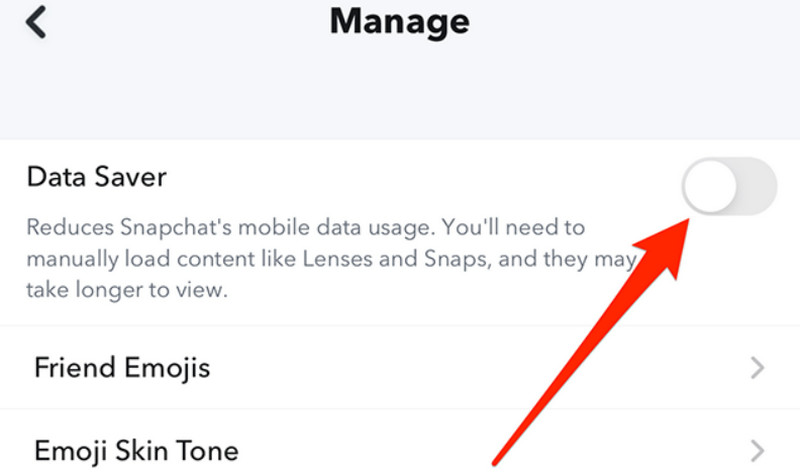
Først skal du forstå, at Snapchat har en funktion kaldet Data Saver. Når den er aktiveret, hjælper den med at reducere mængden af data, Snapchat bruger, mens den kører, men den komprimerer også yderligere de billeder, du sender og uploader, hvilket gør dem mere slørede.
Hvis du vil forbedre kvaliteten af videoer du tager og downloader på Snapchat, anbefaler vi at slå Data Saver fra.
Sådan gør du.
Trin 1. Åbn Snapchat, og tryk på dit profilbillede for at gå til profilskærmen.
Trin 2. På profilskærmen skal du trykke på Indstillinger ikon.
Trin 3. Rul ned i den nye menu for at finde App og privatliv > Mit privatliv og mine data.
Trin 4. Find Administrer mine data mulighed, og du vil se Databesparelse.
Trin 5. Fjern markeringen i feltet for at slå det fra Databesparelse.
Snapchat tilbyder også indstillinger til at ændre kameraets opløsning. Du kan tjekke disse for at sikre, at du altid tager billeder med standardskarphed.
Del 4. Tips: Sådan forbedrer du slørede videoer optaget af Snapchat
Okay, jeg er sikker på, at du nu ved, hvordan du håndterer slørede billeder taget på Snapchat, hvilket i det mindste burde sikre, at du får klare billeder i den nærmeste fremtid. Men glem ikke et problem, du måske har stødt på tidligere: hvad nu hvis de Snapchat-videoer, du har taget og gemt, er slørede - er der en måde at løse dem på?
Selvfølgelig! Vi har den perfekte løsning til dette - Vidhex.
Vidhex er et produkt, der er specielt designet til at forbedre videokvaliteten. Det kan rette slørede videoer, gendanne forvrængede farver og endda opskaleret videooptagelse N gange uden kvalitetstab. Den kan også nemt håndtere problemer som rystede optagelser eller overdreven støj.
Sådan retter du slørede videoer optaget af Snapchat.
Trin 1. Download og installer Vidhex på din computer.
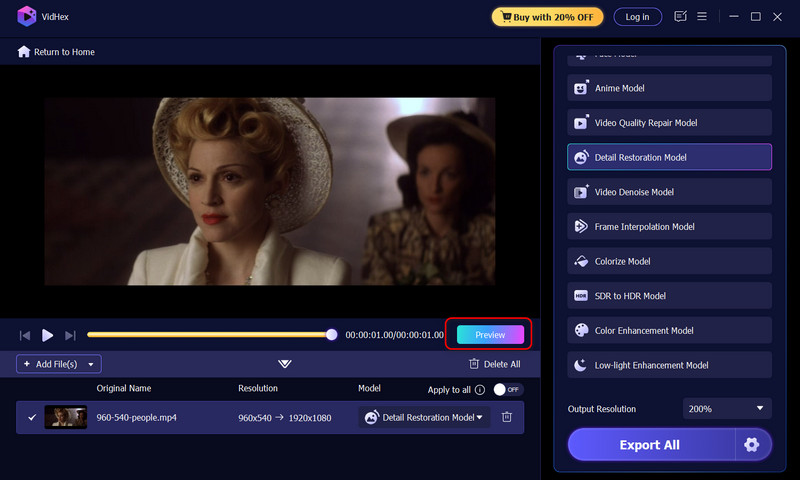
Trin 2. Klik på Tilføj filer knappen på startsiden for at uploade den video, du vil forbedre.

Trin 3. På den nye side skal du vælge den model, du vil bruge til denne forbedring, i højre side. Vælg derefter outputopløsningen og forstørrelsesfaktoren i nederste højre hjørne.

Trin 4. Klik på Eksempel for at se resultaterne. Klik til sidst Eksporter alle for at eksportere dine videoer.
Del 5. Ofte stillede spørgsmål om at rette op på Snapchat-kamerakvaliteten
Hvorfor er mit Snapchat-kamera pludselig sløret?
Tjek, om der er snavs på din enheds kameralinse, hvilket kan være årsagen til, at dine billeder bliver særligt slørede. Du kan også tjekke, om du har aktiveret appens datasparetilstand, som muligvis komprimerer dine billeder.
Hvordan retter jeg kameraindstillingerne i Snapchat?
Gå først til din profilside, slå Data Saver fra i Indstillinger, og skift derefter kameraets outputkvalitet til Standard. Sørg endelig for at opdatere Snapchat regelmæssigt.
Hvorfor er mine Snaps grynede?
For at fremskynde dataoverførslen komprimerer Snapchat de billeder, du tager og downloader, hvilket får dem til at se mindre tydelige ud end originalerne.
Konklusion
Denne vejledning om hvordan man forbedrer Snapchat-kameraets kvalitet dækker tre områder: Snapchat-platformen, din optageenhed og de fysiske forhold. Du kan følge de trinvise instruktioner for at fejlfinde problemet og sikre, at dine fremtidige optagelser viser en betydelig forbedring i klarhed. Hvis du allerede har optaget en video, kan du også bruge Vidhex - anbefalet i denne vejledning - til at forbedre dens kvalitet.