










Anmeld Krea Video Upscaler: Opdag hvad der får den til at skille sig ud
Du kan være frustreret efter at have downloadet en sløret video. Så du åbner din browser og begynder at søge efter et værktøj, der kan hjælpe - og blandt resultaterne støder du på Krea Video Upscaler.
Hvis du aldrig har brugt denne type software før, eller aldrig har prøvet dette specifikke produkt, undrer du dig måske: Er det virkelig værd at bruge tid på? Vil jeg støde på tekniske problemer under processen? Hvis disse spørgsmål generer dig, så er denne anmeldelse præcis, hvad du har brug for.
I denne artikel giver vi et komplet overblik over Krea Video Upscaler, herunder konceptet, funktionerne, priserne, vejledningen, fordele og ulemper. Hvis du også er interesseret i at udforske lignende tjenester, har vi udarbejdet et af de bedste alternativer til dig. Forhåbentlig kan du med disse oplysninger endelig opnå den klare video i høj kvalitet, du ønsker.

SIDEINDHOLD
Del 1. Hvad er Krea Video Upscaler?
Lad os nu dykke direkte ned i Krea Video Upscaler og gradvist undersøge, hvilken slags produkt det egentlig er.
Lad os begynde med det grundlæggende.
Introduktion
Krea Video Upscaler er et AI-drevet værktøj, hvis kernefunktion er at forstørre videooptagelser til en valgt skala, samtidig med at videoopløsning og klarhed forbedres undervejs. Det leverer sine tjenester via en online platform, hvilket betyder, at brugerne ikke behøver at downloade eller installere tredjepartssoftware. Alt er tilgængeligt med det samme via browseren.
Her er et hurtigt overblik over dens vigtigste funktioner:
Nøglefunktioner
- Indbygget opskaleringsteknologi forbedrer videoklarhed og -opløsning ved at forstørre optagelserne
- Avancerede AI-modeller hjælper med at opretholde jævne og naturlige bevægelser i videoer
- En simpel arbejdsgang gør den brugervenlig og nem for alle brugere at betjene
Tip
Fordele og ulemper
Lad os nu gå fra det grundlæggende koncept til at evaluere Krea AI Upscalers faktiske ydeevne – hvilke fordele den tilbyder sammenlignet med lignende produkter, og hvilke begrænsninger der stadig findes.
Fordele
• Ekstremt simpel arbejdsgang
Krea Video Upscaler har en ren brugerflade og en meget ligetil proces. Brugere skal blot uploade en video, vælge opskaleringsforholdet og eksportere det endelige resultat.
• Muligheder for gratis prøveperioder
Krea Video Upscaler tilbyder generøs prøveadgang til gratis brugere. Efter at have logget ind kan hver bruger forbedre op til 4 videoer om dagen gratis.
• Naturlig udseende outputkvalitet
Videoer behandlet af Krea Video Upscaler bevarer en god mængde detaljer. Samtidig med at skarphed og klarhed forbedres, undgår det også alt for kunstige eller forvrængede visuelle resultater.
• Yderligere kreative funktioner
Krea Video Upscaler-platformen inkluderer også flere værktøjer til videoredigering, AI-generering og kreativ mediebehandling.
Ulemper
• Begrænsede muligheder i gratisversionen
Hvis du bruger gratisversionen, kan du kun opskalere videoer op til 2 gange.
• Meget begrænset formatunderstøttelse
I øjeblikket understøtter platformen primært MP4-videoer. Hvis dine optagelser er i et andet almindeligt format, såsom MOV, skal du muligvis først konvertere MOV til MP4 før upload.
• Gennemsnitlig behandlingshastighed
Krea Video Upscalers behandlingshastighed er ret gennemsnitlig, og nogle gange kan statuslinjen fryse eller midlertidigt sidde fast under rendering.
Pris
Lad os nu gå videre til et andet spørgsmål, som mange brugere er mest interesserede i: hvor meget koster Krea Video Upscaler?
Først og fremmest tilbyder Krea AI Upscaler alle brugere muligheden for at prøve tjenesten gratis. Hver bruger kan opskalere op til 4 videoer gratis hver 24. time. Hvis du har brug for yderligere brugsmuligheder, skal du opgradere til et af deres betalte abonnementer.
For tiden, Krea AI videoopskaleringssoftware tilbyder to abonnementsmuligheder:
• Grundlæggende
Denne plan koster $9 om måneden. Med den kan du låse op for mere avancerede AI-modeller og modtage 5.000 computerkreditter. Dine eksporterede videoer kan forbedres op til 4K-opløsning, og du modtager også en kommerciel brugslicens.
• Pro
Denne plan koster $35 om måneden. Den inkluderer 60.000 computerkreditter og giver dig mulighed for at opskalere videoer op til 8K-opløsning.
Derudover er denne plan meget bedre egnet til professionelle skabere, fordi den tilbyder funktioner, der automatiserer dele af din arbejdsgang.
Del 2. Hvordan bruger man Krea AI Upscaler?
Nu hvor vi er færdige med at diskutere teorien og evalueringen, er det tid til at gå videre til den praktiske del. Tidligere i denne anmeldelse nævnte vi gentagne gange, at Krea Video Upscaler har en meget simpel arbejdsgang. I dette afsnit vil du se præcis, hvordan det fungerer i praksis.
Sådan skalerer du videoer med Krea Video Upscaler.
Trin 1. Brug din browser til at søge efter og åbne Krea Video Upscaler.
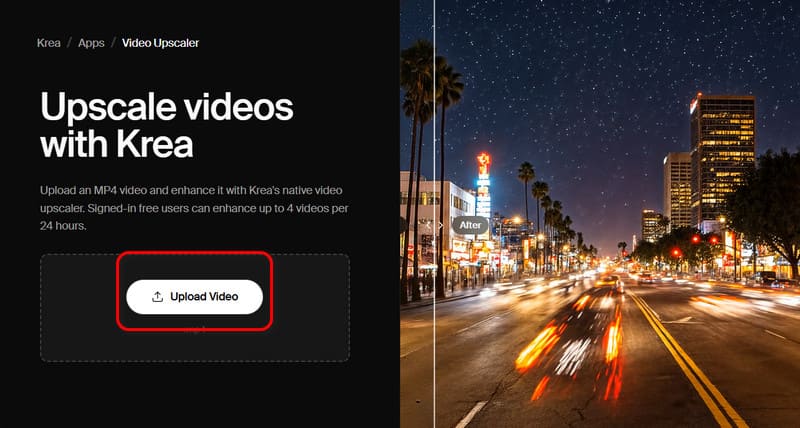
Trin 2. Klik på Upload video, og upload derefter din videofil. Husk, at videoen skal være i MP4-format.
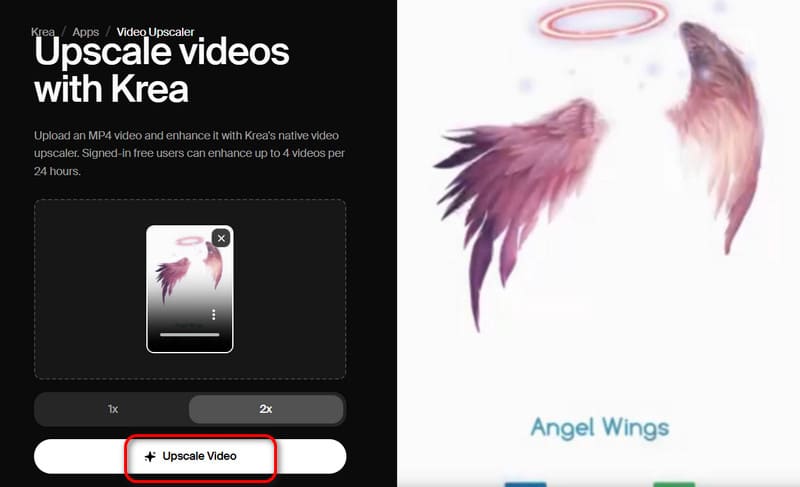
Trin 3. Når videoen er uploadet, skal du vælge det opskaleringsforhold, du vil anvende. Klik derefter på Opskalere video.
Del 3. Bedste Krea Video Upscaler-alternativ
Hvis du føler dig begrænset af begrænsningerne i Krea Video Upscaler, eller hvis du ønsker et alternativ med flere forbedringsmuligheder, anbefaler denne anmeldelse kraftigt at prøve Vidmore Video Enhancer.
Vidmore Video Enhancer er et desktop-baseret videoforbedringsprogram drevet af AI-teknologi. Det kan ikke kun opskalere videoer og forbedre videokvaliteten op til 4K, men det understøtter også avancerede funktioner såsom videofarvning, farveforbedring og reparation af rystede optagelser. Endnu vigtigere er det, at du stadig ikke behøver at håndtere komplicerede parameterjusteringer. Du skal blot uploade din video og vente på de AI-genererede resultater.
Nøglefunktioner
- · Opskaler videokvalitet fra 480p/720p til 4K
- · Forbedrer videofarve, lysstyrke og kontrast omfattende for bedre visuel kvalitet
- · Fjern videostøj med et enkelt klik
- · Stabiliser automatisk rystede optagelser
- · Beskær, trim og flet videoer
- · Tilføj vandmærker og specialeffekter til videoer
Sådan skalerer du video med Vidmore Video Enhancer.
Trin 1. Download og installer Vidmore Video Enhancer på din computer.
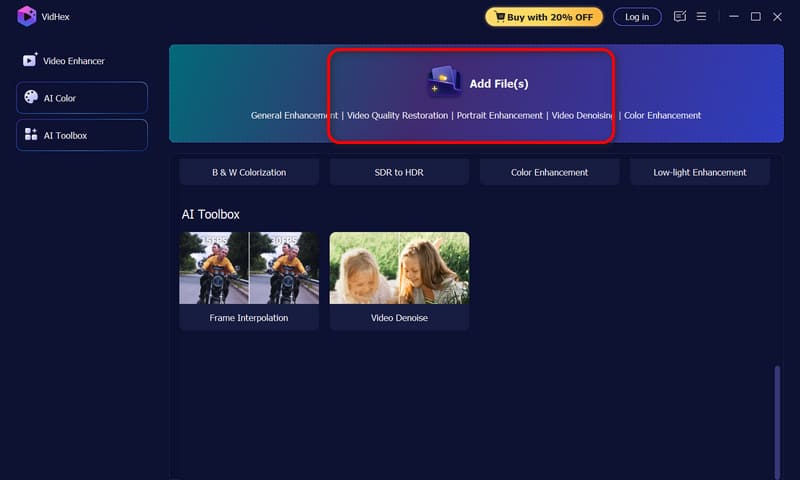
Trin 2. Klik på Tilføj filer knappen øverst på hjemmesiden for at uploade den fil, du vil behandle.
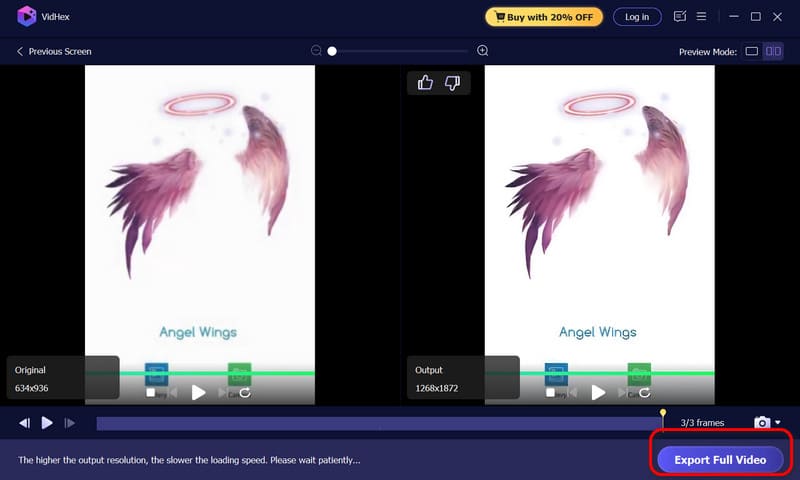
Trin 3. Når videoen er uploadet, skal du finde Outputopløsning valgmuligheden i nederste højre hjørne af brugerfladen. Åbn menuen ved siden af den, og vælg den opskaleringsprocent, du vil anvende på videoen.
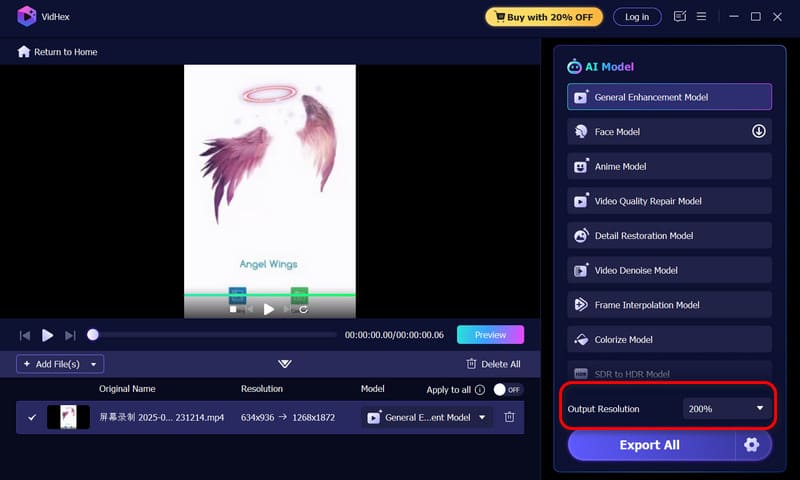
Klik derefter på Eksempel for at kontrollere det endelige resultat. Hvis du er tilfreds med resultatet, skal du klikke på Eksporter fuld video.
Klik her for at lære flere måder at opskaler dine videoer.
Del 4. Sammenligning: Krea VS Vidmore Video Enhancer
| Feature | Krea Video Opskalere | Vidmore Video Enhancer |
| Outputkvalitet | Giver naturligt udseende resultater med bevarede detaljer og jævn bevægelse | Leverer skarpere AI-forbedrede resultater med yderligere forbedringer af farver, støj og stabilisering |
| Behandlingshastighed | Gennemsnitshastighed; lejlighedsvis forsinkelse eller fastlåst fremgang under rendering | Hurtigere og mere stabil desktop-behandlingsydelse |
| Pris | Gratis abonnement tilgængeligt; Betalte abonnementer starter ved $9/måned | Betalt desktop-software med gratis prøveperiode tilgængelig |
| Bedst til | Brugere, der ønsker hurtig online opskalering uden at installere software | Brugere, der har brug for professionel videoforbedring og mere avancerede redigeringsfunktioner |
| Brugervenlighed | Ekstremt begyndervenlig med en simpel upload- og opskaleringsworkflow | Nem at bruge med AI-automatisering, samtidig med at den tilbyder mere professionel kontrol |
Del 5. Ofte stillede spørgsmål om Krea Video Upscaler
Kan Krea opskalere video?
Ja, absolut. Krea Video Upscaler har en indbygget videoopskaleringsfunktion, der understøtter forbedring af MP4-videoer til 2×, 4× og mere. Du kan bruge den direkte via din browser uden at downloade yderligere software.
Hvordan opskalerer man videokvaliteten?
Du kan bruge Krea Video Upscaler. Du skal blot uploade din video, vælge det ønskede opskaleringsforhold, og derefter eksportere det forbedrede resultat.
Er der en AI-video opskalerer?
Hvis du foretrækker en hurtig og let løsning, kan du bruge Krea Video Upscaler. Hvis du derimod ønsker flere funktioner, hurtigere ydeevne og mere stabile resultater, anbefaler vi Vidmore Video Enhancer.
Konklusion
Samlet set, Krea Video Upscaler er et fremragende valg for brugere, der har brug for hurtige resultater eller lige er begyndt at eksperimentere med videoforbedring. Det starter øjeblikkeligt i browseren, kræver ingen installation og tilbyder en meget enkel arbejdsgang, hvor du kan få det endelige resultat med blot et par klik. Derudover får hver bruger mulighed for at behandle op til 4 videoer gratis hver 24. time.
Men hvis du leder efter mere avancerede funktioner, hurtigere behandlingshastighed og mere stabil ydeevne, er Vidmore Video Enhancer et stærkt alternativ, der er værd at prøve.




