3 bedste måder at opskalere video til 8K med videoopskalere
I denne moderne æra, hvor kvaliteten af billeder er altafgørende, er et spring fra standard definition til 8K mere end blot et spring i pixelantal. At forbedre dine yndlingsklip til 8K er ikke en drøm. Det er blevet en tilgængelig indgang til at genoplive smukke øjeblikke, bevare video og afsløre alle de detaljer, der er usynlige for det blotte øje i lavere opløsninger. Nå, ved at dreje din video til 8K er en proces, der drives af AI og avancerede algoritmer. Den kan intelligent rekonstruere og forbedre det overordnede aspekt af din video for at gøre den bedre. Så hvis du vil lære, hvordan du konverterer dine klip til 8K-opløsning, så se denne vejledning, da vi tilbyder alle de bedste metoder, du kan bruge og følge for at opnå det ønskede resultat.

SIDEINDHOLD
Del 1. Hvad er 8K-opløsning
8K-opløsning refererer til et skærm- eller videoformat med et pixelantal på cirka 8.000 pixels. Standard- og den specifikke opløsning er 7680 x 4320 pixels. Denne opløsning svarer til over 33 millioner pixels i alt på skærmen, hvilket er præcis fire gange pixelantallet i 4K UHD (3840 x 2160) og seksten gange så meget som i Full HD (1920 x 1080). Derudover giver denne massive pixeltæthed et billede med exceptionel skarphed og detaljer, hvilket skaber en seeroplevelse med et klarhedsniveau, der kan virke fordybende og hyperrealistisk, især på større skærme.
Del 2. Forskelle mellem 4K og 8K
4K og 8K-opløsninger har deres forskelle. For at få mere indsigt i disse to opløsninger kan du bruge sammenligningstabellen nedenfor.
| 4K | Sammenligningsaspekt | 8K |
| 3840 x 2160 pixels | Løsning | 7680 x 4320 pixels |
| 8,3 millioner | Samlede pixels | 33,2 millioner |
| Høj | Pixeltæthed | Ekstremt høj |
| Ekstremt skarp og detaljeret. Synlig pixelering er stort set fraværende på typiske stueskærme. | Klarhed og detaljer | Hyperrealistiske detaljer. Afslører teksturer og fine elementer (såsom individuelle hår, stofvævninger, fjerne objekter) med utrolig præcision. |
| En 4K-stream kan kræve 25+ Mbps. Filstørrelserne for rå optagelser er store. | Båndbredde og lagerbehov | En 8K-stream eller -fil kan nemt kræve 4 gange så meget data som sin 4K-ækvivalent, hvilket flytter grænserne for den nuværende internet- og lagringsteknologi. |
| Springet fra HD eller Full HD til 4K er øjeblikkeligt mærkbart og har en effekt til film, sport og spil. | Primær fordel | Den nuværende primære fordel er overlegen opskalering af 4K/HD-indhold via potente processorer og "loftet" til en skærm, der kan holde i det næste årti. |
Del 3. Sådan opskalerer du video til 8K
Vil du have de bedste 8K-opskalere? I så fald kan du tjekke dette afsnit, da vi tilbyder de bedste video-opskalere, du kan bruge, sammen med metoderne til at nå dit hovedmål.
Metode 1. Opskaler video til 8K ved hjælp af Vidmore Video Enhancer
Hvis du leder efter exceptionel software, der giver dig mulighed for at konvertere din video til 8K, behøver du ikke lede længere. Vidmore Video EnhancerDette program er perfekt, da det tilbyder alle de funktioner, du har brug for under processen. Du kan problemfrit forbedre videoen for at opnå den bedste version. Derudover vil du ikke støde på problemer, da det har en simpel brugergrænseflade, hvilket gør det velegnet til alle typer brugere. Det, vi kan lide her, er, at du kan håndtere forskellige typer videoer. Du kan forbedre vlogs, anime, dokumentarer, gamle videoer og mere. Du kan også fjerne videostøj, korrigere farven og meget mere. Så hvis du ønsker en fremragende videoforbedring, kan du prøve at bruge Vidmore Video Enhancer.
Flere funktioner
- Programmet er drevet af AI, som kan give et præcist resultat.
- Den kan tilbyde forskellige forbedringsmodeller.
- Den understøtter flere outputformater, såsom MOV, MP4, MKV og mere.
- Videoforbedringsprogrammet kan tilbyde sin batchbehandlingsfunktion.
For at konvertere video til 8K kan du bruge den detaljerede vejledning nedenfor.
Trin 1. Hent Vidmore Video Enhancer på din computer. Kør den derefter for at starte opskaleringsprocessen.
Trin 2. Fra grænsefladen skal du klikke på Tilføj filer mulighed for at tilføje den video, du vil skalere. Du kan tilføje flere videoer, hvis du vil.
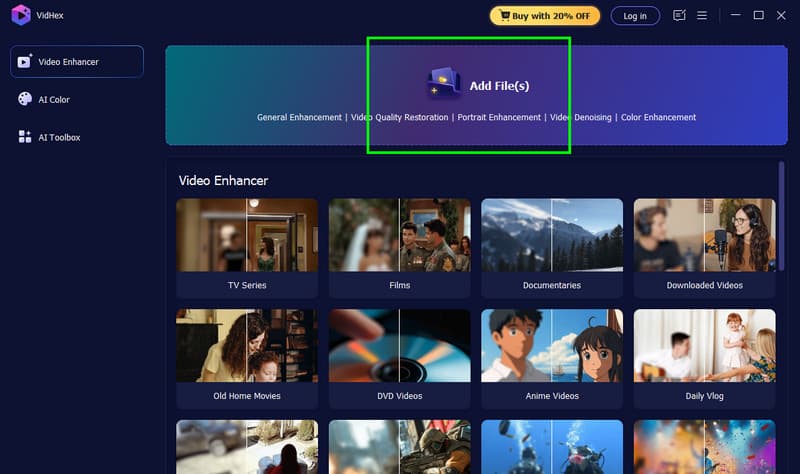
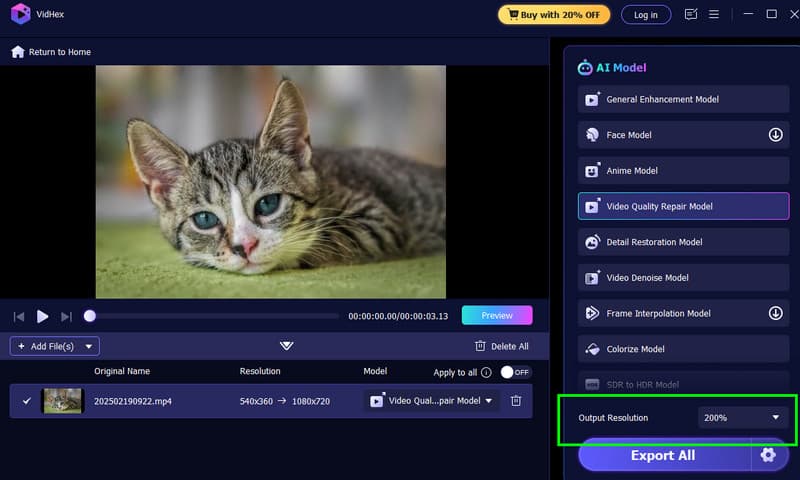
Trin 3. Du kan nu gå til Outputopløsning sektionen og vælg 8K. Du kan klikke på funktionen Forhåndsvisning for at se det mulige resultat.
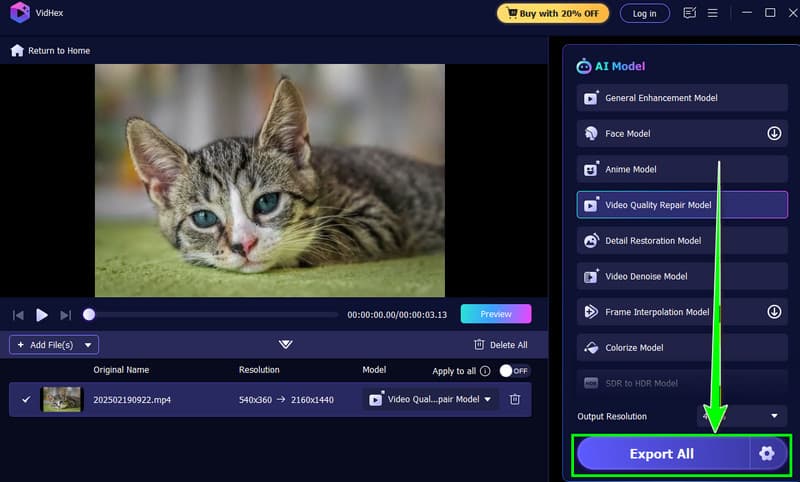
Trin 4. Når du er tilfreds, kan du begynde at klikke på Eksport knappen nedenfor for at gemme den forbedrede video på din enhed.
Metode 2. Opskaler video til 8K ved hjælp af Topaz Video AI
Topaz Video AI er et andet AI-drevet værktøj, du kan bruge på din computer til effektivt at opskalere din video til 8K. Det, der gør det ideelt, er dets hurtige opskaleringsproces. Derudover kan du ændre nogle parametre. Du kan ændre billedhastighed, stabilisering og mere. Du kan også bruge dets redigeringsprogram til videoafgrøde at tilpasse størrelsen på din video baseret på dine behov. Den eneste ulempe her er, at den har en kompliceret brugergrænseflade, hvilket gør den forvirrende for nogle brugere. Den indsætter også et vandmærke i videoen, når du bruger programmets gratisversion. Men hvis du stadig vil tjekke dens funktionalitet, kan du se nedenstående trin.
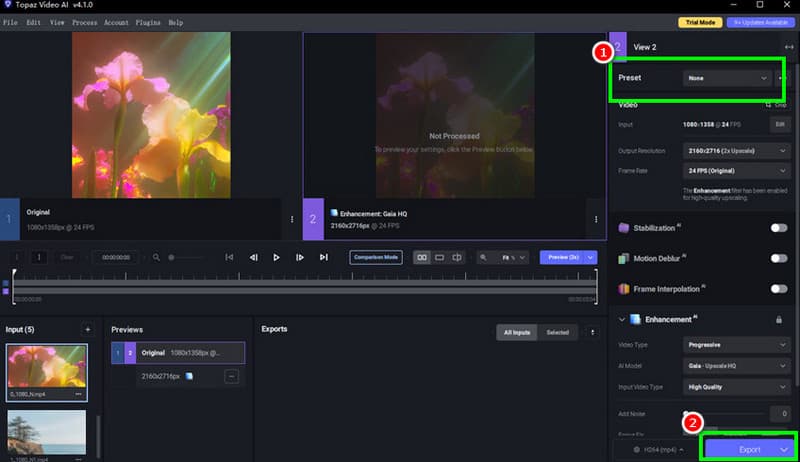
Trin 1. Download og installer Topaz Video AI på din computer. Start den derefter for at starte proceduren.
Trin 2. Tilføj videoen, og indsæt den i tidslinjesektionen. Fortsæt derefter til Forudindstillinger sektionen for at vælge 8K-opløsningen.
Trin 3. Til sidst skal du trykke på Eksport funktionen nedenfor for øjeblikkeligt at gemme din opskalerede video på din computer.
Metode 3. Opskaler video til 8K ved hjælp af HitPaw Video Enhancer
Til vores seneste 8K opskaleringssoftware foreslår vi at bruge HitPaw Video EnhancerDette program er ideelt, hvis du ønsker en simpel videoforbedring med et forståeligt layout. Det gode ved dette program er, at du kan få adgang til forskellige forbedringsmodeller, så du kan få det ønskede resultat med det samme. Det eneste problem her er, at installationen af programmet er tidskrævende. Det har også en stor filstørrelse, så sørg for at have nok plads, når du downloader det på din computer. Hvis du vil bruge HitPaw til at skalere dine videoer, skal du se nedenstående trin.
Trin 1. Når du har downloadet HitPaw Video Enhancer, start den for at starte opskaleringsprocessen.
Trin 2. Klik på funktionen Videoforbedring i den primære brugerflade. Tryk derefter på Gennemse video knappen for at tilføje den video, du vil forbedre.
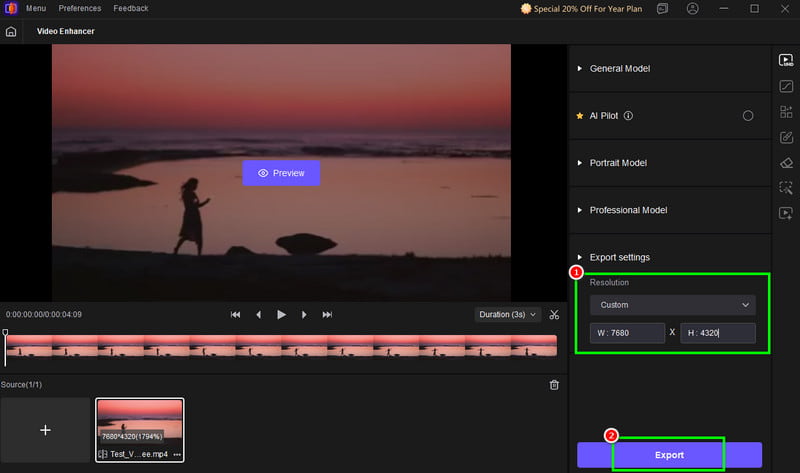
Trin 3. Når du har tilføjet videoen, skal du gå til Løsning og indsæt pixelen under indstillingen Brugerdefineret. Derefter kan du begynde at klikke på funktionen Eksporter for at gemme din færdige video.
Med disse metoder er det muligt at opskalere din video til 8K. Brug de anbefalede videoforbedringsværktøjer til at opnå det ønskede output.
Del 4. Sammenligning af de bedste videoopskalere
Vil du vide mere om forskellene mellem videoforbedringsprogrammerne med hensyn til deres ydeevne? Du kan se detaljerne nedenfor.
| Feature | Vidmore Video Enhancer | Topaz Video AI | HitPaw Video Enhancer |
| Opskalering af ydeevne | God til opskalering (video til 8K). Effektiv til højopløsningsforstærkninger med støjreduktion. | Fremragende til at genskabe realistiske detaljer, teksturer og filmkorn, samtidig med at artefakter minimeres. | Giver rene resultater, især med sine skræddersyede modeller til ansigter eller tegneserier. |
| Hastighed | Tilbyder en superhurtig behandlingshastighed, samtidig med at kvaliteten opretholdes. | Behandlingen er langsommere, men giver den højeste kvalitet. | Det kan tilbyde en hurtig behandlingshastighed med gode resultater. |
| Primær begrænsning | Få adgang til abonnementet for ubegrænset behandling. | Den har en stejl indlæringskurve. | Mindre manuel kontrol og finjustering sammenlignet med andre videoforbedringsprogrammer. |
Del 5. Ofte stillede spørgsmål om 8K-opskalering
Forbedrer opskalering kvaliteten?
Helt sikkert, ja. Når du opskalerer dine videoer, især til 8K, vil pixelantallet stige, hvilket resulterer i klarere detaljer i videoerne. Når du opskalerer din video, kan du derfor forvente, at kvaliteten forbedres og giver en bedre seeroplevelse.
Hvad er fordelen ved 8K-opløsning?
Der er forskellige fordele, du kan få, hvis du har en video med 8K-opløsning. Du kan få en bedre videokvalitet, et detaljeret visuelt billede og et skarpt output. Derudover kan du også afspille videoen på en større skærm eller et tv uden problemer. Hvis du dermed ønsker en tilfredsstillende seeroplevelse, kan du prøve at opskalere dine videoer.
Anbefales det at opskalere video til 8K?
Ikke hver gang. Der er nogle enheder, der ikke kan håndtere 8K-videoer. Så hvis du vil opskalere dine videoer til 8K, skal du sørge for, at din enhed og videoafspillere understøtter det. Hvis ikke, er det ideelt at bruge en video i standardkvalitet.
Konklusion
Jamen, der har du det. Hvis du vil opskaler video til 8K, foreslår vi at bruge alle metoderne fra denne artikel. Hvis du er usikker på, hvilket værktøj du skal bruge, anbefaler vi også at bruge Vidmore Video Enhancer. Sammenlignet med andre videoforbedringsprogrammer kan dette program tilbyde et omfattende layout, der giver dig mulighed for nemt at skalere dine videoer. Brug derfor denne software, og få din video med 8K-opløsning.