3 førsteklasses Chrome-udvidelser til videoopskalering i 2026
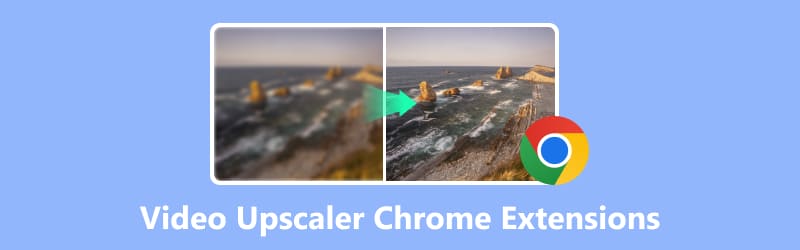
Chrome-udvidelser til videoopskalering er pålidelige værktøjer, du kan få adgang til i din browser, hvis du vil forbedre kvaliteten af dine videoer. Disse værktøjer bruger AI-drevet teknologi til at skærpe detaljer, forbedre opløsningen og give en mere fordybende seeroplevelse. Så hvis du leder efter de bedste Chrome-udvidelser, du kan bruge til at forbedre dine videoer, skal du læse dette indlæg. Vi vil anbefale forskellige udvidelser, du kan bruge til at opskalere dine videoer. Du vil også opdage den bedste desktop-baserede videoopskalering til en bedre opskaleringsproces. Uden noget andet, læs her og lær mere om diskussionen.
SIDEINDHOLD
Del 1. Sådan vælger du de bedste Chrome-udvidelser til videoopskalering
Der findes adskillige opskaleringsværktøjer til video i Chrome, som du kan få adgang til i din browser.
Nogle af dem fungerer dog ikke godt. Så hvis du vil vælge den bedste udvidelse, der kan opskalere dine videoer, skal du overveje forskellige faktorer. I dette afsnit giver vi dig en guide til, hvordan du vælger de bedste opskalerudvidelser til Chrome.
- Ydeevne og hastighed - Når du vælger den bedste videoopskaleringsprogram, skal du altid se på ydeevnen. Det er afgørende, da opskalering kan være ressourcekrævende. Nogle udvidelser er kun afhængige af cloudbaseret behandling, som er hurtigere og ikke belaster dit skrivebord.
- Outputkvalitet - En anden faktor, du skal overveje, er outputkvaliteten. Sørg for, at det værktøj, du bruger, kan give dig den bedste kvalitet for en bedre seeroplevelse.
- Prissætning - Du kan også tjekke, om Chrome-udvidelsen er gratis eller abonnementsbaseret. Det er ideelt at bruge et gratis værktøj til opskalering af videoer. Hvis du planlægger at få den betalte version, skal du også sørge for, at du har adgang til alle de nødvendige funktioner.
- Brugervenlighed - Vælg den bedste videoopskalering baseret på dine evner. Hvis du er nybegynder, så brug et værktøj med en simpel brugergrænseflade for at sikre en problemfri proces.
Hvis du vil se de bedste Chrome-udvidelser til videoopskalering, kan du se tabellen nedenfor.
| Videoopskalere | Forbedring af videokvalitet | NexVid | AVCLabs AI-video- og billedforbedring | Vidmore Video Enhancer |
| Bedst til | Daglige streamingbrugere, der ønsker skarpere afspilning | Brugere, der har brug for AI-drevet opskalering til onlineklip | Indholdsskabere, der har brug for professionelle resultater | Balanceret mulighed for både almindelig og semiprofessionel brug |
| Maksimal opløsning | Op til 1080p | Op til 4K | Op til 4K | Op til 4K |
| Hastighed | Hurtig | Moderat | Langsom | Hurtig |
| Brugergrænseflade | Enkel | Enkel | Lidt kompliceret | Enkel |
Del 2. 3 bedste videoopskalere til Chrome-udvidelser
Vil du begynde at opdage de bedste Chrome-udvidelser til videoopskalering? Så udforsk alt i dette afsnit.
1. Forbedring af videokvalitet
Forbedring af videokvalitet er en af de bedste Chrome-udvidelser til videoopskalering. Den er designet til at forbedre streamingklarheden i realtid. Den er i stand til at skærpe detaljer, reducere sløring af video og forbedre videoopløsningen direkte i din browser.
Fordele
- Videoopskaleringen er nem at bruge.
- Det er nemt at få adgang til værktøjet.
Ulemper
- Den har begrænset tilpasning.
- Den er ikke kompatibel med alle platforme.
Brugeroplevelse
Brugerne nyder dens enkle brugergrænseflade og ydeevne. Den kan endda give et øjeblikkeligt resultat, hvilket gør den til en af de mest pålidelige videoopskaleringsprogrammer.
2. NexVid
NexVid er også ideelt, hvis du vil skalere dine videoer direkte i din browser. Det er et AI-drevet værktøj, der er perfekt til at give et præcist resultat. Det er også et praktisk valg for dem, der ønsker bedre afspilning, da det har en problemfri integration med populære videosider. Du kan endda bruge dette som din YouTube-videoopskalering Google-udvidelsehvilket gør det til et ideelt værktøj for alle brugere.
Fordele
- Den har en stærk brugergrænseflade til opskalering.
- Værktøjet kan tilbyde flere opløsningsmuligheder.
Ulemper
- Den gratis version kan tilføje et vandmærke til videoen.
- Hastigheden afhænger af systemressourcerne.
Brugeroplevelse
Brugere fremhæver dens evne til at lave en video i lav opløsning om til en video i høj opløsning. Den er også nem at tilgå, hvilket gør den til en pålidelig opskalerer for streamere.
3. AVCLabs AI-video- og billedforbedring
Hvis du leder efter en Chrome-udvidelse, der kan håndtere både videoer og billeder, kan du prøve at bruge AVCLabs AI-video- og billedforbedringDu kan endda stole på dette værktøj, hvis du vil opskaleret video med AIDen kan endda justere videofarven, så du får en bedre version af dit klip og en tilfredsstillende oplevelse.
Fordele
- Udvidelsen kan understøtte batchbehandling.
- Den kan opskalere videoer op til 4K.
Ulemper
- Udvidelsen er ressourcekrævende.
- Det kræver et abonnement for at få adgang til alle funktionerne.
Brugeroplevelse
Værktøjet kan tilbyde et professionelt resultat, der gør brugerne tilfredse. Den eneste ulempe her er, at det kræver et abonnement, og det har en stejl indlæringskurve.
Del 3. Bonus: Bedste desktopbaserede videoopskaleringsprogram til stabil ydeevne
Opskalering af videoudvidelser i Chrome er ideelle, hvis du vil opskalere dine videoer, når du streamer. Men hvis du ønsker en mere stabil ydeevne og ikke kræver en internetforbindelse, foreslår vi at bruge Vidmore Video EnhancerDette program er perfekt, da det kan tilbyde forskellige AI-forbedringsmodeller. Det har også en simpel brugergrænseflade, så du nemt og problemfrit kan opskalere videoer. Det har også en hurtig forbedringsproces, så du kan få resultatet på få sekunder. Du kan også gemme videoen i dit foretrukne format, såsom MP4, MKV, MOV, FLV og mere. Så hvis du vil have den bedste videoopskaler, der kan tilbyde alle de nødvendige funktioner, er det bedst at prøve dette program.
AI modeller
- Generel forbedringsmodel
- Ansigtsmodel
- Anime-model
- Model til reparation af videokvalitet
- Detaljerestaureringsmodel
- Video støjreduktionsmodel
- Frame Interpolation Model
- Farvelæg model
- SDR til HDR-model
- Farveforbedringsmodel
- Model til forbedring af svagt lys
Hvis du vil begynde at opskalere dine videoer, skal du starte med at følge instruktionerne nedenfor.
Trin 1. Hent Vidmore Video Enhancer på dit skrivebord. Start det derefter for at starte videoopskaleringsprocessen.
Trin 2. Klik på Tilføj filer knappen for at begynde at indsætte den video, du vil skalere. Du kan også tilføje flere filer, da den understøtter batchbehandling.
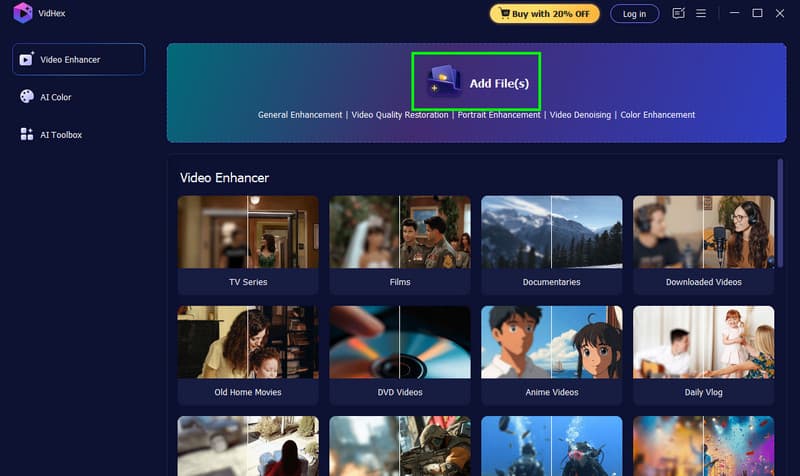
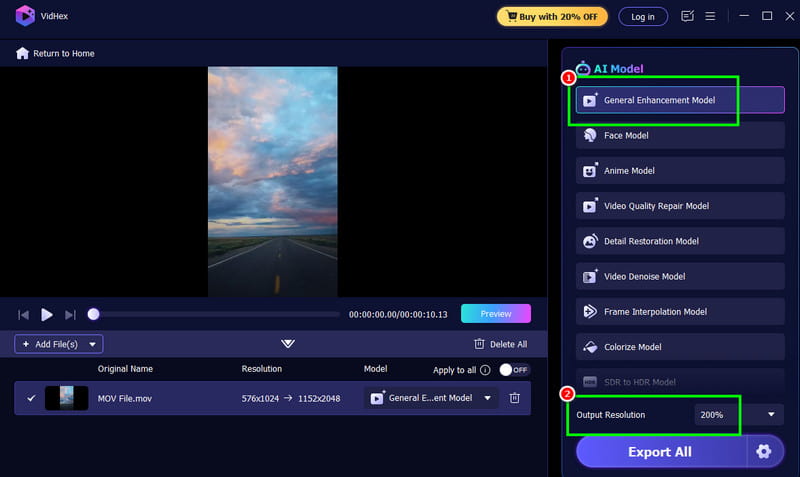
Trin 3. Vælg derefter Generel forbedringsmodel for at opskalere din samlede video. Du kan også gå til Outputopløsning sektion og vælg 4K.
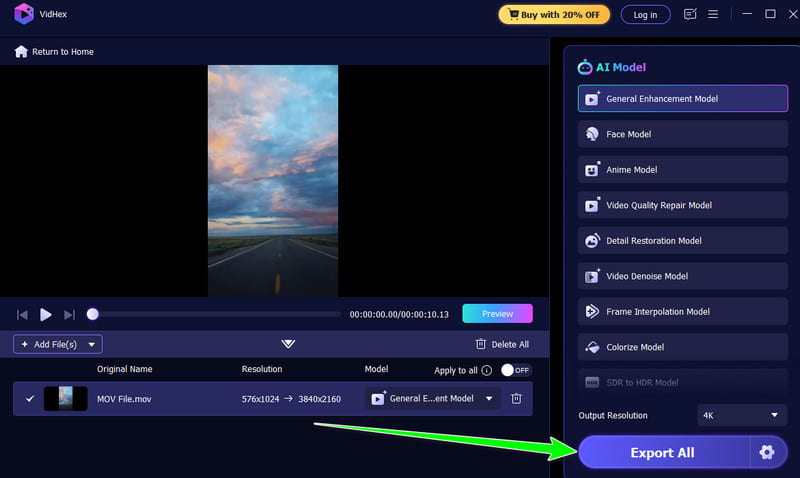
Trin 4. For det sidste trin skal du klikke på Eksporter alle knappen nedenfor. Når du er færdig, kan du begynde at se videoen på din medieafspiller.
Del 4. Ofte stillede spørgsmål om Chrome-udvidelser til videoopskalering
Er disse Chrome-udvidelser til videoopskalering tilgængelige for alle platforme?
Det afhænger af det værktøj, du bruger. Nogle af videoopskaleringsværktøjerne er effektive på YouTube, Vimeo og andre sociale medier. For at finde ud af, om værktøjet er kompatibelt, er det bedst at tjekke det selv.
Er Chrome-udvidelser til videoopskalering sikre at bruge?
De fleste video-opskaleringsudvidelser er sikre at bruge. Du bør dog altid tilgå dem fra deres primære hjemmeside eller kilder.
Hvad er den bedste video-opskalering?
Hvis du ønsker den bedste videoopskalering, foreslår vi at bruge Vidmore Video Enhancer. Denne desktop-baserede videoforbedrer er i stand til at forbedre dine videoer og gemme dem i 4K-opløsning for en bedre seeroplevelse.
Konklusion
Nu har du udforsket det bedste Chrome-udvidelser til videoopskalering du kan stole på. Så hvis du vil opskalere dine videoer direkte i din browser, kan du prøve at bruge de opskalere, vi har anbefalet. Hvis du også vil have den bedste videoopskaler, der kan tilbyde bedre stabilitet, vil vi gerne have, at du prøver at bruge Vidmore Video Enhancer. Dette program kan endda tilbyde adskillige AI-drevne forbedringsmodeller, der sikrer, at du kan opskalere dine videoer effektivt og præcist.