Sådan bruger du YouTube AI Face Upscaling til at forbedre ansigtsgenkendelse
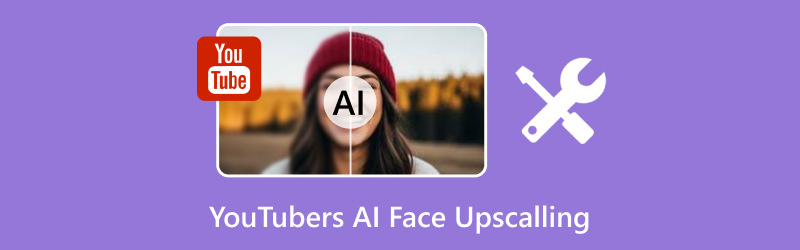
Hvis du nogensinde har uploadet en video på YouTube og bemærket, at dit ansigt ser sløret eller pixeleret ud, så vil du forstå, hvorfor AI-ansigtsopskalering er banebrydende. Dette værktøj bruger en avanceret algoritme, der kan skærpe ansigtsdetaljerne, forbedre videoen og genskabe klarheden. Det kan endda få dine videoer til at se professionelle ud. I denne guide lærer vi dig, hvordan du bruger det. YouTubes AI står over for opskalering værktøj til at forbedre dine videoer. Du vil også udforske et andet værktøj, der kan hjælpe dig med at få en bedre version af din video. Læs derfor alt i denne guide, og lær mere om AI-ansigtsopskaleringsprocessen.
SIDEINDHOLD
Del 1. Hvorfor YouTube AI Face Upscaling er vigtig
YouTube AI-ansigtsopskalering er nødvendig, da den har evnen til at opskalere og forbedre videokvaliteten ved at forbedre ansigtsdetaljer, der ofte går tabt i komprimering eller uploads i lav opløsning. Da ansigter er centrale for menneskelig genkendelse og følelsesmæssig forbindelse, gør forbedring af klarheden videoen/indholdet mere iøjnefaldende og professionelt. Opskalering hjælper indholdsskabere med at levere en poleret og tilfredsstillende seeroplevelse, selvom deres originale klip blev optaget med begrænset udstyr.
Derudover bidrager AI-ansigtsopskalering, udover æstetik, til tilgængelighed og bevaring. Bedre ansigtskarakteristika forbedrer autenticiteten og forståelsen i historiske, uddannelsesmæssige eller arkiverede optagelser. Det sikrer, at værdifuldt indhold forbliver relevant og indflydelsesrigt i det nuværende high-definition streamingmiljø ved at give forbrugerne mulighed for at genoplive ældre og lavkvalitetsoptagelser.
Del 2. Sammenligning af den bedste AI Face Upscaler
Du kan tjekke sammenligningstabellen nedenfor for at få mere indsigt i de bedste AI-ansigtsopskalere.
| AI-ansigtsopskalerere | YouTubes indbyggede superopløsning | Vidmore-videoforbedrere | Topaz Video AI |
| Løsning | Opskalerer afspilning dynamisk, normalt op til 1080p eller 4K, afhængigt af kilden | Understøtter 4K og 8K | Understøtter 4K og 8K |
| AI-ansigtsmodel | Grundlæggende AI-forbedring med fokus på generel videoklarhed | AI-trænet til depixelering, fjernelse af sløring og gendannelse af ansigtsdetaljer | Specialiserede AI-modeller til ansigter, bevægelse og teksturer, yderst raffinerede |
| Brugervenlighed | Brugervenlig | Forbedring med ét klik og en brugervenlig brugerflade | Den har en stejl læringskurve |
| Batchbehandling | Ingen | Understøtter batchbehandling | Ja, men ressourcekrævende |
| Ydeevnehastighed | Hurtig | Hurtig med GPU-acceleration | Langsommere, især ved høje opløsninger |
Del 3. Bedste AI-ansigtsopskalere
Har du brug for en fremragende AI-ansigtsopskalering til YouTubere? Så kan du tjekke alle oplysningerne nedenfor, hvor vi lader dig udforske alle de bedste værktøjer, du kan få adgang til til at skærpe ansigtsdetaljerne i dine videoer.
1. YouTube Super Resolution-funktion
YouTube-platformen er i stand til at forbedre ansigtsdetaljerne i videoen ved hjælp af dens Super Resolution-funktion. På denne måde kan du forvente en fremragende video efter uploadprocessen. Derudover kan seerne endda forbedre videokvaliteten for en bedre seeroplevelse. For at lære hvordan du opskaler videoen med AI, kan du bruge metoderne nedenfor.
Øg opløsningen for publikum
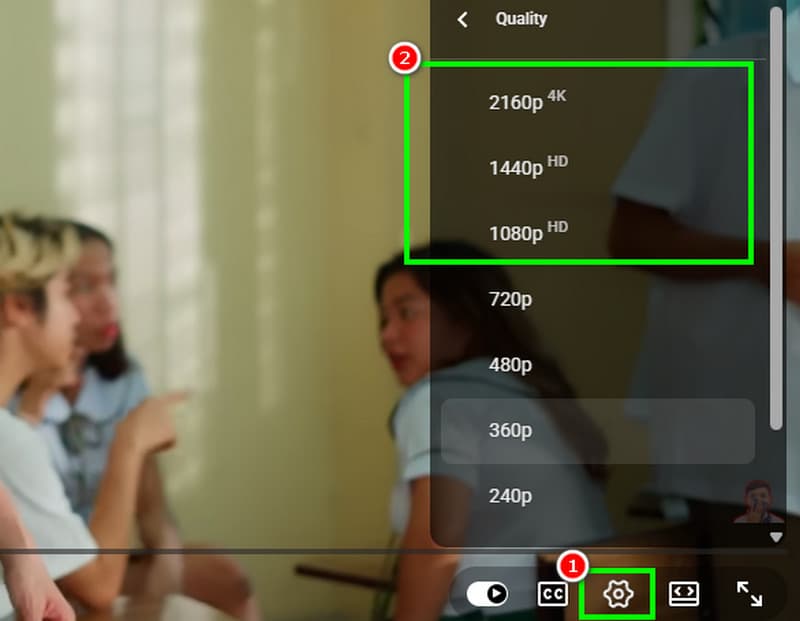
Trin 1. Åbn din YouTube og fortsæt til Søg knappen for at gennemse videoen.
Trin 2. Gå derefter til den nederste grænseflade og klik på Indstillinger funktionen. Derefter kan du vælge din foretrukne kvalitet til videoen. Du kan klikke på 'Superopløsning' eller en hvilken som helst højere opløsning, som platformen kan tilbyde.
Trin 3. Når det er gjort, kan du begynde at se videoen i den bedste kvalitet.
Øg opløsningen for skabere
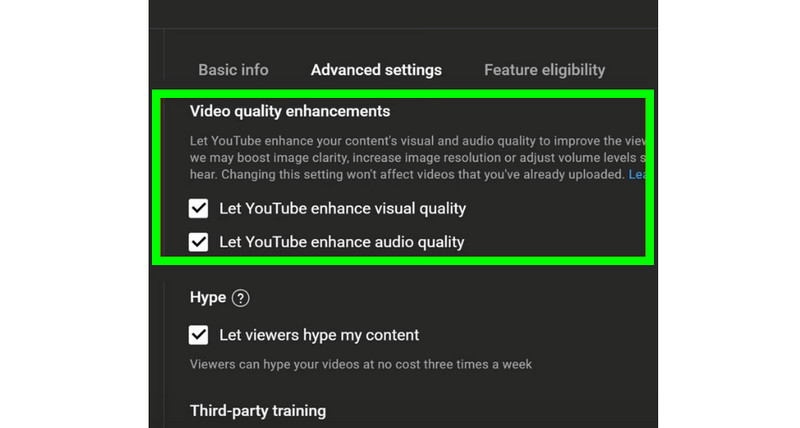
Trin 1. Hvis du er en skaber, der ønsker en bedre opløsning, skal du fortsætte med at åbne din YouTube Studio.
Trin 2. Gå til Indstillinger sektionen, og klik på Kanal > Indstillinger for avancement.
Trin 3. Derefter skal du tænde for Lad YouTube forbedre videokvaliteten mulighed. Med det kan du få den bedste kvalitet til videoen.
2. Vidmore videoforbedring
Forestil dig, at du har brug for den bedste videoforbedrer, der kan give dig alle de funktioner, du har brug for til perfekt at skalere dine videoer. Så behøver du ikke lede længere end Vidmore Video EnhancerDette program er ideelt, da det kan tilbyde sin AI Face Model til effektivt at forbedre ansigtsdetaljerne i videoen. Det bedste ved dette er, at du endda kan gemme din endelige video i den bedste kvalitet i op til 4K. Derudover sikrer programmet, at du kan navigere i alle de funktioner, du har brug for, da det tilbyder en omfattende brugergrænseflade. Plus, du kan få adgang til flere forbedringsmodeller, der giver dig mulighed for at forbedre din samlede video. Nogle af modellerne er Anime Model, Video Denoise Model, General Enhancement Model og mere. Du kan også gemme videoen i forskellige formater, såsom MP4, MKV, AVI, MOV, FLV osv. Med det, hvis du har brug for den mest kraftfulde AI-ansigtsopskalering, er Vimore Video Enhancer det bedste valg, du kan få.
For at lære, hvordan du skalerer ansigtsdetaljerne fra din video, kan du se instruktionerne nedenfor.
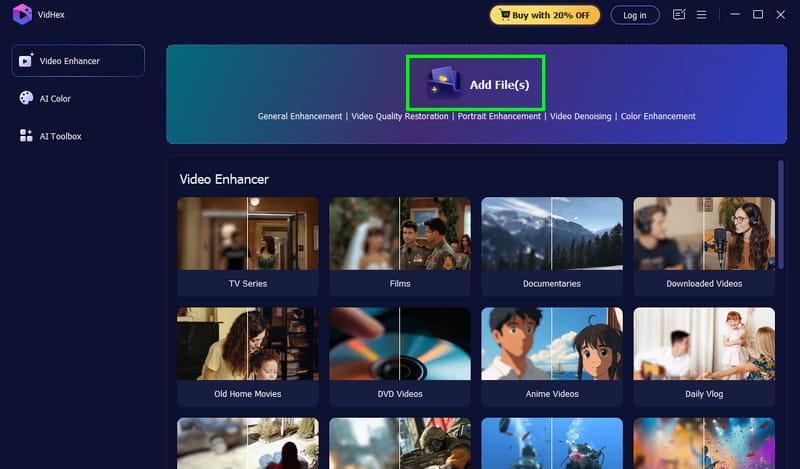
Trin 1. Hent Vidmore Video Enhancer på din computer. Start den derefter for at starte opskaleringsprocessen.
Trin 2. Derefter skal du begynde at tilføje den video, du vil skalere, ved at klikke på Tilføj filer knappen. Bemærk, at da softwaren understøtter batchbehandling, kan du tilføje/indsætte flere videoer, hvis du vil.
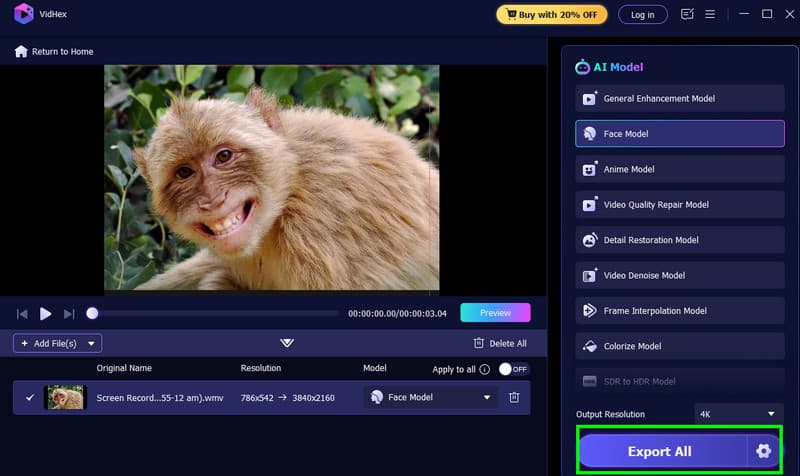
Trin 3. Fra den højre grænseflade skal du trykke på Ansigtsmodel funktionen. Derefter begynder programmet at forbedre ansigtsdetaljerne fra videoen. Du kan tjekke videoen ved at trykke på funktionen Forhåndsvisning.
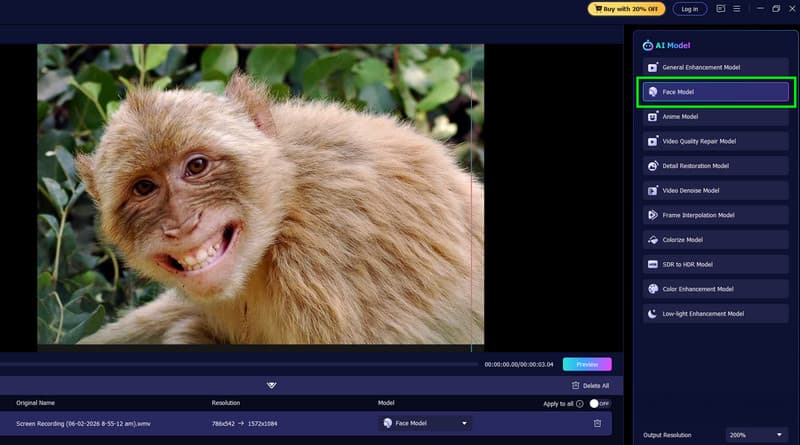
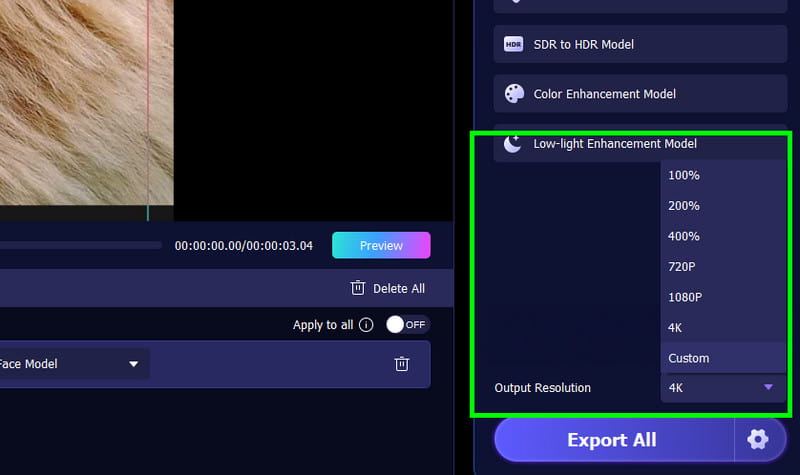
Trin 4. Du kan også vælge/vælge din foretrukne opløsning fra Outputopløsning afsnit nedenfor.
Trin 5. Hvis du er tilfreds med resultatet, skal du begynde at markere Eksporter alle knappen. Når du er færdig, kan du se videoen eller uploade den til din YouTube-konto.
3. Topaz Video AI
Topaz Video AI er blandt de mest potente AI-ansigtsopskalere på markedet, der kan skabe videoer med bemærkelsesværdig klarhed og detaljer. Den får selv videoer i lav opløsning eller komprimerede videoer til at se professionelle ud ved at bruge nyttige maskinlæringsmodeller til at forbedre ansigtstræk, reducere støj og gendanne naturlige teksturer. Indholdsskabere drager fordel af dens evne til at forbedre/opskalere video til højere opløsninger som 4K, samtidig med at realistiske hudtoner og udtryk bevares. Dette gør den til et perfekt værktøj for YouTubere, videoskabere og arkivister, der ønsker at forbedre den visuelle kvalitet og sikre, at ansigter forbliver omdrejningspunktet for engagerende indhold af høj kvalitet. Så hvis du vil opskalere videoen, især for at forbedre ansigtsdetaljerne, ville det være bedst at prøve at bruge Topaz Video AI.
Ulemper
- Programmet kræver en avanceret GPU for at have en problemfri opskaleringsproces.
- Den har en stejl indlæringskurve, hvilket gør den kompliceret for begyndere.
- Der er tidspunkter, hvor resultatet ser unaturligt ud.
For at starte opskalering og forbedre ansigtsdetaljer fra videoen, se trinnet nedenfor.
Trin 1. Download og installer Topaz Video AI på din computer. Start derefter opgraderingsprocessen for at starte videoopskaleringsprocessen.
Trin 2. Begynd at tilføje den video, du vil skalere. Indsæt den derefter på lærredet.
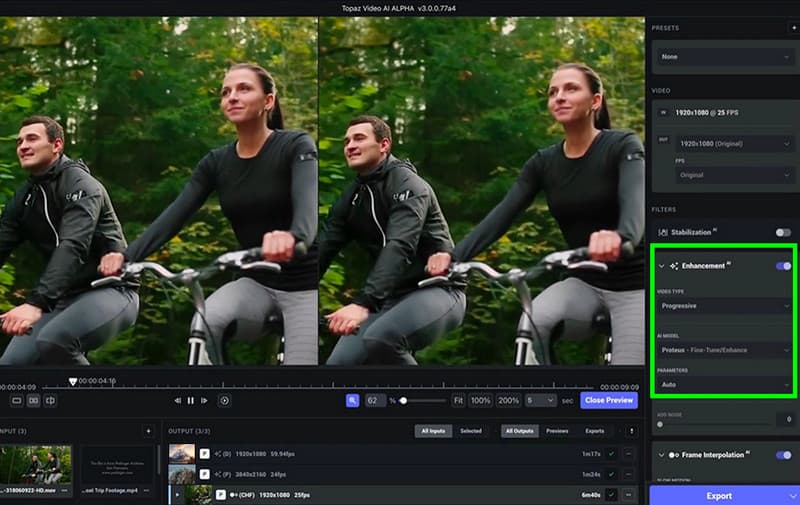
Trin 3. Fra højre grænseflade skal du slå den til/fra Forbedring funktion. På denne måde vil programmet automatisk forbedre ansigtsdetaljerne fra videoen.
Trin 4. Når processen er færdig, kan du begynde at klikke på Eksport knappen for at gemme/beholde videoen på din computer.
Del 4. Ofte stillede spørgsmål om Face Upscaler AI Free
Hvad er den bedste AI-ansigtsforstærker?
Hvis du leder efter en fremragende AI-ansigtsopskalering, der kan tilbyde alle de funktioner, du har brug for, behøver du ikke lede længere end Vidmore Video Enhancer. Dette program sikrer, at du kan forbedre ansigtsdetaljerne i videoen, hvilket resulterer i en bedre seeroplevelse. Det kan endda eliminere videostøj og rystelser i videoen, hvilket gør den mere ideel for brugerne.
Har jeg brug for en kraftig computer for at bruge AI-ansigt opskalere?
Det afhænger af det værktøj, du bruger. Der er nogle programmer, der er ressourcekrævende og kræver en computer med høje specifikationer for bedre ydeevne. Nogle værktøjer kræver ikke en enhed med høje specifikationer. Derfor kan du tjekke AI-ansigtsforstærkere og kontrollere, om de fungerer korrekt på din computer.
Er AI-ansigtsforstærkere sikre at bruge?
Velrenommerede værktøjer er generelt sikre. Men du skal også tjekke privatlivspolitikkerne, især hvis du uploader dine mediefiler. På denne måde kan du sikre, at dine oplysninger ikke misbruges.
Konklusion
Takket være denne vejledning har du lært, hvordan du bruger den AI står over for uspcalers for YouTubereMed det sagt kan vi se, at alle indholdsskabere kan lave bedre videoindhold, der kan tilfredsstille publikum. Du har endda udforsket alle de bedste AI-ansigtsopskaleringsværktøjer, du kan bruge til at opnå dit resultat. Plus, hvis du ønsker et bedre program, der kan forbedre og opskalere dine videoer til det højeste, skal du altid bruge Vidmore Video Enhancer. Det sikrer, at ansigtstrækkene fra din video opskaleres med succes, hvilket gør det til et pålideligt program for alle indholdsskabere.