SFWare Video Repair anmeldelse "Video reparationsværktøj til 2025"
Vil du lære mere om SFWare Video ReparationsværktøjSå anbefaler vi at læse dette indlæg. Som vi alle ved, findes der forskellige værktøjer til videoreparation. Nogle af dem er dog ikke så nyttige, og andre er svære at navigere i. Hvis du leder efter bedre software til at reparere dine videoer, kan du overveje at lære om SFWare Video Repair Tool. I denne anmeldelse vil vi give en simpel beskrivelse af softwaren sammen med dens prisplaner, begrænsninger og metoder til at reparere dine videoer. Derudover vil du også opdage det bedste alternativ, du kan få adgang til for en bedre videoreparationsprocedure. Læs denne detaljerede anmeldelse og lær mere om diskussionen.

SIDEINDHOLD
- Del 1. Hovedfunktioner i SFWare Video Repair Tool
- Del 2. Sådan bruger du SFWare Video Repair Tool
- Del 3. Begrænsninger ved SFWare Video Repair Tool
- Del 4. Prisplaner for SFWare Video Repair Tool
- Del 5. Bedste alternativ til SFWare Video Repair Tool
- Del 6. Ofte stillede spørgsmål om SFWare Video Repair anmeldelse
Del 1. Hovedfunktioner i SFWare Video Repair Tool
Før vi udforsker softwarens bedste funktioner, lad os først give dig en simpel introduktion til SFWare Video Repair Tool. Programmet er et af de mest effektive videoreparationsværktøjer, du kan få adgang til på din Mac og Windows. Det, der gør det perfekt, er dets omfattende brugerlayout, som gør det tilgængeligt for alle brugere. Hvis du vil vide mere om softwarens muligheder, kan du se dens vigtigste funktioner nedenfor.
Reparer beskadiget video
Kernefunktionen i SFWare Video Repair-programmet er at reparere beskadigede videofiler effektivt. Med denne funktion kan du sikre dig, at problemet løses, og at din yndlingsvideo afspilles problemfrit efter reparationsprocessen.
Understøtter videoer i høj kvalitet
Det, vi kan lide ved softwaren, er, at den kan reparere videoer i høj kvalitet op til 8K opløsningHvis du har beskadiget videoer i høj kvalitet, kan du overveje at bruge SFWare Video Repair Tool-softwaren.
Enkel brugergrænseflade
En anden fordel ved programmet er dets omfattende brugergrænseflade. Med det enkle layout kan du få adgang til alle de funktioner, du har brug for, hvilket gør det velegnet til både avancerede og ikke-professionelle brugere.
Tilbyd forhåndsvisningsfunktion
Softwaren tilbyder også en forhåndsvisningsfunktion. Denne funktion er nyttig, hvis du vil tjekke den reparerede video før den endelige lagringsproces. Du kan endda se videoen fra start til slut, hvilket gør den ideel og pålidelig.
Omfattende understøttelse af videoformater
Videoreparationsværktøjet kan reparere videoer uanset format. Det kan håndtere MP4, MKV, WMV, M4V, MOV, FLV, AVI og mere.
Check: Bedste metode til reparer pixelerede videoer.
Del 2. Sådan bruger du SFWare Video Repair Tool
Er du interesseret i at lære, hvordan du bruger programmet til at reparere din beskadigede video? I så fald skal du følge og tjekke de trin, vi har angivet nedenfor.
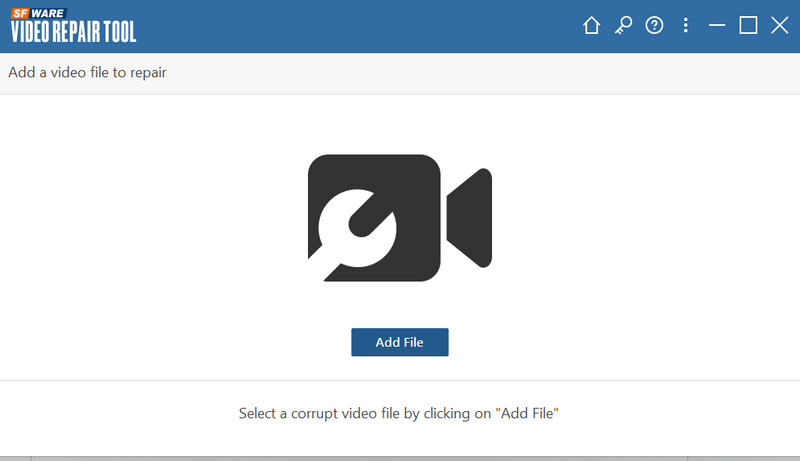
Trin 1. Download og installer SFWare Video Reparationsværktøj på din Windows- eller Mac-computer. Start derefter programmet for at starte reparationsprocessen for videoen.
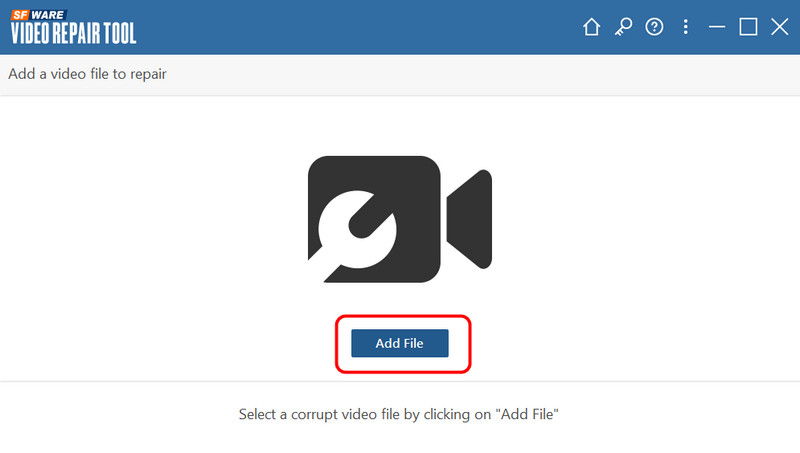
Trin 2. Klik derefter på hovedgrænsefladen Tilføj fil knappen for at indsætte den beskadigede videofil.
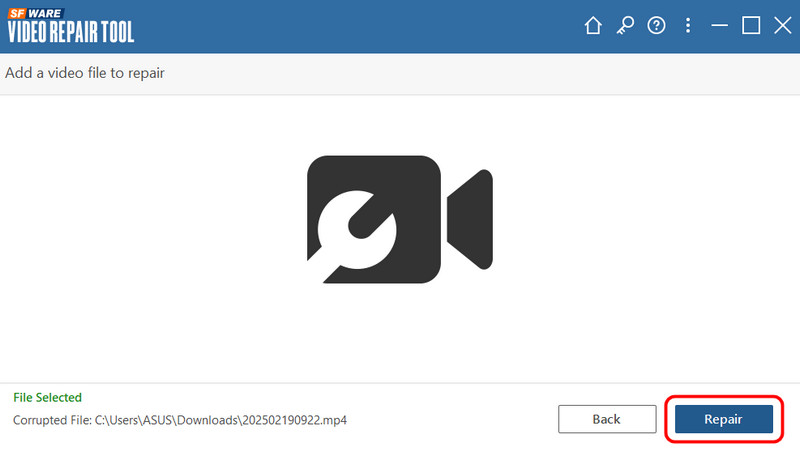
Trin 3. Når du har tilføjet videofilen, skal du gå til den nederste brugerflade og klikke på Reparation knap. Vent et par sekunder på det ønskede resultat.
Trin 4. For det sidste trin skal du klikke på Gemme knappen nedenfor for at gemme den på din computer.
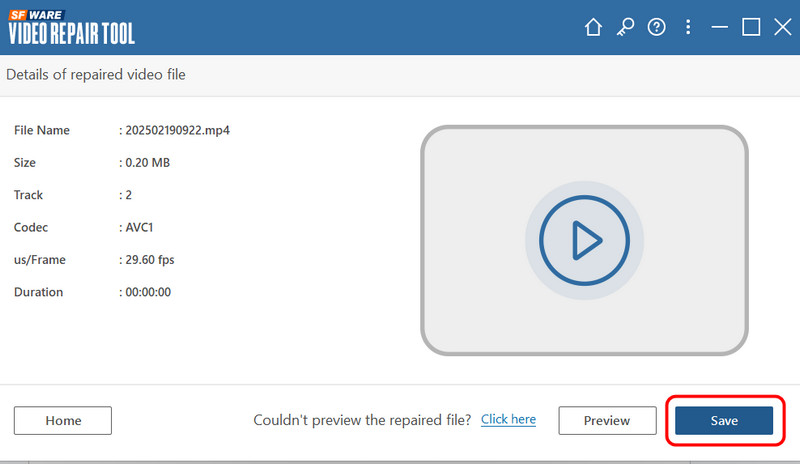
For at reparere din beskadigede eller ødelagte video kan du stole på disse instruktioner. Det bedste her er, at ikke-professionelle brugere kan navigere i den takket være den enkle brugergrænseflade.
Del 3. Begrænsninger ved SFWare Video Repair Tool
Selvom SFWare Outlook PST-reparationsværktøjet er ideelt til reparation af videoer, har det også nogle begrænsninger, som du bør være opmærksom på. For at få mere indsigt i dets begrænsninger, se detaljerne nedenfor.
Kan ikke gendanne slettede filer
Programmets hovedfunktion er at reparere beskadigede videoer. Når det kommer til at gendanne en fil, er softwaren desværre ikke i stand til det.
Begrænset kontrol over videoreparation
Videoreparationsproceduren er i vid udstrækning automatiseret. Dermed kan du ikke kontrollere, hvad der skal rettes under processen. Brugere kan ikke justere visse parametre, især codecs.
Dyrt abonnement
Videoreparationsværktøjet er ikke gratis. Hvis du vil have adgang til alle funktionerne, er det bedre at få premium-versionen. Abonnementet er dog dyrt.
Del 4. Prisplaner for SFWare Video Repair Tool
Som nævnt ovenfor er softwaren ikke helt gratis. Hvis du planlægger at få adgang til premium-versionen, kan du derfor tjekke prisplanerne i tabellen nedenfor.
| Planer | 1 måneds licens til 1 pc | 6 måneders licens til 1 pc | Perpetuel licens til 2 pc'er |
| Prissætning | $69.97 | $79.97 | $199.97 |
| Inklusioner | • Dygtig PST-filreparationsværktøj til at reparere PST-filer. • Mere avanceret end det indbyggede reparationsværktøj til indbakken. • Ret PST-filer nemt og bekvemt, og hent Outlook-e-mails, mapper, kontakter, kalendere og meget mere. • Vis en forhåndsvisning af gendannede data i en browservisning i Outlook-stil. • Gratis standard teknisk support døgnet rundt. | • Dygtig PST-filreparationsværktøj til at reparere PST-filer. • Mere avanceret end det indbyggede reparationsværktøj til indbakken. • Ret PST-filer nemt og bekvemt, og hent Outlook-e-mails, mapper, kontakter, kalendere og meget mere. • Vis en forhåndsvisning af gendannede data i en browservisning i Outlook-stil. • Gratis standard teknisk support døgnet rundt. | • Dygtig PST-filreparationsværktøj til at reparere PST-filer. • Mere avanceret end det indbyggede reparationsværktøj til indbakken. • Ret PST-filer nemt og bekvemt, og hent Outlook-e-mails, mapper, kontakter, kalendere og meget mere. • Vis en forhåndsvisning af gendannede data i en browservisning i Outlook-stil. • Gratis standard teknisk support døgnet rundt. ” /] |
Del 5. Bedste alternativ til SFWare Video Repair Tool
I betragtning af SFWares begrænsninger kan det være udfordrende at håndtere forskellige beskadigede videofiler. Hvis du leder efter det bedste alternativ til at reparere en video, anbefaler vi Vidmore Video FixMed dette videoreparationsværktøj kan du forvente at reparere dine videoer problemfrit. Det bedste ved dette er, at du kan rette forskellige videoafspilningsfejl. Det inkluderer beskadigede videoer, slørede, pixelerede, kornede og meget mere. Derudover har softwaren en simpel brugergrænseflade, der giver dig mulighed for nemt at navigere i alle de nødvendige funktioner for at opnå det ønskede resultat. Hvis du ønsker et vellykket resultat med hensyn til reparation af beskadigede videoer, er der ingen tvivl om, at Vidmore Video Fix-softwaren er den rigtige.
Flere funktioner
• Videoreparationsværktøjet kan håndtere videoer i høj kvalitet.
• Den kan tilbyde sin forhåndsvisningsfunktion til at kontrollere den fikserede video.
• Den kan håndtere forskellige videoinputformater, såsom AVI, MKV, MOV, MP4, FLV osv.
• Softwaren er tilgængelig på både Mac og Windows.
For at lære at rette videoer effektivt, kan du se instruktionerne nedenfor.
Trin 1. Hent Vidmore Video Fix softwaren og start den for at starte videoreparationsproceduren.
Trin 2. Klik derefter på Rød Plus for at indsætte den beskadigede videofil. Tryk på det blå plus for at indsætte en eksempelvideo.
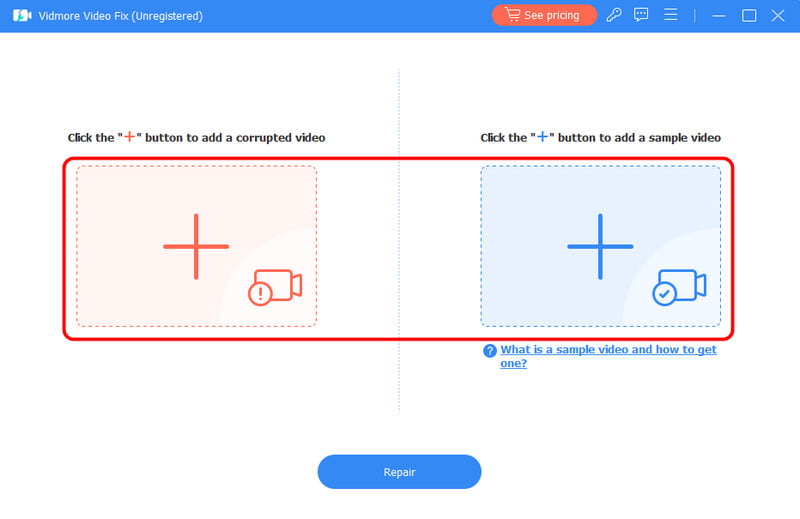
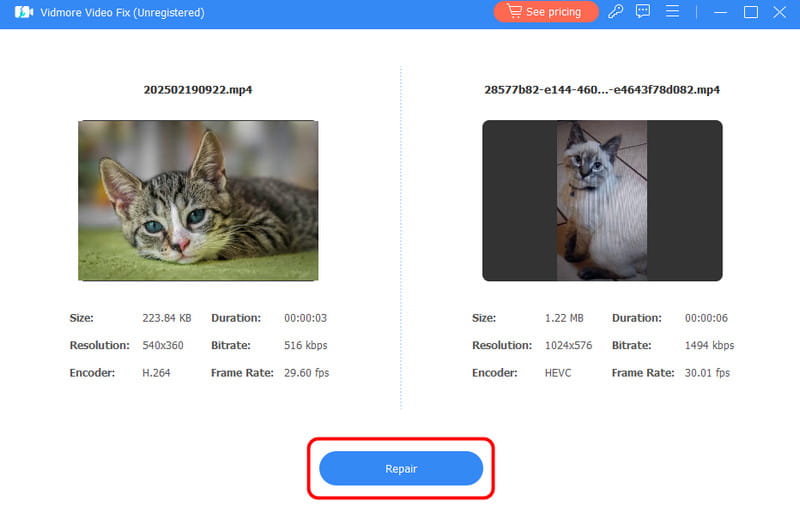
Trin 3. For at starte reparationsproceduren skal du trykke på Reparation knappen nedenfor. Derefter kan du bruge funktionen Forhåndsvisning til at kontrollere den reparerede video.
Trin 4. Til sidst skal du gemme den reparerede video ved at trykke på Gemme knappen herunder.
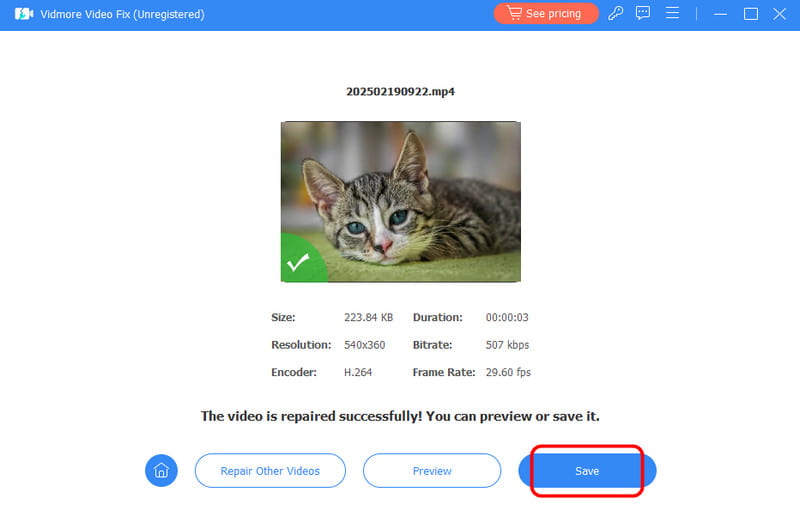
Med dette fremragende alternativ kan du se, at det er nemt at reparere en beskadiget eller ødelagt video. Hvis du har at gøre med forskellige videoafspilningsfejl, er du velkommen til at bruge Vidmore Video Fix-programmet.
Del 6. Ofte stillede spørgsmål om SFWare Video Repair anmeldelse
Er SFWare Video Repair Tool sikkert?
Absolut, ja. Reparationsværktøjet er sikkert at bruge. Det giver dig mulighed for at reparere dine videoer uden at støde på malware. Brug derfor dette værktøj til at få det ønskede resultat.
Er SFWare Video Repair Tool gratis?
Værktøjet tilbyder kun sin gratis version. For at få adgang til de avancerede funktioner skal du dog have et abonnement.
Hvordan reparerer man beskadiget video?
Der findes forskellige værktøjer, du kan bruge til reparation. Hvis du ønsker en nemmere metode, kan du prøve at bruge Vidmore Video Fix. Når du har åbnet hovedgrænsefladen, skal du klikke på det røde plustegn for at indsætte den beskadigede fil. Derefter kan du også indsætte en eksempelvideo i det blå plustegn. Når det er gjort, skal du markere Reparer for at rette videoen.
Konklusion
Denne detaljerede SFWare Video Reparationsværktøj Anmeldelsen dækker alt, inklusive dens funktioner, begrænsninger og metoder til at reparere en video. Du lærte også dens begrænsninger, der kan hindre dig under videoreparationsprocessen. Plus, hvis du har brug for et fremragende alternativ til en nemmere og mere gnidningsløs videoreparationsproces, foreslår vi at bruge Vidmore Video Fix-softwaren. Med dette program kan du håndtere forskellige videoafspilningsproblemer, hvilket gør det til et kraftfuldt videoreparationsværktøj for brugerne.