Sådan optages Sims 4 gameplayvideo og lyd uden tidsbegrænsning
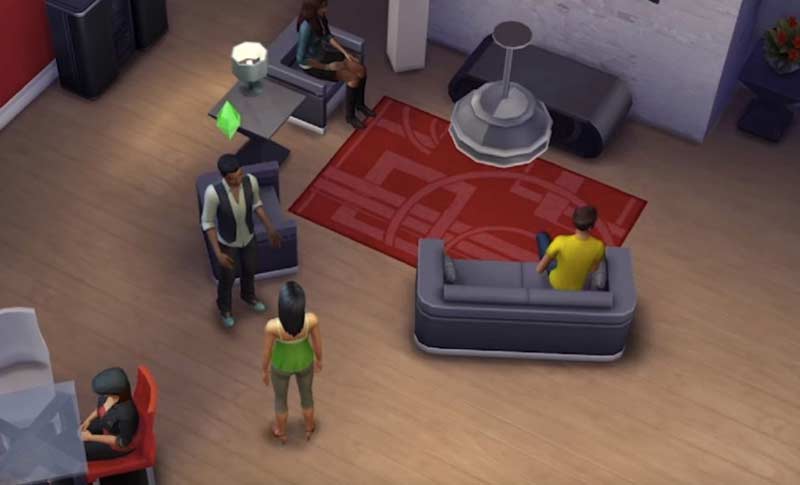
Sims 4 er et populært livssimuleringsvideospil over hele verden. Det er også en af de bedst sælgende videospilserier nogensinde. Der er åbenbart millioner af Sims 4-brugere, der skaber forskellige Sims 4-karakterer og liv. Hvis du vil sende din Sims 4-videooptagelse til YouTube, Facebook og andre platforme, skal du optag Sims 4-gameplay at lave en kopi. Fra denne artikel kan du lave en video i Sims 4 for at registrere, hvordan du bygger et hus, skaber et tegn, stifter familie og meget mere.

Del 1: Sådan optages Sims 4 med din kommentar
Hvis du vil optage HD Sims 4 gameplayvideo og lyd, anbefales det at bruge Vidmore-spiloptagerSpiloptagelsessoftwaren kan optage alle slags spil, herunder pc-, web-, håndholdte og konsolspil. Med den kan du optage Sims 4-skærmvideo op til 120 FPS og 4K UHD.
Hvis du er YouTuber, og du vil tilføje dit ansigt og din stemme til optagelsen af Sims 4-spillet, så er du kommet til det rette sted. Sims 4-skærmoptagersoftwaren giver brugerne mulighed for at tilføje webcam-overlay for at oprette en billede-i-billede-optagelsesvideo. Du kan tilføje metadata, konvertere formater, justere lydstyrken og bruge andre redigeringsværktøjer efter Sims 4-optagelsen.
Der er ingen tidsbegrænsning. Således kan du optage din helt egen Sims 4-spilvideo i timevis. Du kan pause optagelsen, når du vil springe over. Derudover kan du udtrække Sims 4-højdepunkterne i den indbyggede videotrimmerVidmore Game Recorder er en ren, sikker og brugervenlig spiloptager til Sims 4. Selvom du ikke har nogen erfaring med spiloptagelse, kan du stadig betjene den og nemt optage Sims 4-video og -lyd.
Trin 1: Kør Vidmore Game Recorder på din pc. For at optage Sims 4-video skal du klikke på PC-spil eller Konsolspil i hovedgrænsefladen, afhængigt af dine behov.

Trin 2: Tænde for Systemlyd for at optage alle lyde fra Sims 4. Du kan også aktivere Mikrofon at optage Sims 4-spil med din stemme. Hvis du bruger PC-spiloptagelsestilstand, kan du forresten også indstille webcammet til at optage din reaktion,
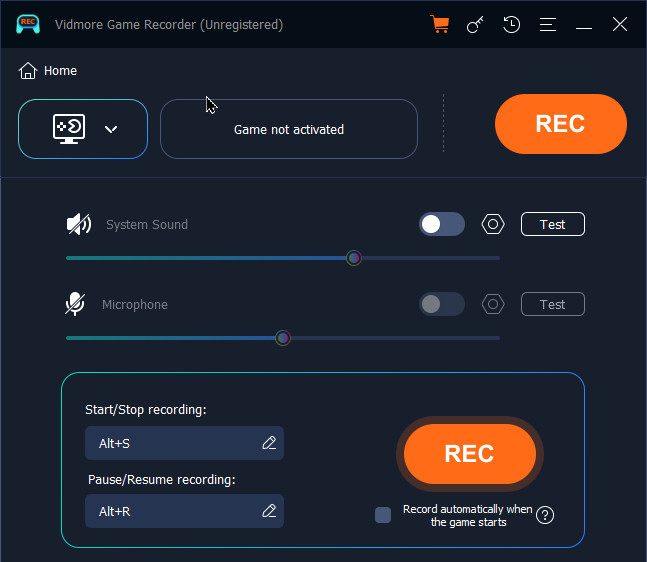
Trin 3: Klik på REC for at starte optagelse af Sims 4-video. Du kan også bruge genvejstasterne til at starte, sætte på pause, genoptage og stoppe optagelsen.

Trin 4: Derefter kan du se et eksempel på din Sims 4-optagelsesvideo og nemt beskære den. Du kan også bruge 7 andre redigeringsværktøjer i nederste højre hjørne. Klik til sidst på Gemme for at gemme Sims 4 optagelse af video.

Del 2: Sådan optages Sims 4 med det indbyggede kamera
Du kan også oprette en film direkte med den indbyggede Sims 4-spiloptager. Det giver brugerne mulighed for at optage Sims 4-gameplayvideo i en vis tid. Du kan indstille, om du vil skærmoptage på Sims 4 med eller uden lyd.
Trin 1: Kør Sims 4-appen. Vælg og bekræft skærmoptagelsesfunktionen fra Spilmulighed / Videooptagelse.
Trin 2: Vælg videokvaliteten fra Høj eller Ikke komprimeret. Hvis du vil optage Sims 4-gameplay uden lyd, kan du deaktivere UI-lyd inden optagelse.
Trin 3: Tryk på TAB på tastaturet for at gå ind i kameratilstand. Du kan trykke på W, EN, S eller D for at flytte kameraet til forskellige retninger. Tryk derefter på CTRL og 5/6/7/8/9 at huske scenen.
Trin 4: Tryk på V for at starte optagelse på Sims 4-gameplay. Du kan trykke på V igen for at stoppe optagelse af Sims 4-video.
Trin 5: Du kan gå til Dokumenter Elektronisk kunst The Sims 4 Optagede videoer for at finde den indspillede Sims 4-gameplayvideo.
Alt i alt kan du bruge standardkameraet eller Vidmore Game Recorder til at optage på Sims 4. Det ser ud til, at du kan optage Sims 4-gameplay-video og -lyd uden ekstra værktøjer. Sims 4's indbyggede skærmoptager har dog en tidsbegrænsning, så du kan ikke sætte spiloptagelsesprocessen på pause. Hvis du vil optage Sims 4-gameplay tidløst og problemfrit, kan du gratis downloade Vidmore Game Recorder for at prøve det.