WonderShare DemoCreator: Er det en ideel skærmoptager?
WonderShare DemoCreator er skabt som en alt-i-en-løsning til optagelse af din skærm og redigering af videoer, der henvender sig til indholdsskabere, marketingfolk, undervisere og andre professionelle. Dens enkle brugerflade gør det nemt for begyndere at optage og redigere indhold, samtidig med at den giver fleksibilitet til mere avancerede indholdsskabere. Er det det bedste værktøj, du kan bruge til at optage din skærm problemfrit? Hvis du vil finde ud af det, skal du læse denne artikel. Denne anmeldelse vil hjælpe dig med at udforske alle programmets muligheder, herunder dets funktioner, begrænsninger, prisplaner og mere. Derefter vil du også opdage det bedste alternativ til en øjeblikkelig optagelsesproces. Læs derfor denne ærlige anmeldelse og lær mere om WonderShare DemoCreator.

SIDEINDHOLD
Del 1. Introduktion og funktioner i WonderShare DemoCreator
WonderShare DemoCreator er et AI-drevet program til skærmoptagelse og videoredigering. Det er designet til at skabe indhold i professionel kvalitet med en simpel procedure. Denne software giver brugerne mulighed for at optage/optage deres skærm, mikrofon, webcam og systemlyd, hvilket gør det til et ideelt værktøj til at lave tutorials, optage gameplay og optage webinarer. Det bedste her er, at det understøtter 4K UHD og 120 FPS, hvilket sikrer skarpe billeder og jævn afspilning til enhver projekttype.
Derudover tilbyder programmet, udover optagelse, også forskellige redigeringsværktøjer til at forbedre/forbedre videoer. Det giver dig mulighed for at indsætte animationer, effekter, filtre, overgange og mere. Det inkluderer endda lydredigeringsfunktioner, der muliggør præcis kontrol over systemlyde og mikrofonoutput. Med det er WonderShare DemoCreator blandt de mest kraftfulde skærmoptagere og videoredigeringsprogrammer, du kan få adgang til på din Mac og Windows.
Ønsker du en detaljeret forklaring af programmets samlede muligheder? Så kan du tjekke alle oplysningerne nedenfor og udforske dets nyttige funktioner.
Skærmoptagelse
En af programmets kernefunktioner er skærmoptagelse. Denne funktion giver dig mulighed for at optage ethvert indhold fra din computerskærm. Du kan optage videoer, webinarer, møder og gameplay. Du kan endda oprette en tutorial i denne software, da du kan optage dit webcam. Derudover er det nemt at optage din skærm takket være den intuitive brugergrænseflade. Du kan endda sikre dig, at du gemmer dit endelige output i den bedste kvalitet. Således kan du få adgang til dette program, hvis du har brug for en fremragende ... skærm- og lydoptager til Windows og Mac.
AI-avataroptagelse
En anden nyttig funktion, du kan få adgang til i dette program, er dets AI Avatar Recording. Med mere end 30 AI-avatarer leverer DemoCreator en banebrydende avataroptager. Ved hjælp af disse avatarer kan brugerne producere webcam-avatarvideoer, der ser professionelle ud ved at imitere naturlige ansigtsudtryk og bevægelser. Lærere, undervisere og præsentanter, der ønsker at tilføje et personligt præg uden at være foran kameraet, kan finde denne funktion yderst nyttig.
Videoredigering
Udover skærm- og lydoptagelse kan du også bruge programmet som et fremragende videoredigeringsprogram. Det tilbyder forskellige videoredigeringsværktøjer, som du kan få adgang til for at forbedre dine videoer generelt. Nogle af de værktøjer, du kan bruge, er beskærer, filter, trimmer, effekter, undertekster, animation, overgange, tilføjelse af musik og meget mere. Det, vi kan lide her, er, at det understøtter green screen-redigering, lydjusteringer og AI-ansigtsgenkendelse, hvilket giver skabere fleksibiliteten til at forbedre og polere deres indhold til professionel brug.
AI-skønhedsfilter
DemoCreator tilbyder også funktionen AI Beauty Filter. Denne funktion er perfekt til skabere, der ønsker at optage deres skærm med deres ansigt på et webcam. Den giver dig mulighed for at forbedre dit udseende ved at justere forskellige parametre. Det inkluderer hudtoning, jævn hud, lysnende hud, slankende ansigt, fylde, hagestørrelse, øjenstørrelse og mere. Dette sikrer, at du kan opnå dit foretrukne output efter at have ændret alle de nødvendige parametre.
Del 2. Sådan bruger du WonderShare DemoCreator
Vil du lære, hvordan du bruger programmet til at optage din skærm? Så kan du bruge de detaljerede instruktioner, vi har givet nedenfor.
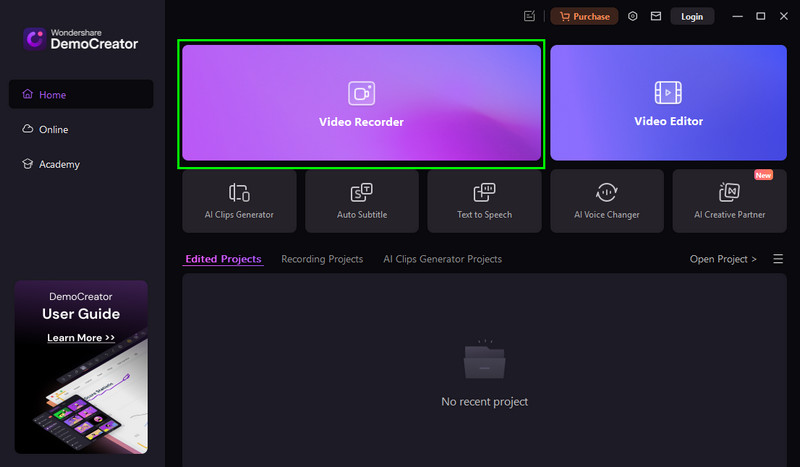
Trin 1. Først, download WonderShare DemoCreator på din computer. Start den derefter efter installationsprocessen og tryk på funktionen 'Videooptager'.
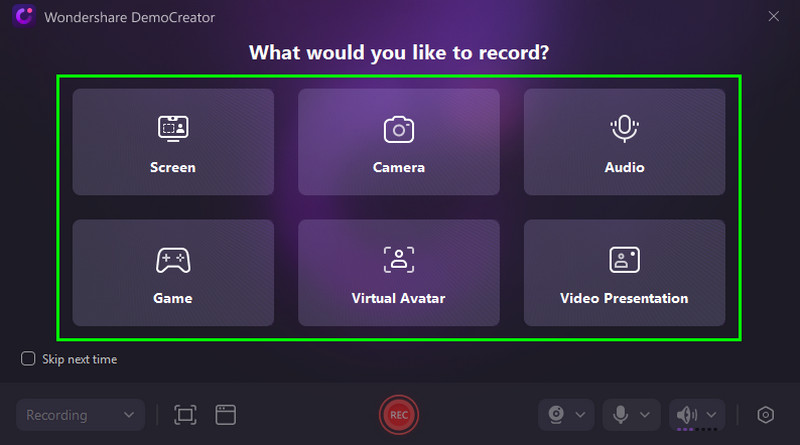
Trin 2. Derefter kan du nu vælge det indhold, du vil optage. Du kan optage din skærm, dit gameplay, dit kamera, din lyd, din videopræsentation og meget mere.
Trin 3. Du kan justere rammerne på din skærm for at optage dit foretrukne skærmområde. Tryk derefter på REC knappen for at starte optagelsesprocessen. Du kan også trykke på F9 som en genvej.
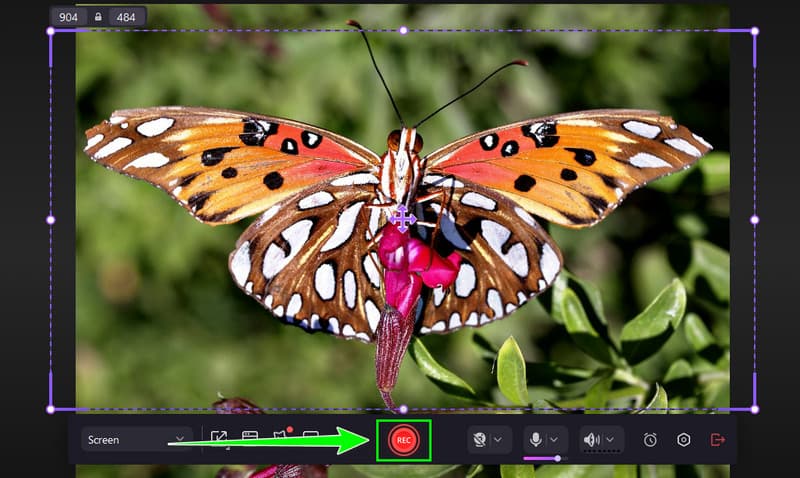
Tryk på Hold op -knappen eller tryk på F10-tasten for at afslutte optagelsesprocessen.
Trin 4. Endelig kan du ramme Eksport knappen nedenfor for at starte lagringsprocessen. Når du er færdig, kan du se din video på din enhed.
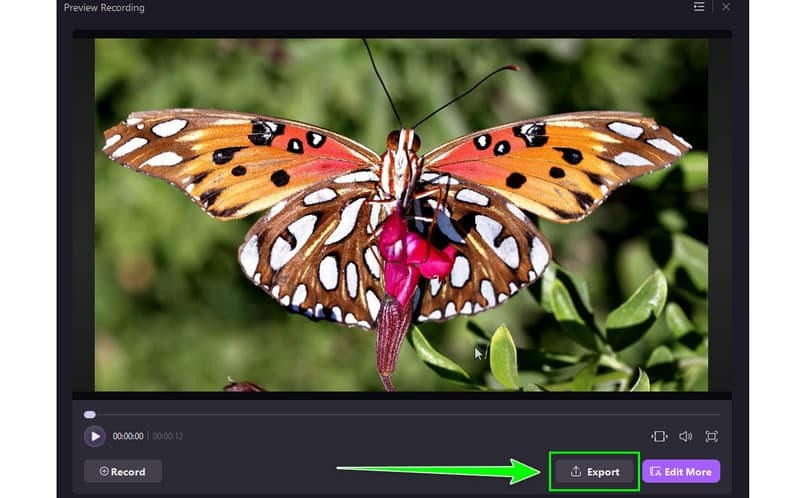
Med denne proces kan vi se, at DemoCreator er blandt de bedste skærmoptagere, der kan tilbyde en så problemfri proces og et fremragende outputkvalitetsresultat. Overvej derfor at bruge værktøjet til at opnå dit ønskede resultat.
Del 3. Prisplaner for WonderShare DemoCreator
Vil du se prisen på DemoCreator? Så kan du tjekke tabellen nedenfor, hvor vi tilbyder alle abonnementerne for at få bedre indsigt.
| Planer | Kvartalsplan for tværplatforme | Årlig plan for tværplatforme | Evig plan |
| Prissætning | $19.99 | $29.99 | $49.99 |
| Inklusioner | ● Hold dig opdateret med fremtidige versioner ● Gem uden vandmærke ● Optag/optag video op til 4K UHD og 120 FPS ●10+ AI-værktøjer til videooptagelse og -redigering ● Optag/få billeder og rediger mikrofon, skærm og kamera separat ● Over 50.000 kreative aktiver | ● Hold dig opdateret med fremtidige versioner ● Gem uden vandmærke ● Optag/optag video op til 4K UHD og 120 FPS ●10+ AI-værktøjer til videooptagelse og -redigering ● Optag/få billeder og rediger mikrofon, skærm og kamera separat ● Over 50.000 kreative aktiver | ● Ubegrænset adgang til V8.X ● Gem uden vandmærke ● Optag/optag video op til 4K UHD og 120 FPS ● Optag/få billeder og rediger mikrofon, skærm og kamera separat ●10+ AI-værktøjer til videooptagelse og -redigering ● Over 50.000 kreative aktiver |
Del 4. Begrænsninger af WonderShare DemoCreator
DemoCreator er en ideel optager og editor for brugerne. Der er dog også begrænsninger/ulemper, som du skal være opmærksom på. Du kan læse detaljerne nedenfor og opdage nogle af dens begrænsninger.
Begrænsede avancerede redigeringsfunktioner
Selvom softwaren kan tilbyde et solidt sæt redigeringsværktøjer, mangler den stadig nogle avancerede redigeringsfunktioner, som du finder i Camtasia eller Premiere Pro. Nogle af de redigeringsfunktioner, den ikke kan tilbyde, er kompleks flersporsredigering, bevægelsesgrafik og avanceret farvegraduering.
Ressourcekrævende
Programmet er ressourcekrævende. Du skal have en computer med høj specifikationer for at køre det problemfrit under optagelse og redigering.
Begrænset tilpasning af skabeloner og effekter
Selvom DemoCreator tilbyder en samling af skabeloner og effekter, er der ikke mange muligheder for ændringer. Sammenlignet med mere konfigurerbare platforme kan de præbyggede elementer være for generiske for dem, der ønsker meget tilpassede billeder, hvilket begrænser det kreative potentiale.
Del 5. Bedste alternativ til WonderShare DemoCreator
Når det kommer til optagelse, er DemoCreator en af de bedste muligheder. Men hvis du har en computer med lav specifikationer, er den ikke egnet, da softwaren er ressourcekrævende. Der er også nogle begrænsninger ved brug af gratisversionen. Hvis du har brug for et fremragende alternativ til WonderShare, foreslår vi at bruge Vidmore skærmoptager.
Dette program er perfekt, hvis du vil optage indhold fra din skærm uden nogen begrænsninger. Du kan optage gameplay, webinarer, musik, webcam og meget mere. Det tilbyder også et omfattende layout, hvilket gør det ideelt til ikke-professionelle brugere. Det, vi kan lide her, er, at det sikrer den bedste video- og lydkvalitet, så du kan få en bedre seer- og lytteoplevelse. Derudover kan du forbedre din optagne skærm ved at bruge de præbyggede editorer, såsom cropper, trimmer, effekter og meget mere. Det tilbyder også sin Snapshot-funktion til at tage skærmbilleder under optagelsesprocessen. Så hvis du har brug for et exceptionelt alternativ til DemoCerator, er der ingen tvivl om, at Vidmore Screen Recorder er det bedste værktøj at overveje.
Flere funktioner
- Programmet kan tilbyde en problemfri optagelsesproces.
- Den tilbyder forskellige annotationsværktøjer for at gøre optagelsen engagerende.
- Skærmoptageren kan tilbyde genvejstaster til en øjeblikkelig optagelsesproces.
- Den understøtter tegning i realtid, ideelt når du laver en instruktionsvideo.
For at begynde at optage din skærm ved hjælp af softwaren skal du bruge metoden nedenfor.
Trin 1. Download og installer Vidmore Skærmoptager. Start den derefter for at starte optagelsesproceduren.
Trin 2. Fra brugerfladen kan du vælge, hvordan du vil optage din skærm. Klik på Fuld for at optage hele skærmen. Tryk på 'Brugerdefineret' for at optage et bestemt skærmområde.
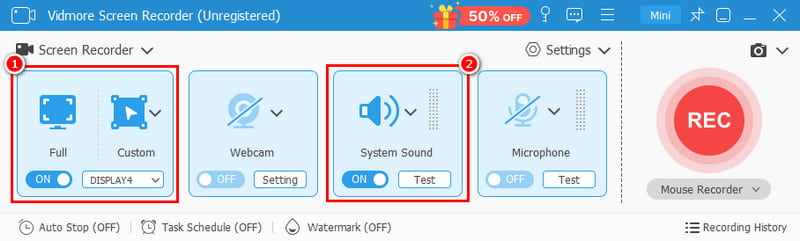
Du kan også tænde for Systemlyd for at optage lyden fra din skærm.
Trin 3. For at starte optagelsesprocessen skal du trykke på REC knappen. Når du er færdig, skal du trykke på Stop for at afslutte optagelsen.
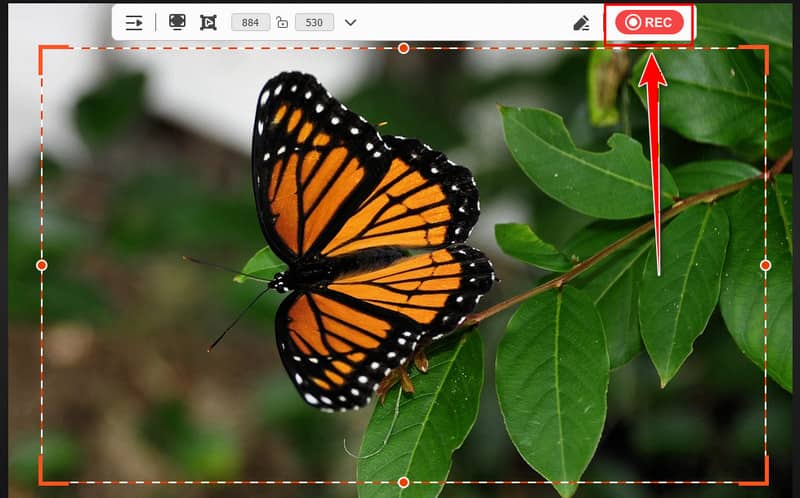
Trin 4. For den sidste proces, tryk på Eksport knappen nedenfor for at gemme det optagne skærmbillede på dit skrivebord.
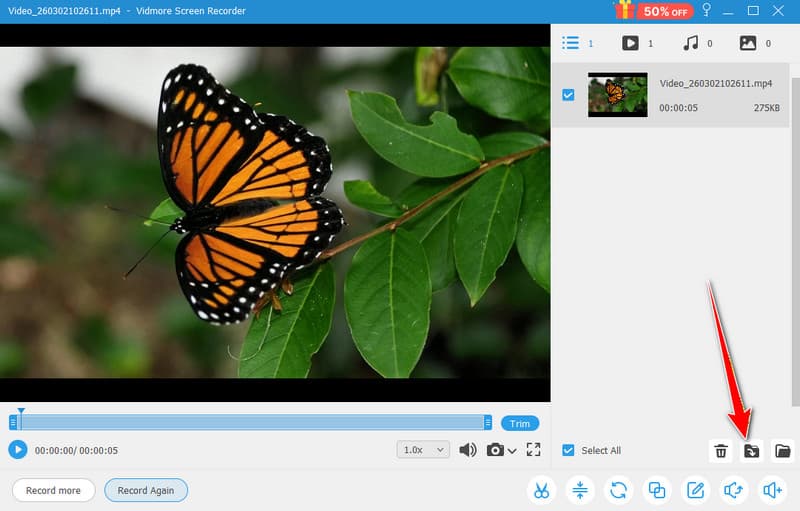
Takket være denne metode kan du optage din skærm effektivt og problemfrit. Den tilbyder endda forskellige redigeringsfunktioner, der hjælper dig med at forbedre dine videoer. Med det, hvis du vil optag din skærm på Mac og Windows, følg disse instruktioner.
Endelig dom
WonderShare DemoCreator er en forbløffende skærmoptager og videoredigerer. Takket være denne anmeldelse har du udforsket dens muligheder, funktioner, begrænsninger og priser. Du har endda opdaget nogle af dens ulemper. Plus, hvis du har brug for den bedste erstatning for DemoCreator, anbefaler vi at bruge Vidmore Screen Recorder. Den sikrer at tilbyde alle de funktioner, du har brug for, og hjælper dig med at opnå det ønskede resultat efter optagelsesprocessen.