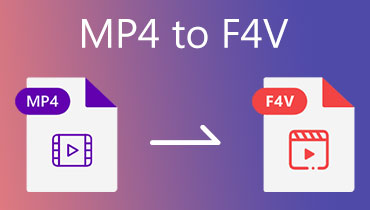
Κορυφαίες 3 μέθοδοι για τη μετατροπή F4V σε MP4 με την καλύτερη ποιότητα
Έχετε ακόμα κάποιο βίντεο που αποθηκεύτηκε σε μορφή F4V; Λοιπόν, αυτή η μορφή ήταν αναπαραγώγιμη στο παρελθόν, καθώς μπορεί να προσφέρει ομαλή αναπαραγωγή βίντεο. Ωστόσο, τα αρχεία F4V δεν είναι αναπαραγώγιμα σε ορισμένες συσκευές και προγράμματα αναπαραγωγής βίντεο, ειδικά σε σύγχρονες. Επομένως, αν εξακολουθείτε να θέλετε να αναπαράγετε τα βίντεό σας, η καλύτερη λύση που μπορείτε να κάνετε είναι να τα μετατρέψετε F4V στο MP4 μορφή. Με αυτόν τον τρόπο, μπορείτε να χρησιμοποιήσετε οποιαδήποτε πλατφόρμα για την αναπαραγωγή του βίντεό σας. Ευτυχώς, αυτός ο οδηγός θα σας βοηθήσει στην μετατροπή των αρχείων σας. Διαβάστε λοιπόν αυτό το σεμινάριο και εξερευνήστε την καλύτερη διαδικασία μετατροπής F4V σε MP4.

ΠΕΡΙΕΧΟΜΕΝΟ ΣΕΛΙΔΑΣ
Μέρος 1. Τι είναι το F4V και λόγοι για να το αλλάξετε σε MP4
Η μορφή F4V είναι μια μορφή δοχείου πολυμέσων που αναπτύχθηκε από την Adobe Systems. Προορίζεται κυρίως για την παροχή βίντεο υψηλής ποιότητας μέσω του διαδικτύου χρησιμοποιώντας το Adobe Flash Player. Επιπλέον, αυτή η μορφή διαδέχθηκε την παλαιότερη μορφή FLV (Flash Video) και συνδέεται στενά με τον κωδικοποιητή βίντεο H.264 και τον κωδικοποιητή ήχου AAC, οι οποίοι χρησιμοποιούνται επίσης στη δημοφιλή μορφή MP4. Επιπλέον, το F4V ήταν η απάντηση της Adobe στην υποστήριξη σύγχρονων, αποτελεσματικών προτύπων βίντεο στο οικοσύστημα Flash πριν από την παρακμή του Flash.
Γιατί να μετατρέψετε το F4V σε MP4;
Θέλετε να μάθετε τους λόγους για τους οποίους είναι απαραίτητο να μετατρέψετε το F4V σε MP4; Δείτε τις παρακάτω πληροφορίες.
Καθολική Αναπαραγωγή
Το F4V είναι μια εξαιρετική μορφή κοντέινερ που μπορεί να προσφέρει καλή ποιότητα. Ωστόσο, δεν υποστηρίζεται από ορισμένα προγράμματα αναπαραγωγής πολυμέσων και συσκευές. Επομένως, για καλύτερη εμπειρία προβολής, η αλλαγή του F4V σε MP4 είναι ιδανική, καθώς το MP4 είναι η πιο υποστηριζόμενη μορφή.
Για σκοπούς επεξεργασίας
Αν σκοπεύετε να επεξεργαστείτε τα βίντεό σας, η χρήση του MP4 είναι ιδανική. Αυτό συμβαίνει επειδή σχεδόν όλα τα λογισμικά επεξεργασίας βίντεο υποστηρίζουν MP4 αντί για F4V.
Διατήρηση
Η μορφή F4V θεωρείται μια μορφή που τίθεται σε κίνδυνο. Με αυτόν τον τρόπο, αν θέλετε να διατηρήσετε το βίντεό σας, η μετατροπή του σε μορφή MP4 είναι καλύτερη. Επιπλέον, το MP4 είναι μια διεθνής μορφή, διασφαλίζοντας ότι θα υποστηρίζεται για δεκαετίες.
Μείωση μεγέθους αρχείου
Τόσο το F4V όσο και το MP4 μπορούν να προσφέρουν εξαιρετική ποιότητα βίντεο. Ωστόσο, όσον αφορά το μέγεθος αρχείου, το F4V έχει μεγαλύτερο μέγεθος σε σύγκριση με το MP4. Εάν δεν έχετε αρκετό χώρο αποθήκευσης στη συσκευή σας, τότε η χρήση του F4V δεν είναι σοφή επιλογή. Η μετατροπή του F4V σε MP4 είναι χρήσιμη, καθώς το MP4 περιέχει μικρότερο μέγεθος αρχείου.
Μέρος 2. Πώς να μετατρέψετε F4V σε MP4 εύκολα και γρήγορα
Θέλετε να μάθετε πώς να μετατρέψετε το F4V σε MP4; Στη συνέχεια, δείτε όλες τις μεθόδους που παρέχουμε σε αυτήν την ενότητα.
Μέθοδος 1. Μετατροπή F4V σε MP4 χρησιμοποιώντας VLC
Ένας από τους αξιόπιστους μετατροπείς που μπορείτε να χρησιμοποιήσετε για να μετατρέψετε τα αρχεία F4V σε μορφή MP4 είναι VLC Media PlayerΛοιπόν, αυτό το πρόγραμμα δεν είναι απλώς ένα αποτελεσματικό πρόγραμμα αναπαραγωγής ήχου και βίντεο. Μπορείτε επίσης να αποκτήσετε πρόσβαση στη λειτουργία μετατροπής βίντεο για να μετατρέψετε αρχεία σε αρχεία. Χάρη σε αυτήν τη λειτουργία, μπορείτε να έχετε το αποτέλεσμα που χρειάζεστε μετά τη διαδικασία μετατροπής. Αυτό που το καθιστά ιδανικό είναι ότι το λογισμικό διαθέτει γρήγορη διαδικασία μετατροπής. Έτσι, για να ελέγξετε αυτό το πρόγραμμα, μπορείτε να ακολουθήσετε τις παρακάτω οδηγίες.
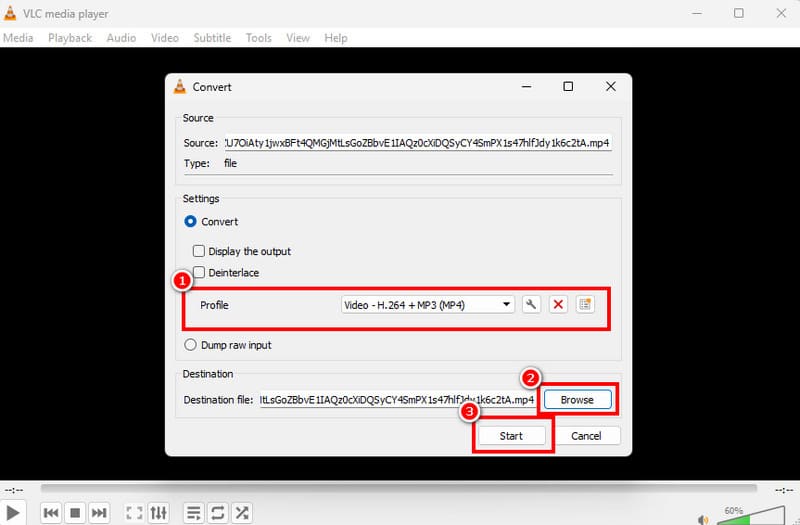
Βήμα 1. Πρόσβαση VLC Media Player στον υπολογιστή σας και προχωρήστε στις επιλογές Μέσα > Μετατροπή / Αποθήκευση.
Βήμα 2. Στη συνέχεια, χτυπήστε το Προσθήκη για να εισαγάγετε το αρχείο F4V που θέλετε να μετατρέψετε. Στη συνέχεια, πατήστε το κουμπί Μετατροπή / Αποθήκευση παρακάτω.
Βήμα 3. Μεταβείτε στο Προφίλ και επιλέξτε τη μορφή MP4. Μεταβείτε στις επιλογές Αναζήτησης και επιλέξτε τον προτιμώμενο φάκελο. Πατήστε Έναρξη για την τελική διαδικασία μετατροπής.
Περιορισμοί του VLC
• Το λογισμικό έχει μια διάταξη που φαίνεται ξεπερασμένη.
• Δεν διαθέτει λειτουργίες επεξεργασίας βίντεο.
• Μερικές φορές το πρόγραμμα δεν αποδίδει καλά.
Μέθοδος 2. Μετατροπή F4V σε MP4 χρησιμοποιώντας το Vidmore Video Converter
Θέλετε έναν άλλο μετατροπέα F4V σε MP4; Αν ναι, προτείνουμε να χρησιμοποιήσετε Μετατροπέας βίντεο VidmoreΌσον αφορά τη μετατροπή F4V σε MP4, μπορείτε να έχετε το αποτέλεσμα που θέλετε, καθώς διαθέτει όλα τα χαρακτηριστικά που χρειάζεστε. Μπορεί να προσφέρει ένα κομψό και απλό περιβάλλον εργασίας χρήστη, μια γρήγορη διαδικασία μετατροπής και καλή ποιότητα εξόδου. Το καλύτερο μέρος εδώ είναι ότι μπορεί να υποστηρίξει τη λειτουργία μαζικής μετατροπής, επιτρέποντάς σας να μετατρέψετε πολλά αρχεία F4V ταυτόχρονα. Υποστηρίζει επίσης διάφορες μορφές εξόδου, όπως MKV, WMV, FLV, M4V, AVI και πολλά άλλα.
Βασικά Χαρακτηριστικά
• Ο μετατροπέας βίντεο μπορεί να προσφέρει 50 φορές ταχύτητα μετατροπής.
• Το πρόγραμμα μπορεί να προσφέρει διάφορες λειτουργίες επεξεργασίας βίντεο για τη βελτίωση του βίντεο.
• Υποστηρίζει διάφορες ποιότητες, όπως 720p, 10800p και 4K.
• Είναι διαθέσιμο για Mac και Windows.
Για να μετατρέψετε ένα αρχείο F4V σε μορφή MP4, ανατρέξτε στις παρακάτω οδηγίες.
Βήμα 1. Κατεβάστε Μετατροπέας βίντεο Vidmore στον υπολογιστή σας. Στη συνέχεια, εκτελέστε το για να ξεκινήσει η διαδικασία μετατροπής F4V σε MP4.
Βήμα 2. Αφού ανοίξετε τη διεπαφή, προχωρήστε στο Μετατροπέας και πατήστε το κουμπί Προσθήκη αρχείων για να εισαγάγετε το αρχείο F4V που θέλετε να μετατρέψετε.

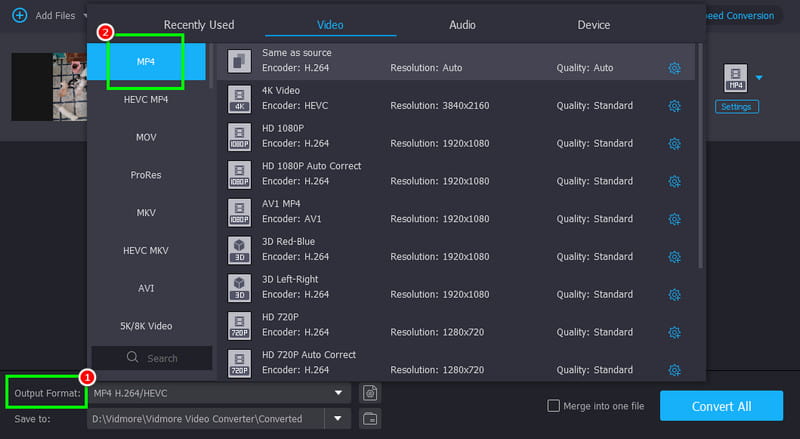
Βήμα 3. μεταβείτε στο Μορφή εξόδου και επιλέξτε τη μορφή MP4. Στη συνέχεια, μπορείτε επίσης να επιλέξετε την επιθυμητή ποιότητα βίντεο.
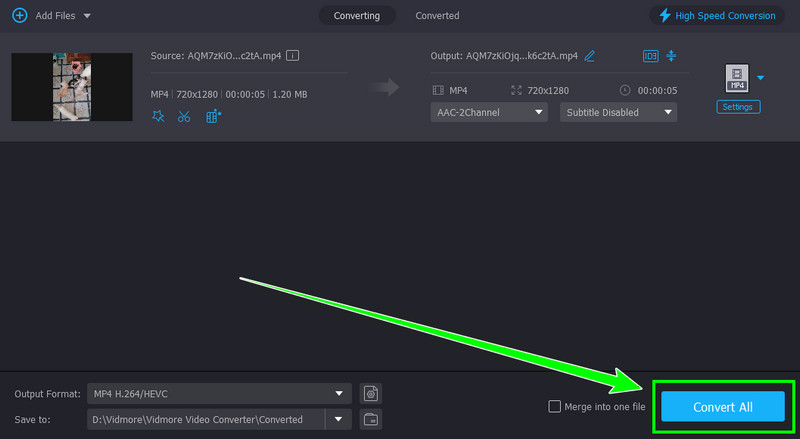
Βήμα 4. Τέλος, πατήστε το Μετατροπή όλων για να ξεκινήσει η διαδικασία μετατροπής από F4V σε MP4.
Μέθοδος 3. Μετατροπή F4V σε MP4 χρησιμοποιώντας το FreeConvert
Αν θέλετε να μετατρέψετε το F4V σε MP4 online, μπορείτε να έχετε πρόσβαση FreeConvertΑυτός ο μετατροπέας που βασίζεται στο web είναι ιδανικός για μη επαγγελματίες χρήστες, χάρη στην απλή διάταξη και τη γρήγορη διαδικασία μετατροπής. Επιπλέον, μπορείτε να έχετε πρόσβαση σε αυτό το εργαλείο σε διάφορα προγράμματα περιήγησης, κάτι που είναι καλό για όλους. Το καλύτερο εδώ είναι ότι μπορείτε να μετατρέψετε διάφορα βίντεο. Μπορείτε να μετατρέψετε αρχεία σε μορφή transcode. AVI σε MP4, MP4 σε F4V, FLV σε MP4 και πολλά άλλα. Αν λοιπόν θέλετε να δοκιμάσετε αυτό το εργαλείο, μπορείτε να ελέγξετε τα παρακάτω βήματα.
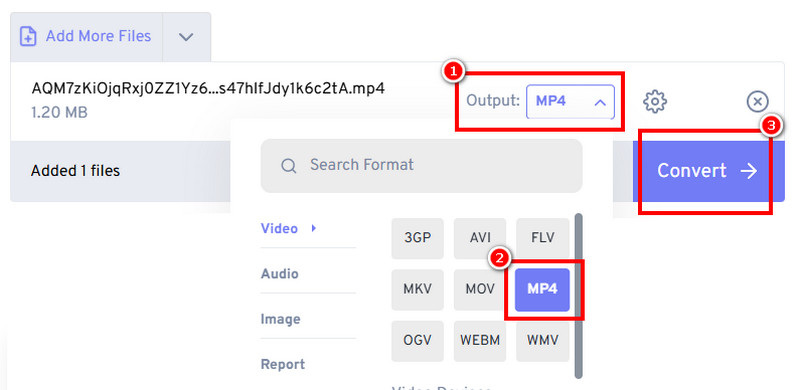
Βήμα 1. Συνεχίστε στην κύρια ιστοσελίδα του/της FreeConvertΠατήστε το κουμπί Επιλογή αρχείων για να ανεβάσετε τα αρχεία F4V από τη συσκευή σας.
Βήμα 2. Στη συνέχεια, μεταβείτε στην ενότητα εξόδου και επιλέξτε τη μορφή MP4. Στη συνέχεια, μπορείτε να πατήσετε το Μετατρέπω κουμπί για να ξεκινήσει η διαδικασία μετατροπής.
Βήμα 3. Τέλος, σημειώστε το Κατεβάστε για να αποθηκεύσετε το βίντεο που έχει μετατραπεί στη συσκευή σας.
Περιορισμοί του FreeConvert
• Απαιτεί γρήγορη διαδικασία μετατροπής.
• Το εργαλείο εμφανίζει διάφορες διαφημίσεις στην οθόνη.
• Για να αποκτήσετε πρόσβαση σε περισσότερες λειτουργίες, χρησιμοποιήστε την πληρωμένη έκδοση του εργαλείου.
Μέρος 3. Μπόνους: Καλύτερο πρόγραμμα αναπαραγωγής βίντεο για αναπαραγωγή αρχείων F4V
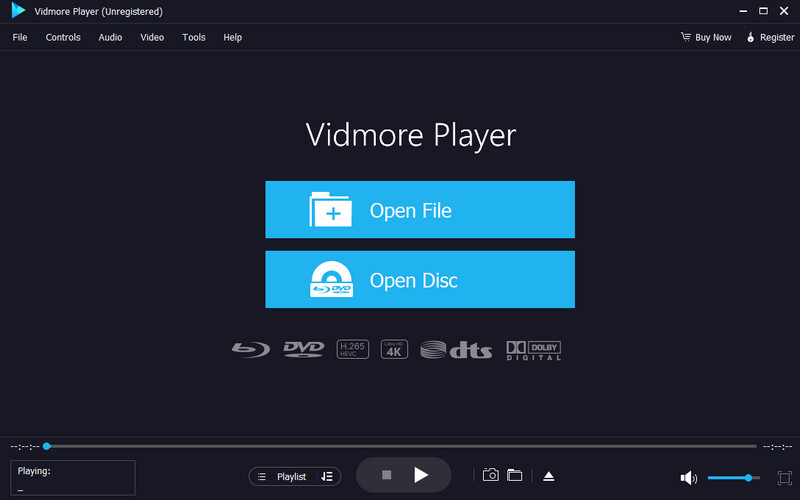
Ψάχνετε για το καλύτερο πρόγραμμα αναπαραγωγής βίντεο που μπορεί να αναπαράγει αρχεία F4V; Σε αυτή την περίπτωση, μην ψάχνετε άλλο. Πρόγραμμα αναπαραγωγής βίντεο VidmoreΑυτό το πρόγραμμα είναι ιδανικό αν θέλετε να έχετε ομαλή αναπαραγωγή βίντεο. Μπορεί ακόμη και να σας προσφέρει ένα απλό περιβάλλον χρήστη για ευκολότερη πλοήγηση. Αυτό που μας αρέσει εδώ είναι ότι μπορεί να χειριστεί βίντεο υψηλής ποιότητας, καθιστώντας το το καλύτερο πρόγραμμα αναπαραγωγής πολυμέσων για όλους τους χρήστες. Υποστηρίζει επίσης διάφορες μορφές, όπως MP4, WMV, AVI, FLV, AVI, MKV και άλλα. Επιπλέον, το λογισμικό μπορεί να προσφέρει εργαλεία επεξεργασίας βίντεο που μπορείτε να χρησιμοποιήσετε για να βελτιώσετε το βίντεό σας. Περιλαμβάνει εργαλείο περικοπής βίντεο, ρυθμιστή ταχύτητας, φίλτρα και άλλα. Έτσι, αν χρειάζεστε ένα εξαιρετικό πρόγραμμα αναπαραγωγής βίντεο, μη διστάσετε να αποκτήσετε πρόσβαση σε αυτό το πρόγραμμα.
Μέρος 4. Συχνές ερωτήσεις σχετικά με το F4V σε MP4
Ποιος είναι ο πιο γρήγορος τρόπος για να μετατρέψω το F4V σε MP4;
Αν θέλετε την πιο γρήγορη μέθοδο μετατροπής των αρχείων βίντεο, είναι καλύτερο να χρησιμοποιήσετε το Vidmore Video Converter. Μπορεί να προσφέρει γρήγορη διαδικασία μετατροπής, καθιστώντας το ιδανικό μετατροπέα βίντεο.
Μπορώ να μετατρέψω πολλά αρχεία F4V σε MP4;
Σίγουρα, ναι. Ωστόσο, λάβετε υπόψη ότι δεν μπορούν όλοι οι μετατροπείς να μετατρέψουν πολλά αρχεία. Επομένως, για μια διαδικασία μαζικής μετατροπής, προτείνουμε να χρησιμοποιήσετε το Vidmore Video Converter, καθώς μπορεί να προσφέρει τη δυνατότητα μαζικής μετατροπής.
Είναι νόμιμο να μετατρέψω το F4V σε MP4;
Απολύτως, ναι. Αν θέλετε να μετατρέψετε τα βίντεό σας για προσωπική χρήση, τότε είναι νόμιμο να το κάνετε.
συμπέρασμα
Μετατροπή F4V σε MP4 είναι μια ιδανική διαδικασία αν θέλετε να αναπαράγετε τα βίντεό σας σε διάφορες πλατφόρμες. Μπορείτε ακόμη και να περιμένετε μια ικανοποιητική αναπαραγωγή βίντεο, καθιστώντας το MP4 μια καλύτερη μορφή βίντεο. Με αυτόν τον τρόπο, αν θέλετε να μετατρέψετε τα αρχεία σας διατηρώντας την ποιότητα, αποκτήστε πρόσβαση στο Vidmore Video Converter. Αυτός ο μετατροπέας διασφαλίζει ότι μπορείτε να επιτύχετε το αποτέλεσμα που θέλετε μετά τη διαδικασία μετατροπής.