Αναβάθμιση βίντεο σε 4K με τα καλύτερα προγράμματα αναβάθμισης βίντεο [Λύθηκε]
Έχετε ένα βίντεο χαμηλής ανάλυσης που δεν σας προσφέρει ικανοποιητική αναπαραγωγή; Δεν είστε οι μόνοι! Μερικοί λάτρεις του βίντεο δεν μπορούν να απολαύσουν βίντεο χαμηλής ανάλυσης, ίσως λόγω έλλειψης λεπτομερειών, θολής εικόνας ή τρεμάμένου περιεχομένου. Αν συμβαίνει αυτό, το καλύτερο που μπορείτε να κάνετε είναι να αναβαθμίσετε το βίντεο σε 4K. Με αυτήν την ανάλυση, δεν υπάρχει αμφιβολία ότι μπορείτε να παρακολουθήσετε το βίντεό σας ικανοποιητικά. Αν λοιπόν ψάχνετε τους καλύτερους τρόπους για να αναβάθμιση βίντεο σε 4K, βρίσκεστε στο σωστό μέρος. Αυτό το άρθρο παρουσιάζει πολλές μεθόδους που μπορείτε να χρησιμοποιήσετε για να βελτιώσετε τα βίντεό σας. Διαβάστε παρακάτω για να εξερευνήσετε την πιο αποτελεσματική διαδικασία αναβάθμισης βίντεο.

ΠΕΡΙΕΧΟΜΕΝΟ ΣΕΛΙΔΑΣ
Μέρος 1. Τι είναι η αναβάθμιση βίντεο
Η αναβάθμιση βίντεο είναι η διαδικασία μετατροπής ενός βίντεο χαμηλής ανάλυσης σε μορφή υψηλότερης ανάλυσης. Σας επιτρέπει να κάνετε το βίντεό σας να φαίνεται πιο ευκρινές και πιο λεπτομερές στις σύγχρονες οθόνες. Επιπλέον, αντί να τεντώνει τα pixel στο βίντεο, η αναβάθμιση βασίζεται σε έναν αλγόριθμο που αναλύει το αρχικό βίντεο και δημιουργεί πρόσθετα δεδομένα pixel για να βελτιώσει την ευκρίνεια, να μειώσει το θάμπωμα και να βελτιώσει τη συνολική ποιότητα προβολής.
Αν θέλετε να ξεκινήσετε την αναβάθμιση των βίντεό σας, εξερευνήστε όλες τις μεθόδους στην επόμενη ενότητα.
Μέρος 2. 4 Μέθοδοι για το πώς να αναβαθμίσετε το βίντεο σε 4K
Πώς να αναβαθμίσετε το βίντεο σε ανάλυση 4K; Αν θέλετε να ανακαλύψετε όλες τις εφικτές μεθόδους, ξεκινήστε να διαβάζετε τα πάντα σε αυτήν την ενότητα.
Μέθοδος 1. Αναβάθμιση βίντεο σε 4K χρησιμοποιώντας το Vidmore Video Enhancer
Ένα από τα πιο αξιόπιστα προγράμματα για άμεση αναβάθμιση του βίντεό σας σε 4K είναι Βελτιωτής βίντεο VidmoreΑυτό το λογισμικό παρέχει μια ομαλή εμπειρία αναβάθμισης βίντεο χάρη στο απλό περιβάλλον χρήστη. Το καλό με αυτό το πρόγραμμα είναι ότι μπορείτε να επιλέξετε το μοντέλο βελτίωσης που προτιμάτε. Μπορείτε ακόμη και να βασιστείτε στην τεχνολογία τεχνητής νοημοσύνης που διαθέτει για ένα ακριβές αποτέλεσμα. Επιπλέον, μπορείτε επίσης να βελτιώσετε το βίντεό σας με διάφορους τρόπους. Μπορείτε να βελτιώσετε το χρώμα, να σταθεροποιήσετε ένα τρεμάμενο βίντεο και να αφαιρέσετε τον θόρυβο του βίντεο. Μπορείτε ακόμη και να αποθηκεύσετε το βίντεο σε πολλαπλές μορφές εξόδου, όπως MP4, MKV, MOV, WebM και άλλες. Επομένως, αν χρειάζεστε ένα εκπληκτικό εργαλείο αναβάθμισης βίντεο 4K, μην ψάχνετε άλλο από το Vidmore Video Enhancer.
Περισσότερες δυνατότητες
- • Το λογισμικό διαθέτει ομαλή διαδικασία αναβάθμισης.
- • Μπορεί να προσφέρει διάφορες λειτουργίες επεξεργασίας, όπως βελτιστοποιητές φωτεινότητας και αντίθεσης.
- • Το πρόγραμμα αναβάθμισης βίντεο υποστηρίζει ένα ευρύ φάσμα μορφών βίντεο, όπως anime, vlogs, ντοκιμαντέρ και άλλα.
- • Μπορεί να αξιοποιήσει την Τεχνητή Νοημοσύνη για να παρέχει ακριβή αποτελέσματα.
Για να ξεκινήσετε την αναβάθμιση των βίντεό σας, χρησιμοποιήστε τις οδηγίες που σας παρέχουμε.
Βήμα 1. Κάντε κλικ στα παρακάτω κουμπιά για πρόσβαση Βελτιωτής βίντεο VidmoreΣτη συνέχεια, εκκινήστε το για να ξεκινήσει η διαδικασία αναβάθμισης βίντεο.
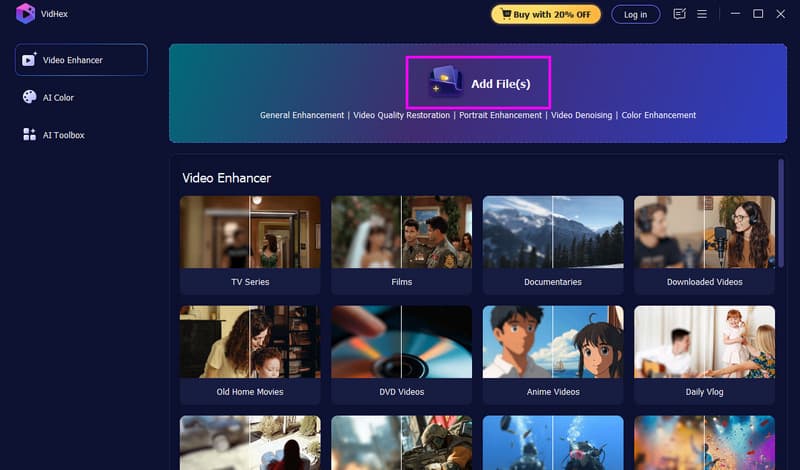
Βήμα 2. μεταβείτε στο Πρόσθεσε αρχεία επιλογή και ξεκινήστε την εισαγωγή του βίντεο που θέλετε να αναβαθμίσετε. Μπορείτε επίσης να προσθέσετε πολλά αρχεία βίντεο, καθώς το λογισμικό υποστηρίζει μαζική επεξεργασία.
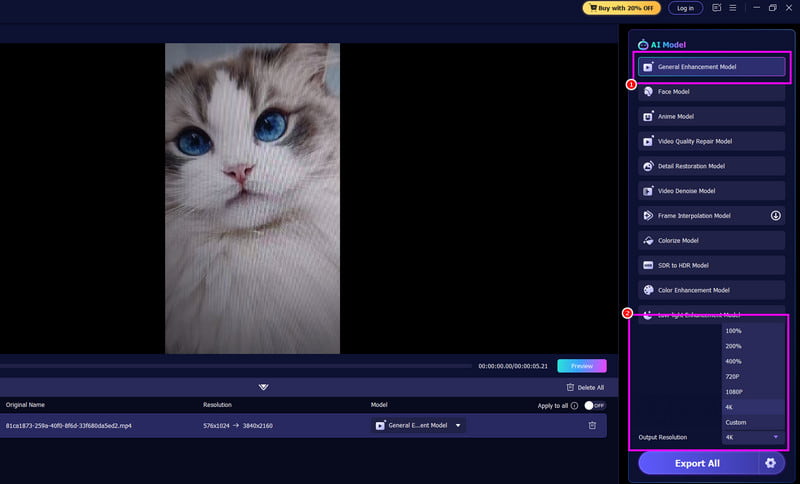
Βήμα 3. Κάντε κλικ στο Γενικό Μοντέλο Βελτίωσης λειτουργία από τη δεξιά διεπαφή. Στη συνέχεια, μεταβείτε στην Ανάλυση εξόδου και επιλέξτε την επιλογή '4K'.
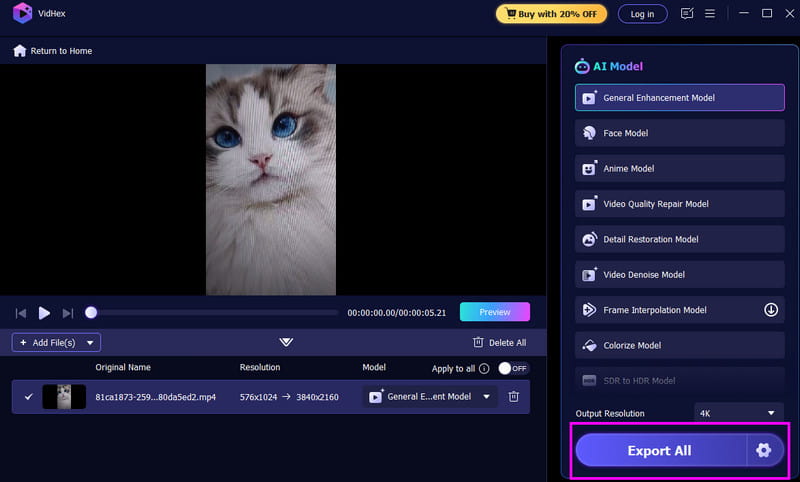
Βήμα 4. Για την τελική διαδικασία, πατήστε το Εξαγωγή όλων κουμπί παρακάτω. Μόλις τελειώσετε, μπορείτε πλέον να παρακολουθήσετε το βίντεο στη συσκευή σας.
Μέθοδος 2. Αναβάθμιση βίντεο σε 4K χρησιμοποιώντας το HitPaw
HitPaw VikPea είναι ένα ακόμη πρόγραμμα που μπορεί να σας βοηθήσει να αναβαθμίσετε τα βίντεό σας. Το καλύτερο εδώ είναι ότι μπορείτε να πλοηγηθείτε εύκολα σε όλες τις απαραίτητες λειτουργίες, χάρη στην ολοκληρωμένη διάταξή του. Μας αρέσει που μπορείτε να εξασφαλίσετε ακριβή αποτελέσματα, καθώς αυτό υποστηρίζει τεχνολογία τεχνητής νοημοσύνης. Επιπλέον, το πρόγραμμα μπορεί να μειώσει τον θόρυβο του βίντεο, να βελτιώσει το χρώμα του βίντεο και να διασφαλίσει ότι δεν υπάρχει υδατογράφημα. Είναι επίσης δωρεάν στη χρήση, καθιστώντας το πιο προσβάσιμο σε όλους τους χρήστες. Με αυτό, αυτό το πρόγραμμα είναι μεταξύ των οι καλύτεροι αναβαθμιστές βίντεο μπορείτε να βασιστείτε σε αυτό για να παραδώσετε την καλύτερη εκδοχή των βίντεό σας. Αν θέλετε να ξεκινήσετε την αναβάθμιση των βίντεό σας, ακολουθήστε τις παρακάτω οδηγίες.
Βήμα 1. Κατεβάστε και εγκαταστήστε το HitPaw VikPea λογισμικό στον υπολογιστή σας. Στη συνέχεια, εκκινήστε το για να ξεκινήσει η κύρια διαδικασία.
Βήμα 2. Στη συνέχεια, κάντε κλικ στο Βελτιωτής βίντεο λειτουργία για να προσθέσετε το βίντεο που θέλετε να αναβαθμίσετε από τη συσκευή σας.
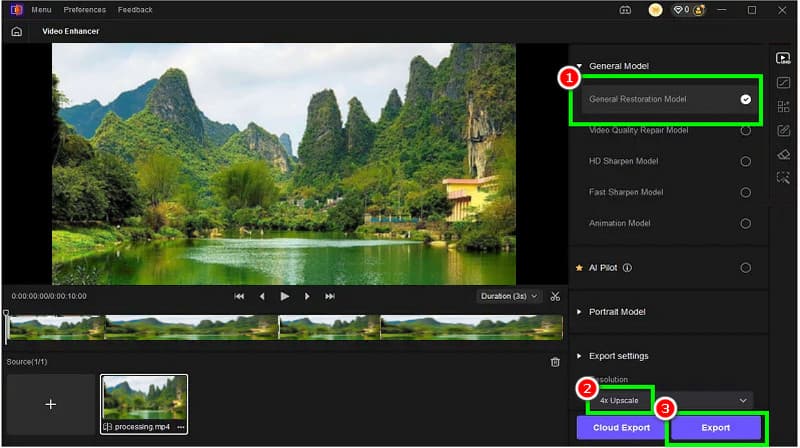
Βήμα 3. Για την επόμενη διαδικασία, προχωρήστε στο Γενικό Μοντέλο ΑποκατάστασηςΑυτή η λειτουργία θα αρχίσει να βελτιώνει τα βίντεό σας. Πρέπει επίσης να επιλέξετε την ανάλυση 4K από την ενότητα Ανάλυση.
Βήμα 4. Για την τελική διαδικασία, πατήστε το Εξαγωγή κουμπί για να αποθηκεύσετε το βελτιωμένο βίντεο.
Μέθοδος 3. Αναβάθμιση βίντεο σε 4K χρησιμοποιώντας το Vmake
Ψάχνετε για μια διαδικτυακή μέθοδο για να αναβαθμίσετε το βίντεό σας σε 4K; Μπορείτε να δοκιμάσετε να χρησιμοποιήσετε VmakeΣε σύγκριση με άλλα προγράμματα αναβάθμισης βίντεο μέσω διαδικτύου, αυτό το εργαλείο είναι ιδανικό επειδή προσφέρει μια απλή διάταξη που είναι ιδανική για μη επαγγελματίες χρήστες. Το καλό εδώ είναι ότι μπορείτε να επιλέξετε από διάφορες επιλογές ανάλυσης. Μπορείτε επίσης να αναβαθμίσετε τα βίντεό σας έως και 1080p και 2K. Μπορείτε ακόμη και να αναβαθμίσετε τα anime σε 4K, αν θέλετε. Επιπλέον, κατά τη διάρκεια της διαδικασίας, δεν υπάρχουν ενοχλητικές διαφημίσεις στην οθόνη σας, ώστε να μπορείτε να περιμένετε μια ομαλή εμπειρία αναβάθμισης βίντεο.
Για να επιτύχετε αποτελεσματική αναβάθμιση βίντεο 4K με τεχνητή νοημοσύνη, ακολουθήστε τις παρακάτω οδηγίες.
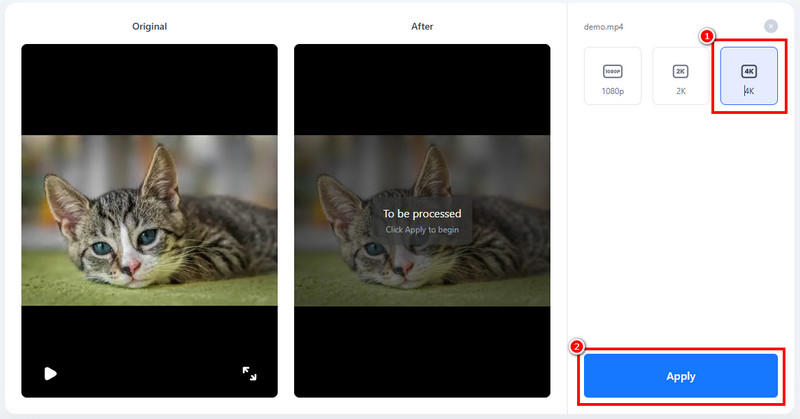
Βήμα 1. Ανοίξτε το κύριο πρόγραμμα περιήγησής σας και επισκεφθείτε Vmake's κύριος ιστότοπος. Στη συνέχεια, κάντε κλικ στο κουμπί Μεταφόρτωση αρχείων για να εισαγάγετε το βίντεο από τον υπολογιστή σας.
Βήμα 2. Στη συνέχεια, μπορείτε τώρα να ξεκινήσετε να επιλέγετε το 4K επιλογή από την ενότητα ανάλυσης. Μπορείτε επίσης να αναβαθμίσετε τα βίντεό σας έως και 1080p και 2K.
Βήμα 3. Στη συνέχεια, σημειώστε το Ισχύουν για να ξεκινήσετε τη διαδικασία κλιμάκωσης βίντεο. Μόλις τελειώσετε, πατήστε το κουμπί Λήψη.
Μέθοδος 4. Αναβάθμιση βίντεο σε 4K χρησιμοποιώντας το CapCut
Αν εξακολουθείτε να ψάχνετε για ένα εξαιρετικό εργαλείο για να αναβαθμίσετε το βίντεό σας σε 4K, χρησιμοποιήστε το CapCut. Αυτό το εργαλείο είναι από τα καλύτερα προγράμματα επεξεργασίας βίντεο που μπορείτε να χρησιμοποιήσετε για να επιτύχετε το επιθυμητό αποτέλεσμα. Όσον αφορά την αναβάθμιση των βίντεό σας, δεν υπάρχει αμφιβολία ότι είναι ιδανικό, καθώς προσφέρει μια ομαλή διαδικασία αναβάθμισης. Μπορείτε ακόμη και να αποκτήσετε πρόσβαση σε πρόσθετα εργαλεία επεξεργασίας βίντεο για να βελτιώσετε τα βίντεό σας, όπως περικοπή, διαχωριστή, φίλτρα, εφέ, μεταβάσεις, πρότυπα και πολλά άλλα. Αυτό που το καθιστά ισχυρό είναι ότι μπορείτε να έχετε πρόσβαση σε αυτό το εργαλείο σε διάφορες πλατφόρμες. Μπορείτε να το αποθηκεύσετε/κατεβάσετε στο κινητό σας τηλέφωνο ή στον υπολογιστή σας ή να το αποκτήσετε πρόσβαση στο πρόγραμμα περιήγησής σας. Έτσι, ανεξάρτητα από τη συσκευή που χρησιμοποιείτε, μπορείτε να χρησιμοποιήσετε το CapCut για να αναβαθμίσετε τα βίντεό σας.
Για να μάθετε πώς να αναβαθμίσετε ένα βίντεο σε ανάλυση 4K χρησιμοποιώντας το CapCut, ανατρέξτε στα παρακάτω βήματα.
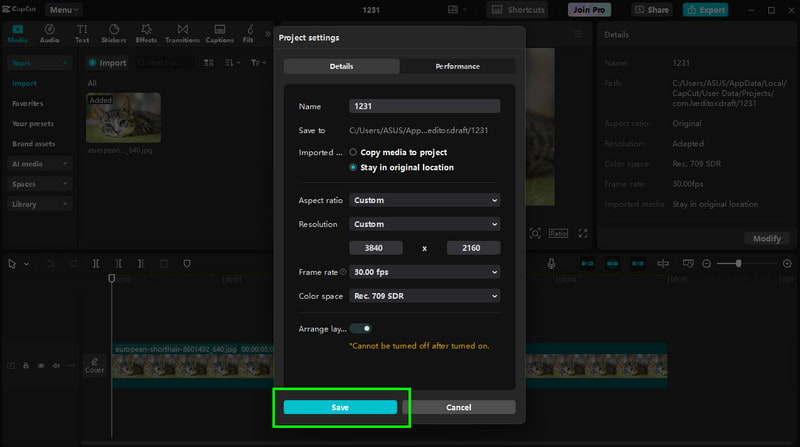
Βήμα 1. Κατεβάστε CaptCut και εκτελέστε το για να ξεκινήσει η διαδικασία. Στη συνέχεια, πατήστε το κουμπί Δημιουργία έργου για να προσθέσετε το βίντεο που θέλετε να βελτιώσετε. Σημειώστε ότι μπορείτε επίσης να χρησιμοποιήσετε τις εκδόσεις του εργαλείου για online και κινητά τηλέφωνα.
Βήμα 2. Από την κύρια διεπαφή, κάντε κλικ στο Τροποποιώ στην ενότητα Λεπτομέρειες. Μια άλλη μίνι διεπαφή θα εμφανιστεί στην οθόνη σας.
Βήμα 3. Όταν το Ρυθμίσεις έργου Ανοίγει το παράθυρο, επιλέξτε την ενότητα Ανάλυση και επιλέξτε την επιλογή Προσαρμογή για να εισαγάγετε χειροκίνητα την ανάλυση 4K (3840 × 2160 pixel).
Βήμα 4. Πατήστε το Σώσει για να αποθηκεύσετε τις αλλαγές στα βίντεό σας. Στη συνέχεια, πατήστε Εξαγωγή για να αποθηκεύσετε το τελικό βίντεο στη συσκευή σας.
Χάρη σε αυτές τις μεθόδους, μπορείτε να αναβαθμίσετε αποτελεσματικά τα βίντεό σας σε 4K. Μη διστάσετε να χρησιμοποιήσετε όλα τα προγράμματα αναβάθμισης βίντεο για να επιτύχετε το επιθυμητό αποτέλεσμα.
Μπορείτε επίσης να ελέγξετε: Τις διαφορές μεταξύ ανάλυσης βίντεο 4K και 8K.
Μέρος 3. Σύγκριση απόδοσης των καλύτερων συσκευών αναβάθμισης βίντεο
Ψάχνετε για μια σύγκριση των καλύτερων συσκευών αναβάθμισης βίντεο; Στη συνέχεια, ελέγξτε τον παρακάτω πίνακα.
| Αναβάθμιση βίντεο | Πλατφόρμα | Υποστήριξη AI | Ανάλυση εξόδου |
| Βελτιωτής βίντεο Vidmore | Επιφάνεια εργασίας | Ναί | Έως 4K |
| HitPaw VikPea | Επιφάνεια εργασίας | Ναί | Έως 4K |
| Vmake | Σε σύνδεση | Ναί | Έως 4K |
| CapCut | Υπολογιστής/Κινητό/Διαδικτυακά | Ναί | Έως 4K |
Μέρος 4. Συχνές ερωτήσεις σχετικά με την αναβάθμιση βίντεο σε 4K
Είναι δυνατή η αναβάθμιση βίντεο σε 4K;
Σίγουρα ναι. Η βελτίωση και η αναβάθμιση του βίντεό σας σε 4K είναι δυνατή με διάφορα προγράμματα αναβάθμισης βίντεο. Επομένως, να βασίζεστε πάντα στα καλύτερα προγράμματα αναβάθμισης βίντεο για να έχετε ένα βίντεο 4K για μια ικανοποιητική εμπειρία αναπαραγωγής βίντεο.
Μπορεί η αναβάθμιση να κάνει ένα βίντεο πραγματικά σε ποιότητα 4K;
Η απάντηση είναι όχι. Η αναβάθμιση βελτιώνει την εμφάνιση βίντεο χαμηλότερης ανάλυσης. Ωστόσο, δεν μπορεί να δημιουργήσει νέες λεπτομέρειες που δεν υπήρχαν στο αρχικό βίντεο. Τα upscaler που βασίζονται στην τεχνητή νοημοσύνη μπορούν να προσομοιώσουν μεγαλύτερες λεπτομέρειες, αλλά εξακολουθεί να αποτελεί βελτίωση, όχι εγγενές 4K.
Ποια είναι τα καλύτερα εργαλεία για αναβάθμιση βίντεο σε 4K;
Υπάρχουν διάφορα αξιόπιστα εργαλεία που μπορείτε να χρησιμοποιήσετε για να αναβαθμίσετε τα βίντεό σας. Μερικά από αυτά είναι τα Vidmore Video Enhancer, Vmake, HitPaw, CapCut και άλλα. Βασιστείτε σε αυτά τα εργαλεία και πετύχετε το επιθυμητό αποτέλεσμα.
συμπέρασμα
Με αυτό το σεμινάριο, έχετε πλέον εξερευνήσει τους καλύτερους τρόπους για να αναβάθμιση βίντεο σε 4KΑποκτήσατε ακόμη περισσότερες πληροφορίες σχετικά με την απόδοση του εργαλείου. Έτσι, επιλέξτε το εργαλείο που σας ταιριάζει για να αναβαθμίσετε τα βίντεό σας. Επίσης, αν θέλετε το καλύτερο εργαλείο αναβάθμισης βίντεο, μπορείτε να αποκτήσετε πρόσβαση στο Vidmore Video Enhancer. Αυτό το πρόγραμμα μπορεί να αναβαθμίσει τα βίντεό σας ομαλά. Μπορεί ακόμη και να προσφέρει διάφορες λειτουργίες επεξεργασίας που μπορούν να δημιουργήσουν μια καλύτερη έκδοση του αρχείου σας, καθιστώντας το ένα πιο ισχυρό πρόγραμμα στη λειτουργία του.