Κορυφαίες 5 μέθοδοι για τη μετατροπή FLAC σε MP3 [Δωρεάν και επί πληρωμή]
Οι λάτρεις του ήχου συχνά εκτιμούν τα αρχεία FLAC για την άψογη, χωρίς απώλειες ποιότητα που προσφέρουν. Ωστόσο, τα ίδια αυτά αρχεία μπορεί να είναι ακατάλληλα για καθημερινή ακρόαση σε κινητές συσκευές ή στερεοφωνικά αυτοκινήτου. FLAC σε MP3 γεφυρώνει αυτό το κενό, προσφέροντας μια πιο παγκοσμίως συμβατή μορφή χωρίς να θυσιάζει μεγάλο μέρος της εμπειρίας ακρόασης. Στην πραγματικότητα, οι σύγχρονοι κωδικοποιητές καθιστούν δυνατή τη διατήρηση της πιστότητας υψηλού ρυθμού μετάδοσης bit, ενώ παράλληλα συρρικνώνουν το μέγεθος των αρχείων για ομαλότερη αναπαραγωγή. Διαβάστε λοιπόν αυτό το σεμινάριο και μάθετε για την καλύτερη διαδικασία μετατροπής FLAC σε MP3.
ΠΕΡΙΕΧΟΜΕΝΟ ΣΕΛΙΔΑΣ
- Μέρος 1. Χωρίς απώλειες vs. με απώλειες: Γιατί η μετατροπή FLAC σε MP3 έχει νόημα για αποθήκευση
- Μέρος 2. Σύγκριση των καλύτερων μετατροπέων FLAC σε MP3
- Μέρος 3. Πώς να μετατρέψετε FLAC σε MP3
- Μέρος 4. Συμβουλές για τη διατήρηση του εξωφύλλου άλμπουμ και των μεταδεδομένων
- Μέρος 5. Συχνές ερωτήσεις σχετικά με τη μετατροπή FLAC σε MP3
Μέρος 1. Χωρίς απώλειες vs. με απώλειες: Γιατί η μετατροπή FLAC σε MP3 έχει νόημα για αποθήκευση
Οι μορφές χωρίς απώλειες όπως το FLAC είναι εξαιρετικές επειδή διατηρούν κάθε λεπτομέρεια μιας ηχογράφησης άθικτη. Το πρόβλημα; Τα αρχεία είναι τεράστια και θα καταναλώσουν τον αποθηκευτικό σας χώρο σε χρόνο μηδέν. Εδώ είναι που τα MP3 είναι χρήσιμα. Αφαιρώντας δεδομένα ήχου που έτσι κι αλλιώς μετά βίας ακούτε, σας δίνουν ένα πολύ μικρότερο αρχείο που εξακολουθεί να ακούγεται απίστευτα καθαρό σε υψηλότερους ρυθμούς μετάδοσης bit. Εάν διαχειρίζεστε μια τεράστια μουσική βιβλιοθήκη, η μετατροπή του FLAC σε MP3 είναι απλώς πρακτική, ειδικά για καθημερινή ακρόαση ή για εξοικονόμηση χώρου στο τηλέφωνό σας. Διατηρεί τη συλλογή σας φορητή και προσβάσιμη χωρίς να κατακλύζει πλήρως τον σκληρό σας δίσκο.
Μέρος 2. Σύγκριση των καλύτερων μετατροπέων FLAC σε MP3
Θέλετε να ρίξετε μια ματιά στους καλύτερους μετατροπείς FLAC σε MP3; Σε αυτήν την περίπτωση, μπορείτε να δείτε τον απλό συγκριτικό πίνακα παρακάτω για να λάβετε περισσότερες πληροφορίες.
| Μετατροπείς FLAC σε MP3 | Ταχύτητα μετατροπής | Ευκολία στη χρήση | Πλατφόρμα | Καλύτερο για |
| Βίντμορ Μετατροπέας βίντεο | 50× πιο γρήγορα | Απλός | Windows και Mac | Οι χρήστες αναζητούν ταχύτητα, premium λειτουργίες και εργαλεία επεξεργασίας βίντεο/ήχου. |
| Foobar 2000 | Γρήγορα | Απλός | Windows και Mac | Οι λάτρεις του ήχου που θέλουν πλήρη έλεγχο των μεταδεδομένων, των ετικετών και των προηγμένων ρυθμίσεων ήχου. |
| MediaHuman Μετατροπέας ήχου | Γρήγορα | Απλός | Windows και Mac | Όποιος θέλει έναν απλό, ειδικό μετατροπέα ήχου για επιτραπέζιους υπολογιστές χωρίς ακαταστασία. |
| Online μετατροπέας ήχου | Εξαρτάται από το διαδίκτυο | Απλός | Πρόγραμμα περιήγησης | Γρήγορες, εφάπαξ μετατροπές χωρίς εγκατάσταση λογισμικού. |
| Apple Music | Πρότυπο | Λίγο μπερδεμένο | Windows και Mac | Χρήστες Mac που θέλουν να μετατρέψουν αρχεία και να τα συγχρονίσουν αμέσως με την τοπική μουσική βιβλιοθήκη τους. |
Μέρος 3. Πώς να μετατρέψετε FLAC σε MP3
Πώς να μετατρέψετε ένα αρχείο ήχου FLAC σε μορφή MP3; Λοιπόν, αν ψάχνετε για την καλύτερη διαδικασία μετατροπής, μπορείτε να ξεκινήσετε να εξερευνάτε όλες τις μεθόδους που παρέχουμε σε αυτήν την ενότητα.
Μέθοδος 1. Μετατροπή FLAC σε MP3 χρησιμοποιώντας τον μετατροπέα βίντεο Vidmore
Ένας από τους πιο αξιόπιστους μετατροπείς που μπορείτε να χρησιμοποιήσετε για να μετατρέψετε τα αρχεία FLAC σε μορφή MP3 είναι Μετατροπέας βίντεο VidmoreΑυτό το πρόγραμμα είναι ιδανικό αν θέλετε μια γρήγορη διαδικασία μετατροπής. Μπορεί να προσφέρει έως και 50× μετά τη διαδικασία μετατροπής. Το καλύτερο εδώ είναι ότι μπορείτε να μετατρέψετε πολλά αρχεία FLAC, χάρη στη λειτουργία μαζικής μετατροπής. Αυτός ο μετατροπέας διασφαλίζει ότι μπορείτε να έχετε το αποτέλεσμα που χρειάζεστε χωρίς να καταναλώνετε πολύ χρόνο. Αυτό που μας αρέσει εδώ είναι ότι μπορείτε επίσης να αποθηκεύσετε τον ήχο με την καλύτερη ποιότητα έως και 320 kbps. Έτσι, αν θέλετε να μετατρέψετε το FLAC σας σε MP3 για καλύτερη συμβατότητα και ικανοποιητική αναπαραγωγή, θα ήταν καλύτερο να χρησιμοποιήσετε το Vidmore Video Converter.
Περισσότερες δυνατότητες
- Ο μετατροπέας πολυμέσων μπορεί να προσφέρει ένα ολοκληρωμένο περιβάλλον εργασίας χρήστη.
- Μπορεί να χειριστεί άλλες μορφές ήχου, όπως AAC, WAV, M4A, FLAC και πολλά άλλα.
- Μπορεί να προσφέρει απλά εργαλεία επεξεργασίας ήχου για να βελτιώσει το αρχείο ήχου σας.
- Το πρόγραμμα μπορεί επίσης να μετατρέψει άλλα αρχεία πολυμέσων, όπως βίντεο και εικόνες.
Για να μετατρέψετε το FLAC σε MP3, μπορείτε να ελέγξετε τις οδηγίες που παρέχουμε παρακάτω.
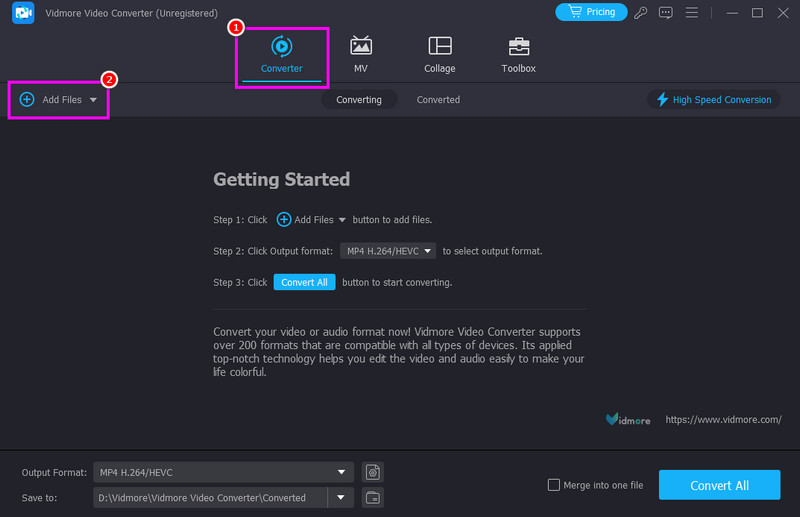
Βήμα 1. Κατεβάστε Βίντμορ Μετατροπέας βίντεο στον υπολογιστή σας Windows ή Mac. Στη συνέχεια, ξεκινήστε την εκκίνηση του εργαλείου για να προχωρήσετε στη διαδικασία μετατροπής FLAC σε MP3.
Βήμα 2. Από την κύρια διάταξη, μεταβείτε στο Μετατροπέας και πατήστε Προσθήκη αρχείων για να ξεκινήσετε την προσθήκη του αρχείου FLAC από τη συσκευή σας. Δεδομένου ότι υποστηρίζει τη λειτουργία μαζικής μετατροπής, μπορείτε να προσθέσετε περισσότερα από ένα αρχεία.
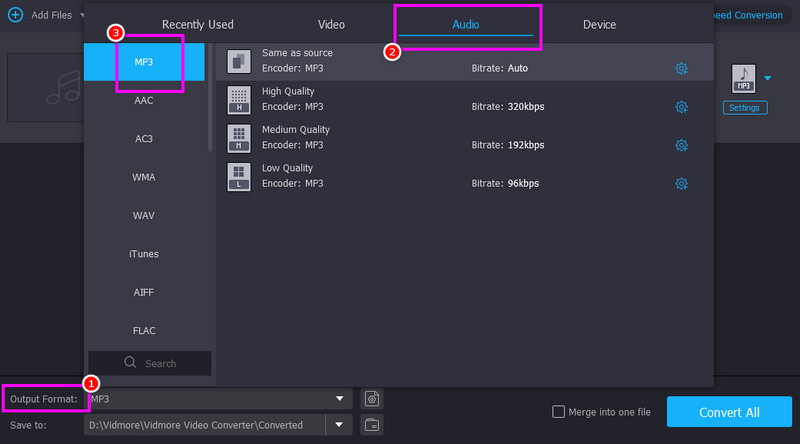
Βήμα 3. Μεταβείτε στην ενότητα Μορφή εξόδου > Ήχος παρακάτω. Στη συνέχεια, επιλέξτε το MP3 μορφή ως τελική μορφή εξόδου. Μπορείτε επίσης να επιλέξετε την επιθυμητή ποιότητα ήχου.
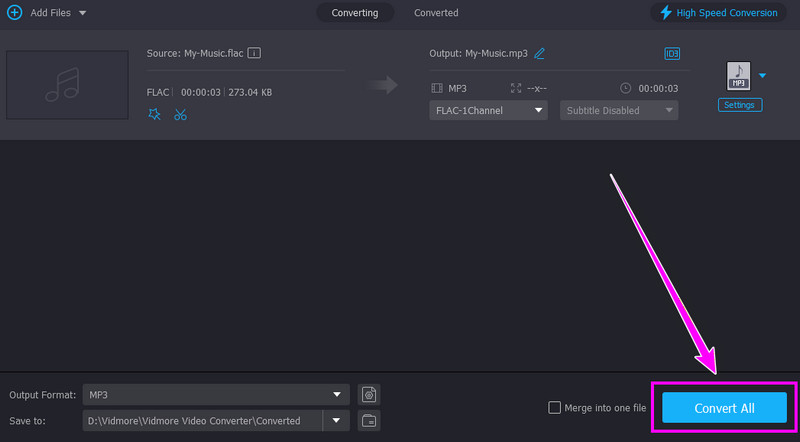
Βήμα 4. Για να ξεκινήσετε τη διαδικασία μετατροπής FLAC σε MP3, πατήστε το Μετατροπή όλων κουμπί παρακάτω. Μόλις τελειώσετε, μπορείτε πλέον να ελέγξετε το αρχείο MP3 στον φάκελο του υπολογιστή σας.
Μέθοδος 2. Μετατροπή FLAC σε MP3 χρησιμοποιώντας το Foobar2000
Αν θέλετε έναν ελαφρύ μετατροπέα, μπορείτε να έχετε πρόσβαση Foobar 2000Αυτό το λογισμικό διασφαλίζει ότι μπορείτε να μετατρέψετε ομαλά και αποτελεσματικά τα αρχεία FLAC σας σε μορφή MP3. Δεδομένου ότι αυτό το πρόγραμμα δημιουργήθηκε για λάτρεις του ήχου, διασφαλίζει ότι τα δεδομένα και οι ετικέτες μεταδεδομένων σας παραμένουν τέλεια άθικτα κατά τη διάρκεια της διαδικασίας μετατροπής. Μπορεί επίσης να χειριστεί μαζική επεξεργασία πολλαπλών άλμπουμ με ικανοποιητική ταχύτητα και καταναλώνει σχεδόν μηδενικούς πόρους υπολογιστή. Το καλύτερο μέρος εδώ είναι ότι μπορεί ακόμη και να μετατρέψει περισσότερες μορφές ήχου. Μπορείτε να μετατρέψετε WMA σε MP3, AAC σε MP3, WAV σε MP3 και πολλά άλλα. Αν λοιπόν ψάχνετε για έναν άλλο αξιόπιστο μετατροπέα FLAC σε MP3, μην ψάχνετε άλλο από το Foobar2000.
Βήμα 1. Λήψη και εγκατάσταση Foobar 2000 στον υπολογιστή σας. Στη συνέχεια, εκτελέστε το για να ξεκινήσει η διαδικασία μετατροπής ήχου.
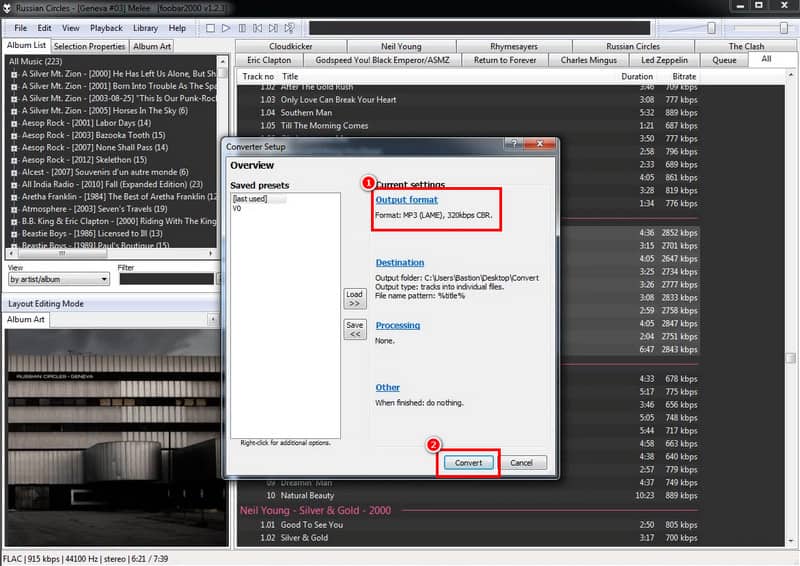
Βήμα 2. Για την επόμενη διαδικασία, προχωρήστε στην ενότητα Βιβλιοθήκη για να δείτε όλη τη μουσική, συμπεριλαμβανομένων των αρχείων FALC. Στη συνέχεια, μεταβείτε στο Αρχείο > Μετατρέπω ενότητα και πατήστε τις τρεις τελείες.
Βήμα 3. Μεταβείτε στην ενότητα Μορφή εξόδου και επιλέξτε MP3. Στη συνέχεια, πατήστε το Μετατρέπω παρακάτω για να ξεκινήσετε τη διαδικασία μετατροπής από FLAC σε MP3.
Περιορισμοί
- Η διεπαφή μπορεί να φαίνεται ξεπερασμένη.
- Υπάρχουν φορές που ο μετατροπέας δεν λειτουργεί ομαλά.
Μέθοδος 3. Αλλαγή FLAC σε MP3 χρησιμοποιώντας το MediaHuman Audio Converter
Για να μετατρέψετε τη μορφή FLAC σε MP3, μπορείτε επίσης να κάνετε λήψη MediaHuman Μετατροπέας ήχουΑυτό το πρόγραμμα προσφέρει λειτουργία μεταφοράς και απόθεσης, επιτρέποντάς σας να μεταφέρετε ολόκληρα τα αρχεία και τους φακέλους και να τα εξάγετε σε μορφή MP3. Το καλό με αυτόν τον μετατροπέα είναι ότι εξασφαλίζει μια γρήγορη και ομαλή διαδικασία μετατροπής. Μπορεί ακόμη και να αποθηκεύσει την αρχική ποιότητα ήχου για καλύτερη αναπαραγωγή ήχου. Επιπλέον, μπορεί να μετατρέψει περισσότερες μορφές, όπως AIFF σε MP3, FLAC σε M4A, M4A σε MP3 και πολλά άλλα. Για να ξεκινήσετε τη διαδικασία μετατροπής, μη διστάσετε να ακολουθήσετε τα παρακάτω βήματα.
Βήμα 1. Λήψη και εγκατάσταση MediaHuman Μετατροπέας ήχουΑφού το εκκινήσετε, μπορείτε να ξεκινήσετε τη διαδικασία μετατροπής.
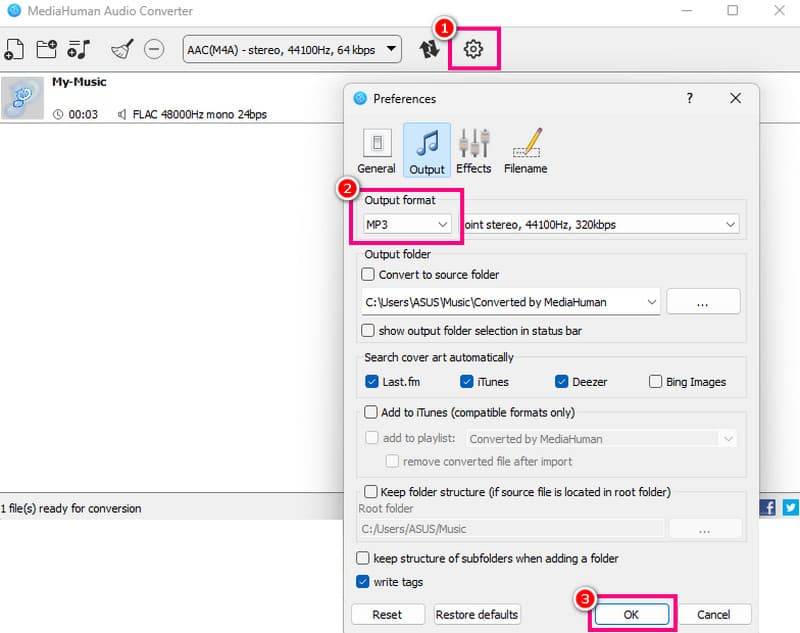
Βήμα 2. Ξεκινήστε τη μεταφορά και απόθεση του ήχου σας στη διεπαφή. Στη συνέχεια, προχωρήστε στο Ρυθμίσεις επιλογή MP3 στην ενότητα Μορφή εξόδου.
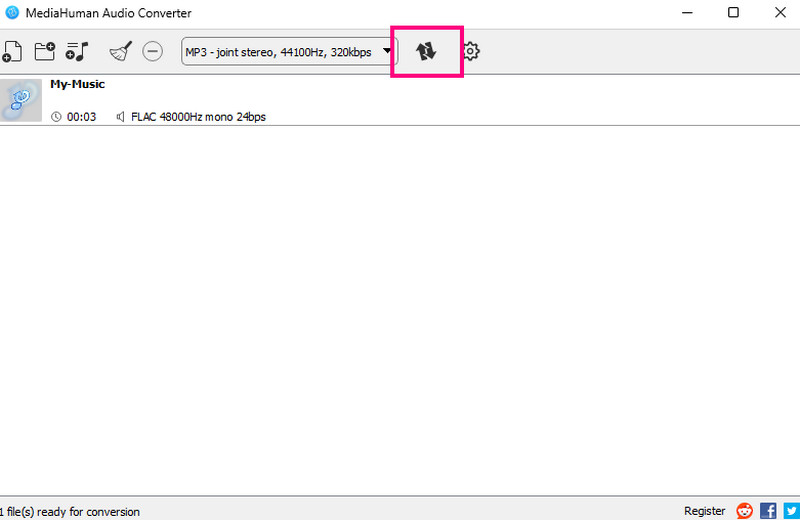
Βήμα 3. Μετά από αυτό, κάντε κλικ στο Μετατρέπω σύμβολο παραπάνω για να ξεκινήσετε τη μετατροπή του αρχείου FLAC σε μορφή MP3. Μόλις τελειώσετε, μπορείτε πλέον να αναπαράγετε τη μουσική σας στον υπολογιστή σας.
Περιορισμοί
- Ο μετατροπέας ήχου προσθέτει ένα εργαλείο επεξεργασίας ήχου για τη βελτίωση του συνολικού ήχου.
- Είναι ακατάλληλο για επαγγελματίες, καθώς μπορεί να προσφέρει μόνο τα βασικά στη μετατροπή.
Μέθοδος 4. Μετατροπή FLAC σε MP3 χρησιμοποιώντας το Online Audio Converter
Προτιμάτε να μετατρέψετε το FLAC σας σε MP3 online; Σε αυτήν την περίπτωση, μπορείτε να έχετε πρόσβαση Online μετατροπέας ήχουΑυτός ο μετατροπέας ήχου μέσω web είναι ιδανικός αν θέλετε να μετατρέψετε αρχεία χωρίς καμία διαδικασία εγκατάστασης. Με αυτόν τον μετατροπέα, μπορείτε να μετατρέψετε τα αρχεία σας ομαλά. Αυτό που μας αρέσει εδώ είναι ότι μπορείτε να επιλέξετε την επιθυμητή ποιότητα ήχου από 64 έως 320 kbps. Μπορείτε ακόμη και να επεξεργαστείτε τον ήχο σας προσαρμόζοντας τον ρυθμό δειγματοληψίας, τη μεταβλητή, το κανάλι και άλλα. Μπορείτε ακόμη και να ανεβάσετε τα αρχεία FLAC σας από διάφορες πλατφόρμες, όπως το Google Drive, το Dropbox και μια διεύθυνση URL. Μπορείτε επίσης να μετατρέψετε άλλες μορφές ήχου, όπως AAC σε MP3, M4A σε FLAC, WMA σε MP3 και πολλά άλλα. Επομένως, σκεφτείτε πάντα να χρησιμοποιείτε αυτόν τον μετατροπέα για να μετατρέψετε τη μορφή FLAC σε MP3.
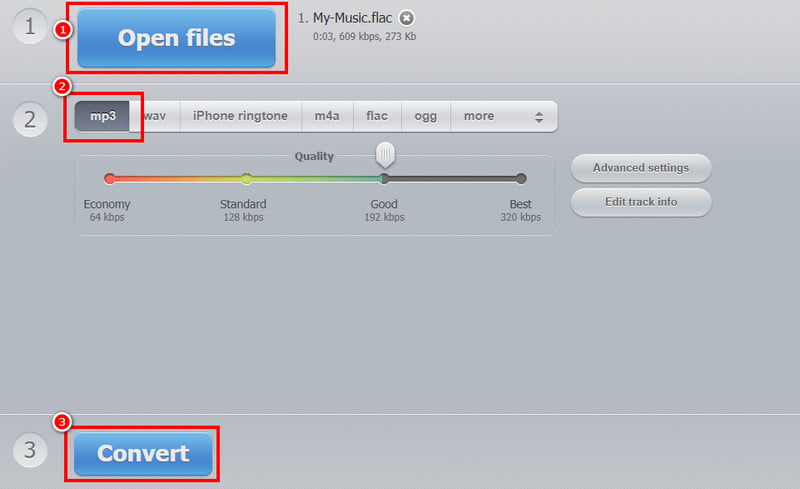
Βήμα 1. Αρχικά, μεταβείτε στο πρόγραμμα περιήγησής σας και αποκτήστε πρόσβαση στο Online μετατροπέας ήχουΣτη συνέχεια, κάντε κλικ στην επιλογή Άνοιγμα αρχείων για να ξεκινήσετε την αποστολή των αρχείων FLAC από τον υπολογιστή σας, το Dropbox ή το Google Drive.
Βήμα 2. Στη συνέχεια, μπορείτε να ξεκινήσετε την επιλογή του MP3 αρχείο στην ενότητα Μορφή. Μπορείτε επίσης να πατήσετε την επιλογή Ρυθμίσεις για προχωρημένους για να προσαρμόσετε διάφορες παραμέτρους στον ήχο σας.
Βήμα 3. Για την τελική διαδικασία, χτυπήστε Μετατρέπω για να ξεκινήσετε τη μετατροπή του FLAC σας σε MP3.
Περιορισμοί
- Ο online μετατροπέας απαιτεί σταθερή σύνδεση στο διαδίκτυο.
- Ορισμένες διαφημίσεις εμφανίζονται στην οθόνη, κάτι που μπορεί να είναι ενοχλητικό.
Μέθοδος 5. Μετατροπή FLAC σε MP3 χρησιμοποιώντας το Apple Music
Για χρήστες macOS, Apple Music (πρώην iTunes) παρέχει μια ενσωματωμένη, εγγενή μέθοδο για τη μετατροπή αρχείων FLAC υψηλής πιστότητας σε πιο συμπιεσμένες, παγκοσμίως συμβατές μορφές. Δεδομένου ότι αυτό είναι ήδη ενσωματωμένο στο λειτουργικό σύστημα, δεν χρειάζεται να κατεβάσετε εφαρμογή τρίτου κατασκευαστή. Μόλις προσαρμόσετε τις ρυθμίσεις εισαγωγής στον Κωδικοποιητή MP3, το λογισμικό σάς επιτρέπει να μετατρέπετε αρχεία στη βιβλιοθήκη σας απρόσκοπτα, διατηρώντας παράλληλα τα πάντα οργανωμένα. Είναι μια εξαιρετική, χωρίς προβλήματα εναλλακτική λύση για όποιον είναι βαθιά ενσωματωμένος στο οικοσύστημα της Apple και θέλει τα αρχεία που έχει μετατρέψει να είναι έτοιμα για άμεσο συγχρονισμό με το τηλέφωνό του. Για να ελέγξετε τις δυνατότητες του λογισμικού, μπορείτε να ακολουθήσετε τις παρακάτω οδηγίες.
Βήμα 1. Εκκινήστε το Apple Music εφαρμογή στον Mac σας και προχωρήστε στο Αρχεία > Προτιμήσεις > Ρυθμίσεις εισαγωγής. Στη συνέχεια, επιλέξτε τον Κωδικοποιητή MP3.
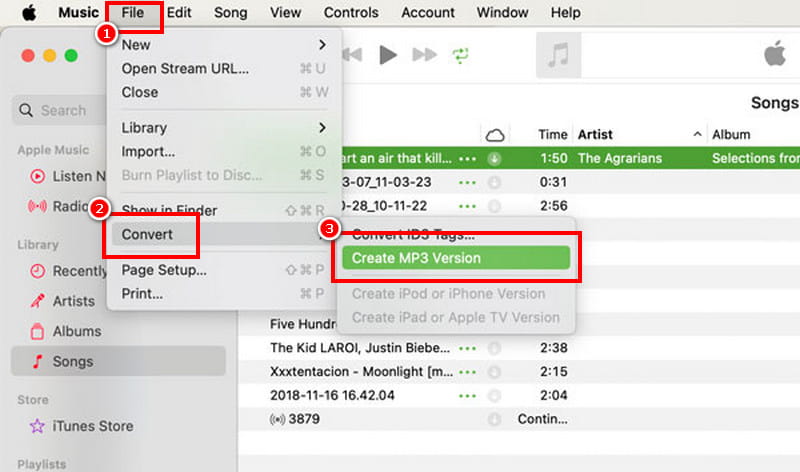
Βήμα 2. Στη συνέχεια, μπορείτε να ξεκινήσετε την επιλογή του αρχείου FLAC. Κάντε κλικ στις επιλογές Αρχείο > Μετατροπή και πατήστε το Δημιουργία έκδοσης MP3Μετά από αυτό, το FLAC σας θα αποθηκευτεί ως αρχείο MP3.
Βήμα 3. Μπορείτε να ξεκινήσετε να ακούτε τη μουσική σας σε οποιαδήποτε πλατφόρμα.
Περιορισμοί
- Η διαδικασία είναι ιδανική μόνο για χρήστες Mac.
- Οι χρήστες ενδέχεται να βρουν τη διαδικασία μετατροπής περίπλοκη.
Μέρος 4. Συμβουλές για τη διατήρηση του εξωφύλλου άλμπουμ και των μεταδεδομένων
Διαβάστε εδώ για να μάθετε μερικές συμβουλές για τη διατήρηση των μεταδεδομένων και του εξωφύλλου άλμπουμ των αρχείων ήχου σας.
- Να χρησιμοποιείτε πάντα έναν αξιόπιστο μετατροπέα. Επιλέξτε έναν μετατροπέα που υποστηρίζει πλήρη αντιστοίχιση ετικετών ID3.
- Ελέγχετε πάντα τις ρυθμίσεις εισαγωγής και εξαγωγής. Βεβαιωθείτε ότι ο μετατροπέας σας έχει ρυθμιστεί ώστε να αντιγράφει ενσωματωμένα μεταδεδομένα και γραφικά, διασφαλίζοντας τη διαδικασία μετατροπής.
- Πριν από τη μετατροπή, πρέπει να ενσωματώσετε ένα γραφικό χρησιμοποιώντας ένα πρόγραμμα επεξεργασίας ετικετών.
- Πρέπει να κάνετε επαλήθευση μετά τη διαδικασία μετατροπής. Ανοίξτε το MP3 σε ένα πρόγραμμα επεξεργασίας ετικετών για να επιβεβαιώσετε ότι το εξώφυλλο του άλμπουμ, το εξώφυλλο και άλλες πληροφορίες μεταφέρονται σωστά.
Μέρος 5. Συχνές ερωτήσεις σχετικά με τη μετατροπή FLAC σε MP3
Είναι το MP3 καλύτερο από το FLAC;
Όσον αφορά την ποιότητα ήχου, μπορούμε να πούμε ότι το FALC είναι καλύτερο. Ωστόσο, αν θέλετε να αναπαράγετε τον ήχο σας σε διάφορες πλατφόρμες ή συσκευές αναπαραγωγής πολυμέσων, το MP3 είναι πολύ ανώτερο. Μπορείτε να αναπαράγετε το αρχείο χωρίς να αντιμετωπίσετε προβλήματα συμβατότητας.
Ποιος είναι ο καλύτερος μετατροπέας για τη μετατροπή FLAC σε MP3;
Αν θέλετε τον καλύτερο μετατροπέα, δοκιμάστε να χρησιμοποιήσετε το Vidmore Video Converter. Αυτός ο μετατροπέας διασφαλίζει ότι μπορείτε να έχετε το αποτέλεσμα που χρειάζεστε, καθώς διαθέτει όλα τα χαρακτηριστικά που χρειάζεστε, όπως ομαλή μετατροπή, γρήγορη μετατροπή και υψηλή ποιότητα ήχου.
Είναι ασφαλές να μεταφράσω FLAC σε MP3 online;
Αν θέλετε να μετατρέψετε τα αρχεία σας στο διαδίκτυο με ασφάλεια, πρέπει να χρησιμοποιήσετε ένα αξιόπιστο διαδικτυακό εργαλείο. Μερικά από αυτά είναι το Online Audio Converter, το Convertio, το FreeConvert και το Zamzar.
συμπέρασμα
Μετατρέπω FLAC σε MP3, δεν υπάρχει αμφιβολία ότι οι μέθοδοι που παρέχουμε σε αυτό το σεμινάριο είναι οι καλύτερες. Με αυτό, επιλέξτε την προτιμώμενη μέθοδο και ξεκινήστε τη διαδικασία μετατροπής. Επιπλέον, αν δεν είστε σίγουροι ποιον μετατροπέα να χρησιμοποιήσετε, μη διστάσετε να χρησιμοποιήσετε το Vidmore Video Converter. Με τη λειτουργία γρήγορης και ομαλής μετατροπής, δεν υπάρχει αμφιβολία ότι αυτός ο μετατροπέας είναι η καλύτερη επιλογή για τους χρήστες.