










FLAC σε WAV: Οι 5 κορυφαίες μέθοδοι για μετατροπή ήχου χωρίς απώλειες
Γιατί να μετατρέψετε μια μορφή ήχου χωρίς απώλειες σε μια άλλη, όπως π.χ. FLAC σε WAV?
Μπορεί να πιστεύετε ότι η μετατροπή FLAC σε WAV είναι περιττή ή χωρίς νόημα, ειδικά αν λάβουμε υπόψη ότι και οι δύο είναι μορφές χωρίς απώλειες. Ωστόσο, σε ορισμένες περιπτώσεις, πρέπει να κάνετε την μετατροπή. Για παράδειγμα, μπορεί να χρειαστεί να μετατρέψετε ήχο για τέλεια συμβατότητα με επαγγελματικούς σταθμούς εργασίας ψηφιακού ήχου (DAW) ή εξειδικευμένες συσκευές.
Αυτός ο οδηγός αναλύει τις τεχνικές διαφορές μεταξύ FLAC και WAV, παρέχει έναν σαφή συγκριτικό πίνακα και μοιράζεται πέντε αξιόπιστες μεθόδους για να... μετατροπή FLAC σε WAV.

ΠΕΡΙΕΧΟΜΕΝΟ ΣΕΛΙΔΑΣ
Μέρος 1. FLAC vs. WAV: Κατανόηση της αποθήκευσης χωρίς απώλειες
Όπως αναφέρθηκε, τόσο το FLAC όσο και το WAV αποθηκεύουν ήχο χωρίς απώλεια ποιότητας. Λοιπόν, εδώ είναι η κύρια διαφορά μεταξύ τους.
FLAC vs. WAV
FLAC Το (Free Lossless Audio Codec) είναι ένας κωδικοποιητής ανοιχτού κώδικα που συμπιέζει τον ήχο χωρίς απώλειες. Αυτός ο κωδικοποιητής χωρίς δικαιώματα εκμετάλλευσης υπερέχει στη συμπίεση ήχου χωρίς απώλεια ποιότητας. Σε σύγκριση με το WAV, συνήθως μειώνει το μέγεθος του αρχείου κατά 30‑50% διατηρώντας παράλληλα όλες τις μουσικές λεπτομέρειες ανέπαφες.
WAV Το (Waveform Audio File Format), που αναπτύχθηκε από τη Microsoft και την IBM, είναι το τυπικό δοχείο ήχου για συστήματα Windows. Χρησιμοποιεί γραμμική κωδικοποίηση PCM και αποθηκεύει ακατέργαστα, μη συμπιεσμένα δεδομένα PCM.
Το WAV αποτελεί την τυπική μορφή για ηχογράφηση σε στούντιο, επεξεργασία και mastering CD εδώ και δεκαετίες. Αυτή η μορφή ήχου χωρίς απώλειες προσφέρει τη μέγιστη συμβατότητα με συσκευές και συσκευές αναπαραγωγής.
Η διαφορά έγκειται αποκλειστικά στην αποθήκευση: το WAV αποθηκεύει ακατέργαστα δεδομένα, ενώ το FLAC συσκευάζει αυτά τα δεδομένα πιο αποτελεσματικά.
Γιατί κάποιος θα μπορούσε να μετατρέψει FLAC σε WAV;
Ο πιο συνηθισμένος λόγος είναι η συμβατότητα. Πολλές παλαιότερες συσκευές αναπαραγωγής υλικού, στερεοφωνικά αυτοκινήτου και λογισμικό επεξεργασίας ήχου δεν μπορούν να αποκωδικοποιήσουν το FLAC. Αντίθετα, μπορούν να χειριστούν τέλεια το WAV.
Δεύτερον, οι περισσότεροι σταθμοί εργασίας ψηφιακού ήχου υποστηρίζουν εγγενώς αρχεία WAV. Δεν χρειάζεστε επιπλέον βήμα αποκωδικοποίησης. Επιπλέον, αυτά τα DAW μπορούν να χειριστούν WAV χωρίς καθυστερήσεις στη μετατροπή στο παρασκήνιο (FLAC σε WAV) ή σφάλματα κωδικοποίησης που λείπουν.
Πίνακας γρήγορης σύγκρισης
| χαρακτηριστικό | FLAC | WAV |
| Συμπίεση | Χωρίς απώλειες | Μη συμπιεσμένο PCM |
| Μέγεθος αρχείου | 50%-70% του WAV | 100% |
| Ποιότητα ήχου | Bit-perfect, πανομοιότυπο με το WAV | Πρωτότυπο, αμετάβλητο |
| Υποστήριξη μεταδεδομένων | Εκτεταμένο (εξώφυλλα, ετικέτες, ReplayGain) | Περιορισμένος |
| Συμβατότητα | Σύγχρονες συσκευές και συσκευές αναπαραγωγής | Καθολική (Ευρύτερη υποστήριξη για λειτουργικό σύστημα/υλικό) |
| Καλύτερο για | Αρχειοθέτηση, ροή, προσωπικές συλλογές | Ηχογράφηση, επεξεργασία, mastering, εγγραφή CD |
| Αδεια | Ανοιχτού κώδικα, χωρίς δικαιώματα πνευματικής ιδιοκτησίας | Ιδιόκτητο (Microsoft/IBM) |
Μέρος 2. Μάθετε 5 καλύτερους τρόπους χωρίς απώλειες για να μετατρέψετε FLAC σε WAV
Πολλοί μετατροπείς και ειδικά εργαλεία μετατροπής ήχου ισχυρίζονται ότι σας βοηθούν να μετατρέψετε FLAC σε WAV. Με τόσες πολλές επιλογές, ποια πρέπει να χρησιμοποιήσετε; Δοκίμασα 20+ δημοφιλείς μετατροπείς και επέλεξα 5 κορυφαίους για να διαλέξετε.
1. Μετατροπέας βίντεο Vidmore
Μετατροπέας βίντεο Vidmore είναι ένα επαγγελματικό εργαλείο μετατροπής ήχου και βίντεο που μπορεί να αποκωδικοποιήσει FLAC σε WAV χωρίς υποβάθμιση της ποιότητας. Υποστηρίζει όλες τις συνήθως χρησιμοποιούμενες μορφές χωρίς απώλειες και απώλειες. Το Vidmore υποστηρίζει προηγμένη επιταχυνόμενη κωδικοποίηση για να εξασφαλίσει γρήγορες ταχύτητες μετατροπής. Αυτό είναι αρκετά χρήσιμο για τον γρήγορο χειρισμό μεγάλων αρχείων χωρίς απώλειες.
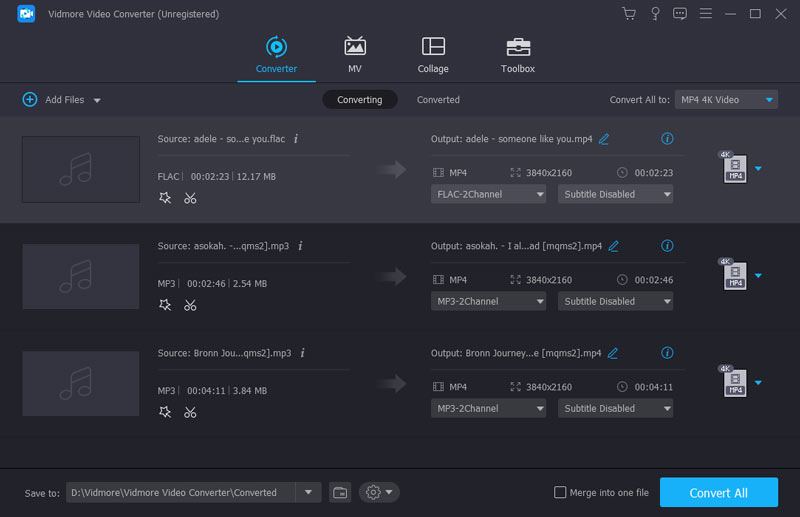
Βήμα 1. Κατεβάστε και εκκινήστε αυτό το εργαλείο μετατροπής FLAC σε WAV στον υπολογιστή σας ή στο Mac. Κάντε κλικ στο Πρόσθεσε αρχεία ή σύρετε τα αρχεία FLAC σας στο κεντρικό μέρος του χώρου εργασίας.
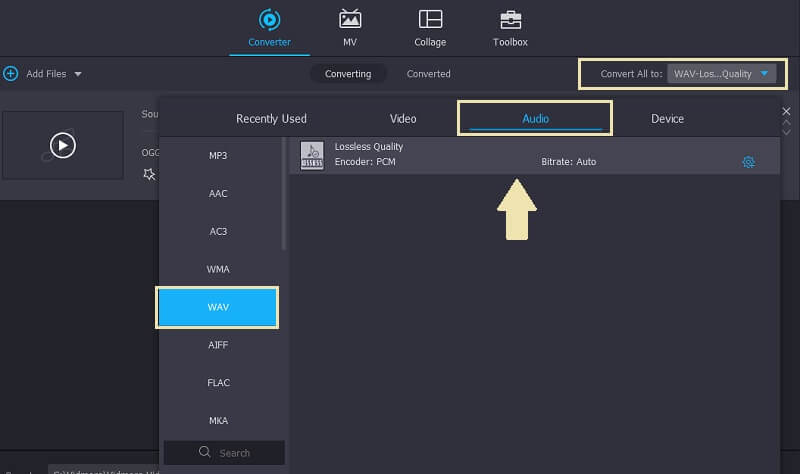
Βήμα 2. Στο Μορφή εξόδου ενότητα, κάντε κλικ στο Ήχος καρτέλα και μετά επιλέξτε WAVΜπορείτε να προσαρμόσετε τον ρυθμό δειγματοληψίας, τον κωδικοποιητή, το βάθος bit και άλλες ρυθμίσεις.
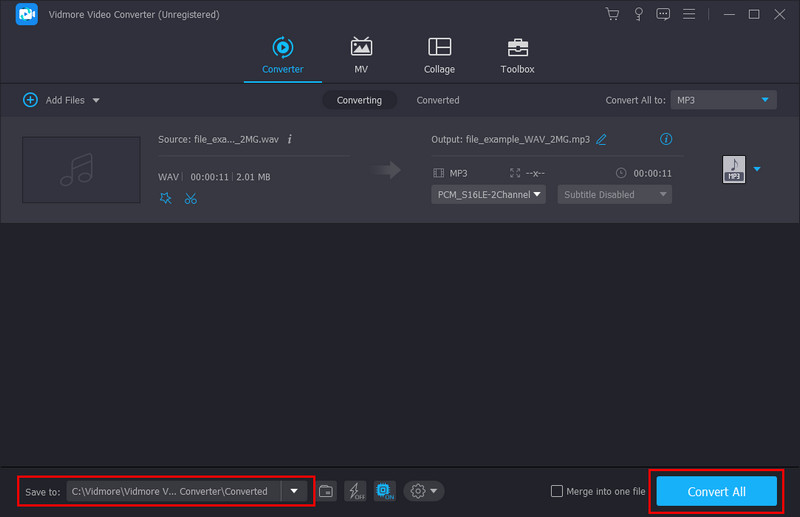
Βήμα 3Ελέγξτε και βεβαιωθείτε ότι η τελική μορφή εξόδου έχει οριστεί σε WAV, επιλέξτε έναν επιθυμητό φάκελο προορισμού (Αποθήκευση σε), έπειτα κάντε κλικ στο Μετατροπή όλων για να ενεργοποιήσετε τη μετατροπή.
2. Foobar2000 — Ο ελαφρύς μετατροπέας FLAC σε WAV
Foobar 2000 είναι ένα δωρεάν πρόγραμμα αναπαραγωγής ήχου χωρίς απώλειες για Windows και macOS που διαθέτει έναν ισχυρό μετατροπέα. Αποτελεί βασικό εργαλείο μετατροπής ήχου χωρίς απώλειες για πάνω από μια δεκαετία. Χειρίζεται μετατροπές FLAC σε WAV χωρίς να απαιτεί επιπλέον πρόσθετα. Εάν έχετε ήδη εγκατεστημένο το Foobar2000 στον υπολογιστή σας, μπορείτε να το χρησιμοποιήσετε για να μετατρέψετε FLAC σε WAV δωρεάν.
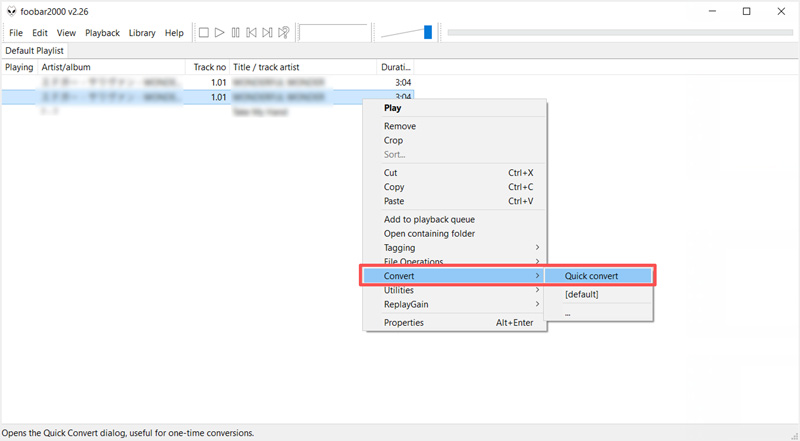
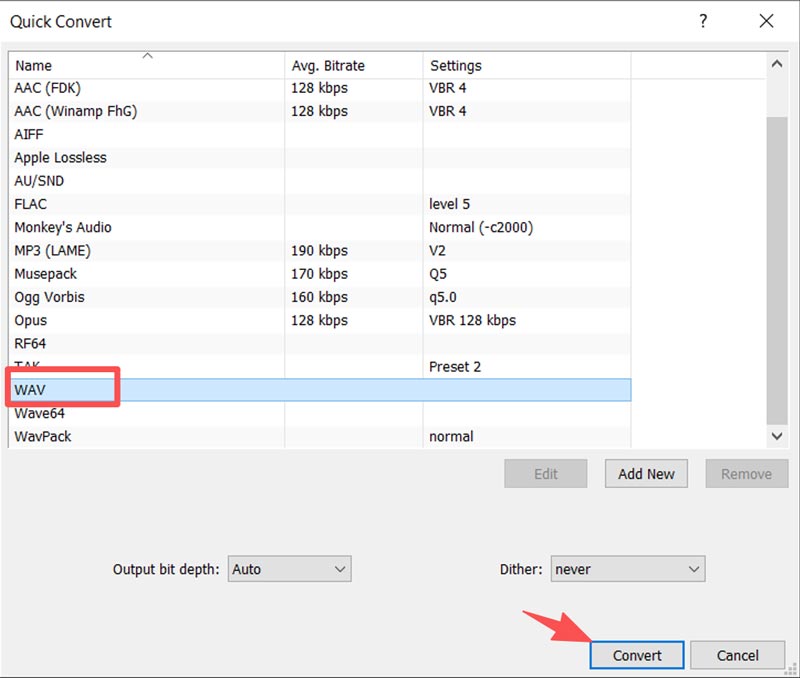
Βήμα 1Για να μετατρέψετε FLAC σε WAV με το Foobar2000, πρέπει πρώτα να φορτώσετε τα αρχεία ήχου σας στη λίστα αναπαραγωγής τους. Επιλέξτε όλο τον ήχο που θέλετε να μετατρέψετε, κάντε δεξί κλικ σε οποιοδήποτε επιλεγμένο αρχείο, επιλέξτε το Μετατρέπω επιλογή και επιλέξτε Γρήγορη μετατροπήΑυτό ανοίγει τη ρύθμιση του μετατροπέα.
Βήμα 2Στο αναδυόμενο παράθυρο Γρήγορης Μετατροπής, ορίστε WAV ως μορφή εξόδου. Ορίστε το Βάθος bit εξόδου σε «Αυτόματο», «24-bit» ή «16-bit» ανάλογα με την πηγή σας. Κάντε κλικ Μετατρέπω και επιλέξτε έναν προορισμό. Το Foobar2000 επεξεργάζεται αρχεία παράλληλα εάν το υποστηρίζει η CPU σας, κάνοντας τη μετατροπή παρτίδας γρήγορη.
3. Μετατροπέας ήχου Freemake (Μόνο για Windows)
Μετατροπέας ήχου Freemake είναι ένα δημοφιλές δωρεάν λογισμικό για Windows. Αυτός ο μετατροπέας FLAC σε WAV υποστηρίζει πάνω από 50 μορφές ήχου, συμπεριλαμβανομένων των FLAC, WMA, WAV, MP3, M4A, AAC και AIFF. Επιπλέον, μπορεί εξαγωγή ήχου από βίντεο με υψηλή ποιότητα.
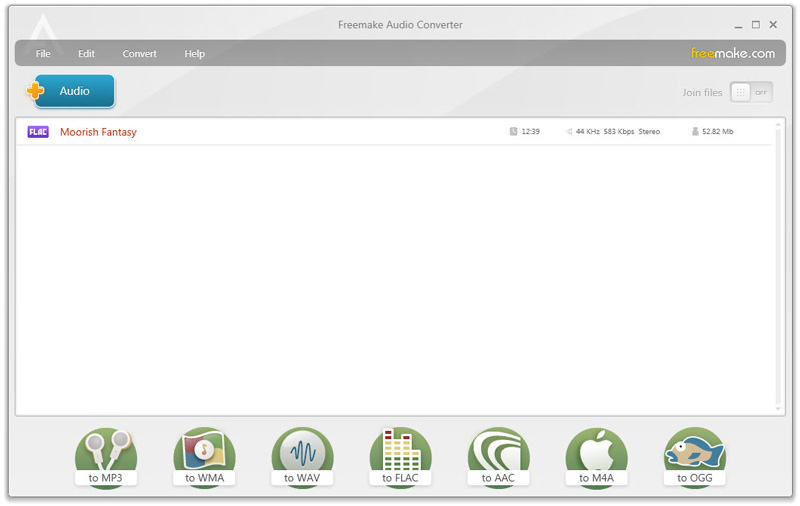
Όπως μπορείτε να δείτε, το Freemake παρέχει έναν απλό τρόπο μετατροπής αρχείων FLAC σε WAV. Μπορείτε να σύρετε αρχεία ήχου στο παράθυρο, κάνοντας κλικ Στο WAV από τη γραμμή μορφοποίησης στο κάτω μέρος, προσαρμόστε τις ρυθμίσεις εξόδου και, στη συνέχεια, κάντε κλικ στο Μετατρέπω κουμπί.
Σημειώστε ότι η δωρεάν έκδοση προσθέτει ένα σύντομο υδατογράφημα ήχου στην έξοδο, εκτός εάν αναβαθμίσετε στην πληρωμένη έκδοση.
4. Αποκωδικοποιητής X Lossless (XLD) - macOS
Για χρήστες macOS, Αποκωδικοποιητής X χωρίς απώλειες είναι ένα εξαιρετικό εργαλείο μετατροπής για μετατροπή από FLAC σε WAV. Αυτός ο δωρεάν μετατροπέας ανοιχτού κώδικα έχει σχεδιαστεί ειδικά για μορφές ήχου χωρίς απώλειες. Το XLD υποστηρίζει FLAC, WAV, AIFF, ALAC, WMA Lossless και άλλους κωδικοποιητές. Μπορεί να αποκωδικοποιήσει FLAC σε WAV με τέλεια ακρίβεια bit-προς-bit.
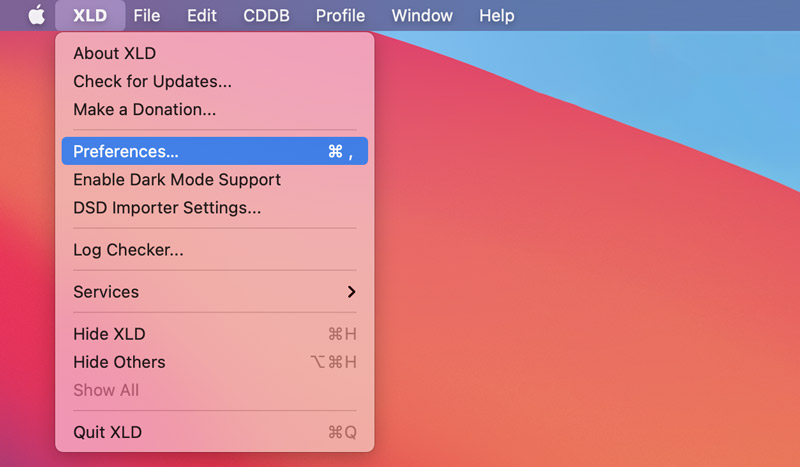
Βήμα 1. Κατεβάστε την τελευταία έκδοση του XLD στον Mac σας και ανοίξτε την εφαρμογή. Κάντε κλικ στην επιλογή XLD στη γραμμή μενού και μεταβείτε στο Προτιμήσεις.
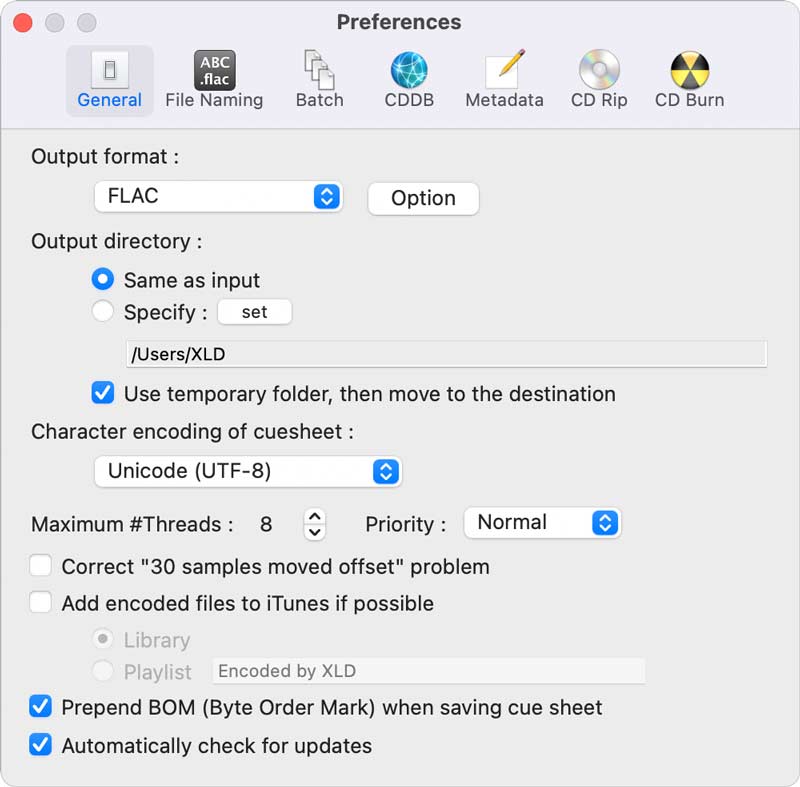
Βήμα 2Στο αναδυόμενο παράθυρο Προτιμήσεις, επιλέξτε WAV από την αναπτυσσόμενη λίστα του Μορφή εξόδουΠροσαρμόστε άλλες ρυθμίσεις όπως απαιτείται και, στη συνέχεια, αποθηκεύστε.
Βήμα 3Κάντε κλικ στο πάνω μέρος Αρχείο μενού και κάντε κλικ στο Ανοιξε για να επιλέξετε το/τα αρχείο/α FLAC σας. Το XLD θα ανιχνεύσει αυτόματα τον ρυθμό δειγματοληψίας πηγής και ρυθμός μετάδοσης δεδομένωνκαι διατηρήστε αυτές τις ρυθμίσεις εκτός αν τις παρακάμψετε χειροκίνητα. Ξεκινήστε τη μετατροπή ήχου χωρίς απώλειες και αφήστε το XLD να κάνει τα υπόλοιπα.
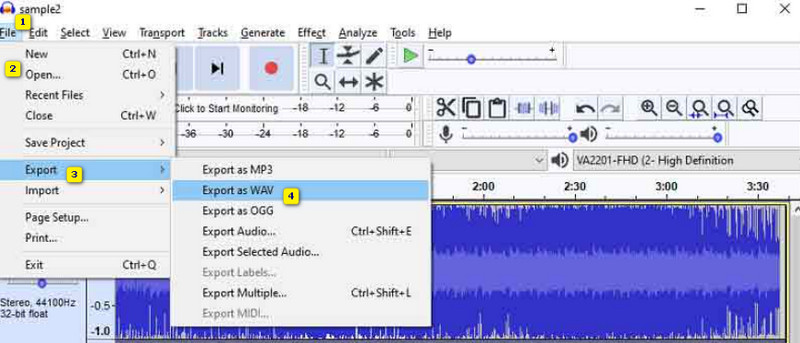
5. Audacity - Μετατροπέας και Επεξεργαστής Ήχου Ανοιχτού Κώδικα
Θράσος είναι χρήσιμο για την αλλαγή αρχείων ήχου σε διαφορετικές μορφές, όπως η μετατροπή από FLAC σε WAV. Υποστηρίζει τις πιο συχνά χρησιμοποιούμενες μορφές ήχου και σας επιτρέπει να μετατρέψετε αρχεία FLAC χωρίς κανένα πρόβλημα. Επιπλέον, το Audacity σάς επιτρέπει να επεξεργαστείτε τον ήχο πριν τον μετατρέψετε, όπως μειώνοντάς τον και προσθέτοντας εφέ όπως θέλετε. Το καλύτερο είναι ότι μπορείτε να μετατρέψετε πολλά αρχεία ταυτόχρονα.
Βήμα 1. Κατεβάστε το Audacity στον υπολογιστή σας και ανοίξτε το. Μεταβείτε στο Αρχείο και κάντε κλικ στο Ανοιξε επιλογή για να ανεβάσετε τα αρχεία FLAC σας.
Βήμα 2Μόλις μεταφορτωθούν όλα τα αρχεία ήχου, κάντε κλικ στο Αρχείο και κάντε κλικ στο Εξαγωγή κουμπί. Θα εμφανιστεί ένα αναδυόμενο παράθυρο. Από εκεί, κάντε κλικ στο Εξαγωγή ως WAV επιλογή.
Μέρος 3. Συμβουλές: Πώς να διατηρήσετε τις ετικέτες ήχου κατά τη μετατροπή χωρίς απώλειες
Αφού μετατρέψετε τα αρχεία FLAC σε WAV, ενδέχεται συχνά να παρατηρήσετε απώλεια μεταδεδομένων. Ακολουθούν ορισμένες χρήσιμες συμβουλές για να την ελαχιστοποιήσετε.
Το FLAC έχει σχεδιαστεί για την αποθήκευση μεταδεδομένων σε σχόλια Vorbis. Σε σύγκριση με αυτό, τα αρχεία WAV χρησιμοποιούν διαφορετικό σύστημα ετικετών, όπως το Broadcast Audio Format (BWF) ή το νεότερο κομμάτι RIFF INFO. Όπως μπορείτε να δείτε, το εξώφυλλο άλμπουμ δεν αποτελεί μέρος της προδιαγραφής WAV.
Για να διατηρήσετε όσο το δυνατόν περισσότερα μεταδεδομένα, μπορείτε να χρησιμοποιήσετε τα Vidmore, Foobar2000 ή XLD. Μπορούν να διατηρήσουν την πιο ολοκληρωμένη αντιστοίχιση πεδίων. Πριν από τη μετατροπή FLAC σε WAV, ελέγξτε και βεβαιωθείτε ότι τα αρχεία ήχου πηγής έχουν καθαρές, συνεπείς ετικέτες. Μπορείτε να χρησιμοποιήσετε εργαλεία όπως το MP3tag για να καθαρίσετε τη βιβλιοθήκη FLAC σας.
Μέρος 4. Συχνές ερωτήσεις για τη μετατροπή FLAC σε WAV
Ερώτηση 1. Η μετατροπή FLAC σε WAV μειώνει την ποιότητα του ήχου;
Όχι. Το FLAC είναι συμπίεση ήχου χωρίς απώλειες. Η μετατροπή του FLAC σε WAV θα αποσυμπιέσει τον ήχο πίσω στην αρχική ροή PCM. Η έξοδος είναι bit προς bit ίδια με την πηγή.
Ερώτηση 2. Αξίζει να μετατρέψω το FLAC σε WAV;
Η μετατροπή FLAC σε WAV δεν βελτιώνει την ποιότητα του ήχου. Το αν αξίζει τον κόπο εξαρτάται αποκλειστικά από τη ροή εργασίας σας. Για καθημερινή ακρόαση, δεν αξίζει το μεγάλο κόστος αποθήκευσης. Ωστόσο, για επαγγελματική επεξεργασία DAW ή προβλήματα με μη υποστηριζόμενη μορφή, η μετατροπή αξίζει τον κόπο.
Ερώτηση 3. Ποιο είναι το καλύτερο εργαλείο για μαζική μετατροπή FLAC σε WAV;
Μπορείτε να ξεκινήσετε με τα προτεινόμενα Μετατροπή βίντεο Vidmorer για τις μετατροπές FLAC σε WAV. Εάν έχετε ήδη εγκατεστημένο το Foobar2000 στον υπολογιστή σας για αναπαραγωγή μουσικής, δοκιμάστε να το χρησιμοποιήσετε για να μετατρέψετε τα αρχεία ήχου σας. Το Audacity είναι επίσης μια ιδανική επιλογή εάν χρειάζεται να μετατρέψετε ήχο, ειδικά όταν έχετε ανάγκες επεξεργασίας και εγγραφής ήχου.
συμπέρασμα
Σε αυτήν την ανάρτηση, μπορείτε να μάθετε την κύρια διαφορά μεταξύ FLAC και WAV. Επιπλέον, πέντε μέθοδοι που παρουσιάζονται εδώ καλύπτουν διαφορετικές ανάγκες. Μετατροπή FLAC σε WAV είναι μια απλή διαδικασία, αρκεί να χρησιμοποιήσετε τον σωστό μετατροπέα ήχου με βάση την πλατφόρμα και τη ροή εργασίας σας.
Αν χρησιμοποιείτε το Foobar2000 για την αναπαραγωγή των μουσικών σας αρχείων, ξεκινήστε με αυτό για να κάνετε τη μετατροπή χωρίς κόπο. Ομοίως, μπορείτε να χρησιμοποιήσετε το VLC για να μετατρέψετε ήχο. Το Vidmore Video Converter είναι η απόλυτη επιλογή αν χειρίζεστε συχνά κωδικοποίηση βίντεο και ήχου. Είναι ιδανικό για διάφορες μετατροπές σε Windows και Mac χωρίς απώλεια ποιότητας.




