










Κορυφαίες 4 μέθοδοι για τη μετατροπή αρχείων OGG σε μη συμπιεσμένο WAV
Ενδέχεται να έχετε κατεβάσει ή λάβει ορισμένα αρχεία ήχου παιχνιδιών ή ηχητικά εφέ που έχουν αποθηκευτεί σε μορφή OGG Vorbis. Αυτά τα αρχεία OGG είναι ιδανικά για διανομή. Ωστόσο, η συμπιεσμένη, απωλεστική φύση τους δεν είναι κατάλληλη για επαγγελματική επεξεργασία. Σε ορισμένες περιπτώσεις, πρέπει να τα μετατρέψετε σε μορφή χωρίς απώλειες, όπως WAV, για μια ροή εργασίας υψηλής πιστότητας. Αυτός ο οδηγός παρουσιάζει τέσσερις αξιόπιστους τρόπους για να μετατροπή OGG σε WAV για τις ανάγκες σας.
ΠΕΡΙΕΧΟΜΕΝΟ ΣΕΛΙΔΑΣ
Μέρος 1. Γιατί να μετατρέψετε συμπιεσμένο OGG σε WAV χωρίς απώλειες;
Πριν συζητήσουμε τους συγκεκριμένους τρόπους μετατροπής από OGG σε WAV, θα θέλαμε να αναφέρουμε αρκετούς κύριους λόγους για τους οποίους πρέπει να κάνετε μετατροπή.
OGG εναντίον WAV
OGG είναι μια μορφή ήχου με απώλειες όπως MP3 ή AAC. Θα απορρίψει δεδομένα ήχου που το ανθρώπινο αυτί είναι λιγότερο πιθανό να ακούσει. Τα αρχεία OGG μπορούν να προσφέρουν εξαιρετική ποιότητα ήχου σε μικρότερα μεγέθη αρχείων. Ωστόσο, όταν τα επεξεργάζεστε, εφαρμόζετε εφέ ή τα εξάγετε ξανά σε μορφή με απώλειες, οι λειτουργίες σας θα εισαγάγουν εύκολα ψηφιακά τεχνουργήματα και θα υποβαθμίσουν τη συνολική ποιότητα ήχου.
WAV είναι μια μη συμπιεσμένη, χωρίς απώλειες μορφή ήχου. Περιέχει όλα τα δεδομένα ήχου που έχουν καταγραφεί αρχικά. Ένα αρχείο WAV μπορεί να παρέχει ήχο ποιότητας στούντιο που είναι ιδανικός για επεξεργασία και χειρισμό ήχου.
Γιατί να μετατρέψετε το OGG σε WAV;
Το OGG είναι ιδανικό για ανάπτυξη παιχνιδιών, streaming στο web και τελική κοινή χρήση. Κατά την ηχογράφηση, την επεξεργασία ή τη δημιουργία ήχου, το WAV είναι το βιομηχανικό πρότυπο.
Τα περισσότερα επαγγελματικά εργαλεία επεξεργασίας υποστηρίζουν εγγενώς το WAV. Ενδέχεται να χρειαστείτε πρόσθετα πρόσθετα (plugins) για την ανάλυση και τη φόρτωση αρχείων OGG.
Η μετατροπή OGG σε WAV μπορεί να αποκωδικοποιήσει τον συμπιεσμένο ήχο σε ήχο πλήρους ανάλυσης. Αυτό θα αποτρέψει περαιτέρω απώλεια ποιότητας κατά την επεξεργασία ή την κωδικοποίηση.
Μερικές φορές επιλέγετε να μετατρέψετε αρχεία OGG σε WAV για προσωπικούς λόγους. Για παράδειγμα, δεν είστε εξοικειωμένοι με τη μορφή OGG ή η συσκευή αναπαραγωγής σας εμφανίζει συχνά μηνύματα σφάλματος κατά την αναπαραγωγή αρχείων OGG.
Μέρος 2. Μάθετε 4 εύκολους τρόπους για μετατροπή από OGG σε WAV
Υπάρχουν πολλοί μετατροπείς OGG-σε-WAV διαθέσιμοι για τη μετατροπή των αρχείων ήχου σας. Αυτή η ενότητα περιγράφει τέσσερις αξιόπιστες μεθόδους για τον χειρισμό της μετατροπής. Παρακάτω ακολουθεί μια γρήγορη σύγκριση αυτών των μεθόδων μετατροπής. Είτε θέλετε έναν ειδικό μετατροπέα για επιτραπέζιους υπολογιστές, ένα εργαλείο γραμμής εντολών ή μια διαδικτυακή επιλογή, μπορείτε να βρείτε τον μετατροπέα που θέλετε.
| Μετατροπέας OGG σε WAV | Δυσκολία | Ποιοτικός έλεγχος | Τιμή | Καλύτερο για |
| Μετατροπέας βίντεο Vidmore | Πολύ εύκολο | Πλήρης έλεγχος ποιότητας εξόδου | Freemium | Γρήγορες, υψηλής ποιότητας μαζικές μετατροπές |
| FFmpeg | Προχωρημένος | Πλήρης έλεγχος μέσω γραμμής εντολών | Δωρεάν, ανοιχτού κώδικα | Έλεγχος γραμμής εντολών χωρίς απώλειες |
| Adobe Audition | Ενδιάμεσος | Επαγγελματικός έλεγχος | Συνδρομή | Επαγγελματική παραγωγή και mastering ήχου |
| Ζαμάρ | Πολύ εύκολο | Βασικός | Δωρεάν (με όρια) | Χωρίς εγκατάσταση, γρήγορες, εφάπαξ μετατροπές |
1. Μετατροπέας βίντεο Vidmore
Μετατροπέας βίντεο Vidmore είναι ένα ισχυρό εργαλείο μετατροπής βίντεο και ήχου που μπορεί να μετατρέψει τα συμπιεσμένα αρχεία OGG σας σε αρχεία WAV χωρίς απώλειες. Παρέχει τις απαραίτητες παραμέτρους βελτιστοποίησης για επαγγελματικές απαιτήσεις εξόδου. Αυτός ο μετατροπέας OGG σε WAV υποστηρίζει μαζική μετατροπή και προηγμένη επιτάχυνση υλικού. Αυτό διασφαλίζει ότι μπορείτε να μετατρέψετε πολλά αρχεία ήχου με εξαιρετικά γρήγορες ταχύτητες.
Βήμα 1. Κατεβάστε και ανοίξτε αυτό το εργαλείο μετατροπής Vidmore OGG σε WAV στον υπολογιστή σας με Windows ή Mac. Κάντε κλικ στο κεντρικό μέρος του παραθύρου διεπαφής ή στο Πρόσθεσε αρχεία κουμπί για να προσθέσετε τον ήχο OGG σας.
Βήμα 2. Κάντε κλικ Μορφή εξόδου, μεταβείτε στο Ήχος καρτέλα και, στη συνέχεια, επιλέξτε WAV από την αριστερή πλαϊνή μπάρα. Κάντε κλικ στο Προσαρμοσμένο προφίλ εικονίδιο για να προσαρμόσετε τις ρυθμίσεις κωδικοποιητή, ρυθμού δειγματοληψίας, ρυθμού μετάδοσης bit και καναλιού ώστε να ταιριάζουν με τις απαιτήσεις του έργου σας.
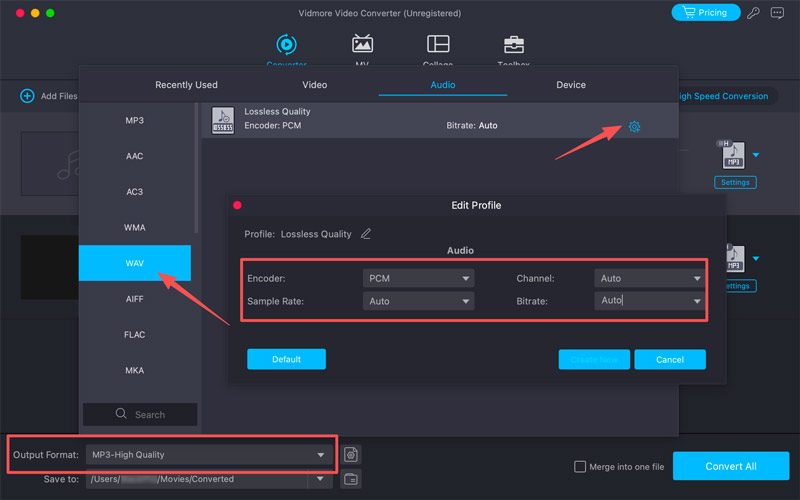
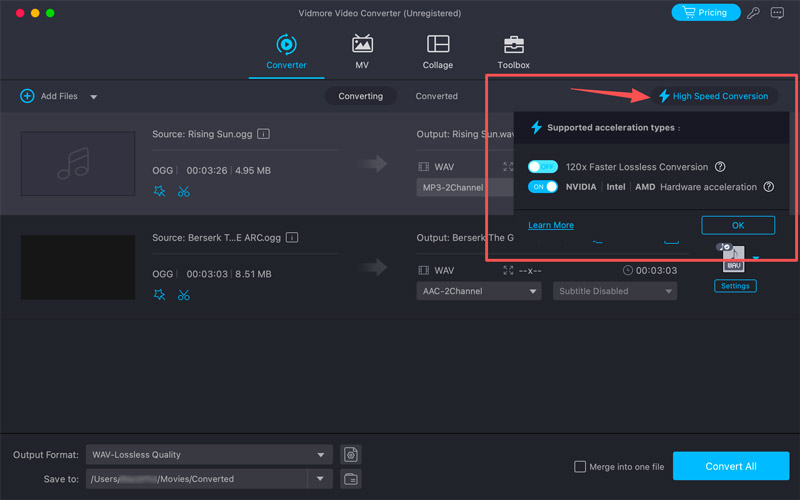
Βήμα 3. Κάντε κλικ Αποθήκευση σε για να ορίσετε τον φάκελο προορισμού εξόδου και, στη συνέχεια, κάντε κλικ στο Μετατροπή όλωνΠριν από τη μετατροπή, μπορείτε να επεξεργαστείτε ήχο και να ενεργοποιήσετε Μετατροπή υψηλής ταχύτητας.
2. FFmpeg (Μετατροπή γραμμής εντολών χωρίς απώλειες)
Αν θέλετε να μετατρέψετε OGG σε WAV με απόλυτη ακρίβεια και είστε εξοικειωμένοι με τη χρήση ενός εργαλείου γραμμής εντολών, FFmpeg είναι η ιδανική επιλογή. Σας επιτρέπει να κάνετε τη μετατροπή πολυμέσων με απόλυτη ακρίβεια και χωρίς υποβάθμιση της ποιότητας.
Βήμα 1. Κατεβάστε και εγκαταστήστε το FFmpeg για το λειτουργικό σας σύστημα. Βεβαιωθείτε ότι έχει προστεθεί στο λειτουργικό σας σύστημα. ΜΟΝΟΠΑΤΙ. Στη συνέχεια, ανοίξτε το Γραμμή εντολών (Windows) ή Τερματικό (Μακ).
Βήμα 2Μεταβείτε στον φάκελο που περιέχει το αρχείο OGG χρησιμοποιώντας την εντολή cd. Εκτελέστε την παρακάτω εντολή και πατήστε Εισαγω.
ffmpeg -i input.ogg output.wav
Το FFmpeg θα αποκωδικοποιήσει το αρχείο OGG πηγής και θα γράψει το μη συμπιεσμένο αρχείο WAV στον ίδιο κατάλογο.
3. Ακρόαση Adobe
Αν ασχολείστε με σοβαρή εργασία μετά την παραγωγή ήχου και βρίσκεστε ήδη στο οικοσύστημα της Adobe, Adobe Audition είναι ένα εργαλείο μετατροπής. Πριν από τη μετατροπή OGG σε WAV, παρέχει όλες τις απαραίτητες λειτουργίες επεξεργασίας, μίξης και σχεδιασμού ήχου. Επιπλέον, το Audition παρέχει πλήρη έλεγχο της μορφής εξόδου, του ρυθμού δειγματοληψίας και του βάθους bit.
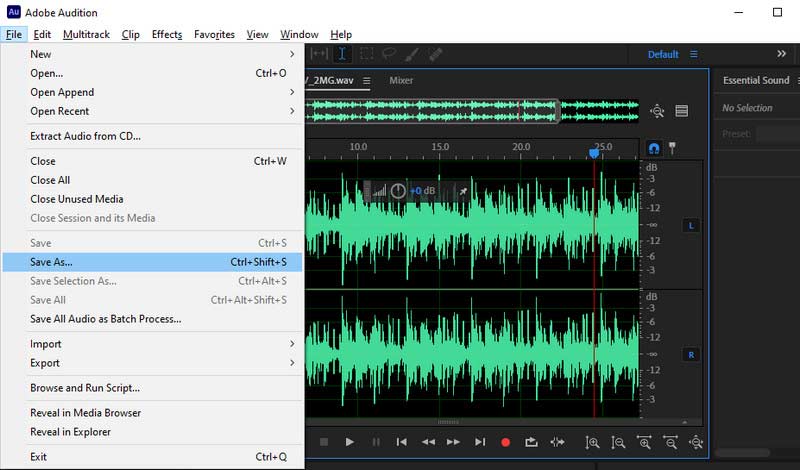
Βήμα 1. Κατεβάστε και ανοίξτε το Adobe Audition. Κάντε κλικ στο Αρχείο > Ανοιξε για να επιλέξετε το αρχείο OGG. Τοποθετήστε το στον επεξεργαστή κυματομορφών και ξεκινήστε τις επεξεργασίες σας όπως απαιτείται.
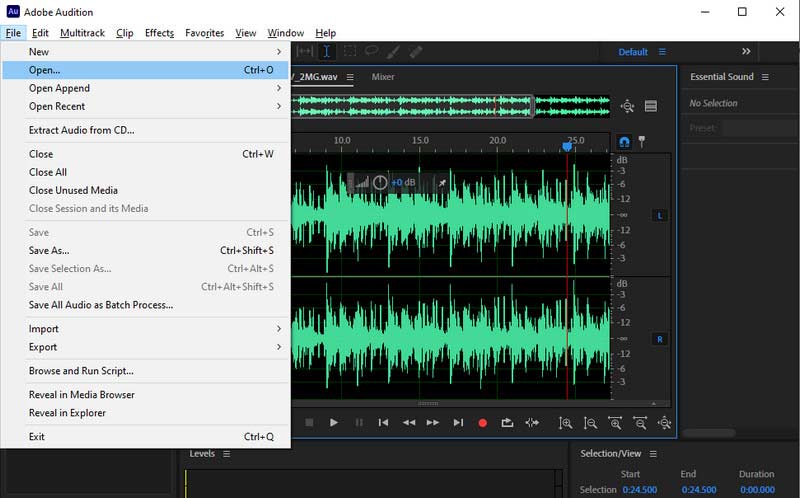
Βήμα 2Η μετατροπή OGG σε WAV στο Audition είναι απλή. Μόλις φορτωθεί ο ήχος σας, μεταβείτε στο Αρχείο > Αποθήκευση ως και να αλλάξετε το Μορφή αναπτυσσόμενο μενού σε Wave PCM (.wav)Επαληθεύστε τον τύπο δείγματος και επιβεβαιώστε την ενέργεια μετατροπής σας.
4. Zamzar (Λύση χωρίς εγκατάσταση για μικρά αρχεία)
Ζαμάρ είναι ένας από τους πιο δημοφιλείς διαδικτυακούς μετατροπείς, που χειρίζεται όλους τους τύπους μετατροπών βίντεο και ήχου. Εάν χρειάζεστε μια αξιόπιστη διαδικτυακή εναλλακτική λύση για μετατροπή OGG σε WAV, ξεκινήστε με τον διαδικτυακό μετατροπέα αρχείων του.
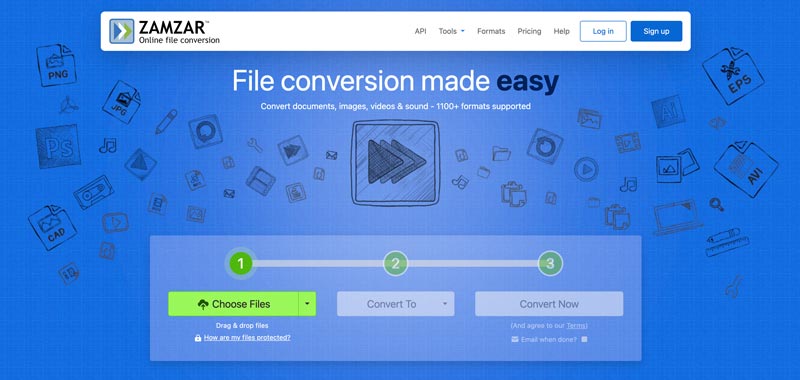
Βήμα 1. Μεταβείτε στον ιστότοπο Zamzar στο πρόγραμμα περιήγησής σας στο web. Κάντε κλικ στο Επιλέξτε Αρχεία για να περιηγηθείτε και να ανεβάσετε το αρχείο ήχου OGG.
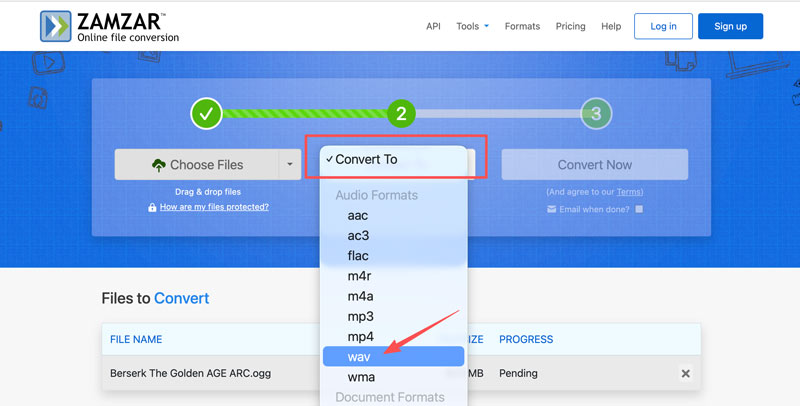
Βήμα 2. Στο Μετατροπή σε αναπτυσσόμενο μενού, επιλέξτε WAV ως μορφή εξόδου. Μπορείτε επίσης να μετατροπή OGG σε MP3 ή σε άλλη μορφή που χρειάζεστε.
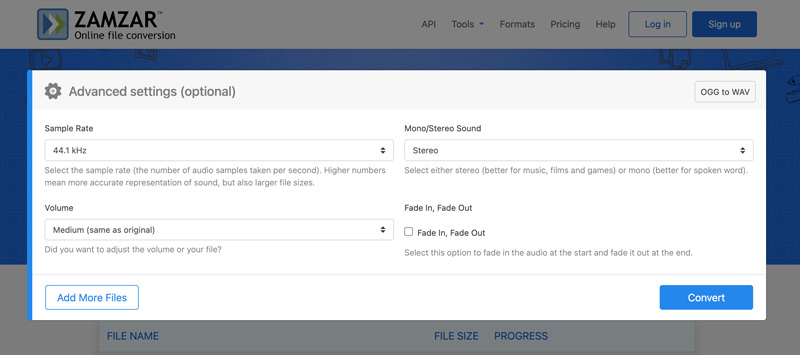
Βήμα 3Μόλις επιλεγεί, μπορείτε να προσαρμόσετε προηγμένες ρυθμίσεις όπως ρυθμό δειγματοληψίας, ένταση ήχου, μονοφωνικό/στερεοφωνικό και fade-in/fade-out. Στη συνέχεια, κάντε κλικ στο Μετατρέπω για να ξεκινήσει η μετατροπή ήχου από OGG σε WAV. Πρέπει να κατεβάσετε χειροκίνητα το αρχείο WAV μετά τη μετατροπή.
Μέρος 3. Συχνές ερωτήσεις για τη μετατροπή OGG σε WAV
Ερώτηση 1. Βελτιώνει η μετατροπή OGG σε WAV την ποιότητα του ήχου;
Όχι. Η μετατροπή δεν μπορεί να επαναφέρει τα δεδομένα που απορρίφθηκαν στο αρχείο OGG προέλευσης. Δεν δημιουργούνται ούτε προστίθενται νέα δεδομένα κατά την κωδικοποίηση OGG στο βελτίωση της ποιότητας ήχουΗ μετατροπή αποσυμπιέζει μόνο τον συμπιεσμένο ήχο σε μορφή WAV χωρίς απώλειες.
Ερώτηση 2. Είναι ασφαλείς οι διαδικτυακοί μετατροπείς για τον χειρισμό εμπιστευτικού ήχου;
Υπάρχουν αρκετές αξιόπιστες υπηρεσίες, όπως οι Zamzar, CloudConvert και FreeConvert, που χρησιμοποιούν κρυπτογραφημένες συνδέσεις και εγγυώνται ότι όλες οι μεταφορτώσεις σας είναι ασφαλείς. Αυτοί οι διαδικτυακοί μετατροπείς θα διαγράψουν αυτόματα τα αρχεία σας από τους διακομιστές τους εντός 24 ωρών. Ωστόσο, δεν πρέπει να τις χρησιμοποιείτε για να μετατρέψετε εμπιστευτικό, προσωπικό ή ακυκλοφόρητο ήχο.
Ερώτηση 3. Είναι το WAV υψηλότερης ποιότητας από το MP3;
Ναι, το WAV μπορεί να προσφέρει σημαντικά υψηλότερη ποιότητα ήχου από το MP3. Είναι μια μη συμπιεσμένη, χωρίς απώλειες μορφή που αποθηκεύει όλα τα αρχικά δεδομένα ήχου που έχουν καταγραφεί. Ένα αρχείο WAV δεν θα διαγράψει συχνότητες για εξοικονόμηση χώρου αποθήκευσης. Διατηρείται το πλήρες εύρος συχνοτήτων και το δυναμικό βάθος.
Αντιθέτως, το MP3 είναι μια συμπιεσμένη, απωλεστική μορφή ήχου. Θα απορρίψει ορισμένα δεδομένα ήχου που το ανθρώπινο αυτί δεν θα προσέξει. Τα αρχεία MP3 μπορούν να προσφέρουν εξαιρετική ποιότητα για περιστασιακή ακρόαση. Αλλά δεν μπορούν να προσφέρουν την άψογη πιστότητα ενός αρχείου WAV.
συμπέρασμα
Αυτό το άρθρο περιγράφει τέσσερις αποτελεσματικές μεθόδους για τη μετατροπή Ήχος OGG σε WAVΌποιος και αν είναι ο λόγος, όταν χρειάζεται να μετατρέψετε τα αρχεία OGG σας, επιλέξτε ένα εργαλείο που προτιμάτε.
Αν έχετε μόνο αρκετά μικρά αρχεία για μετατροπή, ξεκινήστε με το Zamzar που βασίζεται στο web. Αν προτιμάτε ένα ειδικό εργαλείο μετατροπής και επεξεργασίας πολυμέσων, δοκιμάστε να χρησιμοποιήσετε τον αξιόπιστο μετατροπέα Vidmore. Ωστόσο, για τεχνικούς χρήστες και επαγγελματίες, τα FFmpeg και Adobe Audition παραμένουν τα πρότυπα του κλάδου.




