










Πώς να μετατρέψετε αρχεία AVI σε MP4: 8 αποτελεσματικές μέθοδοι
Έχετε βίντεο εγγεγραμμένα σε παλαιότερη συσκευή ή έχετε κατεβάσει σε παρωχημένες μορφές; Αν ναι, ίσως αντιμετωπίζετε πρόβλημα αναπαραγωγής, ειδικά όταν χρησιμοποιείτε σύγχρονες πλατφόρμες. Λοιπόν, το AVI ήταν κάποτε μια δημοφιλής μορφή. Ωστόσο, τώρα είναι λιγότερο συμβατό με υπηρεσίες streaming, κινητές συσκευές και άλλες πλατφόρμες. Μετατροπή AVI σε MP4 είναι η καλύτερη λύση αν θέλετε μια πιο ομαλή και αποτελεσματική αναπαραγωγή σε διαφορετικές πλατφόρμες. Διαβάστε λοιπόν αυτό το σεμινάριο και εξερευνήστε τις καλύτερες μεθόδους για να μετατρέψετε με επιτυχία τα αρχεία AVI σε μορφή MP4.

ΠΕΡΙΕΧΟΜΕΝΟ ΣΕΛΙΔΑΣ
Πώς δοκιμάζουμε τους καλύτερους μετατροπείς AVI σε MP4
Δείτε όλες τις λεπτομέρειες παρακάτω και μάθετε πώς δοκιμάζουμε τους καλύτερους μετατροπείς AVI σε MP4.
- Ταχύτητα μετατροπής - Διασφαλίζουμε ότι κάθε μετατροπέας μπορεί να προσφέρει γρήγορη ταχύτητα μετατροπής, ιδανική για εξοικονόμηση περισσότερου χρόνου.
- Ποιότητα εξόδου - Ελέγχουμε επίσης την ποιότητα εξόδου των εργαλείων. Κάθε εργαλείο μπορεί να σας προσφέρει την καλύτερη ποιότητα για ικανοποιητική αναπαραγωγή.
- Ευκολία στη χρήση - Αξιολογήσαμε επίσης τη διεπαφή χρήστη των μετατροπέων, μαζί με τη διαδικασία εγκατάστασής τους, και κατά πόσον οι μη επαγγελματίες μπορούν να τους χειριστούν εύκολα.
- Συμβατότητα - Δεδομένου ότι εισαγάγαμε πολυάριθμους μετατροπείς, διασφαλίζουμε ότι έχετε πρόσβαση σε αυτούς σε διάφορες πλατφόρμες, όπως Windows, Mac, προγράμματα περιήγησης και κινητές συσκευές.
- Χαρακτηριστικά και Ευελιξία - Οι ομάδες μας αναζητούν επίσης επιπλέον επιλογές, όπως μαζική μετατροπή, ρυθμίσεις συμπίεσης και προσαρμογή μορφής.
Μέρος 1. Σύγκριση μορφών AVI και MP4
Θέλετε να δείτε τις διαφορές μεταξύ των μορφών AVI και MP4; Σε αυτήν την περίπτωση, μπορείτε να ελέγξετε όλες τις πληροφορίες παρακάτω.
| MP4 | vs. | AVI |
| Υποστηρίζεται ευρέως σε όλες τις σύγχρονες συσκευές και πλατφόρμες | Συμβατότητα | Περιορίζεται σε κινητές συσκευές και μέσα κοινωνικής δικτύωσης |
| Μικρότερη, πιο αποτελεσματική συμπίεση | Μέγεθος αρχείου | Μεγαλύτερο λόγω μικρότερης συμπίεσης |
| Υψηλή ποιότητα με βελτιστοποιημένη συμπίεση | Ποιότητα | Υψηλής ποιότητας αλλά ογκώδες |
| Ισορροπημένο για επεξεργασία, ροή και κοινή χρήση | Ευκαμψία | Καλό για επεξεργασία, λιγότερο για κοινή χρήση |
| Τυπική μορφή για διανομή βίντεο | Χρήση Σήμερα | Ξεπερασμένο, λιγότερο συνηθισμένο |
Γιατί να μετατρέψετε AVI σε MP4;
Αν και τα αρχεία AVI περιέχουν βίντεο υψηλής ποιότητας, είναι πολύ μεγάλα και ασύμβατα με ορισμένες σύγχρονες συσκευές, πλατφόρμες κοινωνικής δικτύωσης και εφαρμογές. Έτσι, για καλύτερη και ομαλότερη αναπαραγωγή βίντεο, η καλύτερη λύση είναι η μετατροπή του AVI σε MP4. Έτσι, το MP4 μπορεί να κάνει τα βίντεό σας πιο προσβάσιμα και ευέλικτα στο τρέχον ψηφιακό οικοσύστημα.
Μέρος 2. Σύγκριση των καλύτερων μετατροπέων AVI σε MP4
Αν θέλετε να ελέγξετε τα καλύτερα εργαλεία που μπορούν να μετατρέψουν AVI σε μορφή MP4, μπορείτε να δείτε τον παρακάτω πίνακα.
| Μετατροπείς AVI σε MP4 | Ταχύτητα μετατροπής | Μέγιστη ανάλυση | Καλύτερο για | Πλατφόρμα |
| Μετατροπέας βίντεο Vidmore | Έως και 50 φορές πιο γρήγορα | Έως 4K UHD | Έμπειροι και μη επαγγελματίες | Windows και Mac |
| Χειρόφρενο | Μέτριος | Έως 4K UHD | Έμπειροι και μη επαγγελματίες | Windows και Mac |
| FFmpeg | Γρήγορα | Εξαρτάται από τον κωδικοποιητή | Έμπειροι χρήστες | Windows και Mac |
| VLC | Μέτριος | Έως 1080p | Έμπειροι και μη επαγγελματίες | Windows και Mac |
| CloudConvert | Βασιστείτε στο διαδίκτυο | Έως 4K UHD | Έμπειροι και μη επαγγελματίες | Πρόγραμμα περιήγησης |
| Μετατροπή | Βασιστείτε στο διαδίκτυο | Έως 4K UHD | Έμπειροι και μη επαγγελματίες | Πρόγραμμα περιήγησης |
| iConv | Μέτριος | Έως 1080p | Χρήστες iOS | iOS |
| Εφαρμογή Canva για κινητά | Μέτριος | Έως 1080p | Έμπειροι και μη επαγγελματίες | Android και iOS |
Μέρος 3. Πώς να μετατρέψετε AVI σε MP4 στην επιφάνεια εργασίας
Θέλετε να μετατρέψετε AVI σε MP4 σε Mac και Windows; Σε αυτήν την περίπτωση, μπορείτε να ακολουθήσετε όλες τις μεθόδους που παρέχουμε σε αυτό το μέρος.
Μέθοδος 1. Μετατροπή AVI σε MP4 χρησιμοποιώντας το Vidmore Video Converter
Αν θέλετε μια ομαλή διαδικασία μετατροπής από AVI σε MP4, τότε μπορείτε να αποκτήσετε πρόσβαση στο Vidmore Video Converter. Αυτό το πρόγραμμα είναι χρήσιμο καθώς μπορεί να σας προσφέρει όλες τις λειτουργίες που χρειάζεστε. Μπορείτε ακόμη και να μετατρέψετε πολλά AVI, χάρη στη λειτουργία μαζικής μετατροπής. Επιπλέον, μπορεί να μετατρέψει τα αρχεία σας 50 φορές πιο γρήγορα σε σύγκριση με άλλους μετατροπείς. Μπορεί ακόμη και να αποθηκεύσει το βίντεο με την καλύτερη ποιότητα έως και 4K. Με αυτόν τον τρόπο, αν θέλετε έναν καλύτερο μετατροπέα από AVI σε MP4, δεν υπάρχει αμφιβολία ότι το Vidmore Video Converter είναι η καλύτερη επιλογή για εσάς.
Περισσότερες δυνατότητες
- Ο μετατροπέας μπορεί να προσφέρει ένα απλό περιβάλλον εργασίας χρήστη.
- Υποστηρίζει διάφορες μορφές, όπως MKV, WMV, FLV, VOB, M4V, MOV και πολλά άλλα.
- Το πρόγραμμα μπορεί να προσφέρει βασικά εργαλεία επεξεργασίας για τη βελτίωση των βίντεο πριν από τη διαδικασία αποθήκευσης.
- Το λογισμικό μπορεί επίσης να προσφέρει τη δυνατότητα μετατροπέα ήχου.
Για να αλλάξετε το AVI σε MP4, μπορείτε να ακολουθήσετε την παρακάτω διαδικασία.
Βήμα 1. Εγκατάσταση και εκτέλεση Μετατροπέας βίντεο Vidmore στα Windows ή το Mac σας. Στη συνέχεια, ξεκινήστε τη διαδικασία μετατροπής.
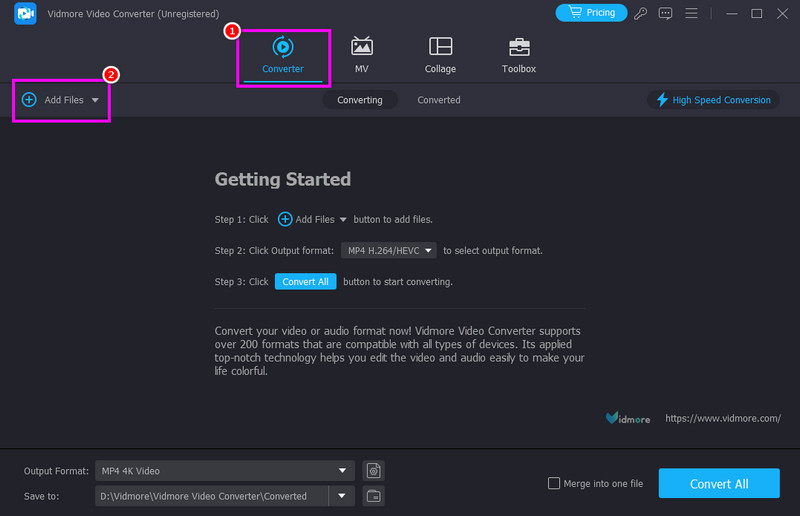
Βήμα 2. Αφού ανοίξετε το περιβάλλον χρήστη, μεταβείτε στην ενότητα Μετατροπέας και πατήστε το Πρόσθεσε αρχεία επιλογή. Μπορείτε να προσθέσετε πολλά αρχεία AVI, αν θέλετε.
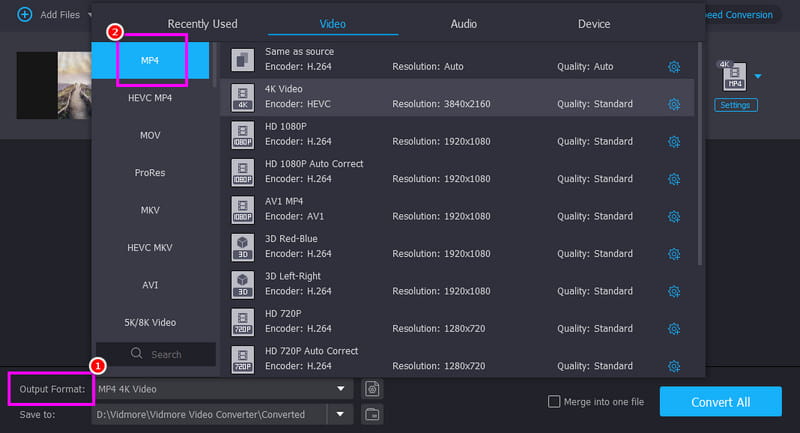
Βήμα 3. Μεταβείτε στην ενότητα Μορφή εξόδου και επιλέξτε το MP4 μορφή. Μπορείτε επίσης να επιλέξετε την επιθυμητή ποιότητα βίντεο.
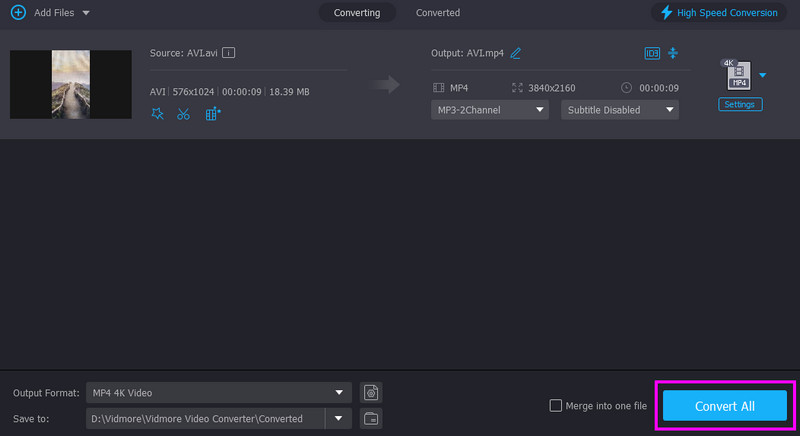
Βήμα 4. Τέλος, χτυπήστε το Μετατροπή όλων παρακάτω κουμπί για να ξεκινήσετε τη διαδικασία μετατροπής από AVI σε MP4.
Μέθοδος 2. Αλλαγή AVI σε MP4 χρησιμοποιώντας το χειρόφρενο
Χειρόφρενο είναι ένας από τους δωρεάν μετατροπείς στους οποίους μπορείτε να έχετε πρόσβαση από την επιφάνεια εργασίας σας. Αυτό που μας αρέσει εδώ είναι ότι διαθέτει μια απλή διαδικασία μετατροπής, χάρη στο εύχρηστο περιβάλλον εργασίας χρήστη. Μπορεί ακόμη και να σας προσφέρει μια γρήγορη διαδικασία μετατροπής, καθιστώντας το πιο ιδανικό για τους χρήστες. Επιπλέον, σας επιτρέπει να έχετε πρόσβαση σε περισσότερα εργαλεία επεξεργασίας για να βελτιώσετε τα βίντεο, όπως θόρυβο βίντεο, φίλτρο, αποπεράτωση και άλλα.
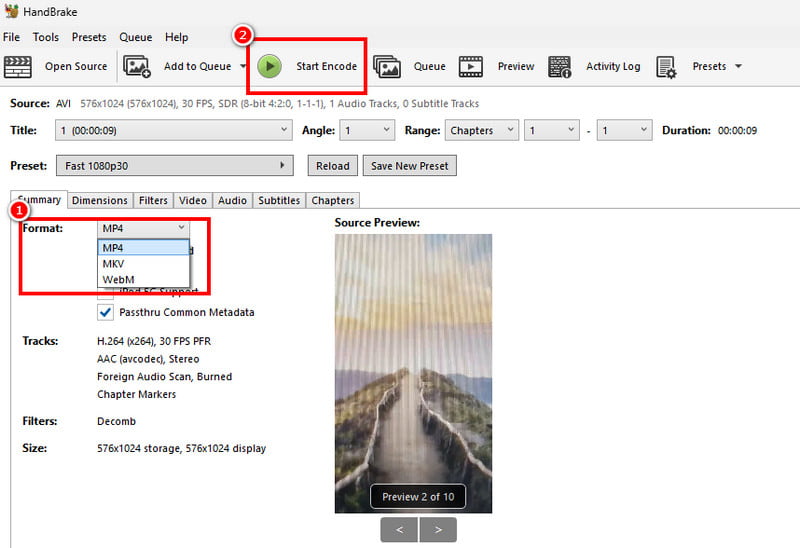
Βήμα 1. Κατεβάστε Χειρόφρενο στον υπολογιστή σας. Αφού ανοίξετε τη διεπαφή, μεταβείτε στην ενότητα Αρχείο για να προσθέσετε το αρχείο AVI.
Βήμα 2. Στη συνέχεια, προχωρήστε στην ενότητα Μορφή και επιλέξτε το MP4 μορφή.
Βήμα 3. Για την τελική διαδικασία, πατήστε το Ξεκινήστε την κωδικοποίηση κουμπί παραπάνω. Με αυτό, θα ξεκινήσει η διαδικασία μετατροπής AVI σε MP4.
Περιορισμοί
- Η διεπαφή χρήστη του μετατροπέα δεν είναι αρκετά ελκυστική.
- Υποστηρίζει μερικές μορφές και λειτουργίες επεξεργασίας.
Μέθοδος 3. Μετατροπή AVI σε MP4 χρησιμοποιώντας FFmpeg
Αν θέλετε να αλλάξετε τη μορφή AVI σε MP4 δωρεάν, μπορείτε επίσης να αποκτήσετε πρόσβαση στο FFmpeg. Αυτό το εργαλείο εντολών ανοιχτού κώδικα είναι ιδανικό αν θέλετε να μετατρέψετε τα αρχεία σας χρησιμοποιώντας εντολές. Το καλύτερο εδώ είναι ότι μπορείτε να βελτιώσετε τα βίντεό σας με βάση τις προτιμήσεις σας. Μπορείτε συμπίεση βίντεο στο FFmpeg, περικοπή, περικοπή, προσαρμογή μεγέθους και πολλά άλλα. Μπορείτε ακόμη και να έχετε πρόσβαση σε αυτό τόσο σε Mac όσο και σε Windows, καθιστώντας το ιδανικό για όλους τους χρήστες.
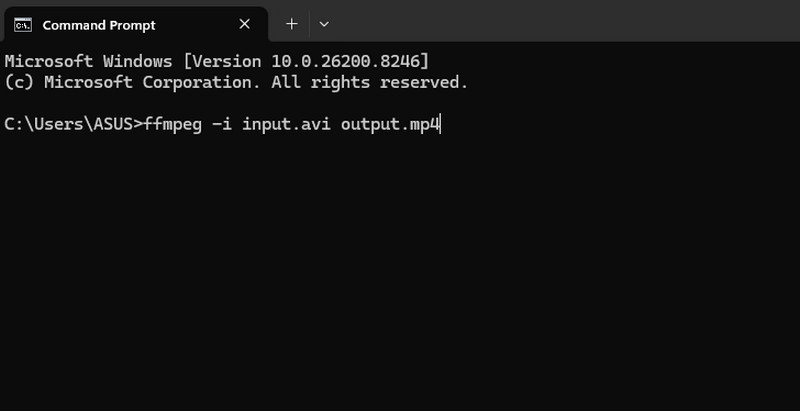
Βήμα 1. Εγκατάσταση και ρύθμιση FFmpeg στον υπολογιστή σας. Στη συνέχεια, εκτελέστε την εντολή CMD.
Βήμα 2. Στη συνέχεια, πληκτρολογήστε την εντολή για να ξεκινήσετε τη διαδικασία μετατροπής. Η εντολή είναι ffmpeg -i είσοδος.avi έξοδος.mp4.
Βήμα 3. Πάτα το Εισαγω για να ξεκινήσετε τη διαδικασία μετατροπής. Μόλις τελειώσετε, μπορείτε να ελέγξετε το αρχείο στον φάκελό σας.
Περιορισμοί
- Απαιτεί εντολές για τη μετατροπή αρχείων, κάτι που μπορεί να είναι περίπλοκο για αρχάριους.
- Η ρύθμιση του εργαλείου είναι χρονοβόρα.
Μέθοδος 4. Μετατροπή AVI σε MP4 χρησιμοποιώντας VLC
Ένας άλλος μετατροπέας που μπορείτε να χρησιμοποιήσετε για να μετατρέψετε το αρχείο AVI σε μορφή MP4 είναι VLCΕκτός από τη δυνατότητά του να αναπαράγει αρχεία πολυμέσων, μπορεί επίσης να προσφέρει τη λειτουργία μετατροπής. Αυτό που μας αρέσει εδώ είναι ότι μπορεί να μετατρέψει ομαλά το αρχείο AVI σας. Μπορείτε ακόμη και να διασφαλίσετε ότι θα έχετε την καλύτερη ποιότητα, με αποτέλεσμα καλύτερη αναπαραγωγή βίντεο. Επιπλέον, το λογισμικό μπορεί επίσης να προσφέρει βασικές λειτουργίες επεξεργασίας που μπορούν να σας βοηθήσουν να βελτιώσετε τα βίντεό σας πριν τα αποθηκεύσετε.
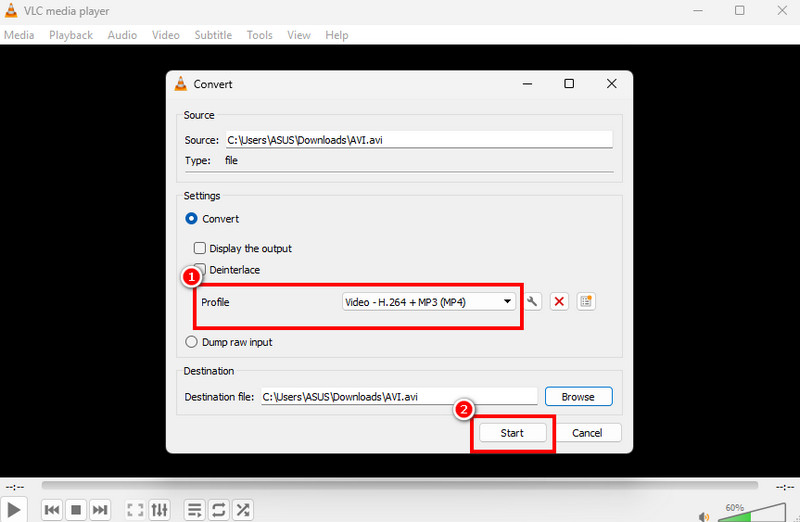
Βήμα 1. Λήψη και εκτέλεση VLC Media Player στην επιφάνεια εργασίας σας. Στη συνέχεια, μεταβείτε στις επιλογές Πολυμέσα > Μετατροπή / Αποθήκευση.
Βήμα 2. Πατήστε το Προσθήκη για να ξεκινήσετε την προσθήκη του αρχείου AVI που θέλετε να μετατρέψετε. Στη συνέχεια, πατήστε το κουμπί Μετατροπή / Αποθήκευση παρακάτω.
Βήμα 3. Μπορείτε τώρα να επιλέξετε το MP4 από την ενότητα Προφίλ. Τέλος, πατήστε το Αρχή κουμπί παρακάτω για να ξεκινήσει η διαδικασία μετατροπής.
Περιορισμοί
- Η κύρια διεπαφή του προγράμματος φαίνεται ξεπερασμένη.
- Μερικές φορές, ο μετατροπέας καταρρέει.
Μέρος 4. Μετατροπή AVI σε MP4 στο διαδίκτυο
Θέλετε έναν διαδικτυακό τρόπο μετατροπής από AVI σε MP4; Σε αυτήν την περίπτωση, μπορείτε να χρησιμοποιήσετε όλες τις παρακάτω μεθόδους για να ξεκινήσετε τη διαδικασία μετατροπής.
Μέθοδος 1. Μετατροπή AVI σε MP4 χρησιμοποιώντας το CloudConvert
Για να μετατρέψετε τη μορφή AVI σε MP4 online, μπορείτε να χρησιμοποιήσετε CloudConvertΑυτό το εργαλείο διασφαλίζει ότι μπορείτε να μετατρέψετε εύκολα τα αρχεία σας, καθώς διαθέτει ένα ολοκληρωμένο περιβάλλον χρήστη. Μπορείτε ακόμη και να μετατρέψετε ομαλά ένα πεδίο, καθώς δεν θα υπάρχουν ενοχλητικές διαφημίσεις που θα εμφανίζονται στην οθόνη σας. Μπορεί επίσης να μετατρέψει περισσότερα αρχεία, όπως AVI σε MKV, MP4 σε FLV, WMV σε MOV και πολλά άλλα, καθιστώντας το ιδανικό μετατροπέα για χρήστες.
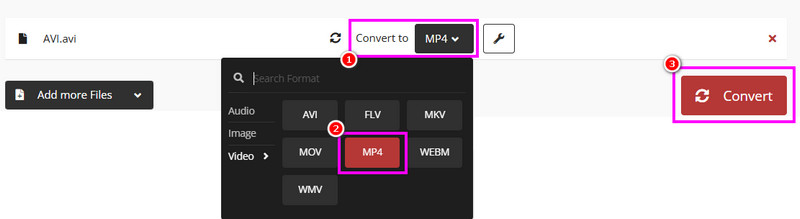
Βήμα 1. Πρόσβαση CloudConvert στο πρόγραμμα περιήγησής σας. Κάντε κλικ στην επιλογή Επιλογή αρχείων για να ανεβάσετε το αρχείο AVI από τη συσκευή σας.
Βήμα 2. Από την ενότητα Μορφή, επιλέξτε το MP4 μορφή. Στη συνέχεια, ξεκινήστε τη διαδικασία μετατροπής AVI σε MP4 κάνοντας κλικ στο κουμπί «Μετατροπή».
Βήμα 3. Τέλος, για να αποθηκεύσετε το αρχείο μετατροπέα, κάντε κλικ στο Κατεβάστε κουμπί.
Περιορισμοί
- Χρειάζεται γρήγορη σύνδεση στο διαδίκτυο για την ομαλή μετατροπή αρχείων.
- Η δωρεάν έκδοση έχει διάφορους περιορισμούς.
Μέθοδος 2. Μετατροπή AVI σε MP4 χρησιμοποιώντας το Convertio
Αν θέλετε έναν άλλο απλό μετατροπέα AVI σε MP4, μπορείτε να δοκιμάσετε να χρησιμοποιήσετε ΜετατροπήΑυτός ο μετατροπέας διαθέτει μια ολοκληρωμένη διάταξη και μια γρήγορη διαδικασία μετατροπής. Το καλύτερο μέρος εδώ είναι ότι μπορεί να μετατρέψει περισσότερα από ένα αρχεία. Με αυτό, μπορείτε να μετατρέψετε αρχεία εξοικονομώντας χρόνο. Μπορεί επίσης να υποστηρίξει διάφορες μορφές εξόδου, όπως WMV, FLV, MKV, 3GP και άλλα.
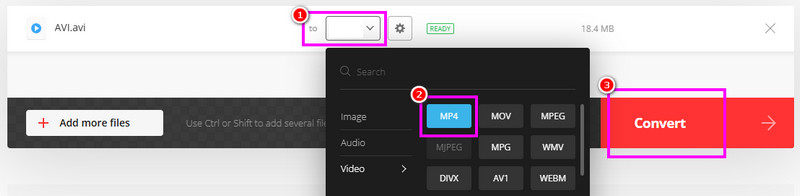
Βήμα 1. Μεταβείτε στον κεντρικό ιστότοπο του Μετατροπή και ανεβάστε το αρχείο AVI κάνοντας κλικ στο κουμπί Επιλογή αρχείων.
Βήμα 2. Από την ενότητα Μορφή, ξεκινήστε να επιλέγετε το MP4 μορφή. Στη συνέχεια, πατήστε Μετατροπή για να ξεκινήσει η διαδικασία μετατροπής.
Βήμα 3. Τέλος, αποθηκεύστε το αρχείο MP4 πατώντας το Κατεβάστε κουμπί.
Περιορισμοί
- Η δωρεάν έκδοση μπορεί να μετατρέψει μόνο δύο αρχεία ταυτόχρονα.
- Τα εργαλεία δεν μπορούν να χειριστούν αρχεία μεγαλύτερου μεγέθους.
Μέρος 5. Αλλαγή AVI σε MP4 σε iOS και Android
Εάν χρησιμοποιείτε τις κινητές συσκευές σας, μπορείτε να χρησιμοποιήσετε τις μεθόδους από αυτήν την ενότητα για να μετατρέψετε το AVI σε μορφή MP4.
Μέθοδος 1. Μετατροπή AVI σε MP4 χρησιμοποιώντας το iConv
Εάν είστε χρήστης iOS, μπορείτε να αποκτήσετε πρόσβαση iConv για να μετατρέψετε το αρχείο AVI σε μορφή MP4. Είναι επίσης δωρεάν στη χρήση με ένα απλό περιβάλλον εργασίας, διασφαλίζοντας ότι μπορείτε να επιτύχετε το αποτέλεσμα που χρειάζεστε μετά τη διαδικασία.
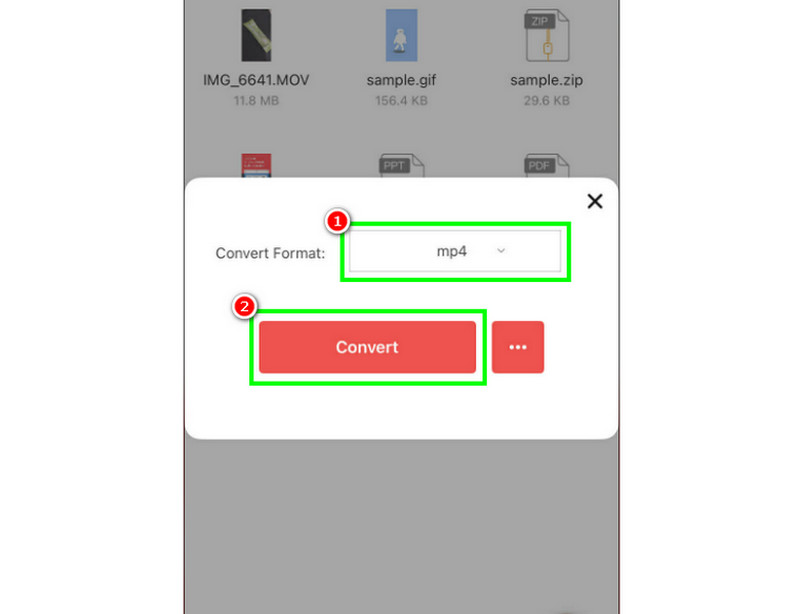
Βήμα 1. Κατεβάστε iConv από το App Store σας. Στη συνέχεια, εκκινήστε το για να ξεκινήσει η διαδικασία.
Βήμα 2. Πάτα το Συν υπογράψτε για να προσθέσετε το αρχείο AVI από τη συσκευή σας.
Βήμα 3. Τώρα, επιλέξτε τη μορφή MP4 και πατήστε το Μετατρέπω κουμπί.
Περιορισμοί
- Η εφαρμογή είναι διαθέσιμη για λήψη μόνο σε iOS.
- Υπάρχουν φορές που αποθηκεύει βίντεο με κακή ποιότητα.
Μέθοδος 2. Μετατροπή AVI σε MP4 χρησιμοποιώντας την εφαρμογή Canva
ο Canva Η εφαρμογή είναι επίσης χρήσιμη για τη μετατροπή του αρχείου AVI σε μορφή MP4. Μπορείτε ακόμη και να αποθηκεύσετε το βίντεο στην καλύτερη ποιότητα χωρίς υδατογράφημα. Επιπλέον, έχετε πρόσβαση σε περισσότερες λειτουργίες επεξεργασίας που μπορούν να βελτιώσουν αποτελεσματικά τα βίντεό σας.
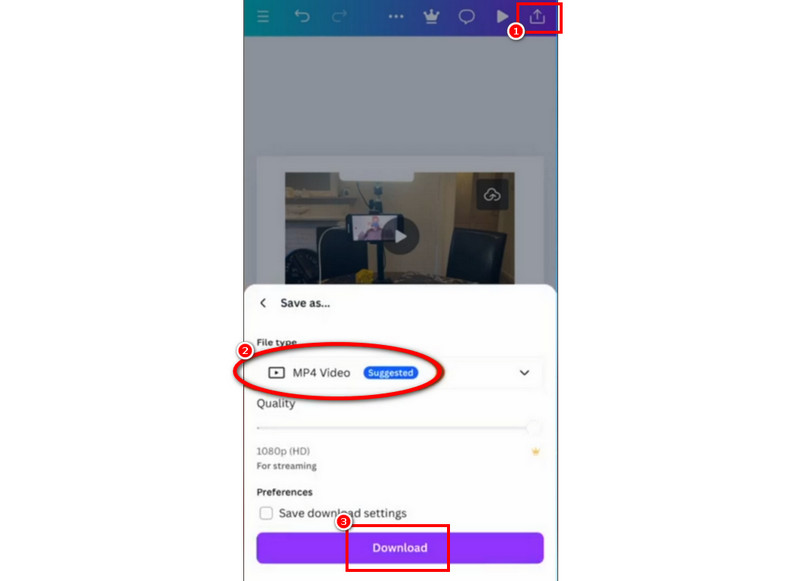
Βήμα 1. Κατεβάστε Canva στο Android ή το iOS σας. Στη συνέχεια, εκκινήστε το και ανεβάστε το αρχείο AVI που θέλετε να μετατρέψετε.
Βήμα 2. Μετά από αυτό, πατήστε το Μερίδιο κουμπί παραπάνω και πατήστε το κουμπί Λήψη.
Βήμα 3. Τώρα μπορείτε να επιλέξετε το MP4 ως μορφή εξόδου. Τέλος, πατήστε το Κατεβάστε επιλογή αποθήκευσης του βίντεο στη συσκευή σας.
Περιορισμοί
- Η εφαρμογή δεν είναι δωρεάν 100%. Πρέπει να έχετε πρόσβαση στο πρόγραμμά της για να αποκτήσετε περισσότερες λειτουργίες.
- Το μέγεθος του αρχείου του μετατροπέα είναι λίγο μεγάλο.
Μέρος 6. Συχνές ερωτήσεις σχετικά με το AVI σε MP4
Ποιο εργαλείο είναι καλύτερο για αρχάριους για τη μετατροπή AVI σε MP4;
Τα καλύτερα εργαλεία που μπορούμε να προτείνουμε για μη επαγγελματίες χρήστες είναι το Vidmore Video Converter, το CloudConvert και το Convertio. Αυτοί οι μετατροπείς είναι εύκολοι στην πλοήγηση και δωρεάν, γεγονός που τους καθιστά προσβάσιμους στους χρήστες.
Ποια είναι η μέγιστη ανάλυση που υποστηρίζεται κατά τη μετατροπή AVI σε MP4;
Εξαρτάται από τους μετατροπείς. Αν θέλετε να αποθηκεύσετε το βίντεο σε ανάλυση έως και 4K, μπορείτε να χρησιμοποιήσετε το Vidmore Video Converter, το Handbrake, το Convertio και άλλα.
Είναι ασφαλές να χρησιμοποιώ διαδικτυακούς μετατροπείς;
Σίγουρα, ναι. Υπάρχουν διάφορα εργαλεία που μπορείτε να χρησιμοποιήσετε για να μετατρέψετε τα αρχεία σας με ασφάλεια. Μερικά από αυτά είναι τα Convertio, CloudConvert, Zamzar και άλλα. Έτσι, αν δεν είστε σίγουροι για το εργαλείο, μπορείτε επίσης να διαβάσετε μερικές κριτικές στο διαδίκτυο.
συμπέρασμα
Χάρη σε αυτό το σεμινάριο, έχετε εξερευνήσει τις καλύτερες μεθόδους μετατροπής AVI σε MP4 μορφές. Με αυτό, μπορείτε να εξασφαλίσετε καλύτερη αναπαραγωγή βίντεο. Επιπλέον, αν προτιμάτε να χρησιμοποιήσετε έναν ισχυρό αλλά απλό μετατροπέα, συνιστούμε τη χρήση του Vidmore Video Converter. Αυτό το πρόγραμμα είναι ιδανικό αν θέλετε να μετατρέψετε ένα πεδίο άμεσα με την καλύτερη ποιότητα βίντεο.




