Αλλάξτε τη μορφή TS σε MP4 για ομαλή αναπαραγωγή βίντεο
Θέλετε να μετατρέψετε TS έως MP4 μορφή; Λοιπόν, οι χρήστες που ασχολούνται με αρχεία TS συχνά προέρχονται από σενάρια όπως η ζωντανή τηλεοπτική εγγραφή, η εξαγωγή Blu-ray από δίσκο και η ροή IPTV. Ενώ η μορφή έχει σχεδιαστεί για μετάδοση, υπάρχουν φορές που αντιμετωπίζει προβλήματα αναπαραγωγής, όπως αποσυγχρονισμός ήχου-βίντεο, καθυστέρηση, τραυλισμός και άλλα, καθιστώντας την αναξιόπιστη για προβολή. Με αυτό, αν θέλετε ομαλή αναπαραγωγή βίντεο, δείτε εδώ, καθώς προσφέρουμε τις καλύτερες μεθόδους που μπορούν να σας βοηθήσουν να μετατρέψετε το αρχείο TS σας σε μορφή MP4. Η μετατροπή των αρχείων σας διασφαλίζει επίσης ότι μπορείτε να αναπαράγετε τα βίντεό σας σε πλατφόρμες και συσκευές. Επομένως, δείτε αυτό το σεμινάριο και μάθετε περισσότερα για την καλύτερη διαδικασία μετατροπής.

ΠΕΡΙΕΧΟΜΕΝΟ ΣΕΛΙΔΑΣ
- Μέρος 1. Εισαγωγή στη μορφή TS
- Μέρος 2. Μια γρήγορη ματιά στους καλύτερους μετατροπείς TS σε MP4
- Μέρος 3. Οι καλύτεροι τρόποι μετατροπής TS σε MP4 σε υπολογιστή
- Μέρος 4. Αλλαγή TS σε MP4 σε κινητή συσκευή
- Μέρος 5. Μπόνους: Οι καλύτεροι επεξεργαστές TS πριν από τη μετατροπή σε MP4
- Μέρος 6. Συχνές ερωτήσεις σχετικά με τη μετατροπή TS σε MP4
Μέρος 1. Εισαγωγή στη μορφή TS
Το Transport Stream, γνωστό και ως μορφή TS, είναι ένας τύπος αρχείου βίντεο που χρησιμοποιείται συνήθως για εφαρμογές μετάδοσης και ροής, συμπεριλαμβανομένων των εγγραφών τηλεόρασης και των δίσκων Blu-ray. Η μορφή έχει σχεδιαστεί για τη μετάδοση δεδομένων ήχου και βίντεο μέσω αναξιόπιστων δικτύων, γεγονός που την καθιστά κατάλληλη για αναπαραγωγή σε πραγματικό χρόνο. Επιπλέον, τα αρχεία TS είναι αποτελεσματικά για ροή, αν και συχνά δεν έχουν τη συμβατότητα και την αξιοπιστία των πιο ευρέως χρησιμοποιούμενων μορφών όπως το MP4.
Συνήθη προβλήματα της μορφής TS
- Τραυλισμός στην αναπαραγωγή - Υπάρχουν φορές που τα αρχεία TS παγώνουν ή παρουσιάζουν καθυστέρηση κατά την αναπαραγωγή.
- Αποσυγχρονισμός ήχου-βίντεο - Το βίντεο και ο ήχος ενδέχεται να μην είναι συγχρονισμένα, γεγονός που μπορεί να δυσαρεστήσει τους χρήστες.
- Περιορισμένη συμβατότητα - Ορισμένες πλατφόρμες δεν υποστηρίζουν τη μορφή TS.
- Μεγάλο μέγεθος αρχείου - Τα αρχεία TS τείνουν να είναι μεγαλύτερα, κάτι που δεν είναι ιδανικό για τη συλλογή αρχείων πολυμέσων.
Μέρος 2. Μια γρήγορη ματιά στους καλύτερους μετατροπείς TS σε MP4
Θέλετε να ρίξετε μια ματιά στους καλύτερους μετατροπείς TS σε MP4; Στη συνέχεια, μπορείτε να δείτε τον παρακάτω πίνακα, καθώς σας δίνουμε κάποιες πληροφορίες που χρειάζεστε για να λάβετε περισσότερες πληροφορίες σχετικά με τις δυνατότητές του.
| Μετατροπείς TS σε MP4 | Ταχύτητα μετατροπής | Ευκολία στη χρήση | Πλατφόρμα | Προσφέρει μαζική μετατροπή |
| Μετατροπέας βίντεο Vidmore | Έως και 50 φορές πιο γρήγορα | Απλός | Windows και Mac | Ναί |
| VLC Media Player | Γρήγορα | Απλός | Windows και Mac | Ναί |
| FFmpeg | Πρότυπο | Περίπλοκος | Windows και Mac | Ναί |
| FreeConvert | Εξαρτάται από τη σύνδεση στο διαδίκτυο | Απλός | Προγράμματα περιήγησης | Ναί |
| Μετατροπέας βίντεο, Συμπιεστής | Πρότυπο | Απλός | Android και iOS | Οχι |
| iConV | Πρότυπο | Απλός | iOS | Οχι |
Μέρος 3. Οι καλύτεροι τρόποι μετατροπής TS σε MP4 σε υπολογιστή
Για να μετατρέψετε το TS σε μορφή MP4, μπορείτε τώρα να χρησιμοποιήσετε όλες τις μεθόδους που παρέχουμε σε αυτήν την ενότητα.
Μέθοδος 1. Μετατροπή TS σε MP4 χρησιμοποιώντας το Vidmore Video Converter
Ένας από τους καλύτερους μετατροπείς TS σε MP4 που υπάρχουν είναι... Μετατροπέας βίντεο VidmoreΑυτό το πρόγραμμα διασφαλίζει ότι μπορείτε να λάβετε το αποτέλεσμα που χρειάζεστε μετά τη διαδικασία μετατροπής. Έχει γρήγορη ταχύτητα μετατροπής έως και 50 φορές μεγαλύτερη. Διαθέτει επίσης ένα απλό και εύχρηστο περιβάλλον εργασίας, κατάλληλο για μη επαγγελματίες χρήστες. Αυτό που μας αρέσει περισσότερο εδώ είναι η λειτουργία μαζικής μετατροπής. Με αυτήν τη λειτουργία, μπορείτε να μετατρέψετε πολλά αρχεία TS σε MP4, επιτρέποντάς σας να εξοικονομήσετε περισσότερο χρόνο κατά τη διάρκεια της διαδικασίας.
Περισσότερες δυνατότητες
- Μπορεί να μετατρέψει βίντεο με την καλύτερη ποιότητα έως και 4K.
- Το πρόγραμμα μπορεί να υποστηρίξει περισσότερες μορφές, όπως MKV, FLV, AVI, MOV, M4V, WMV, κ.λπ.
- Προσφέρει βασικές λειτουργίες επεξεργασίας για τη βελτίωση του βίντεο.
- Ο μετατροπέας έχει μια γρήγορη και ομαλή διαδικασία εξαγωγής.
Ακολουθήστε τα παρακάτω βήματα για να μάθετε πώς να μετατρέψετε ένα αρχείο TS σε MP4.
Βήμα 1. Τρέξιμο Μετατροπέας βίντεο Vidmore μετά τη διαδικασία λήψης. Μετά από αυτό, μπορείτε να ξεκινήσετε τη διαδικασία μετατροπής TS σε MP4.
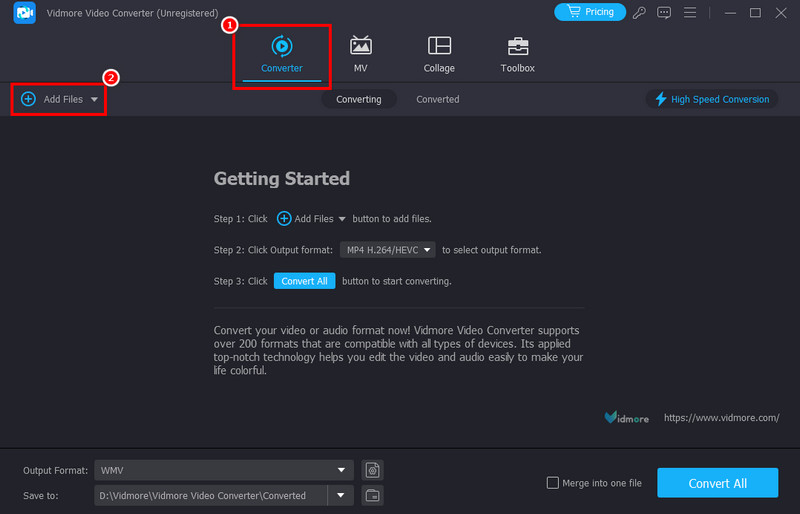
Βήμα 2. Στη συνέχεια, από το περιβάλλον χρήστη, μπορείτε να προχωρήσετε στο Μετατροπέας > Πρόσθεσε αρχεία επιλογή για να προσθέσετε τα αρχεία TS που θέλετε να μετατρέψετε.
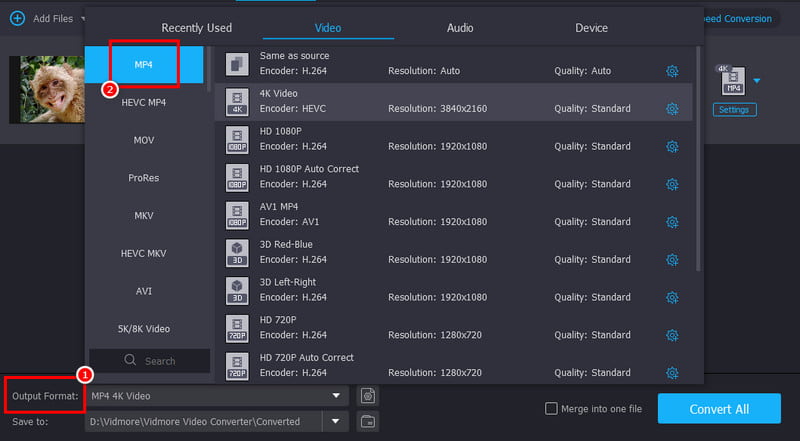
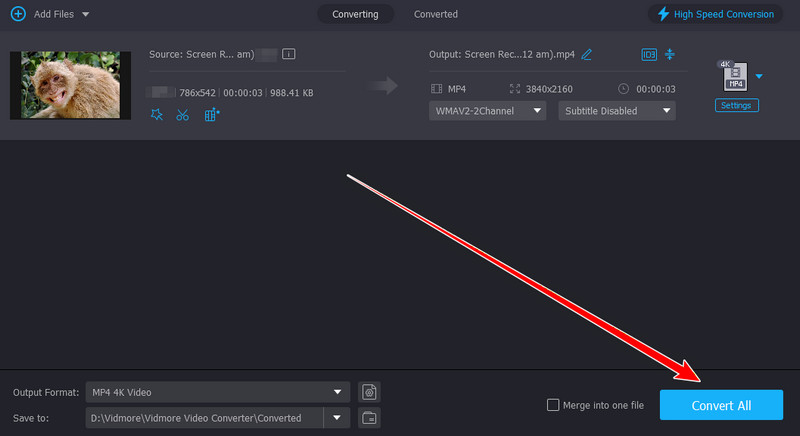
Βήμα 3. Αφού προσθέσετε το αρχείο, μεταβείτε στην ενότητα Μορφή εξόδου και επιλέξτε το MP4 μορφή. Μπορείτε επίσης να επιλέξετε την ποιότητα βίντεο που προτιμάτε.
Βήμα 4. Για την τελική διαδικασία, σημειώστε το Μετατροπή όλων παρακάτω λειτουργία για να ξεκινήσετε τη διαδικασία μετατροπής TS σε MP4.
Μειονεκτήματα
- Αν θέλετε να έχετε πλήρη πρόσβαση στις δυνατότητές του, μπορείτε να χρησιμοποιήσετε την premium έκδοση.
Μέθοδος 2. Αλλαγή TS σε MP4 χρησιμοποιώντας το VLC Media Player
VLC Media Player δεν είναι απλώς ένα καθημερινό πρόγραμμα αναπαραγωγής βίντεο/ήχου. Με τη λειτουργία μετατροπής, μπορείτε να μετατρέψετε αρχεία TS σε μορφή MP4 σε μόλις ένα δευτερόλεπτο. Το καλό εδώ είναι ότι μπορεί να σας προσφέρει ένα ολοκληρωμένο περιβάλλον χρήστη, καθιστώντας το ιδανικό μετατροπέα για αρχάριους. Μπορεί ακόμη και να μετατρέψει περισσότερα αρχεία, όπως MP4 έως AVI, MKV σε MP4, FLV σε MOV και πολλά άλλα. Επομένως, σκεφτείτε να χρησιμοποιήσετε αυτό το πρόγραμμα κατά την μετατροπή αρχείων.
Περισσότερες δυνατότητες
- Μπορεί να μετατρέψει ομαλά διάφορα αρχεία πολυμέσων.
- Μπορεί να προσφέρει βασικά εργαλεία επεξεργασίας για βελτίωση βίντεο.
- Το λογισμικό μπορεί να αναπαράγει βίντεο και ήχο με την καλύτερη ποιότητα.
Για να ξεκινήσετε τη διαδικασία μετατροπής TS σε MP4, μπορείτε να ακολουθήσετε τα παρακάτω βήματα.
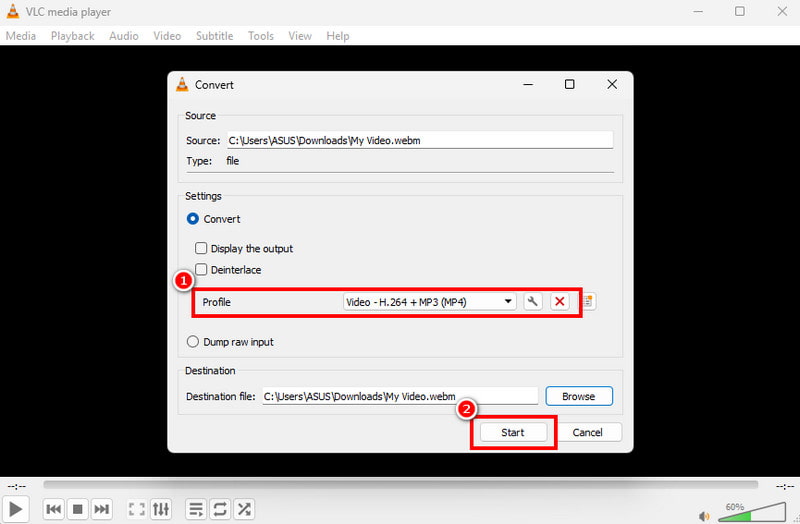
Βήμα 1. Μετά τη λήψη VLC Media Player, μεταβείτε στις επιλογές Πολυμέσα > Μετατροπή / Αποθήκευση.
Βήμα 2. Μετά από αυτό, χτυπήστε το Προσθήκη για να ξεκινήσετε την εισαγωγή του αρχείου TS από τον υπολογιστή σας. Στη συνέχεια, κάντε κλικ στο κουμπί Μετατροπή / Αποθήκευση από την κάτω διεπαφή.
Βήμα 3. Από την ενότητα Προφίλ, κάντε κλικ στη μορφή MP4. Τέλος, πατήστε το Αρχή κουμπί για να ξεκινήσει η διαδικασία μετατροπής.
Μειονεκτήματα
- Το περιβάλλον χρήστη του λογισμικού φαίνεται ξεπερασμένο.
- Μερικές φορές, το πρόγραμμα δίνει κακή ποιότητα βίντεο.
Μέθοδος 3. Μετατρέψτε το TS σε MP4 χρησιμοποιώντας το FFmpeg
Μπορείτε επίσης να αλλάξετε τη μορφή TS σε MP4 χρησιμοποιώντας FFmpegΑυτό το εργαλείο εντολών είναι ιδανικό αν θέλετε να χρησιμοποιήσετε εντολές ή κωδικούς για μια αποτελεσματική διαδικασία μετατροπής. Μπορείτε επίσης να το χρησιμοποιήσετε για να βελτιώσετε το βίντεο κάνοντας περικοπή, περικοπή, ρύθμιση της ταχύτητας και πολλά άλλα.
Χαρακτηριστικά
- Μπορεί επίσης να μεταδώσει βίντεο και ήχο μέσω streaming.
- Μπορεί να βελτιώσει το βίντεο χρησιμοποιώντας εντολές.
Ξεκινήστε τη μετατροπή αρχείων TS σε μορφές MP4 ακολουθώντας τα βήματα που παρέχονται.
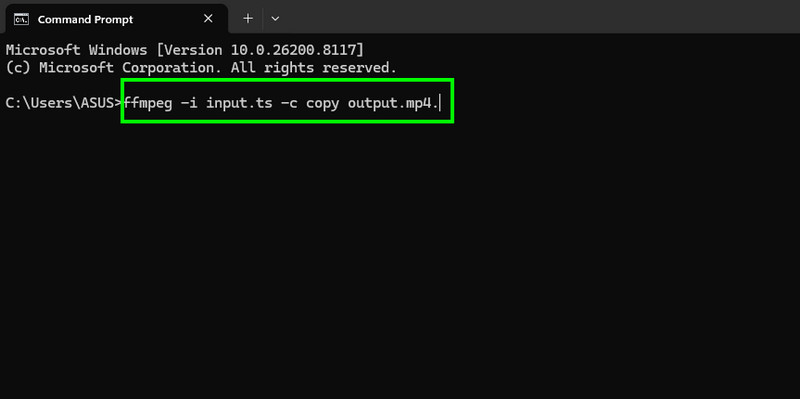
Βήμα 1. Εγκατάσταση και ρύθμιση FFmpeg στον υπολογιστή σας. Στη συνέχεια, εκκινήστε το CMD.
Βήμα 2. Στη συνέχεια, εισαγάγετε την εντολή. Η εντολή θα είναι ffmpeg -i input.ts -c αντιγραφή εξόδου.mp4.
Βήμα 3. Χτύπα το Εισαγω για να ξεκινήσει η διαδικασία. Μόλις τελειώσετε, μπορείτε ήδη να έχετε το αρχείο MP4 στην επιφάνεια εργασίας σας.
Μειονεκτήματα
- Το εργαλείο είναι περίπλοκο στη ρύθμιση.
- Δεν είναι ιδανικό για αρχάριους, καθώς απαιτεί πολύπλοκες εντολές.
Μέθοδος 4. Μετατροπή TS σε MP4 χρησιμοποιώντας το FreeConvert
Αν προτιμάτε να μετατρέψετε τα αρχεία TS σε MP4 online, μπορείτε να χρησιμοποιήσετε FreeConvertΑυτός ο μετατροπέας που βασίζεται στο web διαθέτει μια ομαλή και απλή διαδικασία μετατροπής, γεγονός που τον καθιστά ιδανικό εργαλείο για τους χρήστες. Μπορείτε επίσης να μετατρέψετε περισσότερα αρχεία, όπως MP4 σε WMV, AVI σε MP4, AVI σε FLV και πολλά άλλα. Επιπλέον, μπορείτε να το χρησιμοποιήσετε σε σχεδόν όλες τις διαδικτυακές πλατφόρμες, καθιστώντας το πιο προσβάσιμο σε όλους.
Περισσότερες δυνατότητες
- Το εργαλείο μπορεί να προσαρμόσει διάφορες παραμέτρους όπως κωδικοποιητή βίντεο, αναλογία διαστάσεων, ρυθμό καρέ και πολλά άλλα.
- Μπορεί επίσης να προσαρμόσει τις ρυθμίσεις ήχου.
Χρησιμοποιήστε τα παρακάτω βήματα για να ξεκινήσετε τη μετατροπή TS σε MP4.
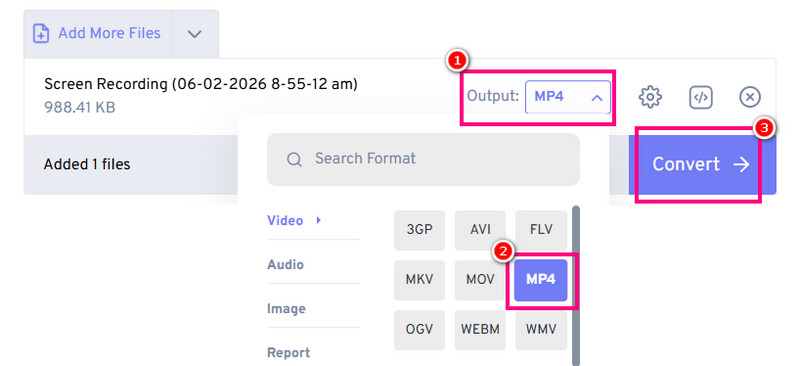
Βήμα 1. Πρόσβαση FreeConvert στο πρόγραμμα περιήγησής σας. Στη συνέχεια, κάντε κλικ στην επιλογή Επιλογή αρχείων για να ανεβάσετε το αρχείο TS.
Βήμα 2. Από την ενότητα Έξοδος, προχωρήστε στο Βίντεο και επιλέξτε MP4.
Βήμα 3. Κάντε κλικ Μετατρέπω για να ξεκινήσετε τη διαδικασία μετατροπής TS σε MP4. Στη συνέχεια, χρησιμοποιήστε το κουμπί «Λήψη» για να αποθηκεύσετε το MP4 στον υπολογιστή σας.
Μειονεκτήματα
- Το εργαλείο έχει διάφορες διαφημίσεις, οι οποίες είναι ενοχλητικές κατά τη διάρκεια της διαδικασίας.
- Η διαδικασία/ταχύτητα μετατροπής εξαρτάται από τη σύνδεση στο διαδίκτυο.
Μέρος 4. Αλλαγή TS σε MP4 σε κινητή συσκευή
Αν είστε χρήστης κινητού, μπορείτε να διαβάσετε αυτήν την ενότητα και να μάθετε την πιο αποτελεσματική διαδικασία.
Μέθοδος 1. Αλλαγή TS σε MP4 χρησιμοποιώντας μετατροπέα βίντεο, συμπιεστή
Μετατροπέας βίντεο, Συμπιεστής Η εφαρμογή, είναι από τους πιο αξιόπιστους μετατροπείς στους οποίους μπορείτε να αποκτήσετε πρόσβαση στις συσκευές σας Android και iOS. Με αυτόν τον μετατροπέα, μπορείτε να μετατρέψετε αρχεία TS σε μορφή MP4 χωρίς να αντιμετωπίσετε κανένα πρόβλημα. Είναι επίσης δωρεάν στη χρήση, καθιστώντας τον πιο προσβάσιμο σε όλους τους χρήστες. Για να ξεκινήσετε τη διαδικασία, ακολουθήστε τα παρακάτω βήματα.
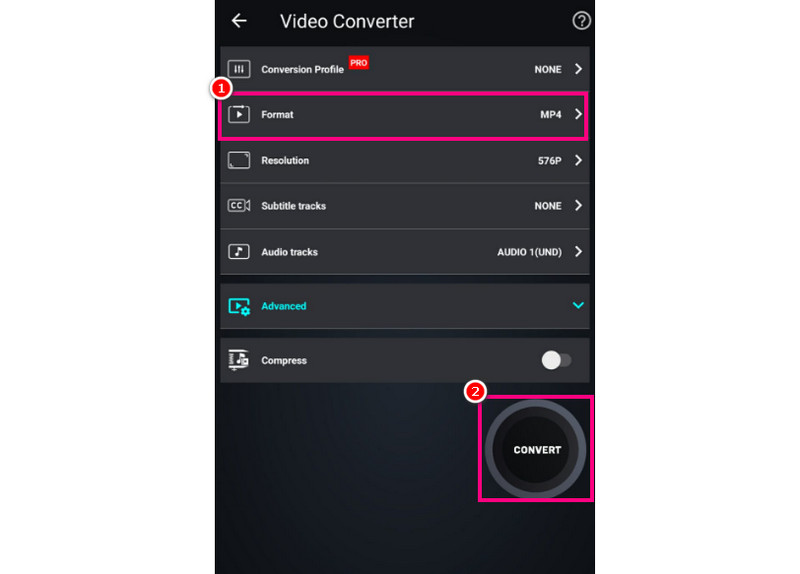
Βήμα 1. Κατεβάστε το Μετατροπέας βίντεο, Συμπιεστής εφαρμογή στην κινητή σας συσκευή.
Βήμα 2. Στη συνέχεια, πατήστε το Μετατροπή ή συμπίεση για να προσθέσετε το αρχείο TS. Στη συνέχεια, επιλέξτε τη μορφή MP4 ως μορφή εξόδου.
Βήμα 3. Τέλος, πατήστε το Μετατρέπω κουμπί για να ξεκινήσει η διαδικασία.
Μέθοδος 2. Μετατροπή TS σε MP4 χρησιμοποιώντας το iConv
Μια άλλη εφαρμογή που μπορείτε να χρησιμοποιήσετε είναι iConvΑυτή η εφαρμογή είναι ιδανική αν θέλετε να μετατρέψετε αρχεία TS σε μορφή MP4 διατηρώντας παράλληλα την ποιότητα. Μπορείτε επίσης να μετατρέψετε περισσότερα αρχεία χρησιμοποιώντας τον μετατροπέα. Μπορείτε να ενεργοποιήσετε MPEG σε MP4, AVI σε MP4, WMV σε MKV, κ.λπ. Επιπλέον, μπορεί να προσφέρει ακόμη περισσότερες δυνατότητες από όσες φανταζόσασταν. Μπορείτε να περικόψετε το βίντεο, να προσθέσετε κείμενο, να εισαγάγετε φίλτρα και πολλά άλλα. Ξεκινήστε την αλλαγή από TS σε MP4 χρησιμοποιώντας τις παρακάτω οδηγίες.
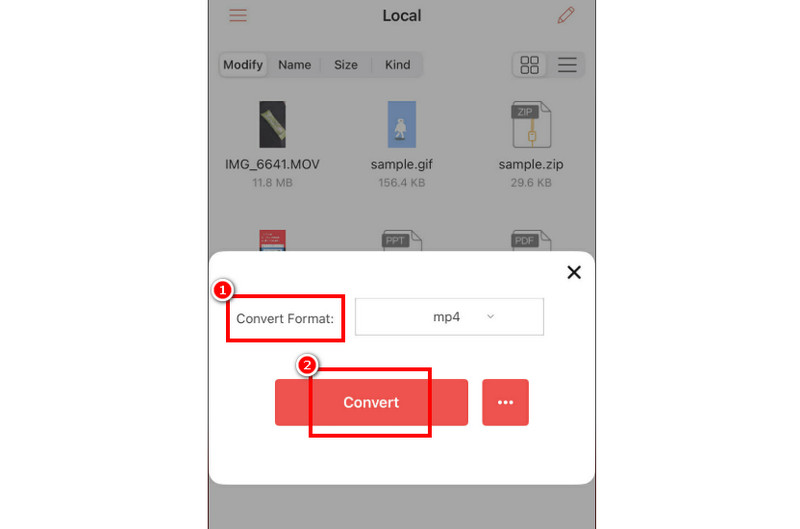
Βήμα 1. Κατεβάστε iConv στη συσκευή σας. Αφού το εκτελέσετε, πατήστε το πλήκτρο Plus για να ξεκινήσετε την προσθήκη του αρχείου TS.
Βήμα 2. Χτύπα το Μετατρέπω και επιλέξτε τη μορφή MP4.
Βήμα 3. Τέλος, πατήστε το Μετατρέπω επιλογή για να ξεκινήσει η διαδικασία μετατροπής TS σε MP4.
Με αυτές τις μεθόδους, μπορείτε να διασφαλίσετε ότι μπορείτε να λάβετε μια μορφή MP4 από το αρχείο TS σας. Μπορείτε ακόμη και να βελτιώσετε το βίντεο αποκτώντας πρόσβαση στις ενσωματωμένες λειτουργίες επεξεργασίας. Επομένως, βασιστείτε σε αυτές τις εφαρμογές κατά τη μετατροπή αρχείων στις κινητές συσκευές σας.
Μέρος 5. Μπόνους: Οι καλύτεροι επεξεργαστές TS πριν από τη μετατροπή σε MP4
Αν θέλετε να επεξεργαστείτε το βίντεό σας πριν από τη διαδικασία μετατροπής, μπορείτε να διαβάσετε εδώ, καθώς προσφέρουμε τους καλύτερους επεξεργαστές TS στους οποίους μπορείτε να έχετε πρόσβαση.
1. Μπάντικαμ
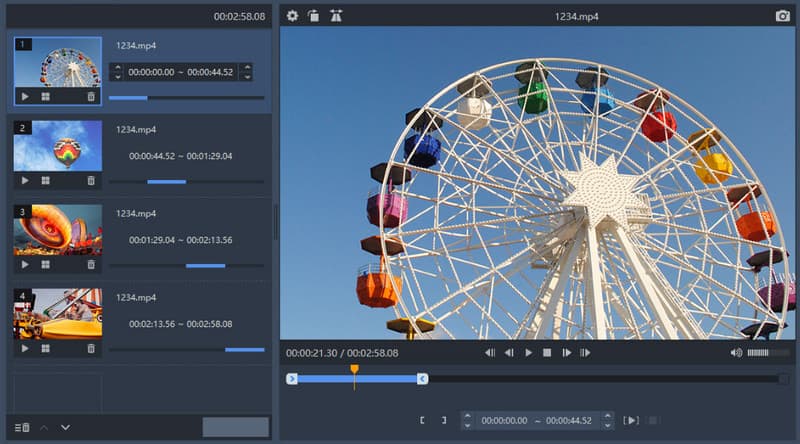
Αυτό το πρόγραμμα επεξεργασίας είναι ελαφρύ, καθιστώντας το ιδανικό για όλες τις συσκευές. Μπορεί να προσφέρει διάφορες λειτουργίες, όπως κρόπερ, τρίμερ, διαχωριστή και άλλα. Με αυτό το πρόγραμμα επεξεργασίας, μπορείτε να βελτιώσετε το βίντεο πριν το μετατρέψετε σε MP4.
Πλεονεκτήματα
- Έχει γρήγορη διαδικασία αποθήκευσης.
- Το κύριο περιβάλλον χρήστη είναι ολοκληρωμένο.
Μειονεκτήματα
- Δεν διαθέτει προηγμένες δυνατότητες επεξεργασίας.
- Είναι διαθέσιμο μόνο σε λειτουργικό σύστημα Windows.
2. Επαναμετάδοση στο διαδίκτυο

Ο κύριος σκοπός του Επαναμετάδοση στο διαδίκτυο, Ένα λογισμικό που βασίζεται στο web, είναι η διαχείριση και η επεξεργασία ζωντανών ροών. Οι ηχογραφήσεις που βασίζονται στο TS μπορούν να υποστούν επεξεργασία, να επαναχρησιμοποιηθούν και να κοινοποιηθούν απευθείας από το πρόγραμμα περιήγησης. Οι ομάδες που χρειάζεται να επεξεργάζονται και να μεταδίδουν περιεχόμενο σε διάφορες πλατφόρμες μπορούν να επωφεληθούν από τις λειτουργίες συνεργασίας που προσφέρει.
Πλεονεκτήματα
- Δεν απαιτείται εγκατάσταση.
- Το εργαλείο είναι χρήσιμο για συνεργατική ροή εργασίας.
Μειονεκτήματα
- Η απόδοση θα εξαρτηθεί από τη σύνδεση στο διαδίκτυο.
- Η δωρεάν έκδοση έχει διάφορους περιορισμούς.
3. InVideo

Μπορείτε επίσης να βασιστείτε InVideo αν θέλετε να βελτιώσετε το αρχείο TS σας. Μπορείτε να έχετε πρόσβαση σε επικαλύψεις, μεταβάσεις, εφέ και πολλά άλλα. Αυτός ο επεξεργαστής είναι ιδανικός αν θέλετε να αποκτήσετε μια καλύτερη έκδοση του βίντεό σας.
Πλεονεκτήματα
- Μπορεί να προσφέρει διάφορα πρότυπα για καλύτερα αποτελέσματα.
- Λειτουργεί απευθείας στο πρόγραμμα περιήγησης.
Μειονεκτήματα
- Ο επεξεργαστής απαιτεί επανακωδικοποίηση, η οποία είναι χρονοβόρα.
- Οι προηγμένες λειτουργίες είναι διαθέσιμες στην premium έκδοση.
Μέρος 6. Συχνές ερωτήσεις σχετικά με τη μετατροπή TS σε MP4
Γιατί να μετατρέψω το TS σε MP4;
Η μετατροπή αρχείων TS σε MP4 μπορεί να σας δώσει μικρότερο μέγεθος αρχείου, να αντιμετωπίσει το τραύλισμα και να σας προσφέρει καλύτερη και ομαλότερη αναπαραγωγή.
Ποιος είναι ο καλύτερος μετατροπέας TS σε MP4 που πρέπει να χρησιμοποιήσω;
Ο καλύτερος μετατροπέας στον οποίο μπορείτε να αποκτήσετε πρόσβαση είναι ο Vidmore Video Converter. Με τη γρήγορη και ομαλή διαδικασία μετατροπής, μπορείτε να έχετε το αποτέλεσμα με επιτυχία.
Υποστηρίζεται καθολικά το MP4;
Απολύτως, ναι. Αν θέλετε να αναπαράγετε τα αρχεία σας σε οποιαδήποτε πλατφόρμα και συσκευή αναπαραγωγής πολυμέσων, μπορείτε να χρησιμοποιήσετε τη μορφή MP4. Με αυτόν τον τρόπο, δεν θα αντιμετωπίσετε προβλήματα συμβατότητας.
συμπέρασμα
Μετατρέπω TS έως MP4 Για ομαλότερη και καλύτερη αναπαραγωγή βίντεο, μπορείτε να χρησιμοποιήσετε όλες τις μεθόδους που παρέχουμε σε αυτό το σεμινάριο. Επιπλέον, αν χρειάζεστε τον καλύτερο μετατροπέα, θα ήταν καλύτερο να χρησιμοποιήσετε το Vidmore Video Converter. Αυτό το πρόγραμμα διαθέτει γρήγορη διαδικασία μετατροπής, απλό περιβάλλον χρήστη και μπορεί να προσφέρει τη λειτουργία μαζικής μετατροπής, καθιστώντας το έναν ισχυρό μετατροπέα στον οποίο μπορείτε να έχετε πρόσβαση σε Mac και Windows.