7 τρόποι για να συγχωνεύσετε αρχεία ήχου με τα καλύτερα εργαλεία συγχώνευσης ήχου
Θέλεις να συγχώνευση αρχείων ήχουΥπάρχουν φορές που χρειάζεται να συνδυάσετε τη μουσική σας ή άλλα αρχεία ήχου για να δημιουργήσετε ένα μόνο αρχείο ή έγγραφο. Είναι επίσης μια ιδανική διαδικασία αν θέλετε να τα αναπαράγετε συνεχώς. Αν ψάχνετε για έναν αποτελεσματικό τρόπο για να συγχωνεύσετε τα αρχεία ήχου σας, πρέπει οπωσδήποτε να επισκεφθείτε αυτήν την ανάρτηση. Αυτό το άρθρο θα σας καθοδηγήσει στη διαδικασία συγχώνευσης των τραγουδιών σας χρησιμοποιώντας το πιο αξιόπιστο λογισμικό συγχώνευσης ήχου που διατίθεται, τόσο online όσο και offline. Για να μάθετε περισσότερα, δείτε τα πάντα από αυτό το σεμινάριο.

ΠΕΡΙΕΧΟΜΕΝΟ ΣΕΛΙΔΑΣ
- Μέρος 1. Πώς να συνδυάσετε αρχεία ήχου αποτελεσματικά
- Μέρος 2. Συνδυασμός αρχείων ήχου με το Audacity
- Μέρος 3. Συγχώνευση αρχείων ήχου χρησιμοποιώντας VLC
- Μέρος 4. Συνδυάστε αρχεία ήχου στο iTunes
- Μέρος 5. Συγχώνευση αρχείων ήχου χρησιμοποιώντας το iMovie
- Μέρος 6. Συνδυασμός αρχείων ήχου στο Adobe Audition
- Μέρος 7. Σύνδεση αρχείων ήχου στο διαδίκτυο
- Μέρος 8. Συχνές ερωτήσεις σχετικά με τη συγχώνευση αρχείων ήχου
Μέρος 1. Πώς να συνδυάσετε αρχεία ήχου αποτελεσματικά
Ψάχνετε έναν αποτελεσματικό τρόπο για να συγχωνεύσετε τα αρχεία ήχου σας; Σε αυτήν την περίπτωση, μπορείτε να χρησιμοποιήσετε Μετατροπέας βίντεο VidmoreΑυτό το πρόγραμμα είναι ιδανικό για όσους θέλουν να συνδυάζουν εύκολα και ομαλά τα αρχεία ήχου τους. Αυτό που μας αρέσει εδώ είναι ότι μπορείτε να προσθέσετε όσα αρχεία θέλετε. Αυτό που το κάνει καλύτερο είναι ότι μπορείτε ακόμη και να επιλέξετε τις προτιμώμενες μορφές ήχου. Το πρόγραμμα υποστηρίζει MP3, AAC, FLAC, M4A, WAV, AC3 και άλλα. Επιπλέον, μπορείτε να ρυθμίσετε την ένταση, το bitrate και το επίπεδο καθυστέρησης του αρχείου σας για να επιτύχετε την επιθυμητή έξοδο. Έτσι, αν χρειάζεστε την καλύτερη συγχώνευση ήχου, δεν υπάρχει αμφιβολία ότι το Vidmore Video Converter είναι το καλύτερο λογισμικό που μπορείτε να έχετε.
Περισσότερες δυνατότητες
• Η συγχώνευση ήχου έχει ένα απλό περιβάλλον χρήστη.
• Μπορεί να υποστηρίξει διάφορες μορφές ήχου.
• Μπορεί να προσφέρει βασικές λειτουργίες επεξεργασίας για τη βελτίωση της ποιότητας ήχου.
• Το πρόγραμμα μπορεί να συγχωνεύσει ήχο με διαφορετικές μορφές.
• Είναι προσβάσιμο τόσο σε Mac όσο και σε Windows.
Για να μάθετε πώς να συγχωνεύετε αρχεία ήχου χρησιμοποιώντας αυτό το πρόγραμμα, μπορείτε να ελέγξετε τις απλές οδηγίες παρακάτω.
Βήμα 1. Πρόσβαση Μετατροπέας βίντεο Vidmore κάνοντας κλικ στα παρακάτω κουμπιά. Στη συνέχεια, εκτελέστε το για να ξεκινήσει η διαδικασία συγχώνευσης ήχου.
Βήμα 2. Από τη διεπαφή, κάντε κλικ στο Πρόσθεσε αρχεία και προσθέστε όλα τα αρχεία ήχου που θέλετε να συγχωνεύσετε.
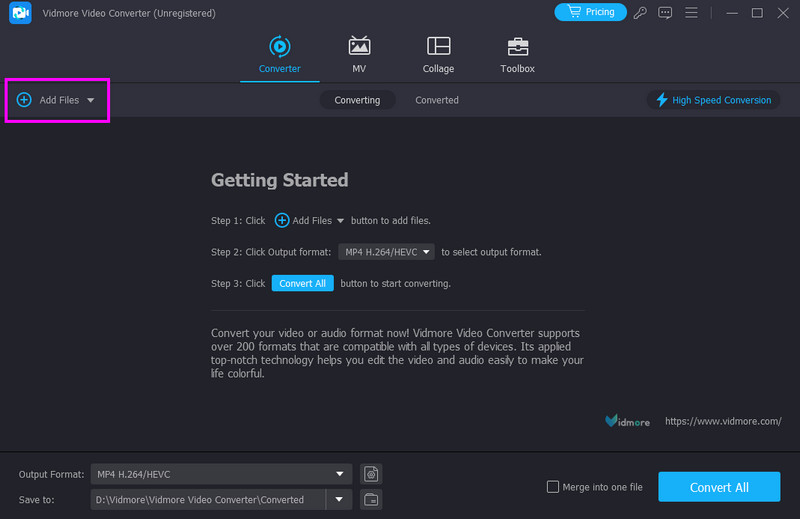
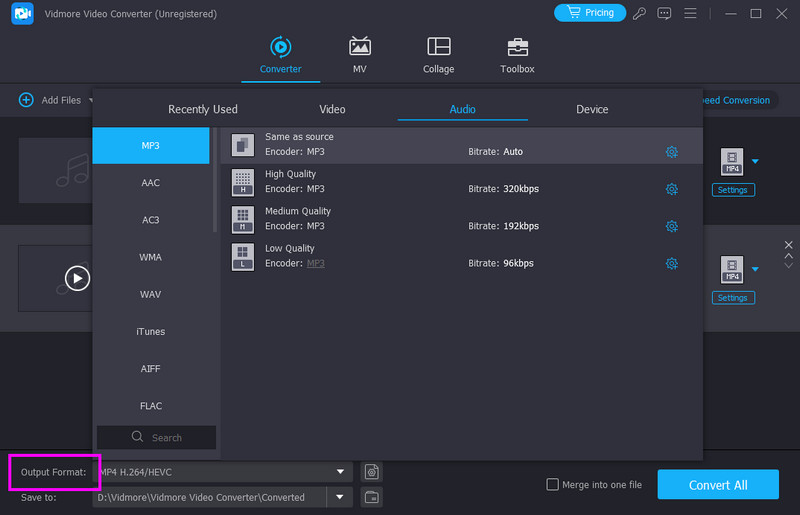
Βήμα 3. Τώρα μπορείτε να κάνετε κλικ και να σύρετε τον ήχο για να τον τακτοποιήσετε με τη σειρά που προτιμάτε. Στη συνέχεια, προχωρήστε στο Μορφή εξόδου ενότητα και επιλέξτε την επιθυμητή μορφή.
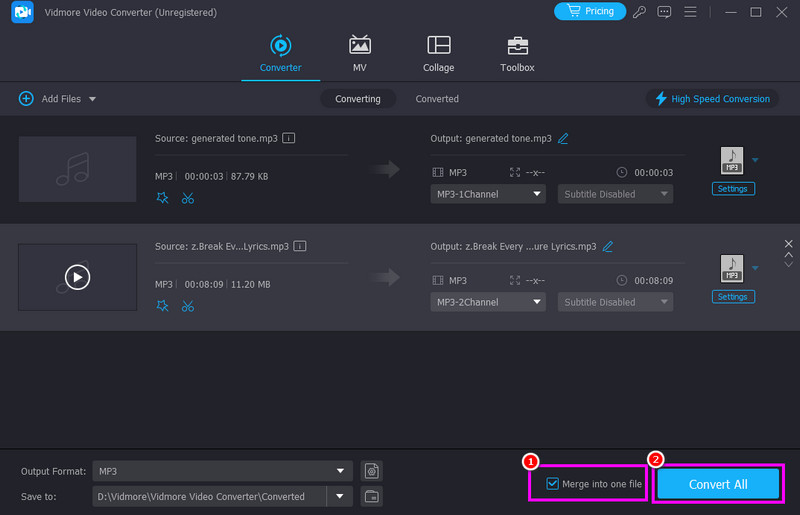
Βήμα 4. Τέλος, κάντε κλικ στο Συγχώνευση σε ένα αρχείο παρακάτω για να συνδυάσετε όλα τα βίντεο. Μόλις τελειώσετε, πατήστε Εξαγωγή για να ξεκινήσει η διαδικασία αποθήκευσης.
Όσον αφορά τον συνδυασμό του ήχου σας, δεν υπάρχει αμφιβολία ότι το Vidmore μπορεί να σας προσφέρει τα αποτελέσματα που χρειάζεστε. Βασιστείτε λοιπόν σε αυτό το πρόγραμμα και απολαύστε μια καλύτερη εμπειρία ακρόασης.
Μέρος 2. Συνδυασμός αρχείων ήχου με το Audacity
Θράσος είναι ένα από τα προγράμματα ανοιχτού κώδικα στα οποία μπορείτε να αποκτήσετε πρόσβαση για τη συγχώνευση του ήχου σας. Με αυτό Συγχώνευση MP3, μπορείτε να βεβαιωθείτε ότι έχετε συνδυάσει όλα τα αρχεία σας. Αυτό που μας αρέσει εδώ είναι ότι μπορείτε επίσης να χρησιμοποιήσετε ορισμένες λειτουργίες για να βελτιώσετε τον ήχο. Μπορείτε να ρυθμίσετε το τέμπο και το επίπεδο τονικότητας, να ρυθμίσετε την ένταση, να προσθέσετε εφέ fade και πολλά άλλα.
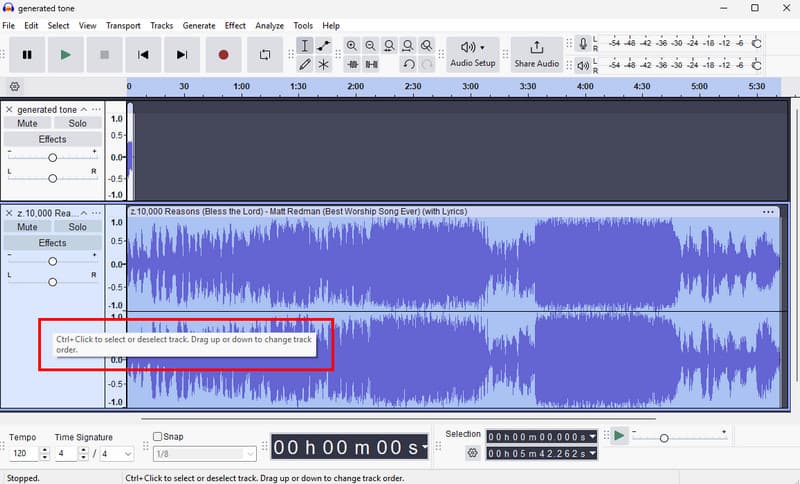
Βήμα 1. Κατεβάστε Θράσος στον υπολογιστή σας και εκκινήστε το. Στη συνέχεια, προχωρήστε στην επιλογή Αρχείο > Άνοιγμα για να προσθέσετε όλα τα αρχεία μουσικής ή ήχου που θέλετε να συνδυάσετε.
Βήμα 2. Στη συνέχεια, κάντε κλικ και σύρετε τη μουσική για να την τακτοποιήσετε με τη σειρά που προτιμάτε.
Βήμα 3. Παρακέντηση Αρχείο > Εξαγωγή ήχου > Εξαγωγή σε υπολογιστή για να αποθηκεύσετε τον συγχωνευμένο ήχο.
Με αυτήν τη διαδικασία, μπορείτε να ενώσετε αποτελεσματικά αρχεία ήχου. Ωστόσο, υπάρχουν φορές που η συγχώνευση ήχου επηρεάζει την ποιότητά του. Ωστόσο, για μια καλύτερη διαδικασία συγχώνευσης ήχου, μπορείτε να βασιστείτε σε αυτό το λογισμικό.
Μέρος 3. Συγχώνευση αρχείων ήχου χρησιμοποιώντας VLC
Μια άλλη συγχώνευση αρχείων ήχου στην οποία έχετε πρόσβαση είναι VLCΜε αυτό το πρόγραμμα αναπαραγωγής πολυμέσων, μπορείτε να ενώσετε όλα τα αρχεία ήχου χωρίς να αντιμετωπίσετε κανένα πρόβλημα. Αυτό συμβαίνει επειδή το πρόγραμμα μπορεί να προσφέρει μια διαδικασία συγχώνευσης ήχου χωρίς προβλήματα. Μπορείτε ακόμη και να αναπαράγετε τα αρχεία άμεσα χωρίς να τα αποθηκεύσετε, γεγονός που το καθιστά ιδανικό.
Βήμα 1. Εγκαταστήστε το VLC στον υπολογιστή σας και εκτελέστε το για να ξεκινήσει η διαδικασία.
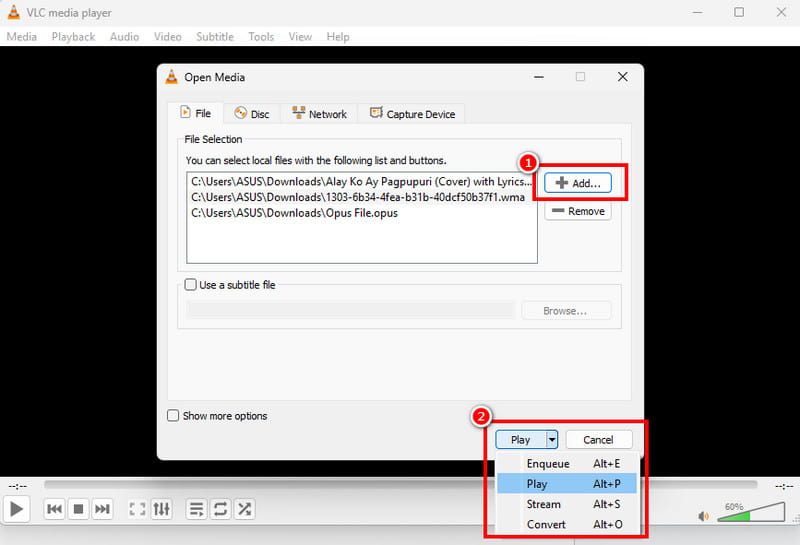
Βήμα 2. Στη συνέχεια, από την ενότητα Πολυμέσα, κάντε κλικ στο Ανοίξτε πολλά αρχεία επιλογή και πατήστε Προσθήκη για να εισαγάγετε όλα τα αρχεία ήχου που θέλετε να συνδυάσετε.
Βήμα 3. Στη συνέχεια, από το αναπτυσσόμενο κουμπί παρακάτω, μπορείτε να κάνετε κλικ στο Παίζω επιλογή για άμεση αναπαραγωγή του ήχου. Μπορείτε επίσης να χρησιμοποιήσετε την επιλογή Μετατροπή για να μετατρέψετε και να αποθηκεύσετε τα αρχεία ως ένα μόνο αρχείο.
Το VLC είναι ένα εξαιρετικό λογισμικό για τη συγχώνευση αρχείων ήχου. Το μόνο μειονέκτημα εδώ είναι ότι έχει μια ξεπερασμένη διάταξη, η οποία δεν είναι ελκυστική για ορισμένους χρήστες.
Μέρος 4. Συνδυάστε αρχεία ήχου στο iTunes
Αν θέλετε να συγχωνεύσετε δύο αρχεία ήχου σε Mac, μπορείτε να αποκτήσετε πρόσβαση στο iTunes. Με αυτό το πρόγραμμα, δεν υπάρχει αμφιβολία ότι μπορείτε να έχετε το αποτέλεσμα που χρειάζεστε. Το καλύτερο είναι ότι έχει μια απλή διάταξη, που σας επιτρέπει να απολαμβάνετε και να έχετε πρόσβαση σε όλες τις λειτουργίες χωρίς δυσκολίες.
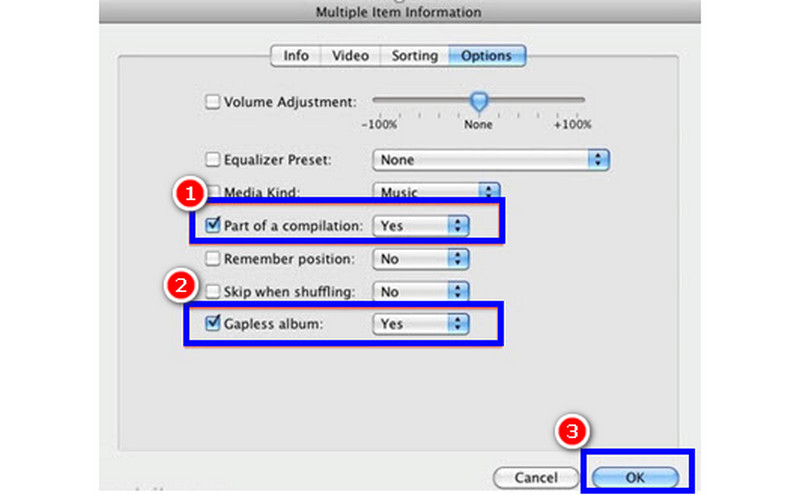
Βήμα 1. Εκτόξευση iTunes στο Mac σας.
Βήμα 2. Επιλέξτε τα αρχεία ήχου που θα συγχωνεύσετε. Μπορείτε να χρησιμοποιήσετε τα πλήκτρα πρόσβασης του πληκτρολογίου Ctrl + Shift και κάντε κλικ στο αγαπημένο σας αρχείο ήχου.
Βήμα 3. Κάντε δεξί κλικ σε κάθε τραγούδι και επιλέξτε Λήψη πληροφοριών από την αναπτυσσόμενη λίστα. Στη συνέχεια, επιλέξτε την καρτέλα Επιλογές, επιλέξτε τα πλαίσια Μέρος μιας συλλογής και Άλμπουμ χωρίς κενά και κάντε κλικ στο Εντάξει κουμπί.
Χάρη σε αυτήν τη διαδικασία, μπορείτε να ενώσετε άμεσα οποιαδήποτε αρχεία ήχου στον Mac σας. Επομένως, σκεφτείτε να χρησιμοποιήσετε αυτό το πρόγραμμα για μια αποτελεσματική διαδικασία συγχώνευσης ήχου.
Μπορείτε επίσης να ελέγξετε: Οι καλύτερες μέθοδοι για να συγχώνευση AAC αρχεία.
Μέρος 5. Συγχώνευση αρχείων ήχου χρησιμοποιώντας το iMovie
Μπορείτε επίσης να χρησιμοποιήσετε iMovie ως η ιδανική συγχώνευση ήχου στο Mac σας. Αυτό το ενσωματωμένο πρόγραμμα σάς επιτρέπει να συγχωνεύσετε και να συνδυάσετε όλα τα αρχεία ήχου από τη συσκευή σας. Το καλό εδώ είναι ότι μπορείτε ακόμη και να τα οργανώσετε με βάση την προτιμώμενη διάταξη. Με αυτό, αν θέλετε να ξεκινήσετε τη συγχώνευση των αρχείων ήχου MP3, ανατρέξτε στις παρακάτω οδηγίες.
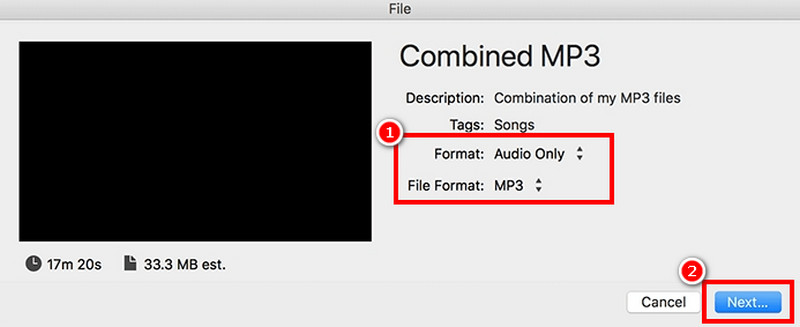
Βήμα 1. Ανοιξε το iMovie πρόγραμμα στον Mac σας και προχωρήστε στην επιλογή Δημιουργία νέας > Ταινία.
Βήμα 2. Στη συνέχεια, προχωρήστε στο Αρχείο > Επιλογή μέσου για να προσθέσετε όλα τα αρχεία ήχου από το Mac σας. Στη συνέχεια, σύρετέ τα στην ενότητα Χρονολόγιο και οργανώστε τα.
Βήμα 3. Μετά από αυτό, μεταβείτε στο Αρχείο > Κοινή χρήση > Αρχείο ενότητα. Στη συνέχεια, κάντε κλικ στην επιλογή Μόνο ήχος από την ενότητα Μορφή και πατήστε Επόμενο για να προχωρήσετε στη διαδικασία αποθήκευσης.
Χάρη σε αυτήν τη διαδικασία, μπορείτε να συγχωνεύσετε αποτελεσματικά τα αρχεία ήχου σας στο iMovie. Το μόνο μειονέκτημα είναι ότι αυτή η μέθοδος είναι συμβατή μόνο με Mac.
Μέρος 6. Συνδυασμός αρχείων ήχου στο Adobe Audition
Ψάχνετε για μια προηγμένη μέθοδο για να συγχωνεύσετε τα αρχεία ήχου σας; Σε αυτήν την περίπτωση, μπορείτε να δοκιμάσετε να χρησιμοποιήσετε Adobe AuditionΑυτό το λογισμικό διαθέτει αυτόματο συγχρονισμό πολλαπλών αρχείων ήχου, καθιστώντας το το ιδανικό πρόγραμμα για όλους τους χρήστες. Επιπλέον, μπορείτε να αποκτήσετε πρόσβαση σε περισσότερες λειτουργίες επεξεργασίας ήχου για να βελτιώσετε το αρχείο ήχου σας.
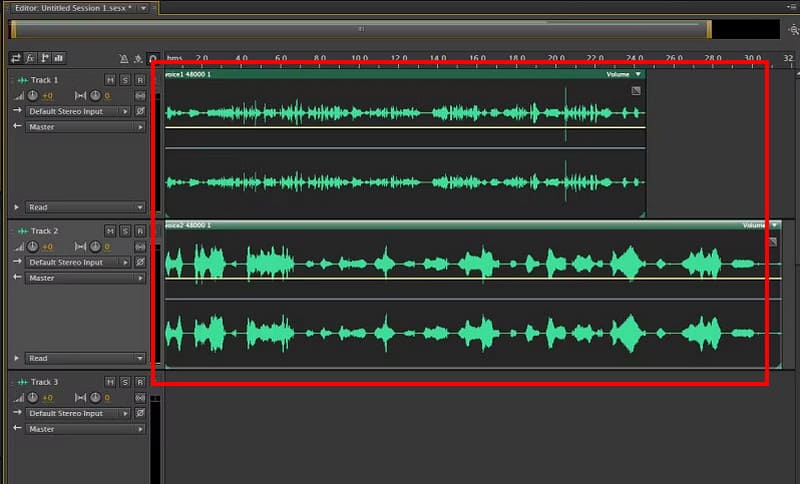
Βήμα 1. Λήψη και εκκίνηση Adobe Audition στον υπολογιστή σας. Στη συνέχεια, μεταβείτε στο εικονίδιο Νέο αρχείο για να επισυνάψετε τα αρχεία ήχου που θέλετε να συνδυάσετε.
Βήμα 2. Στη συνέχεια, μπορείτε να ξεκινήσετε την οργάνωση των αρχείων από το Χρονοδιάγραμμα Ενότητα.
Βήμα 3. Μόλις τελειώσετε, μεταβείτε στο Αρχείο > Αποθήκευση επιλογή για να ξεκινήσετε την αποθήκευση των συνδυασμένων αρχείων ήχου.
Με αυτήν τη διαδικασία, μπορείτε να διασφαλίσετε ότι θα έχετε το αποτέλεσμα που θέλετε. Ωστόσο, πρέπει να είστε αρκετά έμπειροι για να χειριστείτε αυτό το εργαλείο, καθώς έχει ένα πολύπλοκο περιβάλλον εργασίας χρήστη.
Μέρος 7. Σύνδεση αρχείων ήχου στο διαδίκτυο
Αν θέλετε να ακούσετε ήχο online, μπορείτε να χρησιμοποιήσετε ΒίντεοΑυτό το διαδικτυακό εργαλείο είναι ιδανικό αν θέλετε να συγχωνεύσετε τα αρχεία ήχου σας στο πρόγραμμα περιήγησής σας. Μπορεί ακόμη και να υποστηρίξει διάφορες μορφές εξόδου, όπως MP3, AIFF, AC3, AAC, WAV, FLAC και άλλες. Για να δοκιμάσετε τις δυνατότητές του, ακολουθήστε τα παρακάτω βήματα.
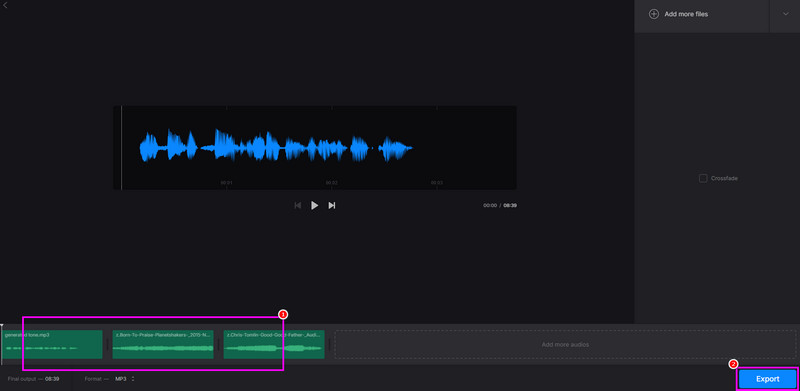
Βήμα 1. Πρόσβαση Βίντεο στο πρόγραμμα περιήγησής σας. Στη συνέχεια, πατήστε το κουμπί Επιλογή αρχείων για να ανεβάσετε όλα τα αρχεία ήχου που θέλετε να συνδυάσετε.
Βήμα 2. Στη συνέχεια, μπορείτε να κάνετε κλικ και να σύρετε το αρχείο στην επιθυμητή θέση.
Βήμα 3. Τέλος, κάντε κλικ στο Εξαγωγή στην αρχή η διαδικασία εξοικονόμησης.
Αν θέλετε να συγχωνεύσετε αρχεία ήχου στο διαδίκτυο, είναι καλύτερο να χρησιμοποιήσετε το Clideo ως εργαλείο συγχώνευσης ήχου. Αυτό το εργαλείο διασφαλίζει ότι μπορείτε να έχετε τα καλύτερα αποτελέσματα, καθιστώντας το ένα εξαιρετικό διαδικτυακό εργαλείο.
Μέρος 8. Συχνές ερωτήσεις σχετικά με τη συγχώνευση αρχείων ήχου
Σε τι χρησιμοποιείται η συγχώνευση ήχου;
Ο κύριος σκοπός του είναι να συνδυάζει αρχεία ήχου και να δημιουργεί ένα μόνο αρχείο. Είναι μια ιδανική διαδικασία αν θέλετε να αναπαράγετε ήχο συνεχώς χωρίς να χρειάζεται να αναπαράγετε το καθένα ξεχωριστά. Μπορείτε επίσης να χρησιμοποιήσετε αυτήν τη μέθοδο για να δημιουργήσετε ήχο μεγάλης διάρκειας.
Ποια είναι η καλύτερη συγχώνευση ήχου;
Για την καλύτερη δυνατή συγχώνευση ήχου, συνιστούμε τη χρήση του Vidmore Video Converter. Αυτό το λογισμικό είναι ιδανικό αν θέλετε να συνδυάσετε αρχεία ήχου, καθώς προσφέρει όλες τις απαραίτητες λειτουργίες. Μπορείτε ακόμη και να αποκτήσετε πρόσβαση σε βασικά εργαλεία επεξεργασίας για να βελτιώσετε τον ήχο, καθιστώντας το ένα εξαιρετικό πρόγραμμα.
Ποιο είναι το συνηθισμένο πρόβλημα της συγχώνευσης ήχου;
Εάν το ηχητικό πεδίο έχει διαφορετικές συχνότητες και κανάλια, ενδέχεται να παρατηρήσετε μείωση της ποιότητας κατά την αναπαραγωγή, η οποία μπορεί να είναι δυσάρεστη. Επομένως, για ομαλή αναπαραγωγή, βεβαιωθείτε ότι όλα τα αρχεία έχουν το ίδιο επίπεδο παραμέτρων.
συμπέρασμα
Συγχώνευση αρχείων ήχου είναι ιδανικό αν θέλετε να δημιουργήσετε ένα μόνο αρχείο. Με αυτόν τον τρόπο, για να επιτύχετε το επιθυμητό αποτέλεσμα, μπορείτε να βασιστείτε στα βήματα αυτού του άρθρου. Επιπλέον, αν θέλετε την καλύτερη συγχώνευση ήχου, δεν υπάρχει αμφιβολία ότι το Vidmore Video Converter είναι η καλύτερη επιλογή. Αυτό το πρόγραμμα παρέχει όλα τα απαραίτητα χαρακτηριστικά για μια αποτελεσματική και απρόσκοπτη διαδικασία συγχώνευσης ήχου.