Πώς να περικόψετε αρχεία MP3 σε Web, Windows, Mac και κινητά
Υπάρχει ένας λόγος για τον οποίο πρέπει να κόψετε σύντομο περιεχόμενο ήχου. Για μερικούς, πρέπει να περικόψουν αρχεία ήχου όπως το MP3 για να μπορούν να τα ανεβάζουν στους κοινωνικούς τους λογαριασμούς. Αυτή είναι μια καλύτερη ενέργεια αν και αντί να συμπιέσετε το αρχείο που θα χάσει μόνο την ποιότητα ήχου του ήχου. Επομένως, σε αυτό το άρθρο, θα μάθουμε μερικά από τα καλύτερα προγράμματα για περικοπή ή περικοπή MP3 αρχεία για όλες τις πλατφόρμες.
ΠΕΡΙΕΧΟΜΕΝΟ ΣΕΛΙΔΑΣ
| Εργαλεία | Πλατφόρμα | Καλύτερο για | Όρια |
| Διαδικτυακό εργαλείο κοπής MP3 | Σε σύνδεση | Γρήγορη περικοπή MP3 χωρίς εγκατάσταση λογισμικού | Απαιτείται σύνδεση στο διαδίκτυο· βασικές λειτουργίες επεξεργασίας |
| Βίντεο | Σε σύνδεση | Απλή περικοπή MP3 και γρήγορες επεξεργασίες | Η δωρεάν έκδοση έχει περιορισμούς όπως υδατογραφήματα ή περιορισμούς μεγέθους αρχείου |
| Μετατροπέας βίντεο Vidmore | Windows, Mac | Ακριβής περικοπή MP3 και μαζική επεξεργασία ήχου | Λογισμικό για υπολογιστές. Η δωρεάν δοκιμή έχει περιορισμούς |
| Windows Media Player | Παράθυρα | Βασική αναπαραγωγή ήχου και απλή περικοπή με ένα πρόσθετο | Απαιτείται πρόσθετο τρίτου κατασκευαστή. Περιορισμένες δυνατότητες επεξεργασίας |
| VLC Media Player | Windows, Mac, Linux | Δωρεάν αναπαραγωγή ήχου και βασική αποκοπή ήχου | Η ροή εργασίας περικοπής είναι λίγο περίπλοκη |
| Μετατροπέας πολυμέσων | Android | Περικοπή και μετατροπή αρχείων ήχου σε Android | Εφαρμογή για κινητά. Οι λειτουργίες ενδέχεται να διαφέρουν ανάλογα με την έκδοση. |
| Μπάντα του γκαράζ | iPhone, iPad, Mac | Επεξεργασία και περικοπή ήχου σε συσκευές Apple | Πιο πολύπλοκο από ένα ειδικό trimmer ήχου. Σχεδιασμένο κυρίως για δημιουργία μουσικής. |
Μέρος 1. Online Εργαλεία για να κόψετε το αρχείο MP3 δωρεάν
1. Online κόπτης MP3
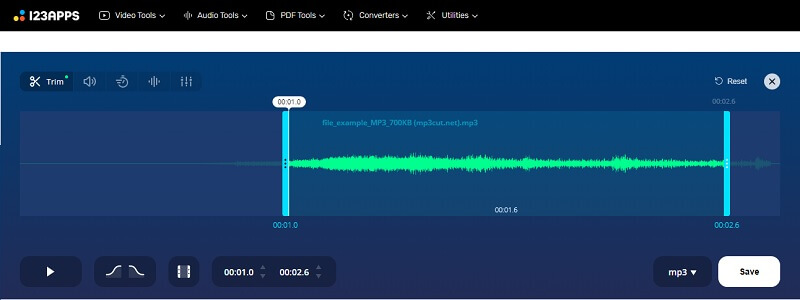
Ένα από τα καλύτερα εργαλεία που μπορείτε να χρησιμοποιήσετε για να κόψετε ή να αποκόψετε αρχεία MP3 είναι το Online MP3 Cutter. Αυτό είναι ένα πρόγραμμα που βασίζεται σε πρόγραμμα περιήγησης και σας επιτρέπει να επεξεργαστείτε τον ήχο με αποκοπή, περικοπή, προσθήκη ηχητικών εφέ, κλπ. Εκτός από το MP3, υποστηρίζει μορφές ήχου όπως AIFF, FLAC, OGG και πολλά άλλα. Επιπλέον, μπορείτε εύκολα να μεταφέρετε το επεξεργασμένο MP3 στο iPhone σας και να το ορίσετε ως ήχο κλήσης. Μάθετε πώς μπορείτε να κόψετε ένα αρχείο MP3 χρησιμοποιώντας αυτό το εργαλείο στα παρακάτω βήματα.
Βήμα 1. Αρχικά, επισκεφτείτε τον επίσημο ιστότοπο των 122apps για να μεταβείτε στην κύρια ιστοσελίδα.
Βήμα 2. Από εδώ, πηγαίνετε στο Εργαλεία ήχου ενότητα και στη συνέχεια επιλέξτε Τακτοποίηση από το μενού. Στη συνέχεια, θα πρέπει να δείτε το πρόγραμμα επεξεργασίας μουσικής για την κοπή αρχείων MP3.
Βήμα 3. Κάντε κλικ στο Ανοιγμα αρχείου κουμπί και ανεβάστε το MP3 -στόχο σας για αποκοπή.
Βήμα 4. Μετακινήστε το ρυθμιστικό στο μέρος του ήχου που θέλετε να αφαιρέσετε ή να κόψετε. Κάντε κλικ στο Παίζω κουμπί για να ακούσετε τον τροποποιημένο ήχο πριν κόψετε μόνιμα το τμήμα του ήχου.
Βήμα 5. Μόλις είστε έτοιμοι, κάντε κλικ στο Σώσει κουμπί στο δεξί τμήμα. Στη συνέχεια, κάντε ξανά κλικ στο κουμπί Αποθήκευση από τον επόμενο πίνακα και ο κομμένος ήχος θα μεταφορτωθεί αυτόματα.
2. Βίντεο
Το Clideo είναι ένα άλλο εργαλείο που σας βοηθά να κόψετε και να διαχωρίσετε αρχεία MP3 απευθείας στο πρόγραμμα περιήγησής σας. Υποστηρίζει επίσης πολλές μορφές ήχου, όπως WAV, WMA, M4R, OGG και άλλες. Η κοπή αρχείων MP3 είναι επίσης απλή. Απλώς ανεβάστε το τραγούδι ή το ηχητικό απόσπασμα που θέλετε να κόψετε. Στη συνέχεια, επιλέξτε το μέρος που θέλετε να αφαιρέσετε. Εναλλακτικά, μπορείτε να επιλέξετε το μέρος του ήχου που θέλετε να διατηρήσετε. Για να περικόψετε ένα MP3 online χρησιμοποιώντας το MP3 Cutter Online & Free, δείτε τα παρακάτω βήματα.
Βήμα 1. Ανοίξτε ένα πρόγραμμα περιήγησης στον υπολογιστή σας και ξεκινήστε το Clideo.
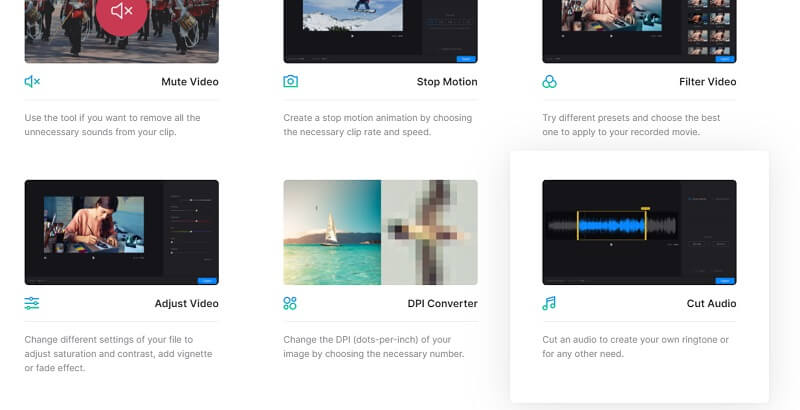
Βήμα 2. Περιηγηθείτε σε όλα τα εργαλεία του προγράμματος και αναζητήστε το Κόψτε ήχο επιλογή. Μεταφορτώστε ένα αρχείο MP3 στη συνέχεια.
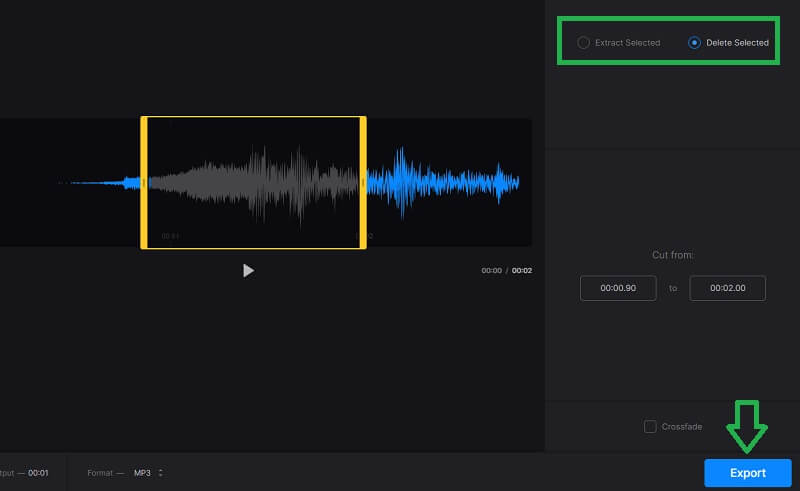
Βήμα 3. Επιλέξτε το τμήμα του ήχου και επιλέξτε μεταξύ του Απόσπασμα Επιλεγμένο και Διαγραφή επιλεγμένων επιλογές με βάση τις απαιτήσεις σας.
Βήμα 4. Τέλος, κάντε κλικ στο Εξαγωγή κουμπί που βρίσκεται στο κάτω δεξί τμήμα της διεπαφής.
Μέρος 2. Πώς να περικόψετε το αρχείο MP3 σε Windows και Mac
1. Μετατροπέας βίντεο Vidmore
Για πιο αξιόπιστη και αποδοτική εφαρμογή MP3, Μετατροπέας βίντεο Vidmore είναι το εργαλείο που πρέπει να χρησιμοποιήσετε. Αν και είναι προσαρμοσμένο για τη μετατροπή αρχείων, λειτουργεί επίσης τέλεια ως πρόγραμμα επεξεργασίας ήχου/βίντεο. Αυτό το πρόγραμμα επιφάνειας εργασίας σας επιτρέπει να κόψετε ή να χωρίσετε οποιαδήποτε μορφή ήχου, συμπεριλαμβανομένου του MP3. Εκτός από αυτό, τα εργαλεία μπορούν να χρησιμοποιηθούν ως Επεξεργαστής μεταδεδομένων MP3 επειδή είναι σε θέση να επεξεργάζεται μεταδεδομένα αρχείων ήχου. Αυτό περιλαμβάνει τίτλο, καλλιτέχνη, συνθέτη, έτος και πολλά άλλα. Επιπλέον, μπορείτε να ορίσετε μια μικρογραφία για το αρχείο MP3 για να ξεχωρίζει εύκολα το κομμάτι ή το τραγούδι. Πάνω απ 'όλα, αυτό είναι συμβατό τόσο με Mac όσο και με λειτουργικό σύστημα Windows. Μάθετε περισσότερα για τα κουδούνια και τα σφυρίγματα του κάνοντας τα παρακάτω βήματα.
Βήμα 1. Εγκαταστήστε το Vidmore Video Converter
Για να ξεκινήσετε, κάντε κλικ σε ένα από τα ΔΩΡΕΑΝ Λήψη κουμπιά παραπάνω για να λάβετε το πρόγραμμα εγκατάστασης της εφαρμογής. Εγκαταστήστε και ξεκινήστε την εφαρμογή στη συνέχεια. Απλώς επιλέξτε την πλατφόρμα που ταιριάζει στο σύστημα που χρησιμοποιείτε.
Βήμα 2. Φορτώστε ένα αρχείο MP3
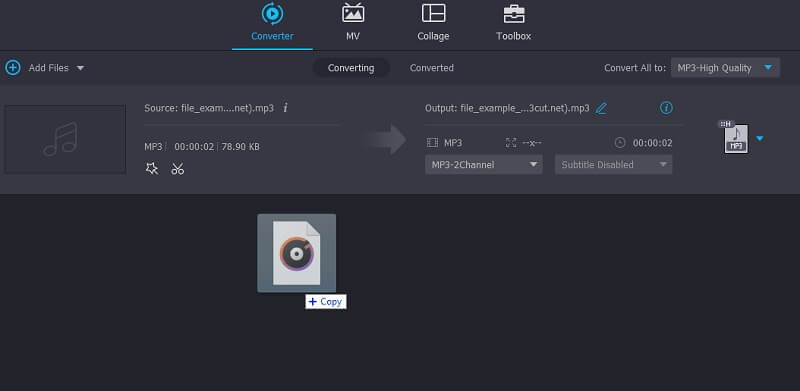
Για να φορτώσετε ένα αρχείο MP3, κάντε κλικ στο Συν εικονίδιο, περιηγηθείτε στο φάκελό σας και βρείτε το αρχείο MP3. Επίσης, μπορείτε να μεταφέρετε και να αποθέσετε το ηχητικό κλιπ στο πρόγραμμα, το οποίο είναι ένας άλλος τρόπος μεταφόρτωσης ενός αρχείου MP3.
Βήμα 3. Περικοπή του κλιπ MP3
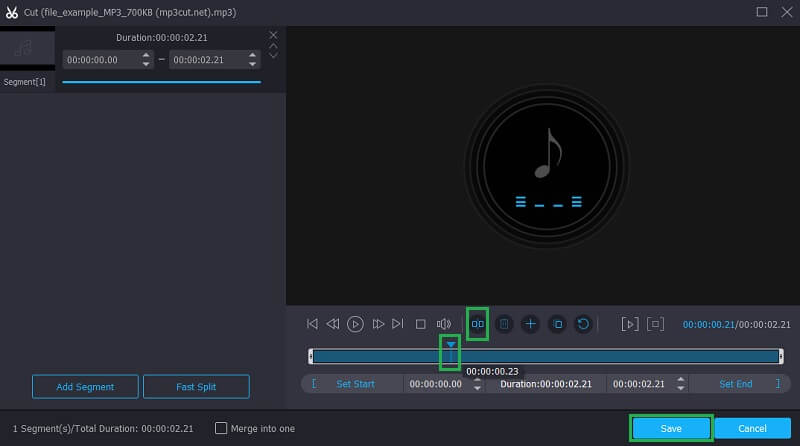
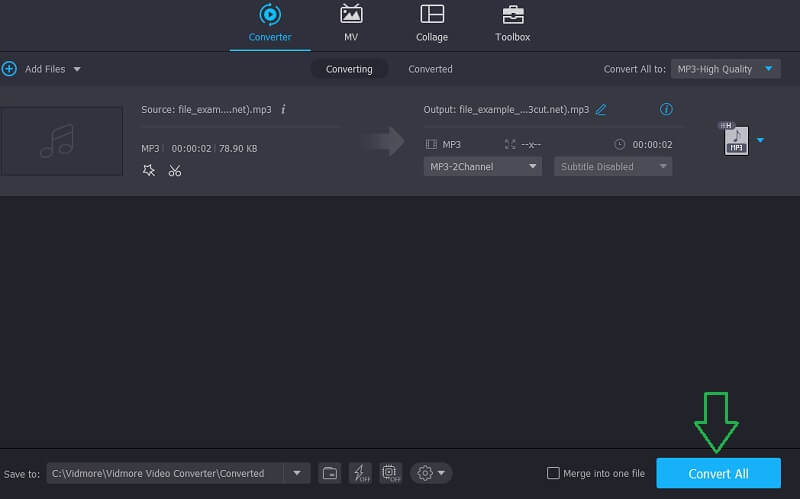
Μόλις φορτωθεί το αρχείο ήχου, κάντε κλικ στο Τομή εικονίδιο που μοιάζει με ψαλίδι και θα εμφανιστεί ένα άλλο παράθυρο. Τώρα σημειώστε το μέρος του ήχου για διατήρηση ή αποκοπή χρησιμοποιώντας το Παιχνίδι κεφαλής και χτυπήστε το Διαίρεση κουμπί. Μόλις τελειώσετε, απλώς πατήστε το Σώσει κουμπί για να εφαρμόσετε τις αλλαγές.
Βήμα 4. Αποθηκεύστε την έξοδο
Πριν αποθηκεύσετε την έξοδο, μπορείτε να αλλάξετε τη μορφή ξεδιπλώνοντας το Προφίλ μενού και επιλέγοντας την επιθυμητή μορφή ήχου για τον κομμένο ήχο. Από την άλλη πλευρά, μπορείτε να διατηρήσετε την αρχική μορφή επιλέγοντας την ίδια μορφή αρχείου. Στη συνέχεια, κάντε κλικ στο Μετατροπή όλων κουμπί για να ξεκινήσει η επεξεργασία του ήχου. Η αναπαραγωγή ήχου μπορεί να αναπαραχθεί μόλις ολοκληρωθεί η μετατροπή.
2. Windows Media Player
Εάν θέλετε να επεξεργαστείτε και να κόψετε ένα αρχείο MP3 στον υπολογιστή σας Windows 10 χρησιμοποιώντας μια εγγενή εφαρμογή, τότε θα πρέπει να επιλέξετε να χρησιμοποιήσετε το Windows Media Player. Αυτό είναι γνωστό ως media player που προσφέρει επίσης δυνατότητες επεξεργασίας ήχου. Αυτό περιλαμβάνει την κοπή ή το διαχωρισμό αρχείων ήχου όπως το MP3. Αυτό το χαρακτηριστικό είναι ότι πρέπει να εγκαταστήσετε το πρόσθετο που ονομάζεται SolveigMM WWP Trimmer Plugin για να αξιοποιήσετε πλήρως τις δυνατότητες επεξεργασίας. Για να μάθετε πώς γίνεται αυτό, εδώ είναι ένας οδηγός διδασκαλίας στον οποίο μπορείτε να ανατρέξετε.
Βήμα 1. Εάν χρησιμοποιείτε Windows 10, μπορείτε απλά να κατεβάσετε και να εγκαταστήσετε την προσθήκη στον υπολογιστή σας και να μάθετε πώς να κόβετε εύκολα αρχεία MP3 στα Windows 10. Ωστόσο, εάν χρησιμοποιείτε παλαιότερη έκδοση των Windows, πρέπει να ενσωματώσετε το πρόσθετο στο Windows Media Player με μη αυτόματο τρόπο.
Βήμα 2. Μετά τη λήψη της προσθήκης στον υπολογιστή σας, εκκινήστε το Windows Media Player και κάντε κλικ στην επιλογή Εργαλεία από την κύρια γραμμή εργαλείων. Τοποθετήστε τον δείκτη του ποντικιού σε Πρόσθετα και επιλέξτε Προσθήκη SolveigMM WMP Trimmer από τις επιλογές. Μέχρι τότε, θα μπορείτε πλέον να επεξεργάζεστε και να κόβετε αρχεία MP3 χρησιμοποιώντας το Windows Media Player.
Βήμα 3. Φορτώστε το αρχείο MP3 στην εφαρμογή και επιλέξτε το από τις βιβλιοθήκες σας. Θα πρέπει να δείτε το χρονοδιάγραμμα ήχου του επιλεγμένου ήχου στο κάτω μέρος της διεπαφής. Από εδώ, επιλέξτε το τμήμα που θέλετε να κόψετε και κάντε κλικ στο Τακτοποίηση κουμπί.
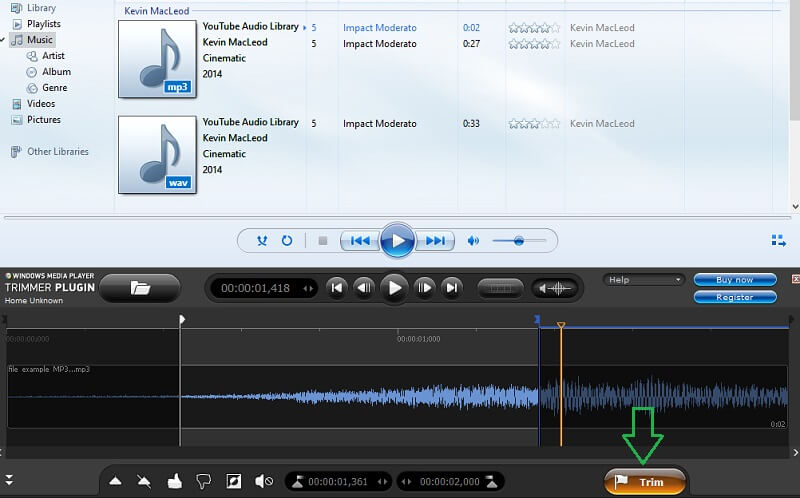
Βήμα 4. Επιλέξτε ένα φάκελο στον οποίο θέλετε να αποθηκεύσετε το αρχείο MP3 και πατήστε το Σώσει κουμπί για επιβεβαίωση των αλλαγών.
3. VLC Media Player
Το VLC είναι ένα δωρεάν πρόγραμμα αναπαραγωγής πολυμέσων που διαθέτει επίσης δυνατότητα περικοπής ήχου. Κόβει σιωπηρά αρχεία MP3 με εύκολο τρόπο. Με άλλα λόγια, δεν λαμβάνετε μόνο ένα πρόγραμμα αναπαραγωγής πολυμέσων αλλά και έναν επεξεργαστή ήχου όταν χρησιμοποιείτε το VLC. Ένα από τα σημαντικότερα μειονεκτήματα που μπορεί να σας απασχολεί είναι ότι σας δίνει ελάχιστα έως καθόλου χειριστήρια όσον αφορά την περικοπή του αρχείου. Επίσης, πρέπει να αναζητήσετε μη αυτόματα το κομμένο αρχείο για να λάβετε την αναπαραγωγή ήχου. Παρ 'όλα αυτά, ας μάθουμε πώς μπορείτε να κόψετε αρχεία MP3 χρησιμοποιώντας VLC.
Βήμα 1. Εκτελέστε την εφαρμογή VLC στον υπολογιστή σας και μεταβείτε στο κύριο μενού της εφαρμογής.
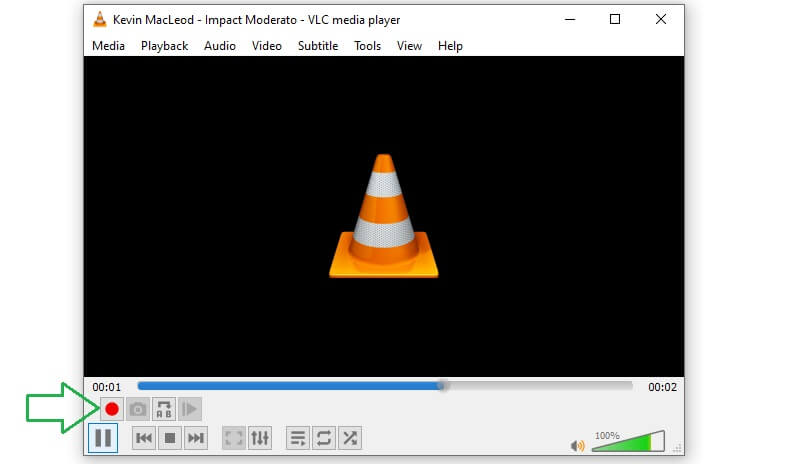
Βήμα 2. Κάντε κλικ στο Θέα και επιλέξτε Προηγμένοι έλεγχοιΤο Στη συνέχεια, φορτώστε το αρχείο MP3 από την τοπική μονάδα δίσκου.
Βήμα 3. Τώρα αναπαράγετε το αρχείο MP3 και αποφασίστε ποιο μέρος του ήχου θέλετε να ξεκινήσετε να περικόψετε. Παίξτε τον ήχο και κάντε κλικ στο κουμπί Εγγραφή στο κάτω μέρος της διεπαφής μόλις η κεφαλή αναπαραγωγής φτάσει στο τελικό σημείο. Το όνομα του φακέλου όπου είναι αποθηκευμένος ο κομμένος ήχος είναι Η μουσική μουΤο Από αυτόν τον φάκελο, θα λάβετε την αναπαραγωγή ήχου του αρχείου ήχου.
Μέρος 3. Πώς να κόψετε MP3 σε Android και iPhone
1. Μετατροπέας πολυμέσων (Android)
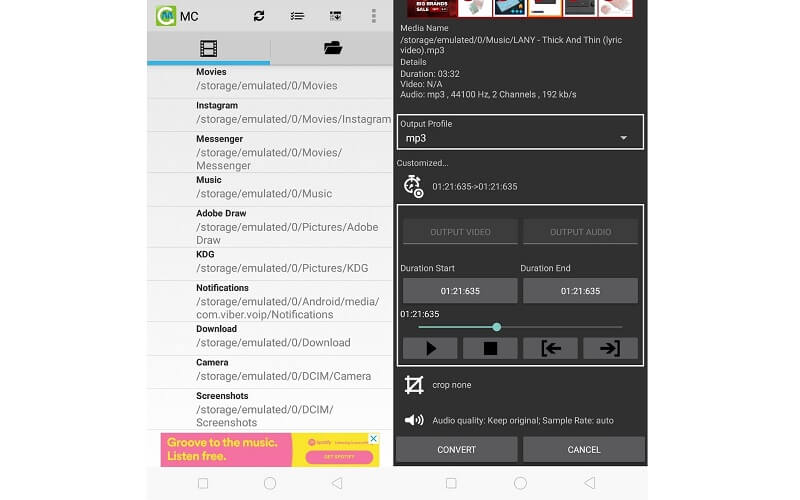
Μπορείτε επίσης να κόψετε αρχεία mp3 σε συσκευές Android απευθείας χρησιμοποιώντας το Media Converter. Η εφαρμογή έχει αναπτυχθεί για να βοηθήσει στη μετατροπή αρχείων πολυμέσων σε διάσημες μορφές πολυμέσων, όπως MP3, OGG, AVI, WAV, ακόμη και MP4. Εκτός από αυτή τη δυνατότητα, επιτρέπει επίσης την κοπή κλιπ MP3 σε περίπτωση που χρειαστεί να δημιουργήσετε έναν ήχο κλήσης.
2. GarageBand (iPhone)
Το GarageBand είναι μια εφαρμογή που διατίθεται σε Mac, iPhone και iPad για την παραγωγή μουσικής και την επεξεργασία ήχου. Μπορείτε να χρησιμοποιήσετε το εργαλείο για να εγγράψετε και να επεξεργαστείτε τμήματα ήχου, καθώς και να κόψετε περιττά μέρη ενός αρχείου MP3.
Βήμα 1. Εκκινήστε το GarageBand και δημιουργήστε ένα νέο έργο. Πρέπει να επιλέξετε Συσκευή εγγραφής ήχου ως τύπος έργου.

Βήμα 2. Πατήστε το Κομμάτια > Περιηγητής βρόχου κουμπί και επιλέξτε Αρχεία για να βρείτε και να εισαγάγετε το αρχείο ήχου που θέλετε να επεξεργαστείτε.
Βήμα 3. Στη συνέχεια, σύρετε το αρχείο ήχου στην περιοχή «Κομμάτια». Η κυματομορφή ήχου θα εμφανιστεί στη γραμμή χρόνου. Στη συνέχεια, πατήστε το ηχητικό κλιπ για να το επιλέξετε. Σύρετε την αριστερή ή τη δεξιά άκρη προς τα μέσα για να αφαιρέσετε ανεπιθύμητα μέρη από την αρχή ή το τέλος.

Βήμα 4. Τέλος, πατήστε το Πλοήγηση κουμπί και επιλέξτε Τα τραγούδια μου για να αποθηκεύσετε το έργο. Αγγίξτε παρατεταμένα το έργο, επιλέξτε Κοινή χρήση και επιλέξτε την τοποθεσία στην οποία θέλετε να το αποθηκεύσετε.

Μέρος 4. Συχνές ερωτήσεις για την περικοπή MP3
Πώς να κόψετε αρχεία MP3 στα Windows 10;
Υπάρχουν πολλά κοπτικά MP3 που είναι συμβατά με Windows PC. Ένας από αυτούς είναι ο Vidmore. Αυτό το εργαλείο δεν σας επιτρέπει μόνο να κόψετε αρχεία MP3 από τον υπολογιστή σας Windows, αλλά μπορείτε επίσης να κάνετε το ίδιο στον Mac σας. Περιττό να πω ότι μπορείτε να κόψετε οποιοδήποτε λειτουργικό σύστημα εκτελείτε.
Μπορεί το Windows Media Player να επεξεργαστεί αρχεία MP3;
Από προεπιλογή, το Media Player προορίζεται για ροή αρχείων ήχου και βίντεο, αλλά αυτό σας βοηθά επίσης να επεξεργαστείτε αρχεία όπως η κοπή αρχείων MP3 μέσω της χρήσης ενός plugin.
Ποια είναι η διαφορά μεταξύ περικοπής και διάσπασης;
Περικοπή σημαίνει κοπή ενός μικρού τμήματος ήχου ή βίντεο. Αυτό γίνεται συνήθως όταν προσπαθείτε να συντομεύσετε ένα κλιπ. Ενώ ο διαχωρισμός σάς επιτρέπει να κόψετε το κλιπ στα δύο, πράγμα που συνεπάγεται την κοπή μεγάλου μέρους του ήχου.
συμπέρασμα
Συνοψίζοντας, αυτά είναι εργαλεία που θα σας βοηθήσουν κόψτε αρχεία MP3Οι διαδικτυακές εφαρμογές είναι οι πιο βολικές για την κοπή ήχου στο πρόγραμμα περιήγησης χωρίς εγκατάσταση. Τα προγράμματα για υπολογιστές σάς επιτρέπουν επίσης να χρησιμοποιείτε τη λειτουργία κοπής πιο σταθερά χωρίς σύνδεση στο διαδίκτυο. Και οι εφαρμογές για κινητά μπορούν να σας βοηθήσουν να επεξεργαστείτε τα αρχεία MP3 απευθείας από το smartphone σας. Επιλέξτε αυτό που σας ταιριάζει καλύτερα!
Συμβουλές MP3
-
Επεξεργασία MP3
-
Αναπαραγωγή ήχου
-
Μετατροπή MP3