Adobe Express Video Enhancer: Χαρακτηριστικά, Πακέτα & Πώς να Χρησιμοποιήσετε
Βελτιωτικό βίντεο Adobe Express δημιουργήθηκε για να κάνει τη διαδικασία βελτίωσης βίντεο απλή και προσβάσιμη. Μπορεί να προσφέρει μια άμεση μέθοδο για την ευκρίνεια της εικόνας, με αποτέλεσμα καλύτερη απόδοση βίντεο. Το καλό εδώ είναι ότι το εργαλείο είναι απλό στη χρήση, καθιστώντας το κατάλληλο για όλους τους χρήστες. Επομένως, αν αναρωτιέστε αν αυτό το εργαλείο είναι ιδανικό για βελτίωση βίντεο, διαβάστε τα πάντα σε αυτήν την ανάρτηση. Θα προσφέρουμε μια ενημερωτική ανασκόπηση του εργαλείου, συμπεριλαμβανομένων των χαρακτηριστικών του, του τρόπου χρήσης του και των προγραμμάτων τιμολόγησης. Θα αποκτήσετε επίσης πληροφορίες για το Vidmore Video Enhancer ως μια εξαιρετική εναλλακτική λύση για βελτιωμένη ποιότητα βίντεο.

ΠΕΡΙΕΧΟΜΕΝΟ ΣΕΛΙΔΑΣ
- Μέρος 1. Εισαγωγή στο Adobe Express Video Enhancer
- Μέρος 2. Πώς να χρησιμοποιήσετε το Adobe Express Video Enhancer
- Μέρος 3. Τιμολογιακά προγράμματα του Adobe Express Video Enhancer
- Μέρος 4. Εξαιρετική εναλλακτική λύση για το Adobe Express Video Enhancer
- Μέρος 5. Συχνές ερωτήσεις σχετικά με το Adobe Express Video Enhancer
Μέρος 1. Εισαγωγή στο Adobe Express Video Enhancer
Το Adobe Express Enhancer είναι ένα ιδανικό εργαλείο για τη βελτίωση βίντεο στο διαδίκτυο. Μπορεί ακόμη και να σας βοηθήσει να προσαρμόσετε διάφορες παραμέτρους, όπως φωτεινότητα, αντίθεση, φωτεινά σημεία, κορεσμό και άλλα. Αυτό που κάνει το εργαλείο ιδανικό είναι το εύχρηστο περιβάλλον εργασίας χρήστη, το οποίο κάνει τη βελτίωση βίντεο απλή και ομαλή. Επιπλέον, το εργαλείο προσφέρει μια δωρεάν έκδοση που σας επιτρέπει να δοκιμάσετε τις δυνατότητές του. Επιπλέον, μπορείτε να αποθηκεύσετε το βελτιωμένο βίντεο σε ανάλυση έως και 4K. Αν θέλετε μια λεπτομερή εξήγηση των λειτουργιών του εργαλείου, ανατρέξτε στις παρακάτω πληροφορίες.
Βασικά χαρακτηριστικά
Βελτίωση βίντεο
Ένα από τα βασικά χαρακτηριστικά του Adobe Express είναι η βελτίωση βίντεο. Σας επιτρέπει να αλλάξετε τη φωτεινότητα, τον κορεσμό, την απόχρωση, την αντίθεση και πολλά άλλα για το βίντεο. Μπορεί επίσης να διασφαλίσει ότι η διαδικασία βελτίωσης βίντεο είναι απλή, καθιστώντας την ιδανική για όλους τους τύπους χρηστών.
Μετάβαση & Εφέ
Ένα άλλο καλό χαρακτηριστικό που μπορεί να προσφέρει το εργαλείο είναι οι μεταβάσεις και τα εφέ του. Αυτά τα δύο χαρακτηριστικά είναι ιδανικά αν θέλετε να προσθέσετε μια πινελιά στο βίντεο. Το εργαλείο προσφέρει μια ποικιλία από έτοιμες μεταβάσεις και εφέ, οπότε το μόνο που χρειάζεται να κάνετε είναι να επιλέξετε τι χρειάζεστε για το βίντεο.
Κόψιμο και αλλαγή μεγέθους
Η Adobe μπορεί επίσης να προσφέρει τις λειτουργίες trimmer και resizer. Το trimmer μπορεί να σας βοηθήσει να αφαιρέσετε περιττά μέρη από το βίντεο. Μπορείτε να περικόψετε το πρώτο, το μεσαίο και το τελευταίο μέρος των κλιπ σας. Επιπλέον, μπορείτε αλλαγή μεγέθους βίντεο επιλέγοντας την επιθυμητή αναλογία διαστάσεων. Με αυτόν τον τρόπο, μπορείτε να προσαρμόσετε το αρχείο σε οποιαδήποτε πλατφόρμα και μέσο κοινωνικής δικτύωσης.
Επικαλύψεις κειμένου και γραφικών
Αυτό που κάνει το εργαλείο ισχυρό είναι η υποστήριξη επικαλύψεων κειμένου και γραφικών. Αυτό σημαίνει ότι μπορείτε να επισυνάψετε οποιαδήποτε στοιχεία στο βίντεό σας. Μπορείτε να προσθέσετε κείμενο/λεζάντες, εικόνες, λογότυπα, αυτοκόλλητα, εικονίδια και άλλα. Με αυτήν τη λειτουργία, μπορείτε να διασφαλίσετε ότι το βίντεό σας θα είναι πιο ελκυστικό και δημιουργικό.
Περιορισμοί των βελτιωτών βίντεο Adobe Express
Ζητήματα ποιότητας εξαγωγών
Κατά την εξαγωγή του επεξεργασμένου βίντεο σε 4K, το μέγεθος του αρχείου μερικές φορές μειώνεται σημαντικά, με αποτέλεσμα την απώλεια ποιότητας. Για καλύτερη ποιότητα, είναι καλύτερο να αποθηκεύσετε το βίντεο σε 1080p.
Απαιτείται σύνδεση στο Διαδίκτυο
Το Adobe Express είναι μια διαδικτυακή πλατφόρμα εργαλείο βελτίωσης βίντεοΑυτό σημαίνει ότι χρειάζεστε μια γρήγορη, σταθερή σύνδεση στο διαδίκτυο για μια ομαλότερη διαδικασία βελτίωσης.
Αναπαραγωγή με καθυστέρηση
Η αποθήκευση του βίντεο σε υψηλότερη ποιότητα μερικές φορές έχει ως αποτέλεσμα καθυστερήσεις στην αναπαραγωγή. Για μια πιο ομαλή εμπειρία προβολής, συνιστάται να κατεβάσετε το βίντεο σε ανάλυση 720p.
Περιορισμοί στην Δωρεάν Έκδοση
Όταν χρησιμοποιείτε τη δωρεάν έκδοση του εργαλείου, ενδέχεται να αντιμετωπίσετε διάφορους περιορισμούς. Δεν έχετε καν πρόσβαση σε ορισμένες από τις προηγμένες λειτουργίες. Είναι καλύτερο να χρησιμοποιήσετε την premium έκδοση του εργαλείου για να έχετε πρόσβαση σε όλες τις λειτουργίες χωρίς περιορισμούς.
Μέρος 2. Πώς να χρησιμοποιήσετε το Adobe Express Video Enhancer
Το Adobe Express Enhancer είναι ένα ιδανικό εργαλείο για τη βελτίωση των βίντεό σας στο διαδίκτυο. Με αυτό το εργαλείο, μπορείτε να ρυθμίσετε τη φωτεινότητα, τον κορεσμό, την αντίθεση, την απόχρωση και άλλες παραμέτρους του βίντεο. Η διαδικασία είναι επίσης απλή και ομαλή. Εάν ενδιαφέρεστε να μάθετε μεθόδους για τη βελτίωση των βίντεό σας, ακολουθήστε τα βήματα σε αυτήν την ενότητα.
Βήμα 1Αρχικά, ανοίξτε το κύριο πρόγραμμα περιήγησής σας και αποκτήστε πρόσβαση στον κύριο ιστότοπο του Βελτιωτικό βίντεο Adobe ExpressΣτη συνέχεια, μπορείτε να συνδέσετε τον λογαριασμό σας στο Gmail για να έχετε έναν λογαριασμό.
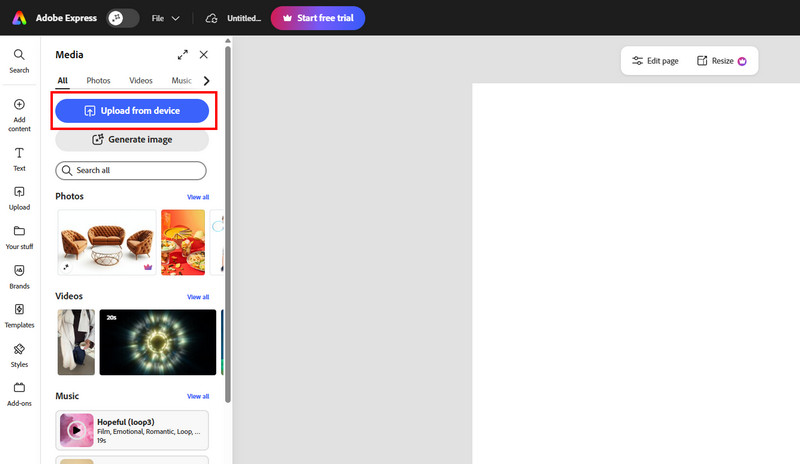
Βήμα 2Από τη διεπαφή, κάντε κλικ στο Μεταφόρτωση από συσκευή για να ξεκινήσετε τη μεταφόρτωση του βίντεο που θέλετε να βελτιώσετε.
Βήμα 3Μετά τη μεταφόρτωση, μπορείτε να πατήσετε το κουμπί ρύθμισης για να ξεκινήσετε τη βελτίωση του βίντεό σας. Μπορείτε να χρησιμοποιήσετε τα ρυθμιστικά για να προσαρμόσετε τη φωτεινότητα, τα φωτεινά σημεία, τις σκιές, τον κορεσμό, την αντίθεση και πολλά άλλα του βίντεο.
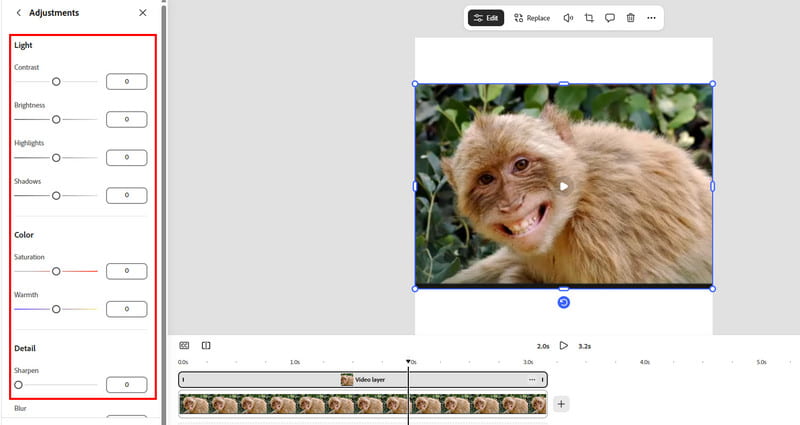
Μπορείτε επίσης να χρησιμοποιήσετε άλλα εργαλεία επεξεργασίας για να βελτιώσετε το βίντεό σας.
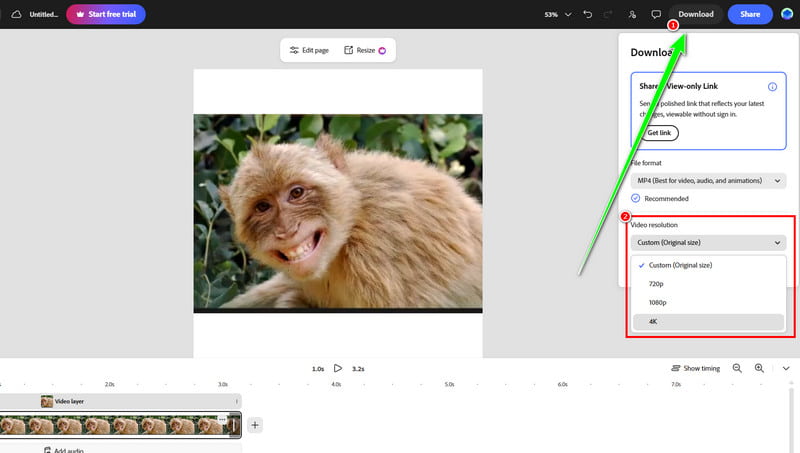
Βήμα 4Μόλις είστε ικανοποιημένοι με το αποτέλεσμα, πατήστε το κουμπί Λήψη παραπάνω. Στη συνέχεια, επιλέξτε την επιθυμητή ποιότητα βίντεο και πατήστε το τελικό Κατεβάστε κουμπί.
Μέρος 3. Τιμολογιακά προγράμματα του Adobe Express Video Enhancer
Θέλετε να πληρώσετε ούτε ένα σεντ για να αποκτήσετε πρόσβαση στις πλήρεις δυνατότητες του εργαλείου; Σε αυτήν την περίπτωση, μπορείτε να ελέγξετε τα παρακάτω πακέτα τιμολόγησης.
| Σχέδιο | Μηνιαία τιμή | Αποθήκευση | Πιστώσεις Τεχνητής Νοημοσύνης | Καλύτερο για |
| Ελεύθερος | $0 | 5GB | Περιορισμένος | • Περιστασιακοί δημιουργοί • Αρχάριοι |
| Ασφάλιστρο | $9.99 | 100GB | 250/μήνα | • Ελεύθεροι επαγγελματίες • Δημιουργοί μέσων κοινωνικής δικτύωσης |
| Firefly Pro | $19.99 | 100GB | 4.000/μήνα | • Επαγγελματίες • Προηγμένες ροές εργασίας τεχνητής νοημοσύνης |
Μέρος 4. Εξαιρετική εναλλακτική λύση για το Adobe Express Video Enhancer
Αφού εξερευνήσετε ορισμένους από τους περιορισμούς του Adobe Express, ίσως αναρωτηθείτε αν υπάρχουν κάποια εργαλεία στα οποία μπορείτε να βασιστείτε για να βελτιώσετε τα βίντεό σας. Λοιπόν, αν θέλετε ένα πρόγραμμα εκτός σύνδεσης με τεχνητή νοημοσύνη που σας επιτρέπει να βελτιώσετε τα βίντεό σας χρησιμοποιώντας διάφορα μοντέλα βελτίωσης τεχνητής νοημοσύνης, μη διστάσετε να το δοκιμάσετε. Βελτιωτής βίντεο VidmoreΑυτό το εργαλείο προσφέρει μεγαλύτερο έλεγχο στην ανάλυση, τη φωτεινότητα, την αντίθεση, τη μείωση του θορύβου και άλλα, καθιστώντας το ιδανικό για αποτελέσματα επαγγελματικής ποιότητας. Μπορεί ακόμη και να προσφέρει ένα απλό περιβάλλον χρήστη για μια ομαλότερη και ευκολότερη διαδικασία βελτίωσης. Έτσι, εάν είστε χρήστης που χρειάζεται τόσο ευελιξία όσο και βελτίωση, το Vidmore Video Enhancer διασφαλίζει ότι προσφέρει εξαιρετικά αποτελέσματα.
Μοντέλα βελτίωσης τεχνητής νοημοσύνης
- • Γενικό Μοντέλο Βελτίωσης
- • Μοντέλο προσώπου
- • Μοντέλο Βελτίωσης Χρώματος
- • Μοντέλο επισκευής ποιότητας βίντεο
- • Μοντέλο Παρεμβολής Πλαισίου
- • Χρωματισμός μοντέλου
- • Μοντέλο SDR σε HDR
- • Μοντέλο βελτίωσης χαμηλού φωτισμού
- • Μοντέλο Αποκατάστασης Λεπτομερειών
- • Μοντέλο αποθορυβοποίησης βίντεο
- • Μοντέλο Anime
Για να μάθετε πώς να βελτιώσετε τα βίντεό σας με το Vidmore, ακολουθήστε τις παρακάτω οδηγίες.
Βήμα 1. Πρόσβαση Βελτιωτής βίντεο Vidmore κάνοντας κλικ στο κουμπί Δωρεάν Λήψη παρακάτω.
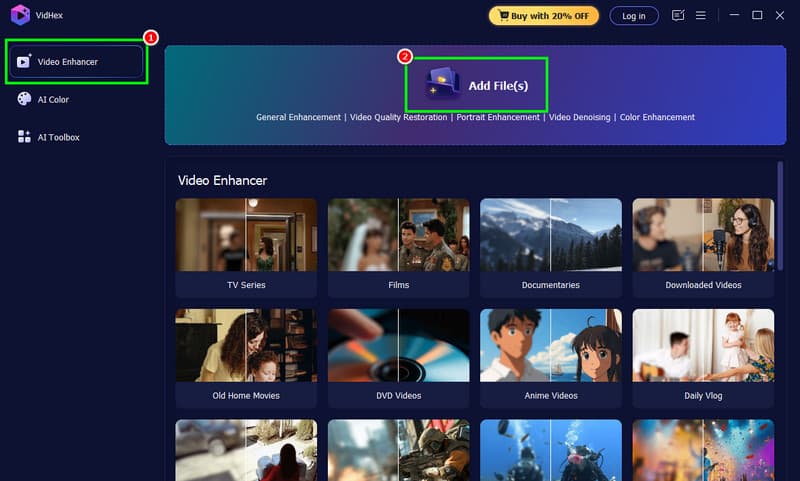
Βήμα 2Αφού εκκινήσετε τη διεπαφή, κάντε κλικ στο Πρόσθεσε αρχεία για να ξεκινήσετε την εισαγωγή του βίντεο που θέλετε να βελτιώσετε.
Βήμα 3. Επιλέξτε το Γενικό Μοντέλο Βελτίωσηςκαι, στη συνέχεια, επιλέξτε την επιθυμητή ανάλυση στην ενότητα Ανάλυση εξόδου.
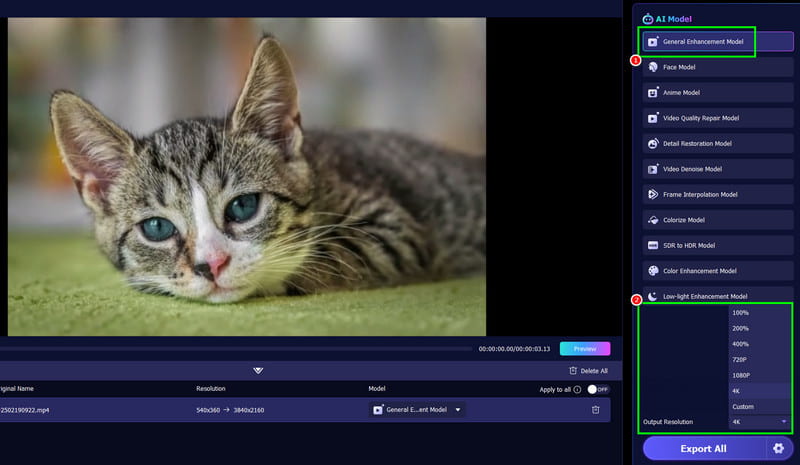
Μπορείτε επίσης να χρησιμοποιήσετε άλλα εργαλεία επεξεργασίας για να βελτιώσετε το βίντεό σας.
Βήμα 4Για το τελικό βήμα, κάντε κλικ στο Εξαγωγή όλων κουμπί. Μόλις τελειώσετε, μπορείτε να ξεκινήσετε τον έλεγχο του βελτιωμένου βίντεο στον υπολογιστή σας.
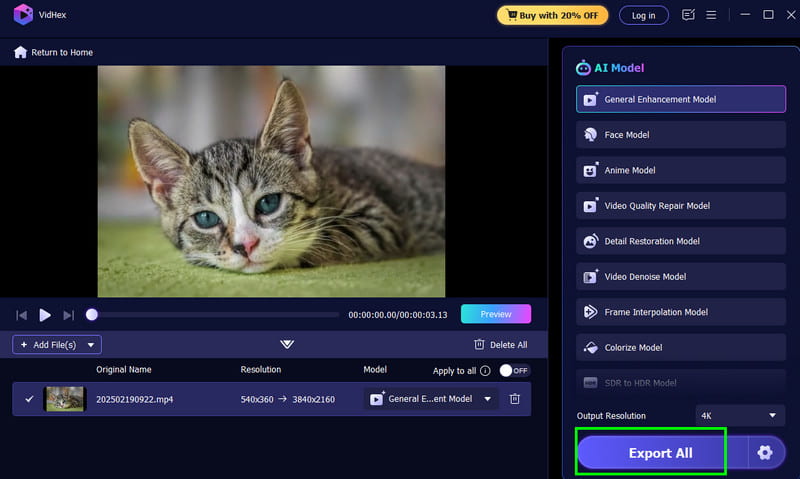
Αφού χρησιμοποιήσουμε αυτό το λογισμικό, μπορούμε να διαπιστώσουμε ότι προσφέρει καλύτερη απόδοση από το Adobe Express. Επομένως, αν θέλετε μια πιο ομαλή διαδικασία βελτίωσης βίντεο, κατεβάστε αμέσως το Vidmore Video Enhancer!
Μέρος 5. Συχνές ερωτήσεις σχετικά με το Adobe Express Video Enhancer
Είναι το Adobe Express ιδανικό εργαλείο βελτίωσης βίντεο;
Σίγουρα ναι. Είτε είστε επαγγελματίας είτε απλός χρήστης, μπορείτε να βασιστείτε στο εργαλείο. Ωστόσο, για να έχετε πρόσβαση σε όλες τις δυνατότητές του, πρέπει να αποκτήσετε το πρόγραμμά του. Εναλλακτικά, μπορείτε να δοκιμάσετε το Vidmore Video Enhancer, το οποίο είναι εύχρηστο με διάφορα μοντέλα και λειτουργίες τεχνητής νοημοσύνης.
Υπάρχουν καλύτεροι ενισχυτές βίντεο που προσφέρουν πιο προηγμένες λειτουργίες;
Αν χρειάζεστε ένα εργαλείο που προσφέρει διάφορες προηγμένες λειτουργίες επεξεργασίας, μπορείτε να δοκιμάσετε τα Vidmore Video Enhancer, CapCut, Premiere Pro ή Filmora. Αυτά τα εργαλεία προσφέρουν διάφορες λειτουργίες που μπορείτε να χρησιμοποιήσετε, όπως μεταβάσεις, επικαλύψεις, διαβάθμιση χρωμάτων, παρακολούθηση κίνησης και πολλά άλλα.
Είναι το Adobe Express το καλύτερο εργαλείο βελτίωσης βίντεο;
Αν χρησιμοποιείτε το πρόγραμμα του εργαλείου, είναι ένα από τα καλύτερα εργαλεία βελτίωσης βίντεο στο πρόγραμμα περιήγησής σας. Αυτό συμβαίνει επειδή μπορεί να προσφέρει μια ομαλή διαδικασία βελτίωσης και να διασφαλίσει ότι η παραγωγή σας είναι της καλύτερης ποιότητας.
συμπέρασμα
Βελτιωτικό βίντεο Adobe Express είναι σίγουρα το καλύτερο διαδικτυακό εργαλείο βελτίωσης βίντεο στο οποίο μπορείτε να βασιστείτε όταν επεξεργάζεστε τα βίντεό σας. Με τις χρήσιμες λειτουργίες του, διασφαλίζει ότι θα επιτύχετε το αποτέλεσμα που θέλετε μετά τη διαδικασία επεξεργασίας και βελτίωσης βίντεο. Επιπλέον, αν θέλετε ένα εργαλείο εκτός σύνδεσης με τεχνητή νοημοσύνη που μπορεί να σας βοηθήσει να βελτιώσετε τα βίντεό σας με την καλύτερη ποιότητα, μπορείτε να αποκτήσετε πρόσβαση στο Vidmore Video Enhancer. Αυτό είναι επίσης μια τέλεια αντικατάσταση για το Adobe Express αν θέλετε μια πιο ομαλή και απλούστερη διαδικασία βελτίωσης.