Πώς να διορθώσετε την ποιότητα της κάμερας του Snapchat: Οι καλύτερες ενέργειες για εσάς
Όταν συνομιλείτε με φίλους στο Snapchat, πατάτε το εικονίδιο της κάμερας για να απαθανατίσετε κάτι γύρω σας. Αλλά αφού εστιάσετε, ξαφνικά συνειδητοποιείτε: γιατί η εικόνα φαίνεται τόσο θολή;
Πιθανότατα δεν είστε ο πρώτος που αντιμετωπίζει αυτό το πρόβλημα. Το θέμα "Η Κάμερα του Snapchat Είναι Τόσο Άσχημη" είναι εδώ και καιρό ένα θέμα που συζητείται πολύ στο Reddit. Οι χρήστες βασίζονται στην κάμερα του Snapchat για να τραβούν φωτογραφίες, να εγγράφουν βίντεο, να μοιράζονται στιγμές και να δημιουργούν meme ή GIF, αλλά η εφαρμογή έχει επικριθεί επανειλημμένα για κακή ποιότητα φωτογραφιών και βίντεο, καθώς και για βίντεο χαμηλής ποιότητας που έχουν ληφθεί.
Αυτός ο οδηγός συνδυάζει συμβουλές από χρήστες σε μεγάλα φόρουμ, εμπειρίες από τον πραγματικό κόσμο και πληροφορίες από έγκυρους ιστότοπους τεχνολογίας για να δημιουργήσει μια πρακτική... Πώς να διορθώσετε την ποιότητα της κάμερας στο Snapchat οδηγός για εσάς.
Εδώ, θα μάθετε πρώτα γιατί η ποιότητα της κάμερας του Snapchat μπορεί να φαίνεται χαμηλή και στη συνέχεια θα ανακαλύψετε πώς να τη βελτιώσετε μέσω κατάλληλων ρυθμίσεων και προσαρμογών. Επιπλέον, για φωτογραφίες ή βίντεο που έχετε ήδη καταγράψει, έχουμε ετοιμάσει επίσης ορισμένες λύσεις επεξεργασίας μετά την καταγραφή για να βελτιώσετε το τελικό αποτέλεσμα.

ΠΕΡΙΕΧΟΜΕΝΟ ΣΕΛΙΔΑΣ
- Μέρος 1. Γιατί η κάμερα του Snapchat μου φαίνεται τόσο άσχημη;
- Μέρος 2. Γρήγορες ενέργειες για τη διόρθωση της ποιότητας της κάμερας Snapchat
- Μέρος 3. Οι καλύτερες ρυθμίσεις κάμερας Snapchat για υψηλή ποιότητα
- Μέρος 4. Συμβουλές: Πώς να βελτιώσετε τα θολά βίντεο που έχουν ληφθεί από το Snapchat
- Μέρος 5. Συχνές ερωτήσεις για την επιδιόρθωση της ποιότητας της κάμερας Snapchat
Μέρος 1. Γιατί η κάμερα του Snapchat μου φαίνεται τόσο άσχημη;
Για να καταλάβετε πώς να διορθώσετε την ποιότητα της κάμερας Snapchat, πρέπει πρώτα να κατανοήσετε τις βασικές αιτίες του προβλήματος.
Ίσως αναρωτιέστε: Αφού χρησιμοποιώ την κάμερα του τηλεφώνου μου για να τραβήξω φωτογραφίες, πώς θα μπορούσε να υπάρχει διαφορά στην ποιότητα εικόνας μεταξύ της κάμερας του Snapchat και του συστήματος;
Τα κακά νέα είναι τα εξής: Η ποιότητα εικόνας που παράγεται από την κάμερα του Snapchat ενδέχεται να μην φτάσει ποτέ την ποιότητα της ενσωματωμένης κάμερας της συσκευής σας και γενικά υπάρχουν δύο κύριοι παράγοντες που συμβάλλουν σε αυτό: οι προεπιλογές της εφαρμογής και οι εξωτερικές συνθήκες.
Αρχικά, ας μιλήσουμε για τις ρυθμίσεις της εφαρμογής:
Άλλωστε, το Snapchat είναι απλώς μια εφαρμογή που έχει σχεδιαστεί για αποτελεσματική επικοινωνία, επομένως θυσιάζει κάποια ποιότητα για να εξασφαλίσει ταχύτερη παράδοση μηνυμάτων και φωτογραφιών. Με άλλα λόγια, συμπιέζει τις φωτογραφίες που τραβάτε, με αποτέλεσμα την απώλεια λεπτομέρειας και ποιότητας. Ως αποτέλεσμα, οι φωτογραφίες σας φαίνονται ελαφρώς πιο θολές με γυμνό μάτι.
Ας δούμε τώρα τους εξωτερικούς παράγοντες, οι οποίοι είναι λίγο πιο περίπλοκοι:
• Μη άμεση ενημέρωση
Η απόδοση του Snapchat βελτιώνεται με κάθε ενημέρωση, συμπεριλαμβανομένων των λειτουργιών λήψης και μετάδοσης φωτογραφιών. Εάν δεν έχετε ενημερώσει την εφαρμογή στην πιο πρόσφατη έκδοση ή έχετε απεγκαταστήσει κατά λάθος μια ενημέρωση, ενδέχεται να αντιμετωπίσετε θολές φωτογραφίες.
• Κακή ποιότητα δικτύου
Εάν η συσκευή σας είναι συνδεδεμένη σε αργό ή ασταθές δίκτυο, το πρόβλημα των θολών φωτογραφιών στο Snapchat ενδέχεται να επιδεινωθεί. Αυτό συμβαίνει επειδή η πλατφόρμα συμπιέζει περαιτέρω τις φωτογραφίες κατά τη μεταφόρτωση.
• Προβλήματα συστήματος
Φυσικά, η αιτία μπορεί επίσης να βρίσκεται εκτός του Snapchat. Εάν η συσκευή που χρησιμοποιείτε για να τραβήξετε φωτογραφίες παρουσιάζει δυσλειτουργίες ή σφάλματα συστήματος, αυτό μπορεί επίσης να οδηγήσει σε υποβάθμιση της ποιότητας των φωτογραφιών.
Τέλος, μπορείτε επίσης να ελέγξετε το μοντέλο της συσκευής σας. Εάν πρόκειται για παλαιότερο μοντέλο, πιθανότατα δεν είναι εξοπλισμένο με την πιο πρόσφατη κάμερα υψηλής ευκρίνειας, επομένως φυσικά δεν θα είναι σε θέση να καταγράψει καθαρά βίντεο.
Μέρος 2. Γρήγορες ενέργειες για τη διόρθωση της ποιότητας της κάμερας Snapchat
Μόλις έχετε μια γενική ιδέα για τις πιθανές αιτίες, μπορείτε να ξεκινήσετε να δοκιμάζετε αυτές τις μεθόδους διόρθωσης της ποιότητας της κάμερας του Snapchat για iOS και Android. Σε αυτήν την ενότητα, θα βασιστούμε στα ζητήματα που συζητήθηκαν παραπάνω και θα τα συνδυάσουμε με άλλες καταστάσεις που ενδέχεται να αντιμετωπίσετε στην καθημερινή χρήση, για να παρέχουμε τις πιο πρακτικές λύσεις.
Καθαρός φακός
Μερικές φορές το πρόβλημα προκαλείται από τον πιο βασικό - και πιο εύκολο να παραβλεφθεί - παράγοντα. Εάν το τηλέφωνό σας δεν μπορεί να τραβήξει καθαρές φωτογραφίες στο Snapchat, αφιερώστε λίγο χρόνο για να ελέγξετε τον φακό της κάμερας. Μπορεί απλώς να υπάρχει βρωμιά ή μουτζούρες που τον εμποδίζουν.
Συνιστούμε να χρησιμοποιείτε ένα ειδικό καθαριστικό φακών με ένα μαλακό πανί μικροϊνών για να καθαρίσετε τον φακό. Για βρωμιά που έχει παγιδευτεί σε μικρά κενά ή επίμονους λεκέδες, μπορείτε να τα σκουπίσετε απαλά με μια μπατονέτα βαμβακιού ελαφρώς βουτηγμένη σε οινόπνευμα. Απλώς βεβαιωθείτε ότι η συσκευή σας είναι εντελώς στεγνή πριν την χρησιμοποιήσετε ξανά.
Ενημέρωση Snapchat
Όπως αναφέρθηκε προηγουμένως, το Snapchat ενημερώνεται συνεχώς. Νέες λειτουργίες παρουσιάζονται τακτικά και η απόδοση της κάμεράς του συνεχίζει να βελτιώνεται με κάθε κυκλοφορία. Γι' αυτό δεν συνιστούμε να παραλείπετε τις ενημερώσεις. Η χρήση μιας παλιάς έκδοσης μπορεί να επηρεάσει σημαντικά τη συνολική σας εμπειρία.
Για να παραμένετε ενημερωμένοι, ενεργοποιήστε τις ειδοποιήσεις Snapchat, ώστε να ειδοποιείστε κάθε φορά που υπάρχει διαθέσιμη μια νέα έκδοση.
Εναλλακτικά, μπορείτε να ελέγχετε τακτικά το Google Play ή το App Store για να δείτε αν υπάρχει διαθέσιμη νεότερη έκδοση του Snapchat για τη συσκευή σας.
Επανεκκίνηση
Η συσκευή σας - ή ορισμένες εφαρμογές - ενδέχεται περιστασιακά να επιβραδύνεται ή να σταματά να λειτουργεί λόγω απροσδόκητων δυσλειτουργιών. Σε πολλές περιπτώσεις, ο πιο γρήγορος τρόπος για να επιλύσετε το πρόβλημα είναι απλώς να την επανεκκινήσετε.
Εάν η κάμερα του Snapchat είναι θολή, δοκιμάστε πρώτα να επανεκκινήσετε την ίδια την εφαρμογή. Δείτε πώς μπορείτε να διορθώσετε την κακή ποιότητα της κάμερας στο Snapchat επανεκκινώντας την εφαρμογή.
Βήμα 1. Κλείστε την εφαρμογή Snapchat και περιμένετε λίγα λεπτά.
Βήμα 2. Κλείστε όλες τις εφαρμογές που εκτελούνται στο παρασκήνιο στη συσκευή σας.
Βήμα 3. Ανοίξτε ξανά το Snapchat και ελέγξτε αν έχει επιλυθεί το πρόβλημα με τη θολή κάμερα.
Εάν αυτό δεν λειτουργήσει, σας συνιστούμε να δοκιμάσετε μια πιο ολοκληρωμένη λύση: επανεκκινήστε τη συσκευή σας.
Απλώς κλείστε όλες τις εφαρμογές που εκτελούνται, πατήστε το κουμπί λειτουργίας και επιλέξτε Επανεκκίνηση. Μόλις η συσκευή σας ενεργοποιηθεί ξανά, ανοίξτε ξανά το Snapchat.
Εάν το πρόβλημα εξακολουθεί να υπάρχει, απεγκαταστήστε την τρέχουσα έκδοση του Snapchat και, στη συνέχεια, κατεβάστε την και εγκαταστήστε την ξανά από το App Store.
Μέρος 3. Οι καλύτερες ρυθμίσεις κάμερας Snapchat για υψηλή ποιότητα
Η αλλαγή των εσωτερικών ρυθμίσεων του Snapchat είναι επίσης ένας αποτελεσματικός τρόπος για να διορθώσετε την ποιότητα της κάμερας του Snapchat σε Android και iOS.
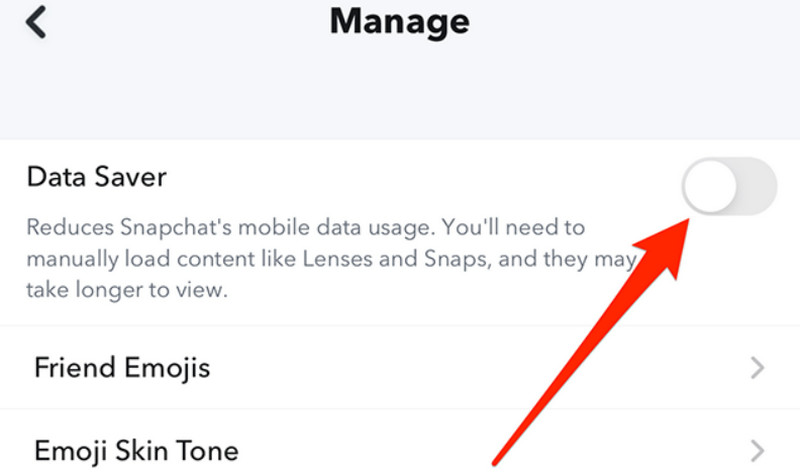
Καταρχάς, πρέπει να καταλάβετε ότι το Snapchat διαθέτει μια λειτουργία που ονομάζεται Data Saver. Όταν είναι ενεργοποιημένη, βοηθά στη μείωση της ποσότητας δεδομένων που χρησιμοποιεί το Snapchat κατά την εκτέλεση, αλλά συμπιέζει επίσης περαιτέρω τις φωτογραφίες που στέλνετε και ανεβάζετε, κάνοντάς τες πιο θολές.
Αν θέλεις βελτίωση της ποιότητας των βίντεο αν κάνετε λήψη από το Snapchat, συνιστούμε να απενεργοποιήσετε την Εξοικονόμηση δεδομένων.
Δείτε πώς μπορείτε να το κάνετε.
Βήμα 1. Ανοίξτε το Snapchat και πατήστε την εικόνα προφίλ σας για να μεταβείτε στην οθόνη Προφίλ.
Βήμα 2. Στην οθόνη Προφίλ, πατήστε το Ρυθμίσεις εικόνισμα.
Βήμα 3. Κάντε κύλιση προς τα κάτω στο νέο μενού για να βρείτε Εφαρμογή και Απόρρητο > Απόρρητο και δεδομένα μου.
Βήμα 4. Εντοπίστε το Διαχείριση των δεδομένων μου επιλογή, και θα δείτε Εξοικονόμηση δεδομένων.
Βήμα 5. Αποεπιλέξτε το πλαίσιο για απενεργοποίηση Εξοικονόμηση δεδομένων.
Το Snapchat προσφέρει επίσης ρυθμίσεις για να αλλάξετε την ανάλυση της κάμερας. Μπορείτε να τις ελέγξετε για να βεβαιωθείτε ότι τραβάτε πάντα φωτογραφίες με τυπική ευκρίνεια.
Μέρος 4. Συμβουλές: Πώς να βελτιώσετε τα θολά βίντεο που έχουν ληφθεί από το Snapchat
Εντάξει, είμαι σίγουρος ότι τώρα ξέρετε πώς να αντιμετωπίζετε τις θολές φωτογραφίες που τραβάτε στο Snapchat, κάτι που θα πρέπει τουλάχιστον να σας διασφαλίσει ότι θα έχετε καθαρές φωτογραφίες στο άμεσο μέλλον. Αλλά μην ξεχνάτε ένα πρόβλημα που μπορεί να αντιμετωπίσατε στο παρελθόν: τι γίνεται αν τα βίντεο Snapchat που έχετε τραβήξει και αποθηκεύσει είναι θολά; Υπάρχει τρόπος να τα διορθώσετε;
Φυσικά! Έχουμε την τέλεια λύση για αυτό - Βίντεξ.
Το Vidhex είναι ένα προϊόν ειδικά σχεδιασμένο για τη βελτίωση της ποιότητας του βίντεο. Μπορεί να διορθώσει θολά βίντεο, να αποκαταστήσει παραμορφωμένα χρώματα, ακόμη και βίντεο υψηλής ποιότητας N φορές χωρίς καμία απώλεια ποιότητας. Μπορεί επίσης να χειριστεί προβλήματα όπως τρεμάμενο υλικό ή υπερβολικό θόρυβο με ευκολία.
Δείτε πώς μπορείτε να διορθώσετε τα θολά βίντεο που έχουν ληφθεί από το Snapchat.
Βήμα 1. Κατεβάστε και εγκαταστήστε το Vidhex στον υπολογιστή σας.
Βήμα 2. Κάντε κλικ στο Πρόσθεσε αρχεία στην αρχική σελίδα για να ανεβάσετε το βίντεο που θέλετε να βελτιώσετε.

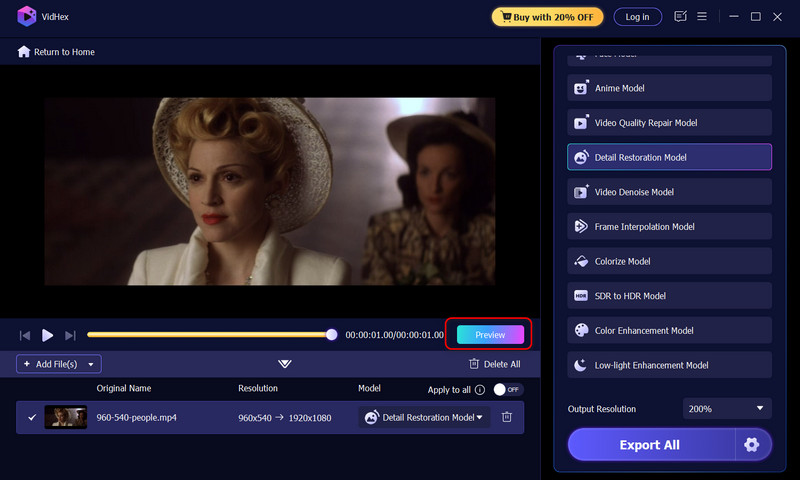
Βήμα 3. Στη νέα σελίδα, επιλέξτε το μοντέλο που θέλετε να χρησιμοποιήσετε για αυτήν τη βελτίωση στη δεξιά πλευρά. Στη συνέχεια, επιλέξτε την ανάλυση εξόδου και τον συντελεστή μεγέθυνσης στην κάτω δεξιά γωνία.

Βήμα 4. Κάντε κλικ Προεπισκόπηση για να δείτε τα αποτελέσματα. Τέλος, κάντε κλικ στο Εξαγωγή όλων για να εξαγάγετε τα βίντεό σας.
Μέρος 5. Συχνές ερωτήσεις για την επιδιόρθωση της ποιότητας της κάμερας Snapchat
Γιατί η κάμερα του Snapchat μου είναι ξαφνικά θολή;
Ελέγξτε αν υπάρχει βρωμιά στον φακό της κάμερας της συσκευής σας, η οποία θα μπορούσε να προκαλεί ιδιαίτερα θολές φωτογραφίες. Μπορείτε επίσης να ελέγξετε αν έχετε ενεργοποιήσει τη λειτουργία Εξοικονόμησης Δεδομένων της εφαρμογής, η οποία ενδέχεται να συμπιέζει τις φωτογραφίες σας.
Πώς μπορώ να διορθώσω τις ρυθμίσεις της κάμερας στο Snapchat;
Αρχικά, μεταβείτε στη σελίδα του προφίλ σας, απενεργοποιήστε την Εξοικονόμηση δεδομένων στις Ρυθμίσεις και, στη συνέχεια, αλλάξτε την ποιότητα εξόδου της κάμερας σε Τυπική. Τέλος, φροντίστε να ενημερώνετε τακτικά το Snapchat.
Γιατί τα Snap μου έχουν κοκκώδη υφή;
Για να επιταχύνει τη μετάδοση δεδομένων, το Snapchat συμπιέζει τις φωτογραφίες που τραβάτε και κατεβάζετε, γεγονός που τις κάνει να φαίνονται λιγότερο καθαρές από τις πρωτότυπες.
συμπέρασμα
Αυτός ο οδηγός Πώς να βελτιώσετε την ποιότητα της κάμερας του Snapchat Καλύπτει τρεις τομείς: την πλατφόρμα Snapchat, τη συσκευή εγγραφής σας και τις φυσικές συνθήκες. Μπορείτε να ακολουθήσετε τις αναλυτικές οδηγίες για να αντιμετωπίσετε το πρόβλημα, διασφαλίζοντας ότι οι μελλοντικές σας εγγραφές θα παρουσιάζουν σημαντική βελτίωση στην ευκρίνεια. Εάν έχετε ήδη εγγράψει ένα βίντεο, μπορείτε επίσης να χρησιμοποιήσετε το Vidhex - που συνιστάται σε αυτόν τον οδηγό - για να βελτιώσετε την ποιότητά του.