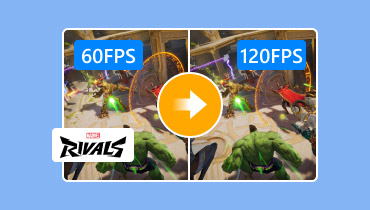
4 Αποδεδειγμένες Μέθοδοι για Βελτίωση των Ρυθμών Καρέ για Ομαλότερα Παιχνίδια και Βίντεο
Βελτιώνει όντως η αύξηση του ρυθμού καρέ την ποιότητα του βίντεο;
Είναι σύνηθες να βελτίωση των ρυθμών καρέ, ειδικά για παιχνίδια. Ο ρυθμός καρέ μπορεί να είναι ο καρδιακός παλμός οποιουδήποτε βίντεο.
Οι χαμηλοί ρυθμοί καρέ θα οδηγήσουν εύκολα σε τραύλισμα, τρεμόπαιγμα και μια απογοητευτική εμπειρία θέασης. Είτε λοιπόν είστε gamer, δημιουργός περιεχομένου είτε γενικός χρήστης, θέλετε να διορθώσετε και να αυξήσετε τα χαμηλά καρέ ανά δευτερόλεπτο (FPS). Τα καλά νέα είναι ότι τα σύγχρονα εργαλεία με τεχνητή νοημοσύνη μπορούν να βελτιώσουν δραματικά τους ρυθμούς καρέ χωρίς σχετικές τεχνολογικές δεξιότητες ή δαπανηρές αναβαθμίσεις υλικού. Αυτός ο οδηγός εξηγεί γιατί οι ρυθμοί καρέ έχουν σημασία και μοιράζεται τέσσερις αποδεδειγμένες λύσεις για να διασφαλίσετε ότι θα έχετε πιο ομαλό βίντεο.

ΠΕΡΙΕΧΟΜΕΝΟ ΣΕΛΙΔΑΣ
Μέρος 1. Γιατί πρέπει να βελτιώσουμε τους ρυθμούς καρέ
Για διάφορους λόγους, ίσως θελήσετε να βελτιώσετε τους ρυθμούς καρέ. Όπως αναφέρθηκε παραπάνω, οι χαμηλοί ρυθμοί καρέ θα προκαλέσουν προβλήματα παρεμβολής.
Στα παιχνίδια, η σταθερή ταχύτητα των 60 FPS (τώρα συνιστώνται 120 FPS) θεωρείται η βασική τιμή για ομαλό παιχνίδι. Η λειτουργία στα 30 FPS σε οθόνη 60 Hz κάνει το μάτι να αντιλαμβάνεται πολλαπλές εκθέσεις ενός μόνο καρέ. Αυτό θα προκαλέσει αισθητό τρεμόπαιγμα και θάμπωμα στα κινούμενα αντικείμενα. Μπορείτε να αύξηση FPS για τη μείωση του αισθητού τρεμοπαίγματος και του θολώματος σε κινούμενα αντικείμενα. Οι υψηλότεροι ρυθμοί καρέ μπορούν να βελτιώσουν αποτελεσματικά την ακρίβεια στόχευσης και την παρακολούθηση στόχου σε παιχνίδια σκοποβολής πρώτου προσώπου.
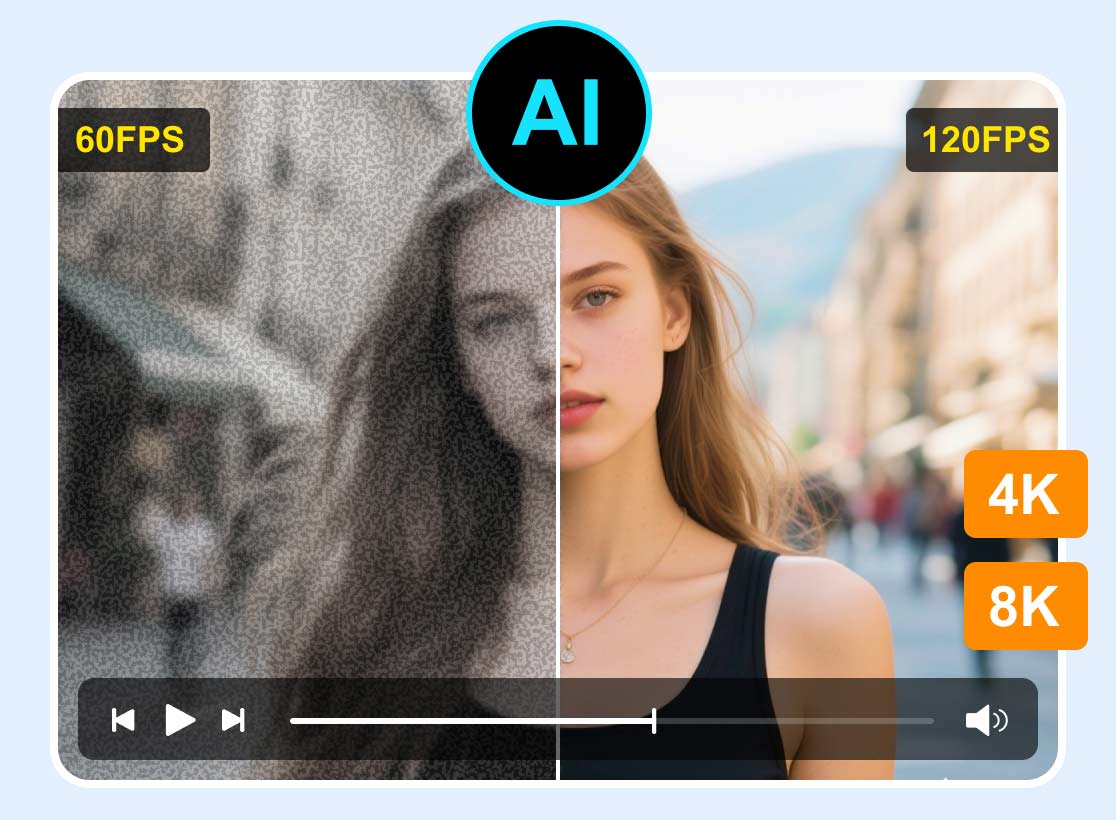
Στο περιεχόμενο βίντεο, οι χαμηλοί ρυθμοί καρέ εμφανίζονται συχνά ως τρεμόπαιγμα, τραυλισμός και γενική έλλειψη στιλπνότητας. Πολλά παλιά βίντεο συχνά υποφέρουν από αυτό. Η παρεμβολή καρέ μπορεί να εισάγει νέα ενδιάμεσα καρέ και να μετατρέψει τα πλάνα 24/30 FPS σε πιο ομαλά 60 FPS ή ακόμα και 120 FPS.
Μέρος 2. Γρήγορος έλεγχος - Τέσσερις τρόποι για να αυξήσετε τα FPS με μια ματιά
Αυτή η ενότητα παρέχει έναν συγκριτικό πίνακα για να σας καθοδηγήσει σε τέσσερις αποδεδειγμένες λύσεις: Topaz Video AI, VidHex Video Enhancer, DaVinci Speed Warp και Flowframes RIFE. Μπορείτε να επιλέξετε γρήγορα το κατάλληλο εργαλείο για τη ροή εργασίας σας.
| Εργαλείο | Ευκολία στη χρήση | Υποστηριζόμενα FPS | Καλύτερο για | Τιμή |
| Topaz Βίντεο AI | Μέτριο (απαιτείται επιλογή μοντέλου τεχνητής νοημοσύνης) | Αργή κίνηση έως και 16x Έξοδος 60/120 FPS | Επαγγελματίες συντάκτες που επιθυμούν προηγμένο έλεγχο μοντέλων τεχνητής νοημοσύνης | $45/μήνα (Topaz Studio) $79/μήνα (Pro) |
| Βελτιωτής βίντεο VidHex | Εύκολο (επιλογή μοντέλου AI, εξαγωγή) | 60, 120, 240 FPS και πάνω | Δημιουργοί μέσων κοινωνικής δικτύωσης και αρχάριοι | Δωρεάν δοκιμή $12,45/μήνα $49,95/Διάρκεια ζωής |
| DaVinci Speed Warp | Μέτριο (απαιτείται το DaVinci Resolve Studio) | Εξαρτάται από το έργο Ιδανικό για επαναχρονισμό | Κινηματογραφιστές που βρίσκονται ήδη στο οικοσύστημα DaVinci | $295 εφάπαξ (Στούντιο) |
| Ροές RIFE | Σύνθετο (ρύθμιση GUI ανοιχτού κώδικα) | Οποιοδήποτε ακέραιο/πολλαπλάσιο κινητής υποδιαστολής 240+ FPS | Έμπειροι χρήστες και χρήστες που έχουν περιορισμένο προϋπολογισμό | Ελεύθερος |
Μέρος 3. Μάθετε τέσσερις δοκιμασμένους τρόπους για να βελτιώσετε τον ρυθμό καρέ
Αναρωτιέστε πώς να βελτιώσετε τον ρυθμό καρέ; Δοκιμάσαμε τα Topaz AI, VidHex, Speed Warp και Flowframes στο ίδιο αρχείο βίντεο για να δούμε ποιο εργαλείο προσφέρει πραγματικά πιο ομαλό βίντεο.
1. Τεχνητή Νοημοσύνη βίντεο Topaz
Καλύτερο για: Σοβαροί δημιουργοί περιεχομένου, κινηματογραφιστές και επαγγελματίες που προτιμούν την καλύτερη δυνατή ποιότητα παρεμβολής καρέ.
Βαθμολογία: 9/10
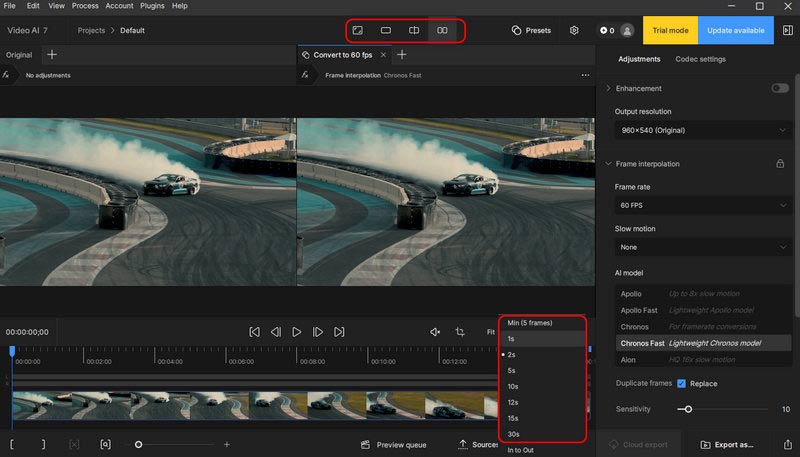
Topaz Βίντεο AI (Βίντεο με το Topaz) Προσφέρει 20+ μοντέλα βελτίωσης τεχνητής νοημοσύνης για αναβάθμιση, ευκρίνεια, μείωση θορύβου και αύξηση FPS. Προσφέρει πολλαπλά μοντέλα παρεμβολής για βελτίωση των ρυθμών καρέ, συμπεριλαμβανομένων των Apollo (έως 8x αργή κίνηση), Apollo Fast, Chronos, Chronos Fast και Aion. Το Topaz Video απαιτεί συνδρομή Personal, Pro ή Topaz Studio για τη χρήση του λογισμικού. Προς το παρόν δεν προσφέρει δοκιμαστική έκδοση.
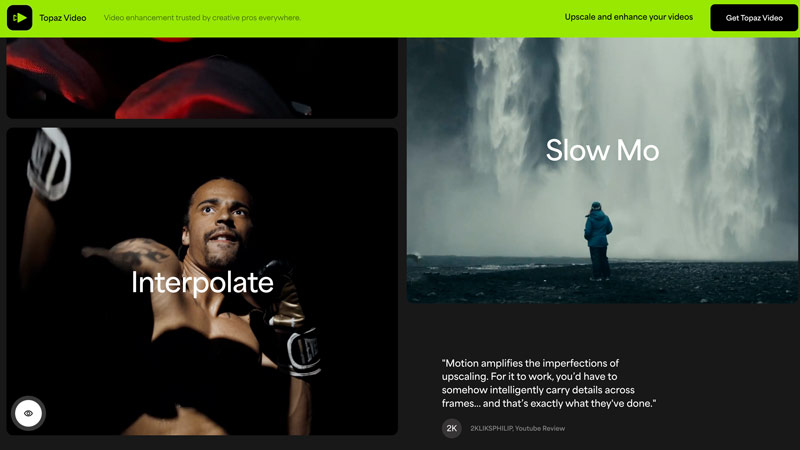
Βήμα 1. Για να βελτιώσετε τον ρυθμό καρέ στο Topaz Video, μπορείτε απλώς να προσθέσετε το αρχείο βίντεο, πηγαίνοντας στο Παρεμβολή Πλαισίου ενότητα και, στη συνέχεια, επιλέξτε ένα επιθυμητό μοντέλο AI.
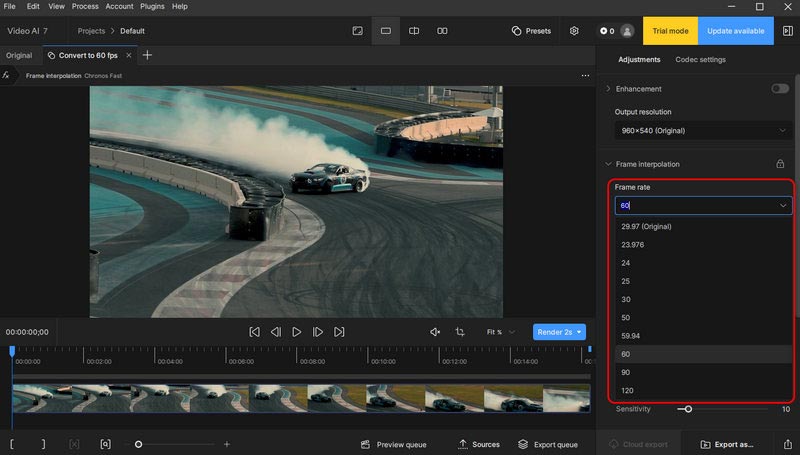
Βήμα 2. Ορίστε τον πολλαπλασιαστή αργής κίνησης ή τον στόχο ρυθμού καρέ. Ενεργοποιήστε την ανίχνευση σκηνής εάν το πλάνο σας έχει περικοπές. Κάντε προεπισκόπηση για να αξιολογήσετε την ποιότητα και, στη συνέχεια, εξαγάγετε όταν είστε ικανοποιημένοι.
2. Βελτιωτής βίντεο VidHex
Καλύτερο για: Δημιουργοί μέσων κοινωνικής δικτύωσης, οι περισσότεροι περιστασιακοί χρήστες και αρχάριοι που θέλουν έναν τρόπο με ένα κλικ για να αυξήσουν τα FPS και να επιτύχουν αποτελέσματα υψηλής ποιότητας.
Βαθμολογία: 8,7/10
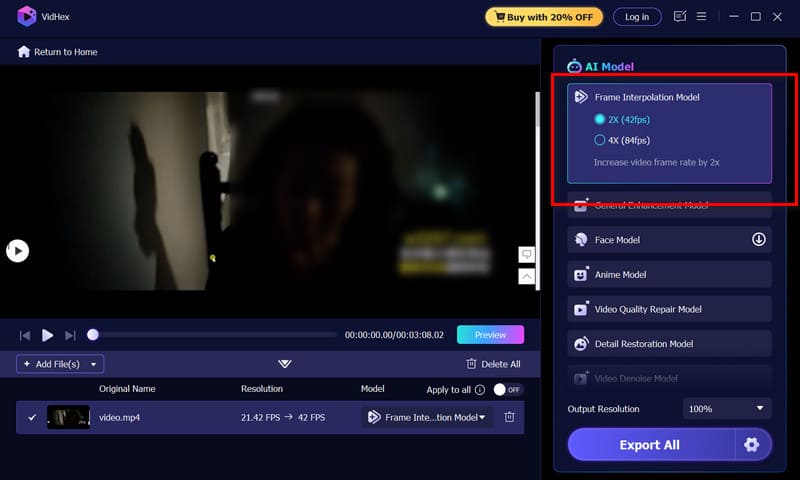
Βελτιωτής βίντεο VidHex Το (AI Video Enhancer) είναι ένα ειδικό εργαλείο βελτίωσης βίντεο που ειδικεύεται στην παρεμβολή καρέ με τεχνητή νοημοσύνη. Μπορεί να αυξήσει τον ρυθμό καρέ βίντεο κατά 2x ή 4x, υποστηρίζοντας εξόδους 60 FPS, 120 FPS, 240 FPS και άνω. Χρησιμοποιεί προηγμένα μοντέλα τεχνητής νοημοσύνης (τους πιο πρόσφατους αλγόριθμους) για τη δημιουργία καρέ. Επιπλέον, αυτό το εργαλείο παρεμβολής βίντεο με τεχνητή νοημοσύνη υποστηρίζει μαζική επεξεργασία και επιτάχυνση υλικού.
Βήμα 1. Κατεβάστε και ανοίξτε το VidHex στον υπολογιστή σας και, στη συνέχεια, προσθέστε το βίντεο του οποίου το ρυθμό καρέ θέλετε να βελτιώσετε.

Βήμα 2. Επίλεξε το Μοντέλο Παρεμβολής Πλαισίου στην δεξιά ενότητα Μοντέλο AI. Επιλέξτε τον πολλαπλασιαστή σας (2x ή 4x). Δείτε σε προεπισκόπηση το αποτέλεσμα για να επιβεβαιώσετε την ομαλότητα. Όταν είστε ικανοποιημένοι με το αποτέλεσμα, εξαγάγετε το βελτιωμένο βίντεο.
3. DaVinci Επίλυση Ταχύτητας Warp
Καλύτερο για: Οι κινηματογραφιστές και οι επαγγελματίες μοντέρ χρησιμοποιούν ήδη το DaVinci Resolve Studio.
Βαθμολογία: 9,3/10
Ταχύτητα Warp σε DaVinci Resolve Το Studio είναι μια μηχανή εκτίμησης κίνησης με τεχνητή νοημοσύνη, σχεδιασμένη να παρέχει υψηλής ποιότητας επαναχρονισμό και παρεμβολή καρέ. Όπως και το Topaz Video, μπορεί να παράγει αποτελέσματα υψηλής ποιότητας, παρόλο που απαιτεί υπολογιστικές εργασίες και μπορεί να είναι αργή στην απόδοση.
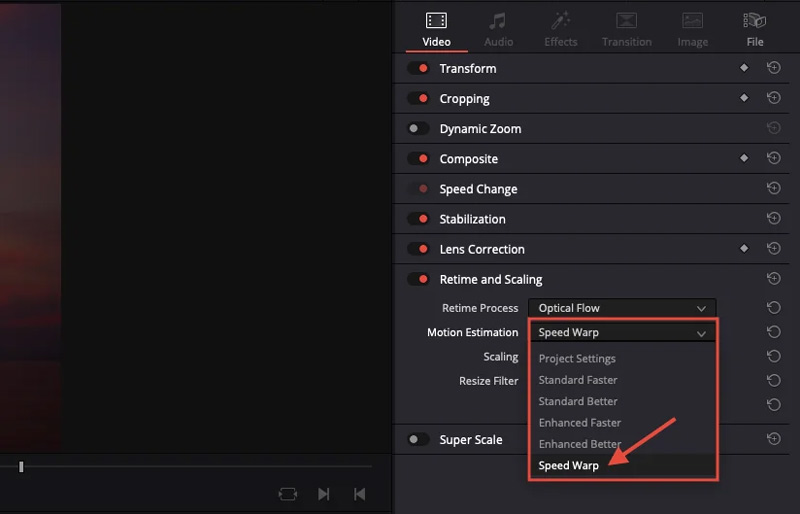
Βήμα 1. Λήψη και εκκίνηση του DaVinci Resolve. Κάντε δεξί κλικ σε ένα κλιπ και επιλέξτε Χαρακτηριστικά κλιπ > Βίντεο αυτί.
Βήμα 2. Σειρά Επαναχρονισμός της διαδικασίας προς την Οπτική Ροή. Σετ Εκτίμηση κίνησης προς την Ταχύτητα Warp (Μόνο για Studio). Μπορείτε να χρησιμοποιήσετε την επιλογή Enhanced Better για επεξεργασία. Αλλάξτε σε Ταχύτητα Warp για τελική εξαγωγή. Αποδώστε τη χρονογραμμή στο Παραδίδω σελίδα.
4. Ροές RIFE
Καλύτερο για: Προηγμένοι χρήστες με τις απαραίτητες τεχνικές δεξιότητες που θέλουν μια δωρεάν λύση ανοιχτού κώδικα με επιτάχυνση GPU.
Βαθμολογία: 8,1/10
Ροές είναι ένα γραφικό περιβάλλον χρήστη (GUI) μόνο για Windows που χρησιμοποιεί ΔΙΑΔΕΔΟΜΕΝΟΣ και άλλα μοντέλα παρεμβολής AI για τη δημιουργία πιο ομαλού βίντεο με υψηλότερο ρυθμό καρέ. Επιλέγει αυτόματα μεταξύ RIFE, DAIN και άλλων μοντέλων, υποστηρίζει μαζική επεξεργασία, ανίχνευση σκηνής και μπορεί να μετατρέψει πλάνα 24 ή 30 FPS σε ρευστά 60, 120 ή 240 FPS. Ωστόσο, απαιτεί μια πιο απότομη καμπύλη εκμάθησης. Μπορεί επίσης να παράγει περιστασιακά τεχνουργήματα εάν η ανίχνευση σκηνής αποτύχει.
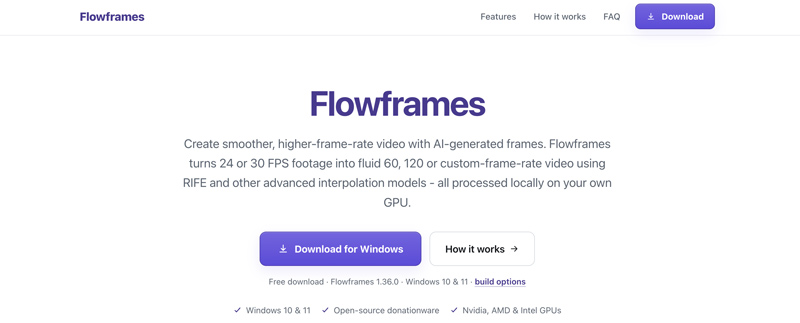
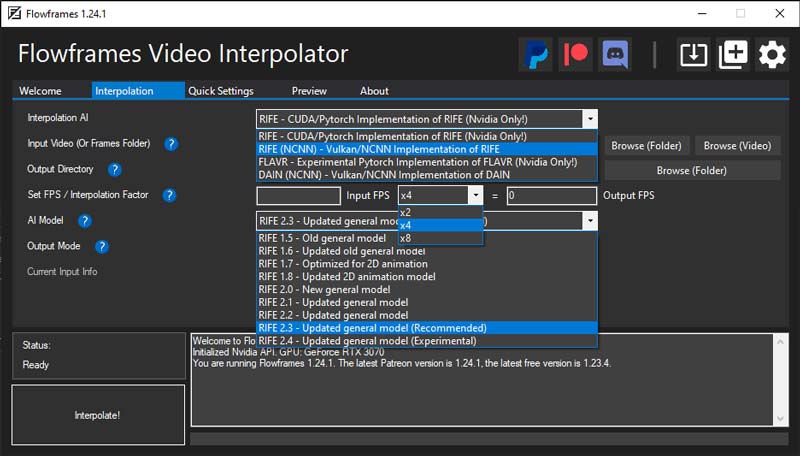
Βήμα 1. Κατεβάστε το Flowframes στον υπολογιστή σας με Windows από την επίσημη ιστοσελίδα. Εισαγάγετε το βίντεό σας και επιλέξτε το μοντέλο RIFE (CUDA για NVIDIA, NCNN για AMD).
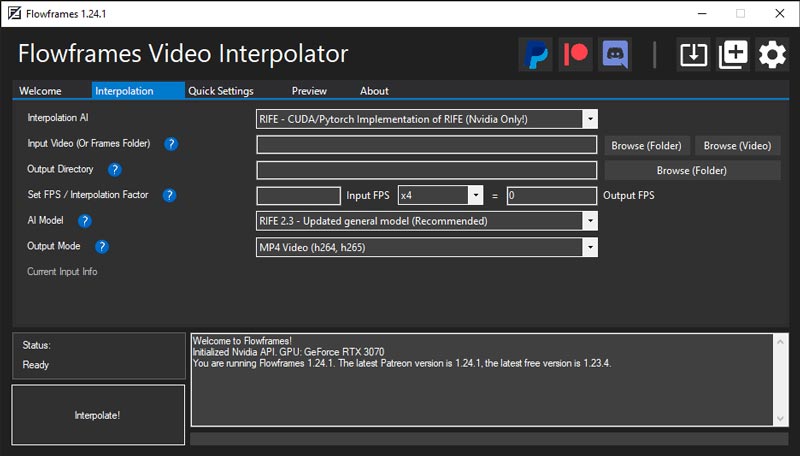
Βήμα 2. Επιλέξτε τον πολλαπλασιαστή παρεμβολής (2x, 4x, 8x, κ.λπ.). Προσαρμόστε το όριο ανίχνευσης σκηνής και εκτελέστε την παρεμβολή.
Μέρος 4. Συχνές ερωτήσεις σχετικά με τον τρόπο βελτίωσης των ρυθμών καρέ
Ερώτηση 1. Τι είναι η παρεμβολή καρέ;
Παρεμβολή καρέ είναι μια τεχνική επεξεργασίας βίντεο που μπορεί να αναλύσει διαδοχικά καρέ και να δημιουργήσει νέα καρέ (ανάμεσα σε υπάρχοντα) για να αυξήσει τον ρυθμό καρέ και την ομαλή κίνηση.
Ερώτηση 2. Μπορώ να βελτιώσω τον ρυθμό καρέ δωρεάν;
Ναι. Το Flowframes RIFE είναι εντελώς δωρεάν και ανοιχτού κώδικα. Η δωρεάν έκδοση του DaVinci Resolve προσφέρει το Optical Flow (αν και το Speed Warp απαιτεί το Studio).
Ερώτηση 3. Χρειάζομαι μια ισχυρή GPU για να βελτιώσω τον ρυθμό καρέ;
Ναι. Η παρεμβολή τεχνητής νοημοσύνης συχνά απαιτεί πολύ GPU. Χρειάζεστε έναν σύγχρονο, ισχυρό υπολογιστή για να έχετε καλή απόδοση.
συμπέρασμα
Αυτός ο οδηγός καλύπτει τέσσερις αποτελεσματικούς τρόπους για να βελτίωση του ρυθμού καρέΣυγκρίνετέ τα και επιλέξτε το εργαλείο ενίσχυσης FPS που προτιμάτε. Ξεκινήστε με το VidHex Video Enhancer για την απλότητά του. Για προηγμένο έλεγχο μοντέλων, σκεφτείτε το Topaz Video AI ή το DaVinci Speed Warp. Επιλέξτε το εργαλείο που ταιριάζει καλύτερα στη ροή εργασίας σας και στις συγκεκριμένες ανάγκες σας.