










Πώς να αναβαθμίσετε βίντεο στο After Effects χωρίς απώλεια ποιότητας
Θέλεις να μάθεις πώς να αναβαθμίσετε βίντεο στο After EffectsΛοιπόν, το πρόγραμμα της Adobe είναι από τα καλύτερα προγράμματα επεξεργασίας βίντεο στα οποία μπορείτε να βασιστείτε όσον αφορά την αναβάθμιση βίντεο. Σας εξασφαλίζει την καλύτερη δυνατή απόδοση βίντεο, με αποτέλεσμα καλύτερη και πιο ικανοποιητική αναπαραγωγή βίντεο. Επομένως, αν ενδιαφέρεστε να μάθετε τρόπους για να αναβαθμίσετε τα βίντεό σας, ανατρέξτε σε αυτόν τον οδηγό και εξερευνήστε περισσότερα.

ΠΕΡΙΕΧΟΜΕΝΟ ΣΕΛΙΔΑΣ
Μέρος 1. Πώς να αναβαθμίσετε βίντεο στο After Effects
Θέλετε να αναβαθμίσετε βίντεο στο After Effects; Τα καλά νέα είναι ότι το πρόγραμμα μπορεί να το κάνει. Το After Effects είναι μια εφαρμογή που σχεδιάστηκε από την Adobe. Κύριο μέλημά της είναι η επεξεργασία και η βελτίωση βίντεο, διασφαλίζοντας ότι μπορείτε να αποκτήσετε μια καλύτερη έκδοση του υλικού σας. Επιπλέον, η κύρια διεπαφή της είναι ελκυστική, προσφέροντας διάφορες λειτουργίες, καρτέλες, ενότητες και χρονοδιαγράμματα, καθιστώντας την τον καλύτερο επεξεργαστή για όλους τους χρήστες, ειδικά για τους επαγγελματίες.
Επιπλέον, προσφέρει επιλογές επαγγελματικής ποιότητας για τη βελτίωση των βίντεο. Μπορείτε να βελτιώσετε την ευκρίνεια των κλιπ σας, να μειώσετε τον θόρυβο του βίντεο και να διατηρήσετε τις λεπτομέρειες του βίντεο. Μπορείτε ακόμη και να αποθηκεύσετε και να εξαγάγετε το βίντεο σε ανάλυση έως και 4K. Έτσι, εάν χρειάζεστε ένα προηγμένο εργαλείο βελτίωσης βίντεο που σας επιτρέπει να επιτύχετε το αποτέλεσμα που χρειάζεστε, θα ήταν ιδανικό να έχετε πρόσβαση στο Adobe After Effects από την επιφάνεια εργασίας σας.
Περισσότερες δυνατότητες
Το Adobe After Effects μπορεί να προσφέρει διάφορες ενσωματωμένες λειτουργίες αναβάθμισης στις οποίες μπορείτε να αποκτήσετε πρόσβαση κατά τη διάρκεια της διαδικασίας. Αυτές είναι:
- Εφέ αναβάθμισης που διατηρούν τη λεπτομέρεια - αυτή η λειτουργία βελτιώνει την ανάλυση διατηρώντας παράλληλα τις άκρες ευκρινείς.
- Εργαλεία κλιμάκωσης και μετασχηματισμού - Αυτά τα εργαλεία σάς επιτρέπουν να προσαρμόσετε με ακρίβεια τις διαστάσεις του βίντεο.
- Εφέ ευκρίνειας - Αυτή η λειτουργία βοηθά στη βελτίωση των λεπτομερειών μετά τη διαδικασία μεγέθυνσης.
- Εργαλείο μείωσης θορύβου - Είναι ιδανικό για τη μείωση των τεχνουργημάτων και των κόκκων από το βίντεο, με αποτέλεσμα μια καθαρότερη και ευκρινέστερη έξοδο.
Πέρα από τις δυνατότητες αναβάθμισης, το After Effects προσφέρει περισσότερα από όσα μπορείτε να φανταστείτε. Άλλες δυνατότητες στις οποίες μπορείτε να αποκτήσετε πρόσβαση περιλαμβάνουν:
- Βασικά εργαλεία επεξεργασίας βίντεο - Το λογισμικό σάς επιτρέπει επίσης να έχετε πρόσβαση σε διάφορα βασικά εργαλεία επεξεργασίας. Μπορείτε περικοπή βίντεο στο After Effects, περικοπή, αναστροφή, προσθήκη κειμένου, εισαγωγή εφέ και πολλά άλλα.
- Παρακολούθηση κίνησης - Αυτή η λειτουργία μπορεί να εφαρμόσει εφέ σε θέματα ή σε οποιαδήποτε κινούμενα στοιχεία σε βίντεο.
- Διόρθωση και Βαθμολόγηση Χρωμάτων - Το πρόγραμμα επεξεργασίας βίντεο σάς επιτρέπει να ρυθμίσετε τον τόνο, την αντίθεση, τη φωτεινότητα και τον κορεσμό του βίντεο για κινηματογραφική απόδοση.
- Ενσωματωμένο με Premiere Pro και Photoshop - Μπορεί επίσης να ενσωματωθεί με άλλες εφαρμογές της Adobe, όπως το Premiere Pro και το Photoshop.
Για να μάθετε πώς να αναβαθμίσετε βίντεο χωρίς να χάσετε την ποιότητα στο After Effects, μπορείτε να ακολουθήσετε τα παρακάτω βήματα.
Βήμα 1. Κατεβάστε και εγκαταστήστε το Adobe After Effects στον υπολογιστή σας. Στη συνέχεια, εκκινήστε το και προσθέστε το βίντεο που θέλετε να αναβαθμίσετε.
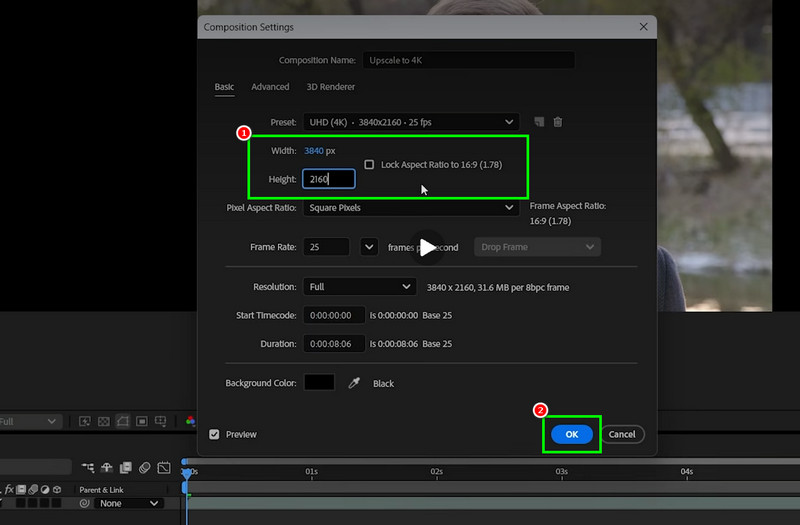
Βήμα 2. Μεταβείτε στο Σύνθεση καρτέλα παραπάνω και κάντε κλικ Ρυθμίσεις σύνθεσηςΜετά από αυτό, μπορείτε να ξεκινήσετε την προσαρμογή του Πλάτος και Υψος του βίντεο. Μπορείτε ακόμη και να το προσαρμόσετε σε 4K. Στη συνέχεια, κάντε κλικ Εντάξει.
Βήμα 3. Μπορείτε επίσης να πάτε στο Εφέ και προεπιλογές ενότητα από τη δεξιά διεπαφή. Στη συνέχεια, αναζητήστε Αναβάθμιση με Διατήρηση Λεπτομερειών.
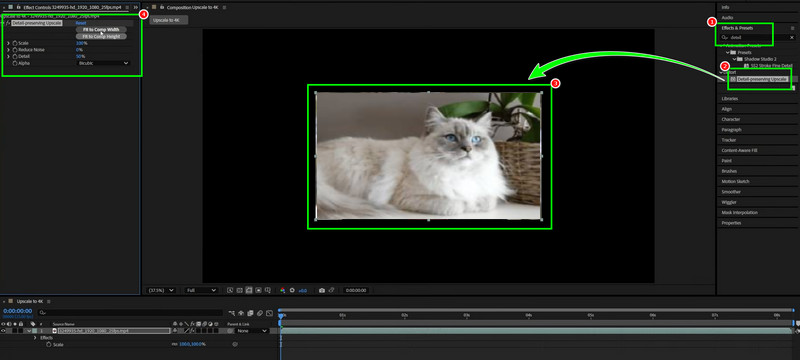
Κάντε κλικ και αποθέστε το στο βίντεο. Μόλις τελειώσετε, μεταβείτε στην αριστερή διεπαφή και προσαρμόστε την κλίμακα, τη μείωση θορύβου, τις λεπτομέρειες και πολλά άλλα.
Βήμα 4. Ένας άλλος τρόπος για να αναβαθμίσετε το βίντεό σας είναι να χρησιμοποιήσετε το Ακονίζω εργαλείο από το Εφέ και προεπιλογές ενότητα. Στη συνέχεια, κάντε κλικ και αποθέστε το στο βίντεο.
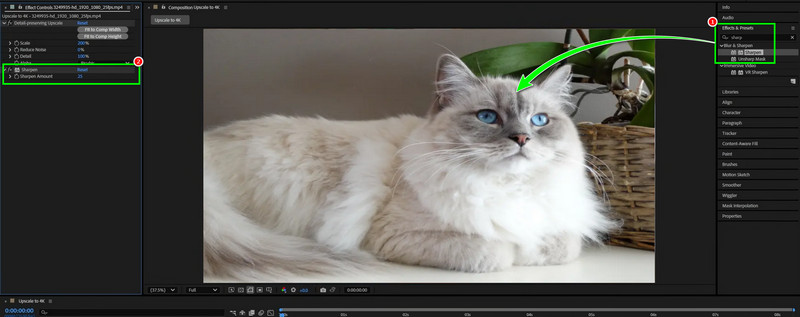
Μόλις το Ακονίζω εμφανίζεται η καρτέλα στην αριστερή διεπαφή, ξεκινήστε να την προσαρμόζετε. Μόλις τελειώσετε, μπορείτε τώρα να εξαγωγή After Effects σε MP4 ή σε οποιαδήποτε μορφή βίντεο θέλετε.
Μέρος 2. Η καλύτερη εναλλακτική λύση για το After Effects για αναβάθμιση βίντεο
Το After Effects είναι ένα ιδανικό εργαλείο βελτίωσης βίντεο, καθώς μπορεί να προσφέρει διάφορους τρόπους για να βελτιώσετε και να αναβαθμίσετε τα βίντεό σας. Ωστόσο, δεν μπορούμε να αγνοήσουμε το γεγονός ότι δεν είναι κατάλληλο για μη επαγγελματίες χρήστες. Έτσι, αν χρειάζεστε μια ευκολότερη μέθοδο για να αναβαθμίσετε τα βίντεό σας, μπορείτε να χρησιμοποιήσετε όλα τα εργαλεία αναβάθμισης που έχουμε εδώ σε αυτήν την ενότητα.
1. Αναβάθμιση βίντεο χρησιμοποιώντας το VidHex Video Enhancer
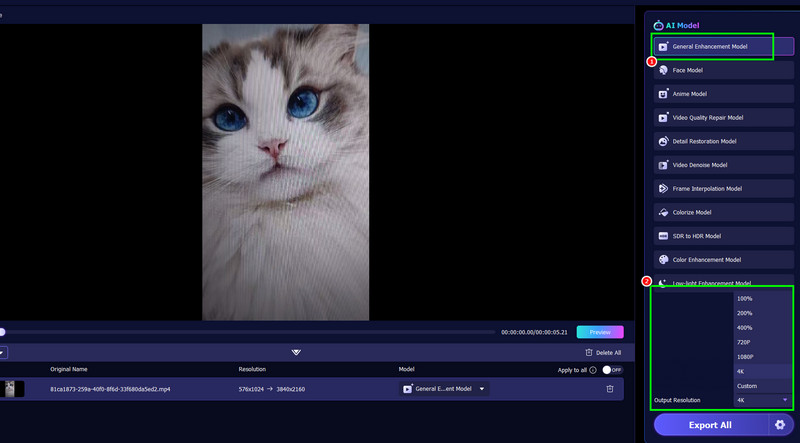
Αν θέλετε έναν απλό τρόπο να αναβαθμίσετε τα βίντεό σας, μπορείτε να αποκτήσετε πρόσβαση Βελτιωτής βίντεο VidHexΑυτό το πρόγραμμα είναι ιδανικό για αρχάριους, χάρη στο απλό περιβάλλον εργασίας χρήστη. Επιπλέον, με τη λειτουργία General Enhancement Model, μπορείτε να αναβαθμίσετε αποτελεσματικά τα βίντεό σας. Μπορείτε ακόμη και να αποθηκεύσετε το βίντεο έως και 4K, εξασφαλίζοντας ικανοποιητική αναπαραγωγή. Αυτό που κάνει το upscaler ιδανικό είναι η τεχνολογία που βασίζεται στην τεχνητή νοημοσύνη. Αυτό σας βοηθά να αναβαθμίσετε τα βίντεό σας με υψηλή ακρίβεια. Έτσι, αν θέλετε να αντικαταστήσετε το After Effects για μια ευκολότερη διαδικασία αναβάθμισης, αποκτήστε αμέσως πρόσβαση στο Vidmore!
Περισσότερες δυνατότητες
- Μπορεί να προσφέρει διάφορα μοντέλα βελτίωσης τεχνητής νοημοσύνης, όπως μοντέλο αποθορυβοποίησης βίντεο, μοντέλο anime, μοντέλο χρωματισμού και πολλά άλλα.
- Το πρόγραμμα προσφέρει μια ομαλή και γρήγορη διαδικασία αναβάθμισης.
- Μπορεί να προσφέρει τη λειτουργία προεπισκόπησης για να ελέγξει τα βελτιωμένα βίντεο.
- Μπορείτε να αποκτήσετε πρόσβαση στο upscaler σε Windows και Mac.
Δείτε τα παρακάτω βήματα και μάθετε πώς να αναβαθμίσετε τα βίντεό σας.
Βήμα 1. Κατεβάστε και εκτελέστε το VidHex Video Enhancer στον υπολογιστή σας. Μπορείτε να κάνετε κλικ στα παρακάτω κουμπιά για εύκολη πρόσβαση στο λογισμικό.
Βήμα 2. Προσθέστε το βίντεο που θέλετε να αναβαθμίσετε κάνοντας κλικ στο Πρόσθεσε αρχεία κουμπί. Μπορείτε επίσης να προσθέσετε περισσότερα από ένα αρχεία.
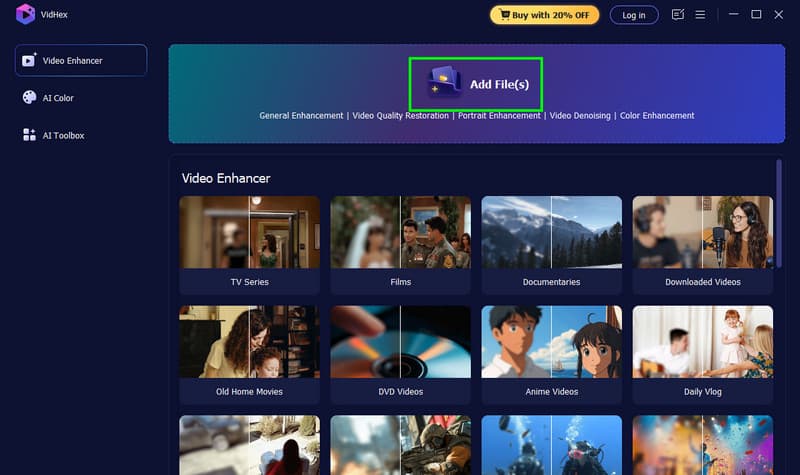
Βήμα 3. Κάντε κλικ στο Γενικό Μοντέλο Βελτίωσης λειτουργία για να ξεκινήσετε την αναβάθμιση των βίντεό σας. Στη συνέχεια, προχωρήστε στο Ανάλυση εξόδου για να επιλέξετε την ανάλυση βίντεο που προτιμάτε.
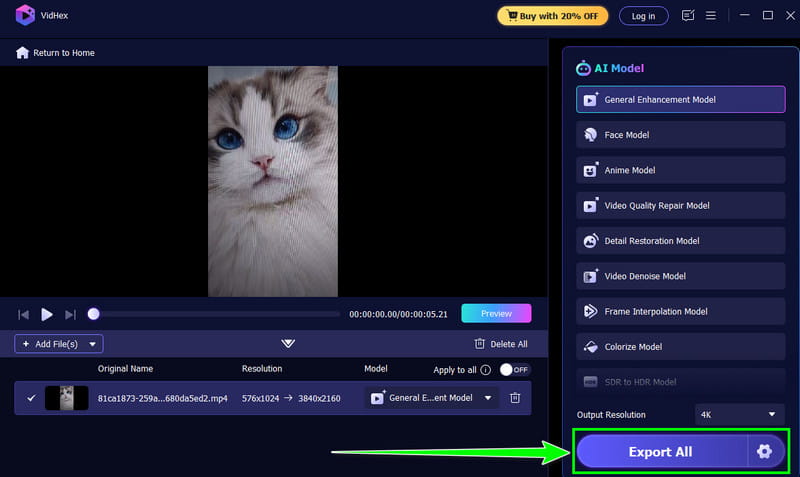
Βήμα 4. Τέλος, κάντε κλικ στο Εξαγωγή όλων παρακάτω για να ξεκινήσετε την αποθήκευση της αναβαθμισμένης έκδοσης του αρχείου σας.
2. Αναβαθμίστε τα βίντεο χρησιμοποιώντας το Topaz Video Enhancer
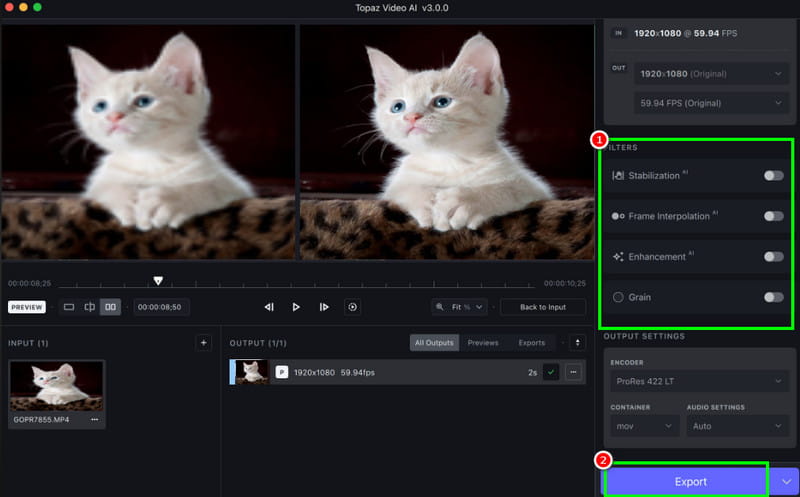
Topaz Video Enhance AI είναι επίσης ένα ιδανικό πρόγραμμα αναβάθμισης που μπορεί να αντικαταστήσει το After Effects. Με την τεχνολογία τεχνητής νοημοσύνης που διαθέτει, μπορεί να σας βοηθήσει να αναβαθμίσετε τα βίντεό σας. Επιπλέον, μπορείτε να σταθεροποιήσετε το υλικό σας, να μειώσετε τον κόκκο και να προσαρμόσετε τον ρυθμό καρέ. Αυτό το πρόγραμμα διασφαλίζει ότι μπορείτε να αναβαθμίσετε και να βελτιώσετε τα βίντεό σας αποτελεσματικά και με επιτυχία.
Βήμα 1. Κατεβάστε Topaz Video Enhancer AI στον υπολογιστή σας. Στη συνέχεια, ξεκινήστε να προσθέτετε το βίντεο που θέλετε να βελτιώσετε.
Βήμα 2. Στη συνέχεια, μεταβείτε στη δεξιά διεπαφή και κάντε κλικ στο Βελτιστοποίηση χαρακτηριστικό. Το πρόγραμμα θα ξεκινήσει αυτόματα την αναβάθμιση των βίντεό σας. Μπορείτε επίσης να σταθεροποιήσετε και να αφαιρέσετε τους κόκκους του βίντεο, αν θέλετε.
Βήμα 3. Τέλος, κάντε κλικ Εξαγωγή για να αποθηκεύσετε το αναβαθμισμένο βίντεο στον υπολογιστή σας.
Μέρος 3. Συχνές ερωτήσεις σχετικά με την αναβάθμιση βίντεο στο After Effects
Είναι δωρεάν η χρήση του After Effects;
Το πρόγραμμα προσφέρει μόνο μια δωρεάν δοκιμαστική έκδοση 7 ημερών. Μετά από αυτό, θα πρέπει να αποκτήσετε ένα πρόγραμμα συνδρομής για να έχετε πρόσβαση σε όλες τις λειτουργίες χωρίς περιορισμούς.
Πώς μπορώ να αναβαθμίσω βίντεο SD στο After Effects;
Αφού εγκαταστήσετε τον επεξεργαστή, εκτελέστε τον και προσθέστε το βίντεο. Στη συνέχεια, μεταβείτε στην ενότητα Εφέ και προεπιλογές και πληκτρολογήστε Sharpen. Κάντε κλικ και αποθέστε το στο βίντεο και, στη συνέχεια, προσαρμόστε το με βάση το επιθυμητό αποτέλεσμα.
Είναι εύκολο να αναβαθμίσω βίντεο στο After Effects;
Για έμπειρους χρήστες, το After Effects μπορεί να είναι απλό στη χρήση. Ωστόσο, για αρχάριους, το πρόγραμμα μπορεί να είναι υπερβολικό, καθώς έχει ένα περίπλοκο περιβάλλον εργασίας χρήστη.
συμπέρασμα
Με επιτυχία βίντεο υψηλής ποιότητας στο After Effects, μπορείτε να χρησιμοποιήσετε όλες τις μεθόδους σε αυτόν τον οδηγό. Μπορείτε να αναβαθμίσετε βίντεο χρησιμοποιώντας τις λειτουργίες Ρυθμίσεις Σύνθεσης, Αναβάθμιση Διατήρησης Λεπτομερειών και Ευκρίνεια. Επιπλέον, αν θέλετε έναν ευκολότερο τρόπο αναβάθμισης των βίντεό σας, μπορείτε να χρησιμοποιήσετε το VidHex Video Enhancer. Με την ολοκληρωμένη διάταξή του, μπορείτε να αναβαθμίσετε αποτελεσματικά τα βίντεο χωρίς καμία ταλαιπωρία, καθιστώντας το το κατάλληλο εργαλείο αναβάθμισης βίντεο τόσο για αρχάριους όσο και για επαγγελματίες.




