3 γρήγοροι τρόποι για να καταγράψετε το gameplay στο Steam: Ο απόλυτος οδηγός για το 2026
Συχνά χρειάζεται να εγγράφετε αποσπάσματα παιχνιδιών στο Steam και πολλά εργαλεία εγγραφής μπορούν να σας βοηθήσουν. Η πραγματική πρόκληση είναι η καταγραφή περιεχομένου υψηλής ποιότητας χωρίς να επηρεαστεί η απόδοση του παιχνιδιού σας.
Αυτός ο οδηγός παρουσιάζει 3 δοκιμασμένες μεθόδους για να εγγραφή οθόνης στο SteamΕίτε θέλετε να μοιραστείτε τις καλύτερες στιγμές σας στα μέσα κοινωνικής δικτύωσης, να δημιουργήσετε περιεχόμενο στο YouTube ή να αποθηκεύσετε τις καλύτερες στιγμές σας για αργότερα, υπάρχει μια μέθοδος για εσάς.

ΠΕΡΙΕΧΟΜΕΝΟ ΣΕΛΙΔΑΣ
Μέρος 1. Πώς να επιλέξετε μια καλή συσκευή εγγραφής ατμού
Όπως αναφέρθηκε, πολλά εργαλεία εγγραφής παιχνιδιών μπορούν να σας βοηθήσουν να καταγράψετε το gameplay σας στο Steam. Το Steam διαθέτει επίσης μια ενσωματωμένη συσκευή εγγραφής που σας επιτρέπει να αποθηκεύετε γρήγορα αποσπάσματα gameplay. Πριν εμβαθύνετε σε συγκεκριμένα εργαλεία, είναι χρήσιμο να κατανοήσετε τι κάνει μια συσκευή εγγραφής παιχνιδιών εξαιρετική. Ακολουθούν οι βασικοί παράγοντες που πρέπει να λάβετε υπόψη:
Αντίκτυπος απόδοσηςΑυτός είναι αναμφισβήτητα ο πιο σημαντικός παράγοντας για την εγγραφή παιχνιδιών. Οι καλύτερες συσκευές εγγραφής χρησιμοποιούν επιτάχυνση υλικού (κωδικοποίηση GPU) για την ελαχιστοποίηση των πτώσεων FPS. Θα πρέπει να σας επιτρέπουν να εγγράφετε το Steam διατηρώντας παράλληλα το παιχνίδι σας σε ομαλή λειτουργία.
Ευκολία στη χρήσηΟρισμένες συσκευές εγγραφής παιχνιδιών απαιτούν εκτεταμένη ρύθμιση και διαμόρφωση. Αν θέλετε να ξεκινήσετε γρήγορα την εγγραφή σας, επιλέξτε μια εύχρηστη. Λάβετε υπόψη το επίπεδο τεχνικής σας άνεσης για να επιλέξετε μια συσκευή εγγραφής Steam.
Ποιότητα εγγραφήςΑναζητήστε υποστήριξη για υψηλές αναλύσεις (1080p, 4K ή υψηλότερες) και υψηλούς ρυθμούς καρέ (60fps, 120fps ή 240fps).
Υποστήριξη κάμερας webΠολλοί παίκτες θέλουν να βάλουν το πρόσωπό τους πάνω από την εγγραφή του παιχνιδιού. Αν θέλετε να συμπεριλάβετε το πρόσωπό σας στις εγγραφές (εικόνα μέσα σε εικόνα), βεβαιωθείτε ότι το εργαλείο που έχετε επιλέξει υποστηρίζει αυτήν τη λειτουργία.
Χαρακτηριστικά ήχουΑν χρειάζεται να ηχογραφήσετε τη δική σας φωνή, θα πρέπει να επιλέξετε μια συσκευή εγγραφής που σας επιτρέπει να ηχογραφείτε ξεχωριστά τον ήχο του συστήματος και το μικρόφωνο. Αυτό σας δίνει μεγαλύτερη ευελιξία κατά την επεξεργασία.
Ενσωματωμένη επεξεργασίαΟρισμένες συσκευές εγγραφής περιλαμβάνουν βασικά εργαλεία περικοπής και επεξεργασίας. Μπορούν να σας βοηθήσουν να αφαιρέσετε γρήγορα τα ανεπιθύμητα μέρη και να αποθηκεύσετε μόνο τα απαραίτητα highlights. Δεν χρειάζεστε ξεχωριστό λογισμικό επεξεργασίας βίντεο.
Μέρος 2. Ένας γρήγορος συγκριτικός πίνακας 3 τρόπων εγγραφής στο Steam
| χαρακτηριστικό | Εγγραφή παιχνιδιών Vidmore | Στούντιο OBS | NVIDIA ShadowPlay |
| Ευκολία στη χρήση | Πολύ φιλικό προς αρχάριους, διαισθητικό περιβάλλον εργασίας | Απότομη καμπύλη εκμάθησης, πολύπλοκες ρυθμίσεις | Απλά χειριστήρια επικάλυψης |
| Σταθερότητα | Πολύ σταθερό με ελάχιστες κολλήσεις | Εξαιρετικά σταθερό, ανοιχτού κώδικα | Γενικά σταθερό, περιστασιακά σφάλματα σε ορισμένα παιχνίδια |
| Ποιότητα | Έως 4K 120fps | Έως 4K 120fps+ | Έως 8K 30fps/4K 60fps (240fps σε RTX σειράς 40/50) |
| Υποστηριζόμενη κάμερα web | Ναι, εικόνα-σε-εικόνα, πλήρως προσαρμόσιμο | Ναι, πλήρως προσαρμόσιμο | Όχι (μόνο περιορισμένη επικάλυψη) |
| Ενσωματωμένη επεξεργασία | Ναι, περικοπή και προεπισκόπηση | Όχι (απαιτείται εξωτερικός επεξεργαστής) | Οχι |
| Αντίκτυπος απόδοσης | 3-5% Απώλεια FPS (επιτάχυνση υλικού) | 5-8% Απώλεια FPS με κωδικοποίηση υλικού | 1-3% Απώλεια FPS (ελάχιστη επίπτωση) |
| Τιμή | Δωρεάν δοκιμή | Δωρεάν (ανοιχτού κώδικα) | Δωρεάν (με GPU NVIDIA) |
| Ήχος πολλαπλών κομματιών | Ναί | Ναι (έως 6 κομμάτια) | Όχι (μέγιστο 2 κομμάτια) |
Μέρος 3. Μάθετε 3 αποδεδειγμένους τρόπους για να καταγράψετε το gameplay στο Steam
Αφού μάθετε τι πραγματικά ψάχνετε, μπορείτε να μεταβείτε στην ειδική συσκευή εγγραφής Steam με βάση τις ανάγκες σας.
Τρόπος 1: Πώς να κάνετε εγγραφή στο Steam μέσω του Vidmore Game Recorder
Εγγραφή παιχνιδιών Vidmore είναι μια ειδική συσκευή εγγραφής βίντεο και ήχου που έχει σχεδιαστεί για διαφορετικές ανάγκες εγγραφής. Διαθέτει ξεχωριστή Συσκευή εγγραφής παιχνιδιών Χρησιμοποιείται ειδικά για gamers που θέλουν μια ισορροπία ποιότητας, ευκολίας χρήσης και χαρακτηριστικών. Ως συσκευή εγγραφής παιχνιδιών Steam, υποστηρίζει επιτάχυνση υλικού AMD/NVIDIA για ελαχιστοποίηση της χρήσης CPU, GPU και RAM. Το λογισμικό σάς επιτρέπει να καταγράφετε gameplay 4K στα 60FPS/120FPS χωρίς καθυστέρηση.
Βήμα 1. Κατεβάστε και εγκαταστήστε αυτήν την εφαρμογή εγγραφής Steam στον υπολογιστή σας. Εκκινήστε την και επιλέξτε το Συσκευή εγγραφής παιχνιδιών εργαλείο από την κύρια διεπαφή. Αυτή η συσκευή εγγραφής παιχνιδιών μπορεί να ανιχνεύσει αυτόματα παιχνίδια πλήρους οθόνης και να προσαρμόσει τις ρυθμίσεις καταγραφής.
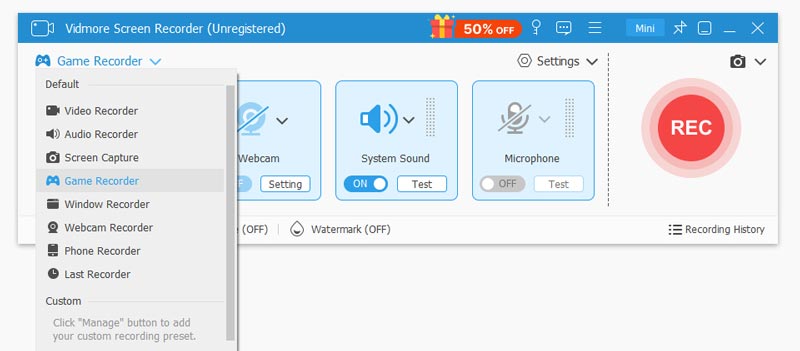
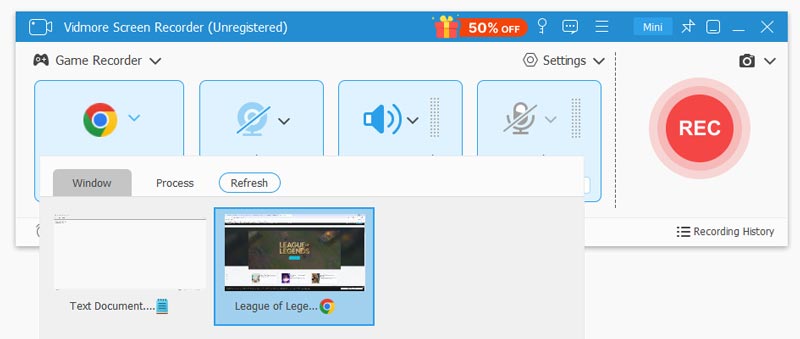
Βήμα 2. Ανοίξτε το παιχνίδι Steam και επιλέξτε τη λειτουργία PC Game από τις διαθέσιμες επιλογές. Το Vidmore θα εντοπίσει αυτόματα το παιχνίδι που τρέχει. Θα δείτε ένα REC εικονίδιο στην κινούμενη γραμμή ελέγχου. Όταν θέλετε να κάνετε εγγραφή στο Steam, απλώς πατήστε το κουμπί εγγραφής.
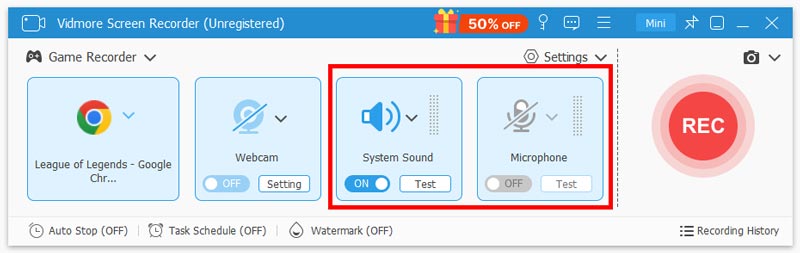
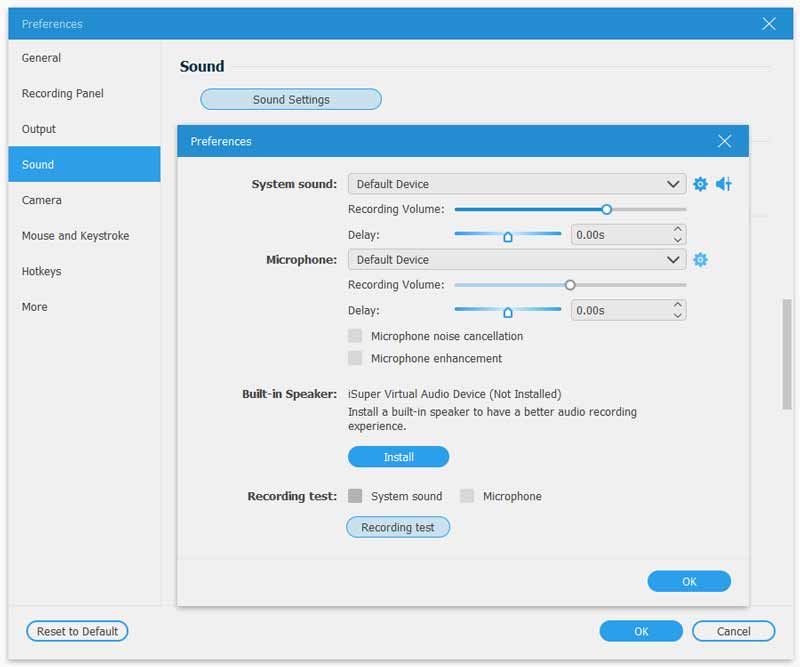
Βήμα 3Πριν από την εγγραφή οθόνης στο Steam, μπορείτε να επιλέξετε και να προσαρμόσετε την πηγή εγγραφής ήχου. Σας επιτρέπει να καταγράψετε τον εσωτερικό ήχο του παιχνιδιού και τον ήχο του μικροφώνου σας.
Βήμα 4Αν προτιμάτε την εγγραφή εικόνας σε εικόνα, ενεργοποιήστε την Κάμερα Web και ρυθμίστε την κάμερα web σύμφωνα με τις ανάγκες σας. Εάν θέλετε να προσαρμόσετε διάφορες ρυθμίσεις εγγραφής και εξόδου, μεταβείτε στο Ρυθμίσεις μενού.
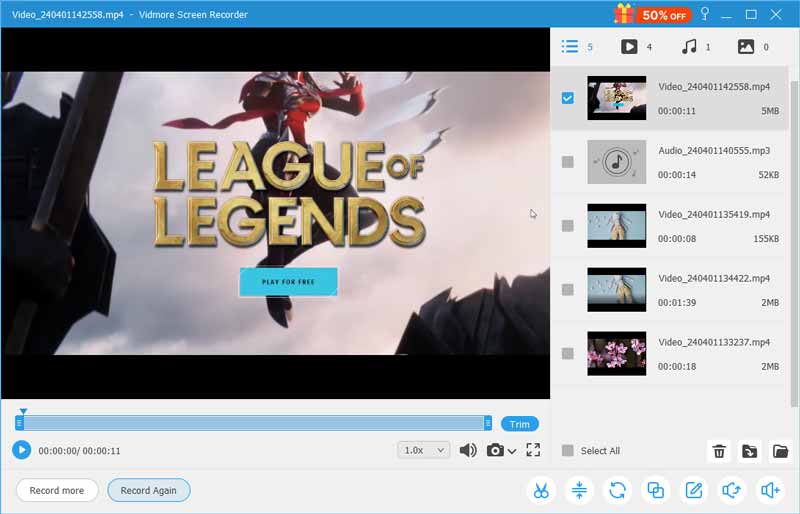
Βήμα 5Όταν τελειώσετε, πατήστε το Να σταματήσει κουμπί. Το βίντεο παιχνιδιού Steam που καταγράφεται αποθηκεύεται αυτόματα στον επιλεγμένο φάκελο εξόδου. Μπορείτε να κάνετε προεπισκόπηση της εγγραφής του παιχνιδιού σας και να κάνετε ορισμένες βασικές επεξεργασίες.
Τρόπος 2: Πώς να κάνετε προβολή εγγραφής στο Steam με το OBS Studio
Στούντιο OBS είναι το δωρεάν εργαλείο ροής και εγγραφής βίντεο ανοιχτού κώδικα. Είναι αυτό που χρησιμοποιούν οι περισσότεροι streamers και οι σοβαροί δημιουργοί περιεχομένου. Σε σύγκριση με άλλες συσκευές εγγραφής Steam, ακόμη και με αυτές τις επαγγελματικού επιπέδου, το OBS είναι απίστευτα ισχυρό και προσαρμόσιμο. Ωστόσο, το λογισμικό διαθέτει μια καμπύλη εκμάθησης. Για τους gamers που είναι πρόθυμοι να επενδύσουν χρόνο στη ρύθμιση, το OBS προσφέρει απαράμιλλο έλεγχο.

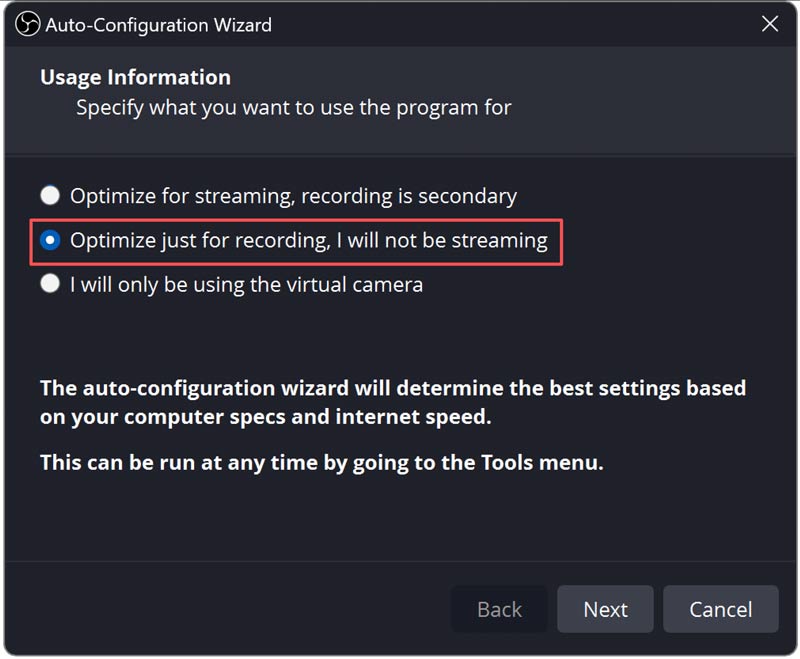
Βήμα 1Κατεβάστε το OBS Studio από την επίσημη ιστοσελίδα ή εγκαταστήστε το μέσω Steam. Όταν εκκινήσετε για πρώτη φορά το OBS, μεταβείτε στα Εργαλεία και εκτελέστε την εντολή Οδηγός αυτόματης διαμόρφωσηςΘα πρέπει να επιλέξετε «Βελτιστοποίηση μόνο για εγγραφή» για να αποφύγετε συνηθισμένα λάθη ρύθμισης.
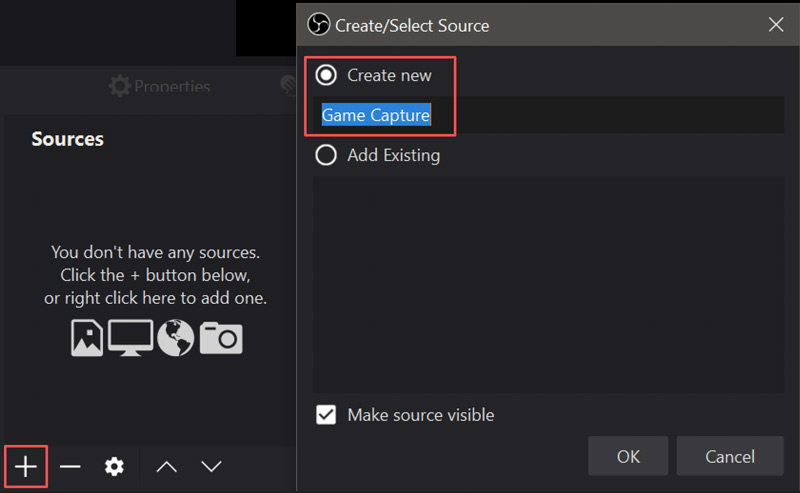
Βήμα 2. Κάντε κλικ στο + κουμπί κάτω Σκηνές για να δημιουργήσετε μια νέα σκηνή. Στη συνέχεια, στο Πηγές πλαίσιο, κάντε κλικ + και επιλέξτε Καταγραφή παιχνιδιού (ή το Window Capture εάν το Game Capture προκαλεί προβλήματα μαύρης οθόνης).
Βήμα 3. Ορίστε τη Λειτουργία σε Καταγραφή συγκεκριμένου παραθύρουΕπιλέξτε το παιχνίδι σας στο Steam από το αναπτυσσόμενο μενού. Μεταβείτε στο Ρυθμίσεις > βίντεο για να ορίσετε την ανάλυση εξόδου και τον ρυθμό καρέ. Μπορείτε να προσαρμόσετε τον κωδικοποιητή στο Ρυθμίσεις > Παραγωγή.
Τρόπος 3: Εγγραφή παιχνιδιού στο Steam με το NVIDIA ShadowPlay
Αν έχετε κάρτα γραφικών NVIDIA GeForce GTX ή RTX, χρησιμοποιήστε την ενσωματωμένη επιλογή εγγραφής, ShadowPlay, για να καταγράψετε το gameplay σας στο Steam. Χρησιμοποιεί τον κωδικοποιητή υλικού NVENC που είναι ενσωματωμένος στην GPU σας, με αποτέλεσμα πολύ χαμηλή απώλεια FPS. Αυτή η συσκευή εγγραφής παιχνιδιών εκτελείται στο παρασκήνιο, πάντα έτοιμη για καταγραφή.
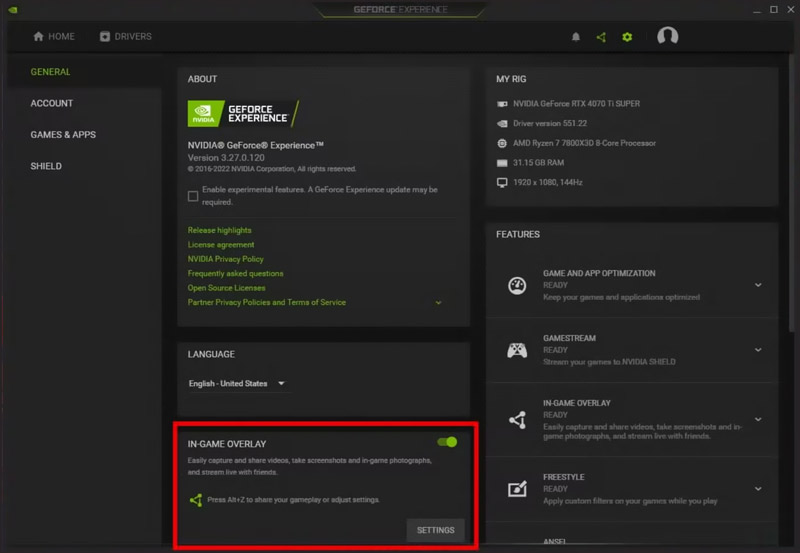
Βήμα 1Αν έχετε GPU σειράς GTX 1600 ή νεότερη, ανοίξτε την εφαρμογή NVIDIA για να αποκτήσετε πρόσβαση στη λειτουργία εγγραφής του ShadowPlay. Για παλαιότερη GPU, κατεβάστε το GeForce Experience. Ανοίξτε την εφαρμογή GeForce Experience/NVIDIA, μεταβείτε στη διεύθυνση Ρυθμίσεις > Γενικός για να ενεργοποιήσετε Επικάλυψη εντός παιχνιδιούΌταν είναι ενεργοποιημένο, θα εμφανίζεται πράσινο.
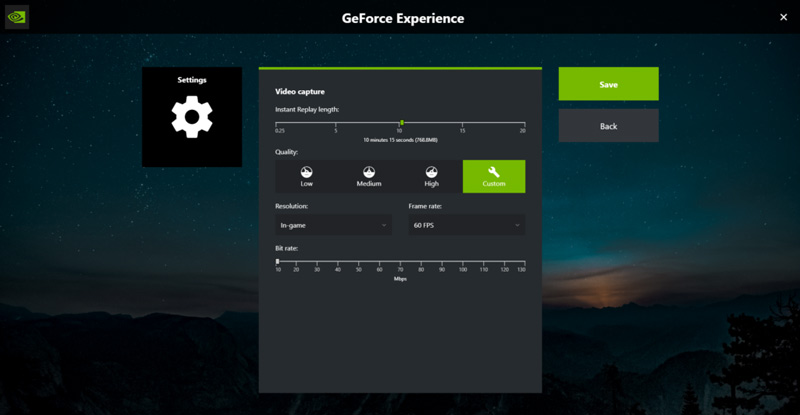
Βήμα 2. Ανοίξτε το παιχνίδι Steam και πατήστε Αλτ + Ζ για να ανοίξετε την επικάλυψη ShadowPlay. Μεταβείτε στο Ρεκόρ ή Λήψη βίντεο καρτέλα. Διαμορφώστε τις ρυθμίσεις ποιότητας ανάλογα με τις ανάγκες σας.
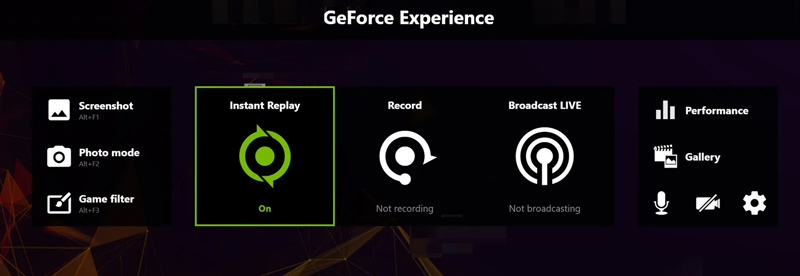
Βήμα 3. Κάντε κλικ στο Ρεκόρ στην επικάλυψη και, στη συνέχεια, κάντε κλικ στο κουμπί Αρχή για να καταγράψετε το gameplay σας στο Steam. Στο παιχνίδι σας στο Steam, μπορείτε επίσης να πατήσετε Αλτ + F9 για να ξεκινήσετε ή να διακόψετε την εγγραφή. Όταν χρειάζεται να αποθηκεύσετε γρήγορα τα τελευταία λεπτά (1-20 λεπτά) του παιχνιδιού, πατήστε Αλτ + F10.
Μέρος 4. Συχνές ερωτήσεις σχετικά με τον τρόπο προβολής εγγραφής στο Steam
Ερώτηση 1. Διαθέτει το Steam ενσωματωμένη λειτουργία εγγραφής;
Ναι. Το Steam διαθέτει ενσωματωμένη λειτουργία εγγραφής παιχνιδιού που μπορεί να εκτελείται στο παρασκήνιο ή να κάνει εγγραφή κατ' απαίτηση. Μπορείτε να την ενεργοποιήσετε μεταβαίνοντας στο Steam > Ρυθμίσεις > Εγγραφή παιχνιδιού. Ωστόσο, ορισμένοι χρήστες έχουν αναφέρει προβλήματα απόδοσης, ιδιαίτερα σε ορισμένες διαμορφώσεις υλικού.
Ερώτηση 2. Μπορώ να εγγράψω την κάμερα web μου μαζί με το gameplay του Steam;
Ναι, τόσο το Vidmore Game Recorder όσο και το OBS Studio υποστηρίζουν εγγραφή μέσω webcam με λειτουργία picture-in-picture. Το ShadowPlay δεν υποστηρίζει επικάλυψη webcam.
Ερώτηση 3. Ποια συσκευή εγγραφής έχει τη χαμηλότερη επίδραση στην απόδοση;
Μέσα από τις δοκιμές μου και άλλες αξιολογήσεις χρηστών, το NVIDIA ShadowPlay θεωρείται συχνά ότι έχει τη χαμηλότερη επίδραση στην απόδοση, με απώλεια μόνο 1-3% FPS, χάρη στον κωδικοποιητή υλικού NVENC. Το Vidmore υποστηρίζει προηγμένη τεχνολογία επιτάχυνσης που προκαλεί απώλεια 3-5% FPS. Το OBS Studio με κωδικοποίηση υλικού συνήθως προκαλεί απώλεια 5-8% FPS.
Ερώτηση 4. Μπορώ να επεξεργαστώ τις εγγραφές μου αφού τις καταγράψω;
Ναι. Το Vidmore Game Recorder περιλαμβάνει ενσωματωμένα εργαλεία περικοπής και άλλα βασικά εργαλεία επεξεργασίας. Το OBS Studio και το ShadowPlay δεν περιλαμβάνουν λειτουργίες επεξεργασίας. Αφού καταγράψετε το gameplay στο Steam, θα χρειαστείτε εξωτερικό λογισμικό επεξεργασίας βίντεο.
συμπέρασμα
Με τα 3 καταγραφικά παιχνιδιών που παρουσιάστηκαν παραπάνω, μπορείτε εύκολα εγγραφή στο Steam με υψηλή ποιότητα. Αν έχετε μια σχετικά νέα GPU NVIDIA, το ShadowPlay ή το GeForce Experience είναι η λύση. Λειτουργεί αθόρυβα στο παρασκήνιο και καταγράφει άμεσες επαναλήψεις των στιγμών παιχνιδιού σας στο Steam. Το πιο σημαντικό, δεν επηρεάζει ποτέ τον ρυθμό καρέ σας. Ωστόσο, αν προτιμάτε μια ειδική συσκευή εγγραφής παιχνιδιών με ενσωματωμένη επεξεργασία και υποστήριξη κάμερας web, προτείνω το Vidmore Game Recorder.