Εξερευνήστε τους καλύτερους τρόπους για να καταγράψετε το παιχνίδι Fortnite σε υπολογιστή
Το Fortnite είναι ένα διαδικτυακό παιχνίδι μάχης σχεδιασμένο από την Epic Games και κυκλοφόρησε το 2017. Αν είστε παίκτης ρόλων, ίσως θελήσετε να ηχογραφήσετε και να αποθηκεύσετε μερικές σκηνές από το gameplay σας για να τις μοιραστείτε με άλλους. Αν συμβαίνει αυτό, το καλύτερο που έχετε να κάνετε είναι να χρησιμοποιήσετε μια εξαιρετική συσκευή εγγραφής που μπορεί να σας επιτρέψει να επιτύχετε το αποτέλεσμα που χρειάζεστε. Σε αυτόν τον οδηγό, θα σας διδάξουμε όλα τα... Οι καλύτεροι τρόποι για να ηχογραφήσετε το Fortnite σε υπολογιστήΜε αυτό, μπορείτε να απαθανατίσετε κάθε στιγμή κατά τη διάρκεια του παιχνιδιού. Χωρίς άλλη καθυστέρηση, διαβάστε εδώ και μάθετε περισσότερα για την καλύτερη διαδικασία εγγραφής παιχνιδιού.

ΠΕΡΙΕΧΟΜΕΝΟ ΣΕΛΙΔΑΣ
- Μέρος 1. Πώς να εγγράψετε το Fortnite σε υπολογιστές χρησιμοποιώντας το Vidmore Game Recorder
- Μέρος 2. Πώς να εγγράψετε το Fortnite σε PC χρησιμοποιώντας το Postparty
- Μέρος 3. Πώς να εγγράψετε το Fortnite σε υπολογιστές χρησιμοποιώντας το OBS Studio
- Μέρος 4. Πώς να εγγράψετε το Fortnite σε υπολογιστές χρησιμοποιώντας το Twitch Studio
- Μέρος 5. Συχνές ερωτήσεις σχετικά με την εγγραφή Fortnite σε υπολογιστή
Πριν ξεκινήσετε, ελέγξτε τον παρακάτω πίνακα για να δείτε τις δυνατότητες κάθε συσκευής εγγραφής.
| Φλογέρες | Εγγραφή οθόνης Vidmore | Μετά το πάρτι | Στούντιο OBS | Στούντιο Twitch |
| Ευκολία στη χρήση | Πολύ εύκολο | Ανετα | Ανετα | Ανετα |
| Απόδοση χωρίς καθυστέρηση | Χωρίς καθυστέρηση | Χωρίς καθυστέρηση | Μπορεί να λειτουργεί χωρίς καθυστερήσεις με έναν κατάλληλο κωδικοποιητή GPU (NVENC/AMD), αλλά να λειτουργεί σε αδύναμους υπολογιστές. | Γενικά ομαλό, αλλά λιγότερο βελτιστοποιημένο από το OBS για ηχογράφηση υψηλής ποιότητας |
| Πλατφόρμα | Windows και Mac | Κινητός | Windows και Mac | Windows και Mac |
Μέρος 1. Πώς να εγγράψετε το Fortnite σε υπολογιστές χρησιμοποιώντας το Vidmore Game Recorder
Αν χρειάζεστε μια ιδανική συσκευή εγγραφής για να καταγράφετε τα πάντα ενώ παίζετε Fortnite, σας προτείνουμε Εγγραφή παιχνιδιών VidmoreΗ καταγραφή του παιχνιδιού σας στο Fortnite είναι παιχνιδάκι, επειδή το πρόγραμμα προσφέρει όλες τις λειτουργίες που χρειάζεστε. Διαθέτει επίσης ένα απλό περιβάλλον εργασίας χρήστη, καθιστώντας την καταγραφή κατάλληλη για όλους τους τύπους χρηστών, ειδικά για αρχάριους. Εκτός από αυτό, το λογισμικό σάς επιτρέπει να προσαρμόσετε την οθόνη σας, ώστε να μπορείτε να καταγράφετε μόνο την περιοχή που θέλετε. Το καλύτερο εδώ είναι ότι μπορείτε να αποθηκεύσετε το καταγεγραμμένο παιχνίδι στην υψηλότερη ποιότητα, με αποτέλεσμα καλύτερη και πιο ικανοποιητική αναπαραγωγή βίντεο.
Χαρακτηριστικά
- Το πρόγραμμα μπορεί να καταγράψει οποιοδήποτε περιεχόμενο στην οθόνη, συμπεριλαμβανομένων βίντεο, κάμερας web, ήχου, εικόνων, κειμένου και άλλων.
- Μπορεί να προσφέρει τη λειτουργία Στιγμιότυπου για λήψη στιγμιότυπων οθόνης κατά την εγγραφή.
- Η συσκευή εγγραφής μπορεί να προσφέρει βασικά εργαλεία επεξεργασίας για τη βελτίωση του ηχογραφημένου αρχείου.
- Μπορείτε να αποκτήσετε πρόσβαση στη συσκευή εγγραφής τόσο σε Mac όσο και σε Windows.
Για να καταγράψετε kills στο Fortnite, ακολουθήστε τα παρακάτω βήματα.
Βήμα 1. Κατεβάστε Εγγραφή παιχνιδιών Vidmore στην επιφάνεια εργασίας σας. Στη συνέχεια, εκκινήστε το για να ξεκινήσει η διαδικασία εγγραφής του παιχνιδιού.
Βήμα 2. Από τη διεπαφή, κάντε κλικ στο Παιχνίδι υπολογιστή και προσθέστε το Fortnite. Στη συνέχεια, ξεκινήστε να προσαρμόζετε την οθόνη σας για να καταγράψετε την περιοχή που προτιμάτε.
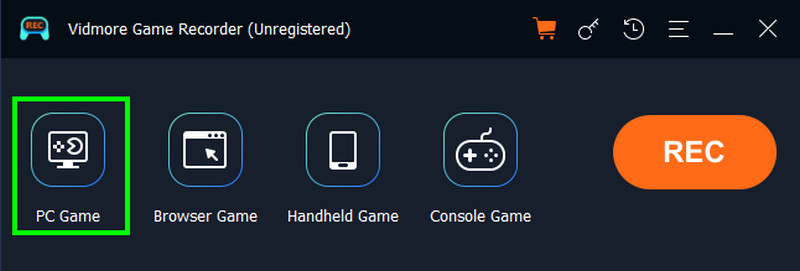
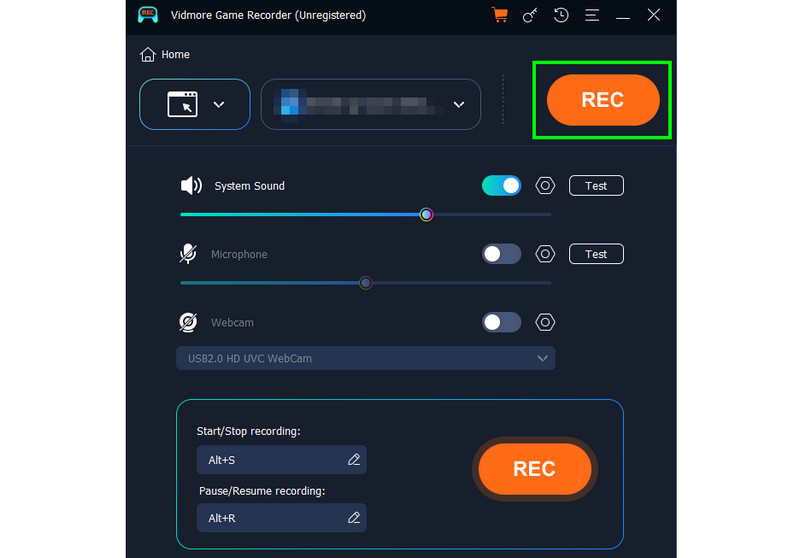
Βήμα 3. Μπορείτε τώρα να ξεκινήσετε την ηχογράφηση του έργου σας κάνοντας κλικ στο REC κουμπί. Μετά την εγγραφή, κάντε κλικ στο κουμπί Διακοπή.
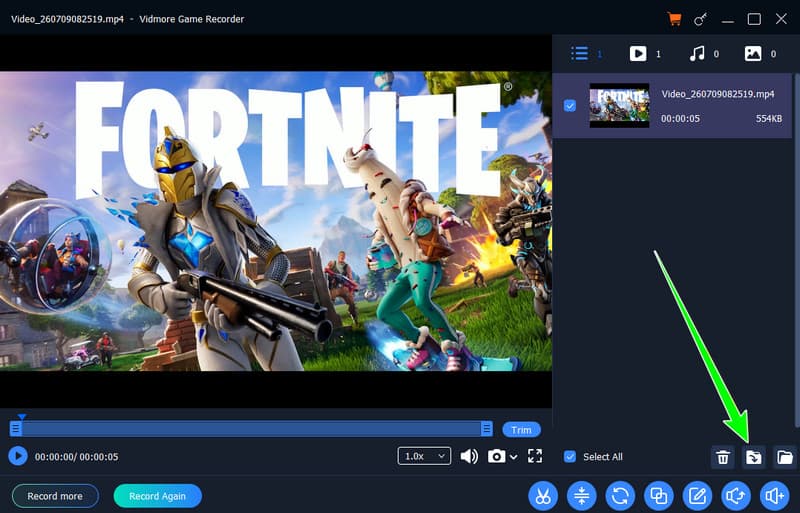
Βήμα 4. Όταν εμφανιστεί η προεπισκόπηση, μπορείτε να δείτε το καταγεγραμμένο gameplay κάνοντας κλικ στο κουμπί Αναπαραγωγή. Μόλις είστε ικανοποιημένοι, πατήστε Εξαγωγή για να ξεκινήσετε την αποθήκευση της εγγραφής.
Μέρος 2. Πώς να εγγράψετε το Fortnite σε PC χρησιμοποιώντας το Postparty
Μια άλλη συσκευή εγγραφής που μπορείτε να χρησιμοποιήσετε για να ηχογραφήσετε το Fortnite είναι το Postparty. Είναι μια δωρεάν εφαρμογή για κινητά από την Epic Games που σας επιτρέπει να καταγράφετε, να μοιράζεστε και να περικόπτετε πλάνα παιχνιδιού απευθείας από την κονσόλα ή τον υπολογιστή σας. Επιπλέον, καταγράφει τα τελευταία 30 δευτερόλεπτα του παιχνιδιού, αποθηκεύει βίντεο στη βιβλιοθήκη σας και σας επιτρέπει να τα μοιράζεστε ή να τα αποθηκεύετε άμεσα στη συσκευή σας. Το καλό εδώ είναι ότι η εφαρμογή λειτουργεί σε διάφορες πλατφόρμες. Λειτουργεί σε Xbox, PlayStation, Nintendo Switch και PC. Τέλος, η εφαρμογή ενσωματώνεται με τον λογαριασμό σας στην Epic Games, διασφαλίζοντας ότι όλα τα κλιπ είναι συγχρονισμένα μεταξύ της εφαρμογής και του παιχνιδιού. Για να ηχογραφήσετε ένα kill στο Fortnite, ανατρέξτε στις παρακάτω οδηγίες.
Βήμα 1. Κατεβάστε το Μετά το πάρτι εφαρμογή στο Google Play Store ή στο Apple Store. Στη συνέχεια, μπορείτε να ξεκινήσετε να συνδέεστε στον λογαριασμό σας στο Epic Games.
Βήμα 2. Στη συνέχεια, ξεκινήστε το Fortnite. Μπορείτε να το ξεκινήσετε σε Nintendo Switch, Xbox, PlayStation ή PC.
Βήμα 3. Για να ξεκινήσετε την εγγραφή του παιχνιδιού, πρέπει να πατήσετε ένα καθορισμένο κουμπί.
- Επιλογές κουμπί στο PlayStation
- Μενού κουμπί στο Xbox
- + κουμπί στον διακόπτη
- Esc κουμπί στον υπολογιστή
Βήμα 4. Για να αποκτήσετε πρόσβαση στο καταγεγραμμένο gameplay, μεταβείτε στη Βιβλιοθήκη.
Μειονεκτήματα
- Η εφαρμογή δεν υποστηρίζει το Fortnite σε κινητά.
- Μπορεί να καταγράψει μόνο τα τελευταία 30 δευτερόλεπτα του παιχνιδιού.
Μέρος 3. Πώς να εγγράψετε το Fortnite σε υπολογιστές χρησιμοποιώντας το OBS Studio
Στούντιο OBS είναι μια πλατφόρμα ανοιχτού κώδικα και δωρεάν στη λειτουργία, στην οποία μπορείτε να βασιστείτε για την καταγραφή του παιχνιδιού Fortnite. Αυτό που μας αρέσει σε αυτό το εργαλείο είναι ότι παρέχει μια ολοκληρωμένη διάταξη, επιτρέποντάς σας να έχετε πρόσβαση σε όλες τις απαραίτητες λειτουργίες ομαλά και εύκολα. Επιπλέον, η συσκευή εγγραφής διασφαλίζει ότι το βίντεό σας είναι της καλύτερης ποιότητας για μια καλύτερη εμπειρία προβολής.
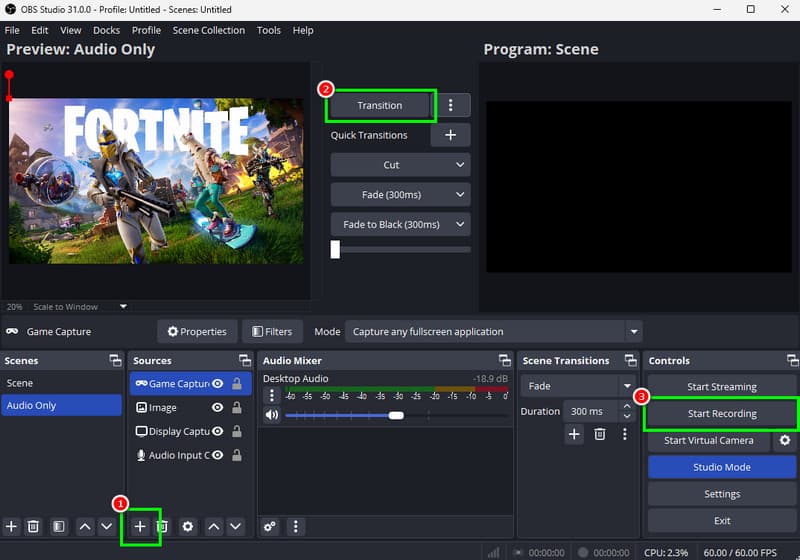
Βήμα 1. Κατεβάστε Στούντιο OBS στον υπολογιστή σας. Στη συνέχεια, εκτελέστε το για να ξεκινήσει η διαδικασία εγγραφής του παιχνιδιού.
Βήμα 2. Στο περιβάλλον χρήστη, μεταβείτε στην ενότητα Πηγές και κάντε κλικ στο Συν για να επιλέξετε το Συσκευή εγγραφής παιχνιδιών επιλογή. Μετά από αυτό, προσθέστε το Fortnite.
Βήμα 3. Κάντε κλικ στο κουμπί Μετάβαση και, στη συνέχεια, κάντε κλικ στο Ξεκινήστε την εγγραφή για να ξεκινήσει η διαδικασία. Μόλις τελειώσετε, πατήστε την επιλογή Διακοπή εγγραφής.
Περιορισμοί
- Υπάρχουν φορές που η συσκευή εγγραφής δεν λειτουργεί καλά, επομένως πρέπει να χρησιμοποιήσετε ένα Εναλλακτική λύση OBS.
- Δεν υπάρχει ενσωματωμένη επεξεργασία για βελτίωση βίντεο.
Μέρος 4. Πώς να εγγράψετε το Fortnite σε υπολογιστές χρησιμοποιώντας το Twitch Studio
εκτός καταγραφή ροών Twitch, Στούντιο Twitch είναι επίσης ένα ιδανικό εργαλείο για την καταγραφή του παιχνιδιού Fortnite. Με τη λειτουργία εγγραφής, μπορείτε να καταγράψετε οποιεσδήποτε στιγμές από το παιχνίδι σας. Μπορείτε ακόμη και να αποθηκεύσετε ένα αντίγραφο της ροής σας απευθείας στον υπολογιστή σας. Είναι επίσης απλό στη χρήση, καθιστώντας το ιδανικό για μη επαγγελματίες χρήστες.
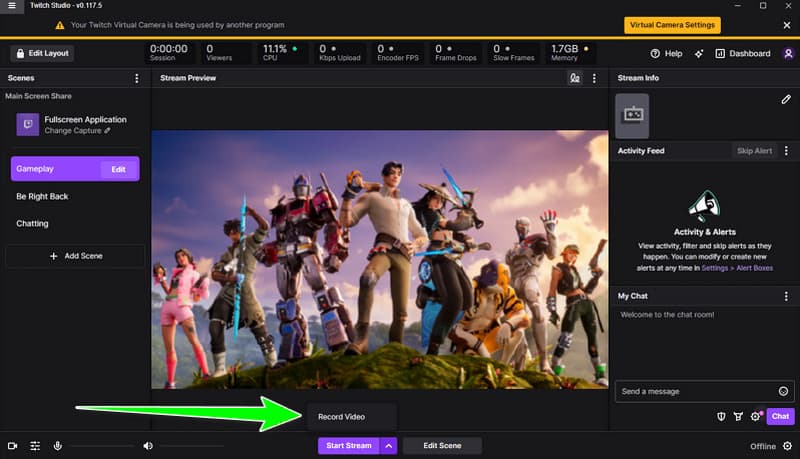
Βήμα 1. Κατεβάστε Στούντιο Twitch στον υπολογιστή σας. Στη συνέχεια, ανοίξτε το για να ξεκινήσετε τη διαδικασία.
Βήμα 2. Στην κάτω διεπαφή, δίπλα στην επιλογή Έναρξη ροής, κάντε κλικ στο σύμβολο βέλους. Στη συνέχεια, επιλέξτε Εγγραφή βίντεο και ανοίξτε το Fortnite.
Βήμα 3. Στη συνέχεια, κάντε κλικ στο Εγγραφή βίντεο για να ξεκινήσει η εγγραφή.
Μειονεκτήματα
- Το λογισμικό έχει περιορισμένες δυνατότητες προσαρμογής.
- Δεν διαθέτει βασικά εργαλεία επεξεργασίας.
- Υπάρχουν φορές που το λογισμικό κολλάει χωρίς λόγο.
Μέρος 5. Συχνές ερωτήσεις σχετικά με την εγγραφή Fortnite σε υπολογιστή
Ποια είναι η καλύτερη συσκευή εγγραφής που μπορώ να χρησιμοποιήσω για να καταγράψω το gameplay στο Fortnite;
Σας προτείνουμε να χρησιμοποιείτε το Vidmore Screen Recorder. Αυτό συμβαίνει επειδή προσφέρει ένα απλό περιβάλλον χρήστη και μια ομαλή διαδικασία εγγραφής. Μπορείτε ακόμη και να επιλέξετε την περιοχή της οθόνης που θέλετε να καταγράψετε για καλύτερα αποτελέσματα. Τέλος, εξασφαλίζει την καλύτερη ποιότητα για ικανοποιητική αναπαραγωγή.
Επηρεάζει η εγγραφή τα FPS στο Fortnite;
Η απάντηση είναι ναι. Η εγγραφή χρησιμοποιεί πόρους CPU και GPU. Για παράδειγμα, όταν χρησιμοποιείτε το OBS, τα FPS ενδέχεται να μειωθούν εάν οι ρυθμίσεις είναι πολύ υψηλές.
Μπορώ να παίξω και να ηχογραφήσω ολόκληρους αγώνες στο Fortnite;
Εξαρτάται από το εργαλείο που χρησιμοποιείτε. Αν θέλετε να καταγράψετε ολόκληρη τη μάχη, μπορείτε να χρησιμοποιήσετε το Vidmore Screen Recorder, το OBS και το Twitch.
συμπέρασμα
Αν χρειάζεστε το Οι καλύτεροι τρόποι για να ηχογραφήσετε το Fortnite σε υπολογιστή, δεν υπάρχει αμφιβολία ότι οι μέθοδοι που παρέχουμε σε αυτό το σεμινάριο είναι οι πιο αποτελεσματικές. Ακολουθήστε λοιπόν όλα τα βήματα για να επιτύχετε το αποτέλεσμα που χρειάζεστε. Επίσης, αν θέλετε την καλύτερη συσκευή εγγραφής παιχνιδιού, μην ψάχνετε άλλο από το Vidmore Screen Recorder. Αυτό το πρόγραμμα εξασφαλίζει μια ομαλότερη διαδικασία εγγραφής και υψηλής ποιότητας έξοδο, καθιστώντας το ιδανικό συσκευή εγγραφής για όλους τους gamers και τους streamers.