Τι είναι το Steam [Πλήρες πληροφορίες]
Ψάχνετε για έναν πλήρη ορισμό του τι είναι το Steam? Σε αυτήν την περίπτωση, πρέπει να λάβετε όλες τις πληροφορίες από αυτήν την κριτική. Θα σας δώσουμε πλήρεις λεπτομέρειες σχετικά με το λογισμικό Steam. Περιλαμβάνει μια πλήρη περιγραφή, πληροφορίες για τον τρόπο λειτουργίας, τον τρόπο λήψης και πολλά άλλα. Με αυτό, μπορείτε να λάβετε όλες τις βασικές πληροφορίες σχετικά με αυτήν την πλατφόρμα τυχερών παιχνιδιών. Έτσι, εάν είστε ενθουσιασμένοι να μάθετε περισσότερα για τη συζήτηση, σας ενθαρρύνουμε να ελέγξετε και να διαβάσετε τα πάντα από αυτό το άρθρο.

ΠΕΡΙΕΧΟΜΕΝΟ ΣΕΛΙΔΑΣ
Μέρος 1. Λεπτομερείς πληροφορίες για το Steam
Το Steam είναι μια πλατφόρμα και εφαρμογή που σχεδιάστηκε και αναπτύχθηκε από τη Valve. Λοιπόν, η Valve είναι γνωστή αφού είναι αυτοί που δημιούργησαν τα παιχνίδια Counter-Strike, Left4Dead και Half-Life. Το Steam είναι μια πλατφόρμα που δημιουργήθηκε για τη διανομή βιντεοπαιχνιδιών στο διαδίκτυο. Μπορεί ακόμη και να προσφέρει λειτουργίες κοινωνικών μέσων και πίνακες μηνυμάτων κοινότητας. Λειτουργεί επίσης ως ηλεκτρονικό κατάστημα για την αγορά διαφόρων παιχνιδιών. Επιπλέον, είναι μια πύλη κοινότητας σε συνδυασμό και θεωρείται μια από τις καλύτερες και πιο κοινές πλατφόρμες τυχερών παιχνιδιών που μπορείτε να ανακαλύψετε.
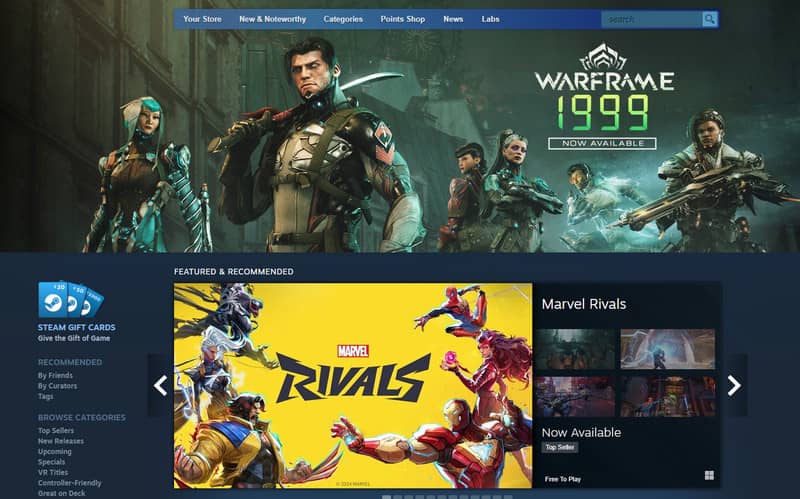
Επιπλέον, μπορείτε να έχετε πρόσβαση στο λογισμικό Steam σε διάφορα λειτουργικά συστήματα, όπως Windows, Mac, Linux, iOS και Android. Μπορεί ακόμη και να σας επιτρέψει να αγοράσετε παιχνίδια και να οργανώσετε τις συλλογές σας. Με αυτό, μπορείτε να πείτε ότι η εφαρμογή είναι ιδανική για την αποθήκευση διαφορετικών παιχνιδιών, μαζί με χρήσιμους συνδέσμους προς φόρουμ και κοινωνικές λειτουργίες. Το καλύτερο μέρος εδώ είναι ότι μπορείτε να χρησιμοποιήσετε αυτήν την εφαρμογή όχι μόνο για παιχνίδια. Μπορείτε ακόμη και να επικοινωνήσετε με άλλους χρήστες, ειδικά με παίκτες. Μπορείτε επίσης να αποκτήσετε περισσότερες δυνατότητες με κάθε ενημέρωση, καθιστώντας την μια πλατφόρμα πλούσια σε χαρακτηριστικά.
Υπάρχουν διάφορα παιχνίδια που μπορείτε να παίξετε μετά την πρόσβαση στο Steam. αυτά είναι:
- Dota 2
- Red Dead Redemption
- Grand Theft Auto V
- Μπαλάτρο
- Call of Duty
- Warhammer
- Counter-Strike 2
- Marvel Rivals
Μέρος 2. Πώς λειτουργεί το Steam
Το Steam λειτουργεί με διάφορους τρόπους. Μπορεί ακόμη και να σας προσφέρει διάφορα οφέλη, ειδικά όσον αφορά την πρόσβαση σε διάφορα παιχνίδια από το κατάστημά του. Έτσι, για να σας δώσουμε περισσότερες λεπτομέρειες, δείτε την απλή εξήγηση παρακάτω.
Αφού εκκινήσετε το λογισμικό Steam, μπορείτε να κάνετε πολλά πράγματα. Μπορείτε να εξετάσετε τη συλλογή παιχνιδιών, στατιστικών στοιχείων, επιτευγμάτων και πολλά άλλα. Ονομάζεται επίσης η βιβλιοθήκη Steam σας. Το μόνο που έχετε να κάνετε είναι να κάνετε κλικ στο παιχνίδι και μετά να πατήσετε το κουμπί Παίξτε για να ξεκινήσετε να παίζετε. Εάν θέλετε, μπορείτε επίσης να χρησιμοποιήσετε το Steam για να εισάγετε πακέτα επέκτασης και mods για τα παιχνίδια σας. Μπορείτε να επισυνάψετε παιχνίδια που έχετε αγοράσει από αλλού πατώντας το Προσθήκη παιχνιδιού κουμπί στο κάτω μέρος της λίστας των παιχνιδιών σας. Μπορούν επίσης να συμπεριληφθούν παιχνίδια που δεν υποστηρίζει το Steam. Εάν αποθηκεύσετε όλα τα παιχνίδια σας σε μια λίστα, θα είναι ευκολότερο να τα εντοπίσετε και να τα παίξετε όλα.
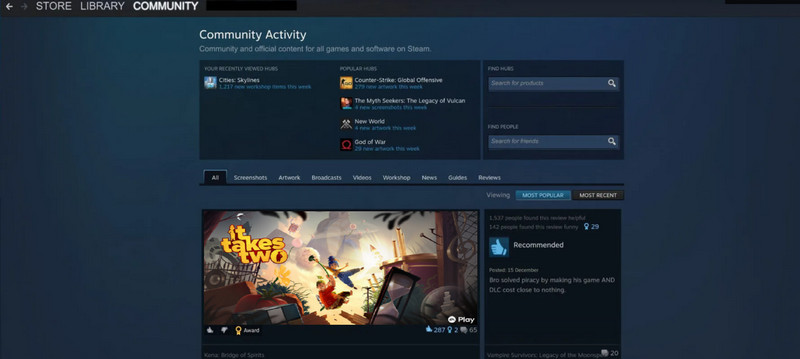
Το Steam έχει επίσης μια ενότητα Store. Είναι το τέλειο μέρος για να αγοράσετε διάφορα παιχνίδια, πακέτα επέκτασης και πρόσθετα. Μπορείτε να αναζητήσετε τον τίτλο που αναζητάτε. Μπορείτε επίσης να κάνετε αναζήτηση στις διάφορες κατηγορίες. Όταν κάνετε κλικ Προσθήκη στο καλάθι, το παιχνίδι θα προστεθεί στο καλάθι σας. Στη συνέχεια, μπορείτε να αποφασίσετε εάν θέλετε να αγοράσετε τα παιχνίδια ανά πάσα στιγμή. Το καλό εδώ είναι ότι υπάρχουν ακόμη και μερικά παιχνίδια που δεν χρειάζονται καμία αρχική πληρωμή.
Μέρος 3. Χρησιμοποιήστε το Windows Update
Αντιμετωπίζετε προκλήσεις με την πρόσβαση στην εφαρμογή Steam στον υπολογιστή σας; Σε αυτήν την περίπτωση, ίσως χρησιμοποιείτε ένα ξεπερασμένο λειτουργικό σύστημα Windows. Εάν ο υπολογιστής σας διαθέτει Windows 7, 8 και 8.1, τότε είναι αδύνατο να εγκαταστήσετε το λογισμικό Steam. Με αυτό, το καλύτερο που έχετε να κάνετε είναι να αποκτήσετε Windows 10 ή νεότερη έκδοση. Αυτό συμβαίνει επειδή το λογισμικό μπορεί να εγκατασταθεί μόνο με υψηλότερη και πιο πρόσφατη έκδοση λειτουργικού συστήματος Windows.
Για να λάβετε την πιο πρόσφατη έκδοση, βεβαιωθείτε ότι ο υπολογιστής σας μπορεί να χειριστεί την πιο πρόσφατη έκδοση λειτουργικού συστήματος. Στη συνέχεια, μπορείτε να μεταβείτε στις Ρυθμίσεις. Μπορείτε να ακολουθήσετε την απλή διαδικασία παρακάτω για να ενημερώσετε αποτελεσματικά το λειτουργικό σύστημα Windows.
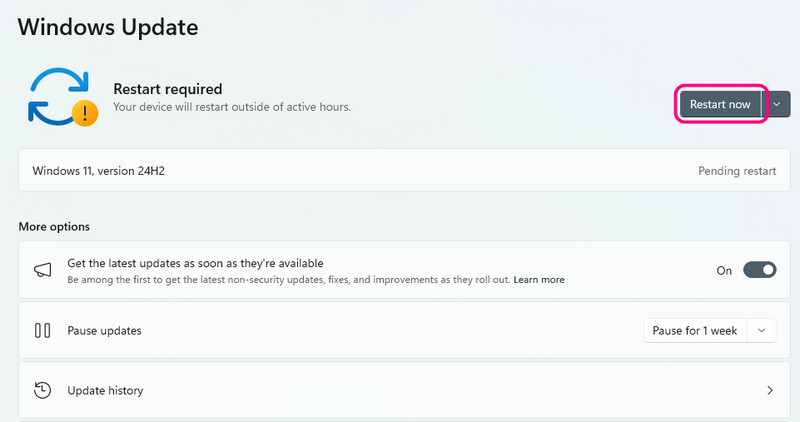
1. Κάντε κλικ στο δικό σας Αναζήτηση κουμπί από το κάτω μέρος του υπολογιστή σας. Στη συνέχεια, αναζητήστε τη Ρύθμιση του Windows Update.
2. Μετά από αυτό, θα δείτε ότι τα Windows ζητούν την πιο πρόσφατη έκδοση. Μπορείτε να κάνετε κλικ στο Εκσυγχρονίζω ή το κουμπί Επανεκκίνηση για να λάβετε τη νέα έκδοση του λειτουργικού σας συστήματος.
3. Μετά την ενημέρωση του λειτουργικού συστήματος, μπορείτε να ξεκινήσετε τη λήψη και την εγκατάσταση του Steam στον υπολογιστή σας.
Μέρος 4. Πώς να κατεβάσετε το Steam
Εάν γνωρίζετε ήδη τι είναι το λογισμικό παιχνιδιών Steam, μπορούμε να προχωρήσουμε στη λήψη του στον υπολογιστή σας. Για να ξεκινήσετε με τη διαδικασία, μπορείτε να ακολουθήσετε τις απλές μεθόδους που παρέχουμε παρακάτω.
Για να λάβετε την πιο πρόσφατη έκδοση, βεβαιωθείτε ότι ο υπολογιστής σας μπορεί να χειριστεί την πιο πρόσφατη έκδοση λειτουργικού συστήματος. Στη συνέχεια, μπορείτε να μεταβείτε στις Ρυθμίσεις. Μπορείτε να ακολουθήσετε την απλή διαδικασία παρακάτω για να ενημερώσετε αποτελεσματικά το λειτουργικό σύστημα Windows.
Βήμα 1: Μεταβείτε στο κύριο πρόγραμμα περιήγησής σας και πραγματοποιήστε αναζήτηση του Steam δικτυακός τόπος.
Βήμα 2: Μετά από αυτό, μεταβείτε στην επάνω ιστοσελίδα και πατήστε το Εγκαταστήστε το Steam κουμπί. Στη συνέχεια, περιμένετε για τη διαδικασία λήψης.
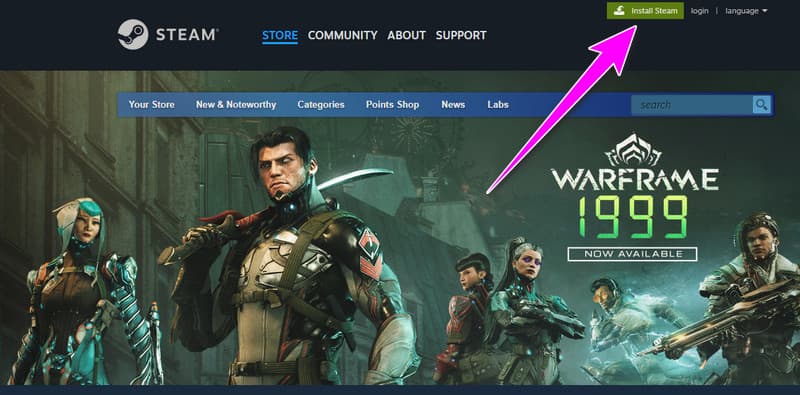
Βήμα 3: Πηγαίνετε στο δικό σας Κατεβάστε φάκελο και ξεκινήστε την εγκατάσταση του λογισμικού Steam στον υπολογιστή σας. Μετά τη διαδικασία, μπορείτε να ξεκινήσετε την εκκίνηση της πλατφόρμας για να δείτε την κύρια διεπαφή της.
Πώς να εγγραφείτε για να αγοράσετε και να παίξετε παιχνίδια
Αφού μάθουμε πώς να κατεβάζουμε το Steam, μπορούμε να αρχίσουμε να εγγραφούμε για να αγοράσουμε και να παίξουμε παιχνίδια. Έτσι, εάν θέλετε να μάθετε περισσότερα σχετικά με την απλή διαδικασία δημιουργίας του λογαριασμού σας, μπορείτε να ελέγξετε τις βασικές οδηγίες παρακάτω.
Βήμα 1: Αφού εκκινήσετε το λογισμικό Steam, μπορείτε να ξεκινήσετε τη δημιουργία ενός λογαριασμού πατώντας το Δημιουργία δωρεάν λογαριασμού κουμπί παρακάτω.
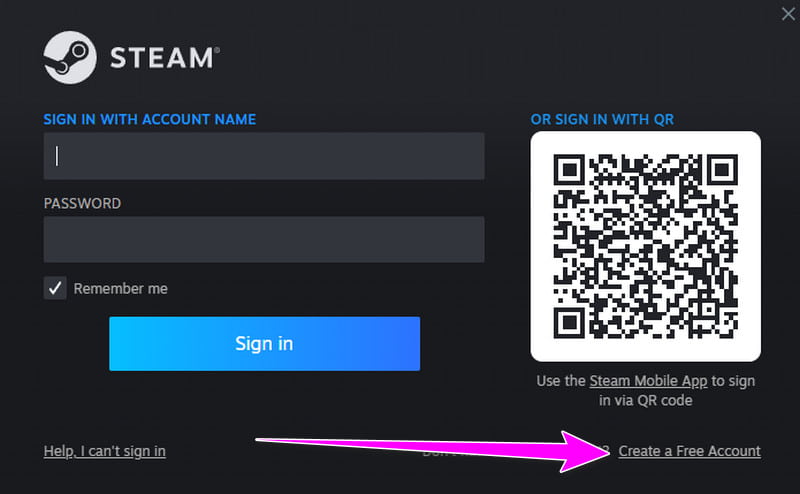
Βήμα 2: Μετά από αυτό, αρχίστε να εισάγετε τις πληροφορίες σας, συμπεριλαμβανομένων των Όνομα λογαριασμού Steam και Κωδικός πρόσβασης.
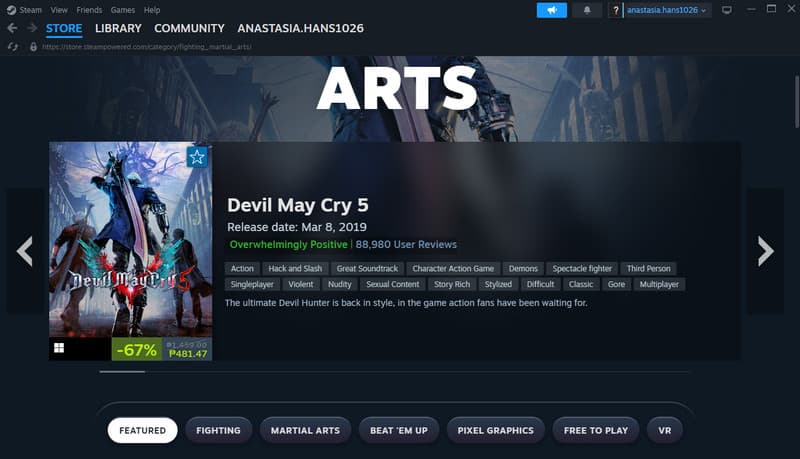
Βήμα 3: Μετά από αυτό, μπορείτε να προχωρήσετε στο Κατάστημα και επιλέξτε το παιχνίδι που θέλετε να παίξετε και να αγοράσετε. Μόλις τελειώσετε, μπορείτε να αποκτήσετε πρόσβαση στο παιχνίδι και να απολαύσετε το παιχνίδι.
Αν θέλετε να απολαύσετε παιχνίδια στο Steam, τότε ίσως ψάχνετε έναν τρόπο να καταγράψετε το παιχνίδι σας. Έτσι, αν ψάχνετε για μια εξαιρετική συσκευή εγγραφής εγγραφή παιχνιδιών στο Steam, θέλουμε να προχωρήσετε στην επόμενη ενότητα. Με αυτό, θα έχετε μια ιδέα για το τέλειο λογισμικό στο οποίο μπορείτε να έχετε πρόσβαση για να επιτύχετε την εργασία.
Μέρος 5. Τέλεια συσκευή εγγραφής οθόνης για εγγραφή παιχνιδιών από το Steam
Εάν θέλετε να καταγράψετε το παιχνίδι σας στο Steam, χρησιμοποιήστε το Εγγραφή παιχνιδιών VidmoreΜε αυτό το πρόγραμμα, μπορείτε να καταγράψετε το gameplay σας από την αρχή μέχρι το τέλος. Υποστηρίζει ανάλυση έως 4K και εγγραφή 120 FPS, κάνοντας τις στιγμές του παιχνιδιού σας χωρίς θόλωση και καθυστέρηση. 4 τύποι λειτουργιών εγγραφής παιχνιδιού, συμπεριλαμβανομένων των παιχνιδιών για PC, Browser, Handheld και Console, μπορούν να καλύψουν τις διαφορετικές ανάγκες εγγραφής σας.
Επιπλέον, μετά την εγγραφή, μπορείτε να επεξεργαστείτε απευθείας τα κλιπ σας σε αυτό το πρόγραμμα. Σας επιτρέπει να περικόψετε την εγγραφή, να ρυθμίσετε την ένταση, να προσθέσετε μεταδεδομένα και πολλά άλλα. Επιπλέον, μπορείτε επίσης να επιλέξετε την προτιμώμενη μορφή εξόδου βίντεο από MP4, MOV, MKV κ.λπ. Το Vidmore Screen Recorder είναι ένα ικανό λογισμικό που μπορεί να σας βοηθήσει να καταγράψετε το gameplay σας ομαλά. Ακόμα κι αν είστε αρχάριος, μπορείτε να το χειριστείτε εύκολα, επειδή το περιβάλλον χρήστη του προγράμματος είναι εύκολο στην παρακολούθηση. Δοκιμάστε το τώρα!
Βασικά χαρακτηριστικά:
- • Προσφέρει 4 λειτουργίες εγγραφής: Παιχνίδια για PC, Browser, Φορητά και Κονσόλα.
- • Υποστήριξη καταγραφής ήχου συστήματος, ήχου μικροφώνου ή και των δύο.
- • Οι προηγμένες λειτουργίες επεξεργασίας σάς βοηθούν να ολοκληρώσετε ολόκληρη τη διαδικασία σε μία εφαρμογή.
- • Επιτρέψτε την επικάλυψη της κάμερας web για να κάνετε την εγγραφή διαδραστική.
συμπέρασμα
Αν θέλετε να μάθετε περισσότερα για Τι είναι το Steam, μπορείτε να βρείτε τα πάντα από αυτό το περιεχόμενο. Μη διστάσετε λοιπόν να διαβάσετε εδώ για να μάθετε περισσότερα σχετικά με αυτήν την πλατφόρμα παιχνιδιών. Επιπλέον, αν θέλετε να καταγράψετε το gameplay σας όταν χρησιμοποιείτε το Steam, χρησιμοποιήστε το Vidmore Game Recorder. Αυτό το επαγγελματικό πρόγραμμα εγγραφής παιχνιδιών θα σας βοηθήσει να καταγράψετε το gameplay σας ομαλά, καθιστώντας το ιδανικό λογισμικό για όλους τους παίκτες.