Cómo mejorar la calidad del video en Facebook [Guía definitiva]
Facebook es una de las plataformas de redes sociales más utilizadas en todo el mundo. Tiene un total de 2.630.000.000 de usuarios a día de hoy. Sin duda, llegó a más usuarios ya que brindó un mejor servicio. Facebook se usa comúnmente para compartir y cargar contenido como imágenes y videos. Si se desplaza por la aplicación usando su cuenta, verá muchos momentos capturados por sus amigos y seguidores. Por lo tanto, permite a los usuarios reaccionar como, corazón, comentar y compartir con respecto a la publicación.
¿Alguna vez ha considerado por qué los usuarios obtienen miles de Me gusta cuando publican contenido de video? Para responder a su pregunta, tienen una mejor calidad de video que brinda una mejor experiencia de visualización. La calidad del video juega un papel importante para tener una salida de video de mejor calidad. Con eso, debe asegurarse de cargar un video de mejor calidad. Esta publicación proporcionará detalles sobre como subir videos de alta calidad a facebook. Además, proporcionará una aplicación de mejora de video que puede usar para mejorar la calidad del video. Continúe leyendo para obtener más información sobre esta información.

CONTENIDO DE PÁGINA
Parte 1. Cómo mejorar la calidad de video para Facebook
1. La mejor manera de desenfocar videos con Vidmore Video Converter
VidHex Video Enhancer es un programa de edición de video con modelos de IA y funciones de edición integradas. Puede corregir el desenfoque, eliminar el ruido, aumentar la escala, colorear, convertir SDR a HDR, etc., de sus grabaciones de baja calidad. Puede contar con él si busca el mejor programa para corregir el desenfoque de un video. Su modelo de IA puede aumentar la resolución de video de forma inteligente, optimizar el brillo y el contraste, eliminar el ruido y reducir la vibración en tan solo unos clics. ¿Listo para aprender a mejorar la nitidez de un video con este programa? Si es así, confíe en la guía instructiva presentada.
Paso 1. Descargue e instale VidHex Video Enhancer
Para tener acceso completo, descarga e instala el programa en tu escritorio, ya sea en Mac o Windows. Tras la instalación, inicia el programa para empezar a desenfocar tus videos.
Paso 2. Importar material borroso
Una vez abierto el programa, dirígete al área de importación y, en la carpeta que aparece, busca el material borroso. Haz clic en él para añadirlo.

Paso 3. Elija un modelo de IA
Aparecerá una nueva ventana con los siguientes modelos de IA para mejorar la calidad del video. Para corregir el desenfoque, seleccione el Modelo de Mejora General a la derecha. El botón Vista Previa le permite comprobar el efecto de desenfoque. Si está satisfecho, haga clic en el botón Exportar Todo para enviar el resultado.

2. Videotienda
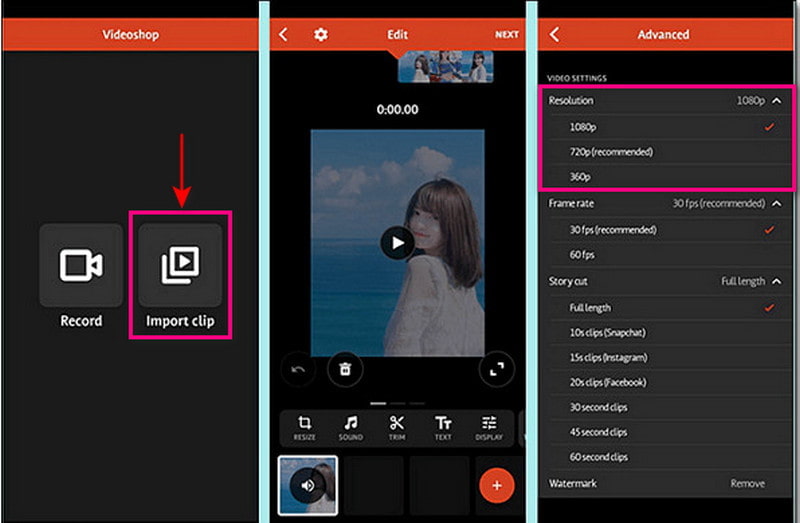
VideoShop es una aplicación móvil multiplataforma que es capaz de mejorar su video. Tiene opciones de edición como recortar, aplicar música y efectos de sonido, y cámara lenta y rápida. Este potenciador de video le permite cambiar efectos básicos como brillo, contraste, temperatura, saturación, etc. Además, puede mejorar la calidad del video eligiendo una resolución más alta del proceso de exportación. Continúe con la guía de instrucciones a continuación para aprender cómo mejorar la calidad del video usando esta aplicación.
Paso 1. En primer lugar, descargue e instale la aplicación en su dispositivo móvil. Una vez que finalice el proceso de instalación, inicie la aplicación para comenzar.
Paso 2. En su pantalla, presione el botón Importar vídeo botón para agregar el video que desea mejorar la calidad. Luego, presione el botón Ajustar pantalla para cambiar el brillo, el contraste, la saturación y más del video.
Paso 3. Una vez resuelto, pulsa el botón Marcar, llevándolo a las opciones de guardado. Después de eso, ubique la sección Resolución y elija una resolución más alta para incorporar a su video. Una vez hecho esto, proceda a guardar su calidad de video mejorada. Después, puedes subirlo a tu cuenta de Facebook y compartirlo con tus amigos y seguidores.
Parte 2. Consejos para usar Facebook
Esta parte proporcionará consejos sobre cómo publicar un video de alta calidad en Facebook. Al cambiar una configuración, puede comenzar a cargar videos en salida de alta definición. A continuación se encuentran las pautas sobre cómo cargar un video de mejor calidad.
Paso 1. Abre tu cuenta de Facebook y dirígete a la Menú icono. El menú incluye su foto de perfil con tres líneas horizontales en la esquina inferior derecha de su pantalla.
Paso 2. Desplácese hacia abajo y haga clic en el Configuración y privacidad opción. A continuación, haga clic en Configuraciones, desplácese hacia abajo y seleccione Medios de comunicación, llevándote a la Vídeos y Fotos página de configuración.
Paso 3. Dirígete al Calidad de video opción y asegúrese de habilitar la optimizado.
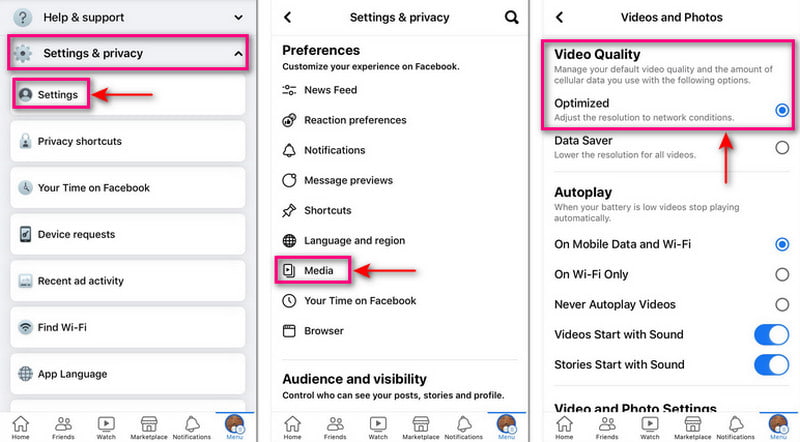
Con esta configuración, Facebook mejorará la calidad de tus videos según la velocidad o la estabilidad de tu conexión a Internet. Si tiene una buena conexión a Internet, Facebook subirá sus videos con la mejor calidad posible. Cambiar la calidad del video de Facebook puede ayudarlo a lograr su objetivo de publicar un video de mejor calidad.
Parte 3. Preguntas frecuentes sobre la calidad de video de Facebook
¿Cómo arreglo videos de baja calidad en Facebook?
Su video aparece de baja calidad en Facebook o en cualquier plataforma de redes sociales debido a la compresión. La plataforma debe comprimir su video para ahorrar espacio en el servidor, lo que generalmente sucede con cualquier plataforma.
¿Por qué mis cargas de Facebook son de baja calidad?
Facebook comprime, cambia el tamaño y formatea imágenes o videos para permitir que la página se cargue más rápido y ahorre espacio en sus servidores.
¿Cuál es la calidad de video más alta en Facebook?
La resolución de video debe ser de al menos 1080P o menos. Facebook admite tamaños de archivo de hasta 10 GB y los videos no deben exceder los 240 minutos de duración.
¿Facebook carga en 4K?
Facebook no admite video de resolución 4K. Solo puede contener una resolución de 1080 o menos, y no se admiten archivos de hasta 10 GB. Si tiene un archivo de video más grande y una conexión a Internet lenta y deficiente, tomará tiempo cargarlo.
Conclusión
Facebook es una de las aplicaciones sobre la marcha cuando estás descansando y quieres entretenerte. Si desea ver contenido de video, Facebook ofrece varios videos subidos por diferentes usuarios. Considere tener un video de mejor calidad cuando planee cargar un video en esta aplicación. A través de eso, su video obtendrá más Me gusta, reacciones y comentarios. En este post has aprendido a mejorar la calidad de los videos de Facebook. Además, presenta aplicaciones de mejora de video que puede usar para mejorar la calidad de su video.