Cómo mejorar la calidad de los GIF: Convierte animaciones borrosas en nítidas
En el acelerado mundo de la comunicación digital, los GIF se han convertido en el lenguaje universal de internet. Desde memes de reacción en Twitter hasta vídeos instructivos en correos electrónicos, un GIF (Formato de Intercambio de Gráficos) transmite emociones e información más rápido que el texto. Sin embargo, existe un problema común que afecta tanto a creadores de contenido como a usuarios ocasionales: la baja calidad.
A todos nos ha pasado. Encuentras el GIF perfecto, pero al enviarlo o redimensionarlo, se convierte en un desastre granulado y pixelado. Como los GIF son un formato de archivo antiguo limitado a 256 colores, son propensos a la borrosidad y al ruido visual.
Afortunadamente, la tecnología ha evolucionado. Ya no tienes que conformarte con animaciones de baja resolución. En esta guía, exploraremos exactamente... Cómo mejorar la calidad del GIF Utilizamos la última tecnología de IA y herramientas de edición. Ya sea que uses software profesional como Vidmore o herramientas en línea rápidas como Ezgif, tenemos las soluciones para que tus GIF destaquen.

CONTENIDO DE PÁGINA
Parte 1. ¿Por qué los GIF se ven borrosos?
Antes de analizar las soluciones, es fundamental comprender por qué los GIF pierden calidad. A diferencia de los formatos de vídeo modernos (como MP4) o las imágenes de alta resolución (como PNG), los GIF están especialmente comprimidos.
Estas son las principales razones por las que tus GIF se ven borrosos o pixelados:
- • Limitación de color: El formato GIF está restringido a una paleta de 8 bits, lo que significa que solo puede mostrar un máximo de 256 colores. Al convertir un vídeo de color verdadero a GIF, el software debe difuminar o reducir los colores, lo que da como resultado un aspecto granulado.
- • Compresión con pérdida: Para reducir el tamaño de los archivos y acelerar su carga en la web, los GIF suelen someterse a una compresión intensa. Esto elimina datos del archivo, lo que genera artefactos y desenfoque.
- • Baja resolución: Muchos GIF se crean con dimensiones muy pequeñas (p. ej., 320 píxeles de ancho). Al intentar verlos en una pantalla moderna de alta definición o al redimensionarlos, los píxeles se estiran, lo que provoca una imagen borrosa inmediata.
- • Caídas de velocidad de cuadros: Para ahorrar espacio, a menudo se omiten fotogramas del vídeo original, lo que hace que el movimiento se vea entrecortado y las imágenes menos nítidas.
Comprender estas limitaciones es fundamental para saber cómo solucionarlas. El objetivo de mejorar un GIF es aumentar la resolución, reducir el ruido y enfocar los bordes a pesar de estos obstáculos técnicos.
Parte 2. El método definitivo para mejorar la calidad del GIF
Cuando se necesitan resultados profesionales sin una curva de aprendizaje pronunciada, el software dedicado suele ser superior a las herramientas web. La opción más robusta para esta tarea es Vidmore VidHex Utiliza algoritmos avanzados para aumentar la resolución y optimizar el brillo/contraste automáticamente.
VidHex es un procesador de video multiformato todo en uno. A diferencia de los editores en línea sencillos que solo añaden un filtro de nitidez, VidHex permite mejorar la escala del GIF mediante tecnología de mejora de escala con IA. Está diseñado para procesar en alta resolución, lo que lo convierte en la opción ideal para convertir un GIF granulado de 480p en un bucle nítido de 1080p.
Características clave
- • Resolución de alta gama: Mejora automáticamente la resolución de GIF o vídeos de baja resolución a 720p, 1080p o incluso 4K sin perder detalles.
- • Optimizar el brillo y el contraste: Corrige automáticamente los GIF oscuros o descoloridos para que los colores sean más vibrantes.
- • Eliminar ruido: Elimina las manchas y el grano "similares a suciedad" que suelen encontrarse en los GIF antiguos.
- • Reducir los temblores: Estabiliza vídeos inestables o GIF.
Pasos para mejorar GIF con Vidmore VidHex
Paso 1. Descargue VidHex del sitio web oficial y ejecute el software.
Paso 2. Agregue el GIF haciendo clic en el Agregar archivos Botón. También puedes insertar varios archivos si lo deseas.
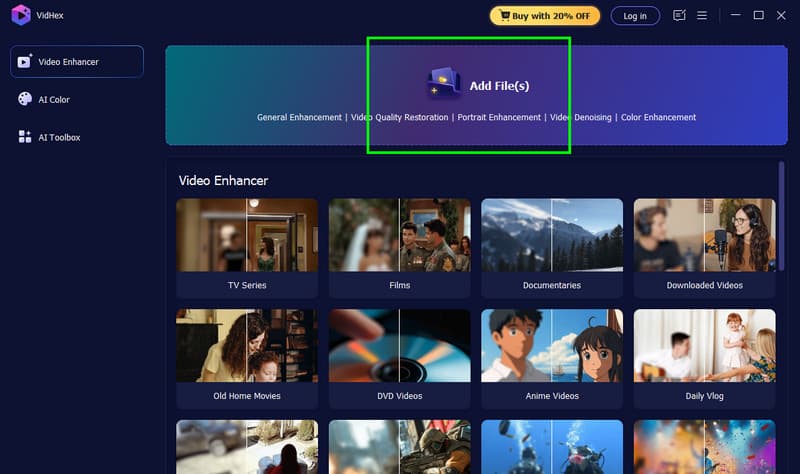
Paso 3. Ya puedes ir a la Resolución de salida y seleccione entre 100%, 200%, 4K y más. Puede hacer clic en el Avance Función para comprobar el posible resultado.
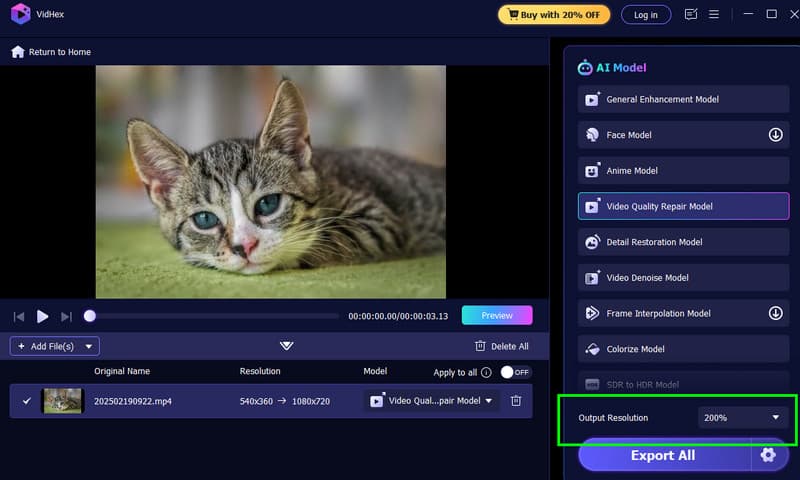
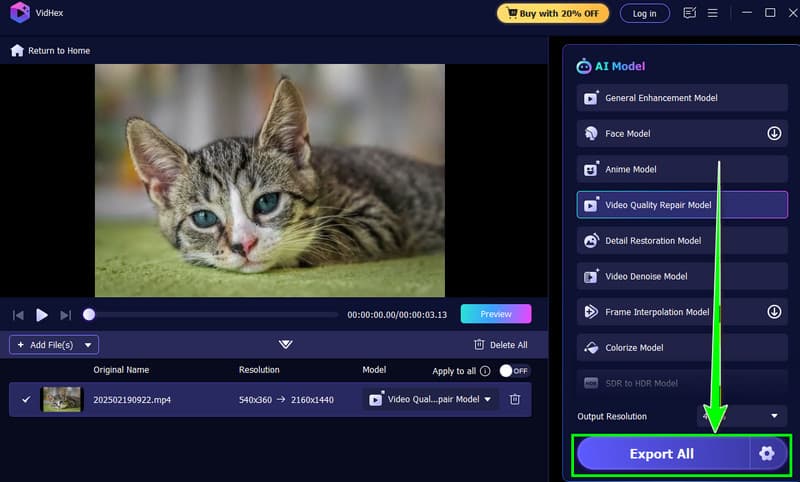
Paso 4. Cuando esté satisfecho, puede comenzar a hacer clic en el Exportar Botón a continuación para guardar el vídeo mejorado en su dispositivo.
Parte 3. Otras formas de mejorar el GIF
Si no quieres instalar software o trabajas desde un dispositivo móvil, existen varias herramientas en línea que pueden ayudarte a mejorar la calidad de tus GIF. Aunque no ofrecen la misma potencia que Vidmore, son excelentes para soluciones rápidas.
1. Upscale.media (ideal para mejorar la escalabilidad de la IA)
Upscale.media es una potente herramienta basada en IA, diseñada específicamente para aumentar la resolución de imágenes y GIF. Utiliza inteligencia artificial para detectar los píxeles que faltan al ampliar una imagen.
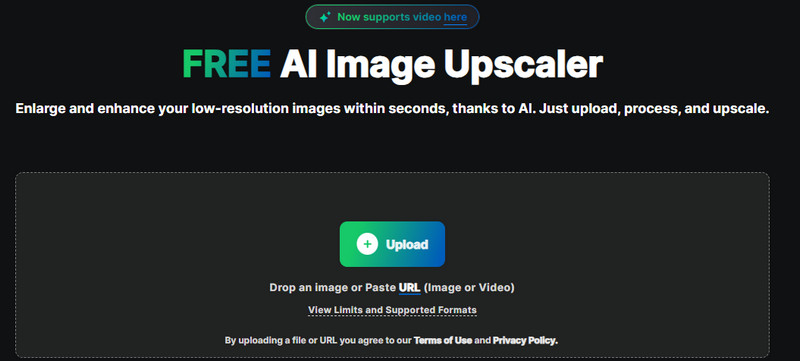
Pros:
- Puede cuadruplicar el tamaño de tu GIF (hasta 4x) sin que parezca un bloque.
- Conserva bien la textura.
Contras:
- La versión gratuita tiene límites en el tamaño del archivo y la velocidad de procesamiento.
2. PicWish (ideal para desenfocar)
PicWish es un editor de fotos muy valorado, especializado en desenfocar contenido. Aunque se centra principalmente en imágenes estáticas, gestiona las mejoras basadas en fotogramas excepcionalmente bien. Subes tu archivo y la IA detecta el sujeto, enfoca los bordes y elimina la capa borrosa de la imagen.
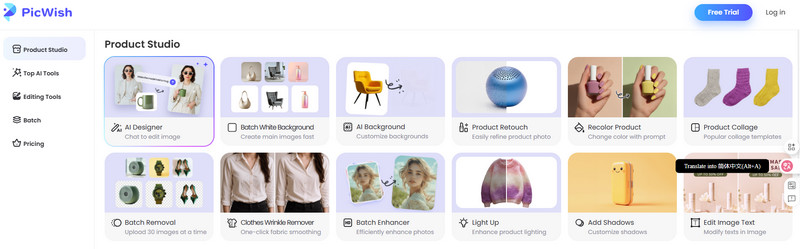
Pros:
- Extremadamente fácil de usar con una función "Desenfocar" de un solo clic.
- Ideal para arreglar caras en GIF.
Contras:
- Dependiendo de la complejidad de la animación, ocasionalmente pueden aparecer artefactos en el fondo.
3. Ezgif (ideal para edición manual)
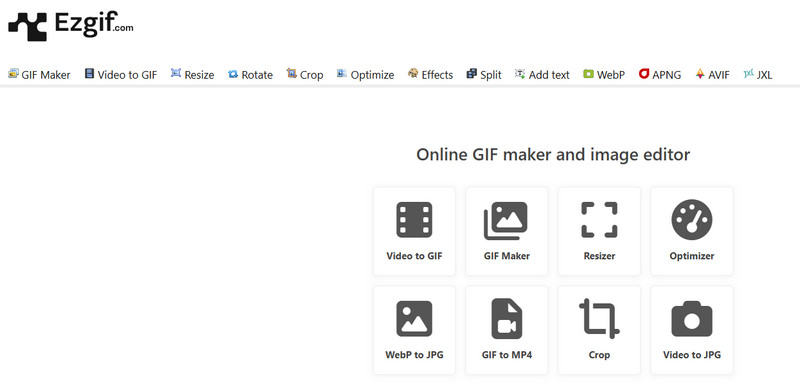
Ezgif es posiblemente la herramienta en línea más popular para los amantes de los GIF. No es un escalador de fotos con IA, sino un conjunto de herramientas manuales para optimizar GIFs. En lugar de IA, Ezgif ofrece un panel de "Efectos" donde se puede aplicar un filtro de "Enfocar".
Pros:
- Le permite cambiar el tamaño, recortar, optimizar el tamaño del archivo y ajustar la velocidad.
- El filtro "Enfocar" es muy efectivo para texto ligeramente borroso dentro de GIF.
Contras:
- No puede agregar detalles que no existen (sin ampliación de escala de IA).
- Si enfocas demasiado, el GIF se verá granulado.
Parte 4. Preguntas frecuentes sobre la mejora de GIF
P1: ¿Es posible realmente desenfocar un GIF?
Sí, pero con limitaciones. Puedes mejorar significativamente la nitidez percibida con escaladores de IA como Vidmore o Upscale.media, que añaden píxeles calculados a la imagen. Sin embargo, si el archivo original está dañado o tiene una resolución extremadamente baja, es imposible restaurarlo por completo a una calidad HD perfecta.
P2: ¿Convertir un GIF a MP4 mejora la calidad?
Convertir un GIF a MP4 no mejora la calidad por arte de magia, pero permite usar mejores filtros de interpolación y suavizado disponibles para formatos de video. Los MP4 también admiten millones de colores, mientras que los GIF están limitados a 256, por lo que el video suele verse más fluido en redes sociales.
P3: ¿Cómo puedo crear un GIF de alta calidad a partir de un vídeo?
El secreto está en mantener una duración corta y una velocidad de fotogramas alta (15-24 fps). No comprimas demasiado el archivo durante la creación. Usa una herramienta como VidHex para procesar el vídeo antes de convertirlo en GIF y asegurar la mayor tasa de bits y profundidad de color posibles.
P4: ¿Por qué mi GIF aparece granulado después de cambiar su tamaño?
Al estirar una imagen pequeña, la computadora debe crear píxeles para rellenar el espacio. Sin IA, la computadora simplemente duplica los píxeles existentes, creando bloques (pixelación). Utilice siempre un escalador de IA en lugar de una herramienta estándar de redimensionamiento para evitar el granulado.
Conclusión
Mejorar un GIF Ya no es una tarea exclusiva de los diseñadores gráficos. Ya sea que intentes evitar que un meme gracioso se pixele o crear recursos de marketing profesionales, las herramientas disponibles hoy en día simplifican el proceso.
Para obtener la mejor calidad general, un software independiente como VidHex es la mejor opción. Ofrece las capacidades de aprendizaje profundo necesarias para añadir detalles y eliminar el ruido de archivos de baja calidad. Sin embargo, para realizar ajustes rápidos sobre la marcha, herramientas en línea como Upscale.media y Ezgif siguen siendo recursos invaluables. Empieza por descargar Vidmore o visita un escalador en línea hoy mismo. No dejes que la baja resolución arruine una reacción perfecta: mejora tus GIF y mantén tus conversaciones nítidas.