WonderShare DemoCreator: ¿Es un grabador de pantalla ideal?
Creador de demostraciones de WonderShare Se creó como una solución integral para grabar la pantalla y editar videos, dirigida a creadores de contenido, profesionales del marketing, educadores y otros profesionales. Su interfaz intuitiva facilita la captura y edición de contenido para principiantes, a la vez que ofrece flexibilidad para creadores de contenido más avanzados. ¿Es la mejor herramienta para capturar la pantalla sin problemas? Si quieres descubrirlo, debes leer este artículo. Esta reseña te ayudará a explorar todas las capacidades del programa, incluyendo sus características, limitaciones, planes de precios y más. Después, también descubrirás la mejor alternativa para una grabación instantánea. Lee esta reseña honesta y descubre más sobre WonderShare DemoCreator.

CONTENIDO DE PÁGINA
Parte 1. Introducción y características de WonderShare DemoCreator
WonderShare DemoCreator es un programa de grabación de pantalla y edición de video con IA. Está diseñado para crear contenido de calidad profesional con un procedimiento sencillo. Este software permite a los usuarios grabar/capturar la pantalla, el micrófono, la cámara web y el audio del sistema, lo que lo convierte en una herramienta ideal para crear tutoriales, grabar partidas y grabar seminarios web. Lo mejor es su compatibilidad con 4K UHD y 120 FPS, lo que garantiza imágenes nítidas y una reproducción fluida para cualquier tipo de proyecto.
Además de grabar, el programa también ofrece diversas herramientas de edición para mejorar los videos. Permite insertar animaciones, efectos, filtros, transiciones y más. Incluso incluye funciones de edición de audio, lo que permite un control preciso de los sonidos del sistema y la salida del micrófono. Con esto, WonderShare DemoCreator se encuentra entre los grabadores de pantalla y editores de video más potentes disponibles en Mac y Windows.
¿Quieres una explicación detallada de las funciones generales del programa? Puedes consultar la información a continuación y explorar sus útiles funciones.
Grabación de pantalla
Una de las funciones principales del programa es la grabación de pantalla. Esta función te permite capturar cualquier contenido de la pantalla de tu ordenador. Puedes grabar vídeos, seminarios web, reuniones y partidas. Incluso puedes crear un tutorial con este software, ya que puedes grabar tu cámara web. Además, grabar tu pantalla es sencillo gracias a su interfaz de usuario intuitiva. Incluso puedes asegurarte de guardar el resultado final con la mejor calidad. Por lo tanto, puedes acceder a este programa si necesitas una excelente calidad. Grabador de pantalla y audio para Windows y Mac.
Grabación de avatares con IA
Otra función útil de este programa es la grabación de avatares con IA. Con más de 30 avatares con IA, DemoCreator ofrece una grabadora de avatares de vanguardia. Con estos avatares, los usuarios pueden crear videos de avatares de webcam con un aspecto profesional, imitando expresiones y movimientos faciales naturales. Esta función será muy útil para profesores, formadores y presentadores que deseen añadir un toque personal sin estar frente a la cámara.
Edición de video
Además de grabar pantalla y audio, el programa también es un excelente editor de video. Ofrece diversas herramientas de edición para mejorar tus videos. Algunas de ellas son recortador, filtro, recortador, efectos, subtítulos, animación, transiciones, música y más. Nos gusta su compatibilidad con la edición de pantalla verde, ajustes de audio y reconocimiento facial con IA, lo que ofrece a los creadores la flexibilidad de mejorar y perfeccionar su contenido para uso profesional.
Filtro de belleza con IA
DemoCreator también ofrece la función Filtro de Belleza con IA. Esta función es perfecta para creadores que desean grabar su pantalla con su rostro en una cámara web. Permite mejorar la apariencia ajustando diversos parámetros, como tonificación, uniformidad, brillo, adelgazamiento facial, aumento de volumen, tamaño del mentón, tamaño de los ojos y más. Esto garantiza que puedas lograr el resultado deseado después de modificar todos los parámetros necesarios.
Parte 2. Cómo usar WonderShare DemoCreator
¿Quieres aprender a usar el programa para grabar tu pantalla? Puedes seguir las instrucciones detalladas que te proporcionamos a continuación.
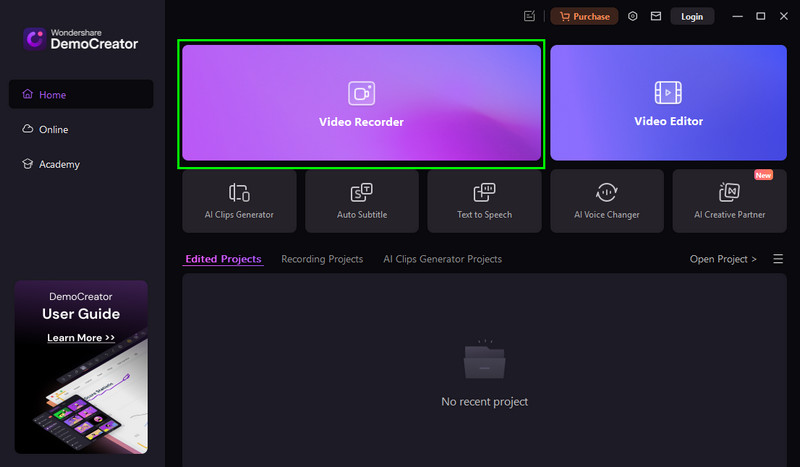
Paso 1. Primero, descargar WonderShare DemoCreator En tu computadora. Después de la instalación, inícialo y selecciona la función "Grabadora de video".
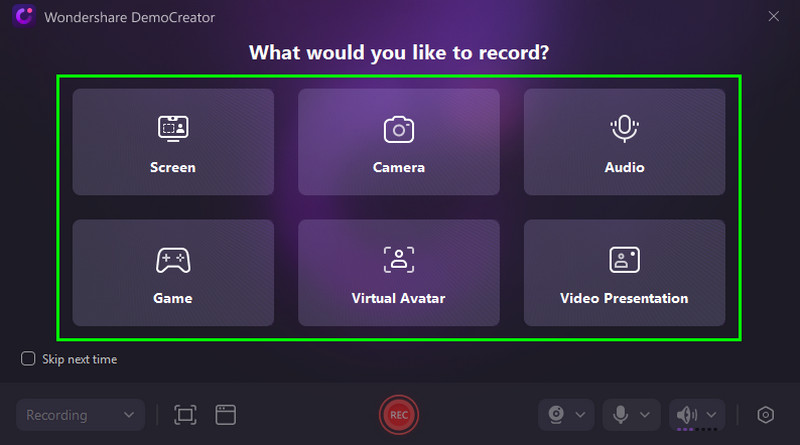
Paso 2. Después, puedes elegir el contenido que quieres grabar. Puedes grabar la pantalla, el juego, la cámara, el audio, la presentación de video y más.
Paso 3. Puedes ajustar los marcos de la pantalla para grabar el área que prefieras. Después, toca el REC Botón para iniciar la grabación. También puedes presionar F9 como atajo.
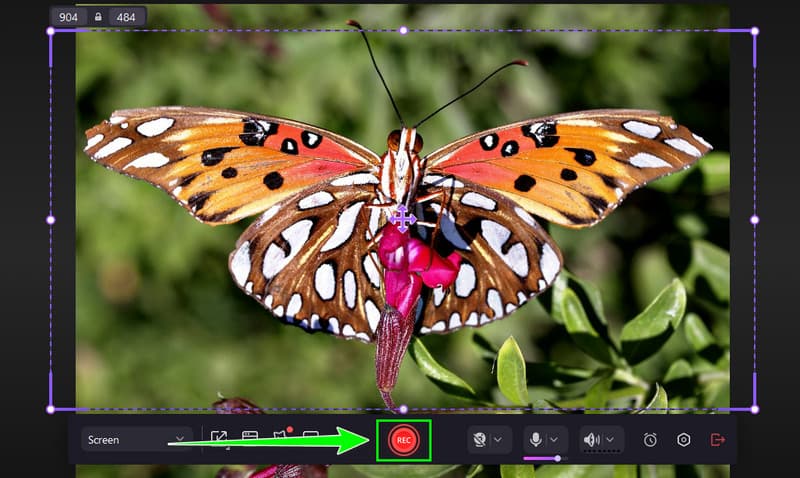
Toque en el Detener Botón o presione la tecla F10 para finalizar el proceso de grabación.
Paso 4. Por fin puedes golpear el Exportar Haz clic en el botón de abajo para comenzar a guardar. Una vez hecho esto, podrás ver el video en tu dispositivo.
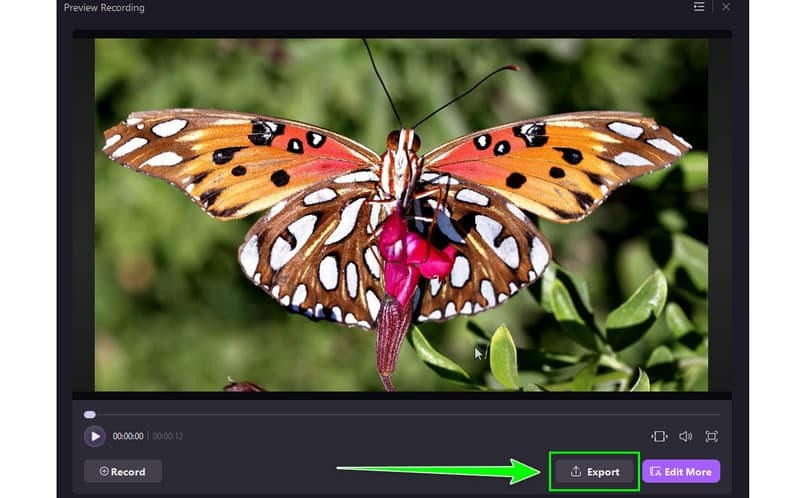
Con este proceso, podemos afirmar que DemoCreator es uno de los mejores grabadores de pantalla, ofreciendo un proceso fluido y una excelente calidad de imagen. Por lo tanto, considere usar esta herramienta para lograr el resultado deseado.
Parte 3. Planes de precios de WonderShare DemoCreator
¿Quieres ver el precio de DemoCreator? Consulta la tabla a continuación, ya que ofrecemos todos los planes para que tengas una mejor idea.
| planes | Plan trimestral multiplataforma | Plan anual multiplataforma | Plan Perpetuo |
| Precios | $19.99 | $29.99 | $49.99 |
| Inclusiones | ●Manténgase actualizado con las versiones futuras ●Guardar sin marca de agua ●Graba/captura videos hasta 4K UHD y 120 FPS ●Más de 10 herramientas de IA para capturar y editar videos ●Grabe/capture y edite el micrófono, la pantalla y la cámara por separado ●Más de 50 000 recursos creativos | ●Manténgase actualizado con las versiones futuras ●Guardar sin marca de agua ●Graba/captura videos hasta 4K UHD y 120 FPS ●Más de 10 herramientas de IA para capturar y editar videos ●Grabe/capture y edite el micrófono, la pantalla y la cámara por separado ●Más de 50 000 recursos creativos | ●Acceso ilimitado a V8.X ●Guardar sin marca de agua ●Graba/captura videos hasta 4K UHD y 120 FPS ●Grabe/capture y edite el micrófono, la pantalla y la cámara por separado ●Más de 10 herramientas de IA para capturar y editar videos ●Más de 50 000 recursos creativos |
Parte 4. Limitaciones de WonderShare DemoCreator
DemoCreator es un grabador y editor ideal. Sin embargo, también presenta limitaciones e inconvenientes que debes conocer. Puedes leer los detalles a continuación y descubrir algunas de sus limitaciones.
Funciones de edición avanzadas limitadas
Si bien el software ofrece un conjunto sólido de herramientas de edición, aún carece de algunas funciones de edición avanzadas que sí se encuentran en Camtasia o Premiere Pro. Algunas de las funciones de edición que no ofrece son la edición multipista compleja, los gráficos en movimiento y la gradación de color avanzada.
Uso intensivo de recursos
El programa consume muchos recursos. Necesitará un ordenador de alta gama para que funcione correctamente durante la grabación y edición.
Personalización limitada de plantillas y efectos
Aunque DemoCreator ofrece una colección de plantillas y efectos, no ofrece muchas opciones de modificación. En comparación con plataformas más configurables, los elementos prediseñados pueden resultar demasiado genéricos para quienes desean imágenes altamente personalizadas, lo que limita el potencial creativo.
Parte 5. La mejor alternativa a WonderShare DemoCreator
Para grabar, DemoCreator es una de las mejores opciones. Sin embargo, si tienes un ordenador de gama baja, no es recomendable, ya que el software consume muchos recursos. Además, la versión gratuita tiene algunas restricciones. Por ello, si necesitas una excelente alternativa a WonderShare, te sugerimos usarla. Grabador de pantalla Vidmore.
Este programa es perfecto si quieres grabar cualquier contenido de tu pantalla sin restricciones. Puedes capturar partidas, seminarios web, música, webcam y mucho más. Además, ofrece un diseño completo, lo que lo hace ideal para usuarios no profesionales. Nos gusta que te garantiza la mejor calidad de vídeo y audio para que disfrutes de una mejor experiencia visual y auditiva. Además, puedes mejorar la pantalla capturada con sus editores prediseñados, como recortador, efectos y más. También ofrece la función Instantánea para tomar capturas de pantalla durante la grabación. Por lo tanto, si necesitas una alternativa excepcional a DemoCerator, sin duda Vidmore Screen Recorder es la mejor herramienta.
Más funciones
- El programa puede ofrecer un proceso de grabación fluido.
- Ofrece varias herramientas de anotación para que la grabación sea atractiva.
- El grabador de pantalla puede proporcionar teclas de acceso directo para un proceso de grabación instantáneo.
- Admite dibujo en tiempo real, ideal para crear un vídeo tutorial.
Para comenzar a grabar su pantalla usando el software, utilice el método a continuación.
Paso 1. Descargar e instalar Vidmore Grabador de pantalla. Después de esto, ejecútelo para comenzar el procedimiento de grabación.
Paso 2. Desde la interfaz, puedes elegir cómo quieres grabar tu pantalla. Haz clic en Completo Para grabar toda la pantalla. Toca "Personalizar" para grabar un área específica de la pantalla.
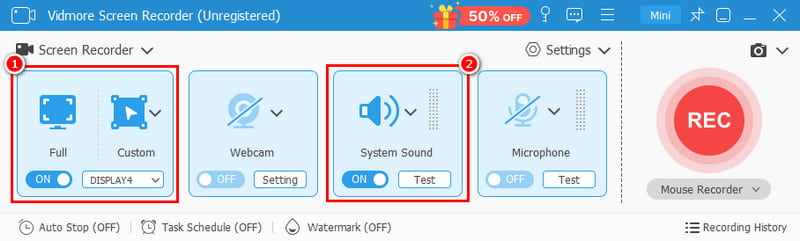
También puedes activar el Sonido del sistema para grabar el audio de tu pantalla.
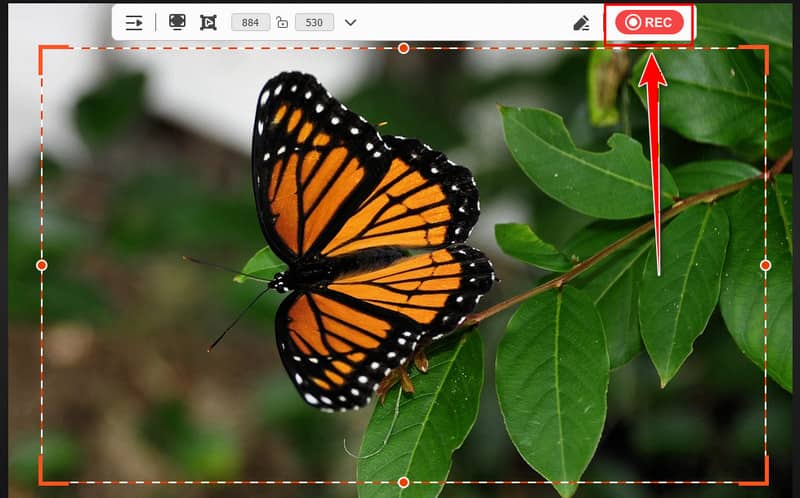
Paso 3. Para iniciar el proceso de grabación, presione el REC Botón. Una vez hecho esto, presione Detener para finalizar la grabación.
Paso 4. Para el último proceso, presione el Exportar Botón a continuación para guardar la pantalla capturada en su escritorio.
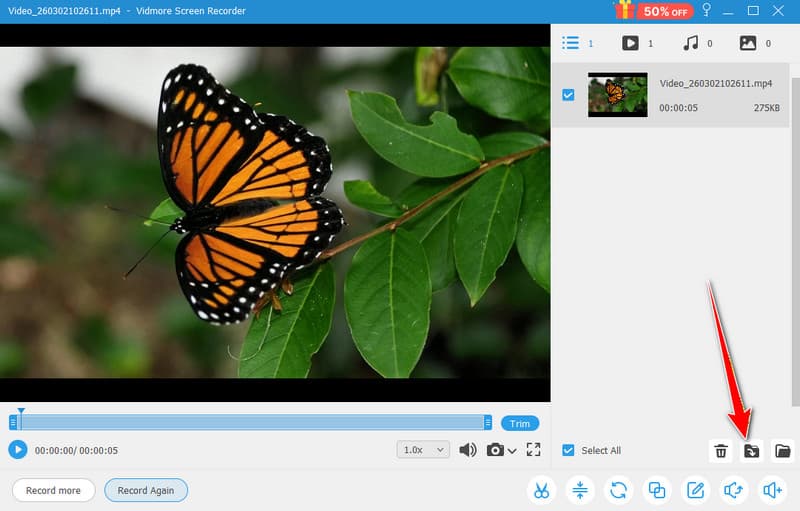
Gracias a este método, puedes capturar tu pantalla de forma eficaz y fluida. Incluso ofrece diversas funciones de edición para ayudarte a mejorar tus vídeos. Con esto, si quieres... graba tu pantalla en Mac y Windows, siga estas instrucciones.
Veredicto final
Creador de demostraciones de WonderShare Es un grabador de pantalla y editor de video asombroso. Gracias a esta reseña, has explorado sus capacidades, características, limitaciones y precio. Incluso has descubierto algunas de sus desventajas. Además, si necesitas el mejor sustituto de DemoCreator, te recomendamos Vidmore Screen Recorder. Te garantiza todas las funciones que necesitas, ayudándote a lograr el resultado deseado después de la grabación.