Cómo convertir WEBM a MOV: 4 maneras en la computadora y en línea
Al descargar o ver vídeos en ciertas plataformas, es posible que te encuentres con un formato desconocido: WEBM. Este formato suele aparecer en páginas web de Chrome o en dispositivos móviles Android. Aquí podría surgir un problema: si usas un iPhone o un iPad, ¿cómo se gestiona este formato de vídeo que no es compatible con iOS?
No hay necesidad de entrar en pánico, simplemente conviértalo WEBM a MOVDe hecho, MOV ofrece una compatibilidad superior a la de WEBM, lo que convierte esta conversión en un requisito habitual. Por consiguiente, se han desarrollado numerosos convertidores fáciles de usar para este fin.
Esta guía está diseñada precisamente para eso. Presenta cuatro métodos de conversión, incluyendo software de escritorio y herramientas en línea. Independientemente del método que prefieras, encontrarás los pasos adecuados para tus necesidades.

CONTENIDO DE PÁGINA
Parte 1. WEBM VS. MOV
La proliferación de formatos de vídeo en el mercado demuestra que cada uno tiene sus casos de uso específicos. Más allá de la incompatibilidad de dispositivos, uno podría preguntarse: ¿por qué necesitaría convertir WEBM a MOV?
Lea esta sección para obtener una explicación de los conceptos y aplicaciones de ambos formatos; es posible que responda a sus preguntas.
WEBM
Desarrollado por Google, WEBM se compone principalmente de vídeo VP8 y audio Vorbis. Está diseñado principalmente para la transmisión de vídeo web (compatible con los estándares HTML5), lo que garantiza su compatibilidad con la mayoría de los navegadores principales. Entre sus principales ventajas destacan su código abierto y su gratuidad, además de un menor tamaño de archivo.
· MOV
Desarrollado por Apple, MOV es el formato propietario de la compañía. Si bien es compatible con QuickTime y los sistemas de Apple, ahora también se puede usar en Windows. Los archivos MOV son más grandes, pero conservan una mayor calidad de video, lo que los hace ideales para la edición o producción de video profesional. No es de código abierto.
En resumen:
• Para vídeos destinados a ser subidos fácilmente a sitios web y transmitidos en línea, utilice el formato WEBM.
· Para vídeos de mayor calidad, aplicaciones profesionales o dispositivos principalmente iOS, el formato MOV es la mejor opción.
En esos casos, tendrías que convertir WEBM a MOV.
Parte 2. Forma sencilla de convertir WEBM a MOV
Una vez que hayas identificado tus necesidades, es hora de comenzar la conversión. Primero, veamos el convertidor de WEBM a MOV para escritorio más confiable, estable y completo.
Convertidor de video Vidmore
El nombre Convertidor de video Vidmore Ya demuestra su experiencia en la conversión de formatos. Analicemos sus capacidades: Vidmore Video Converter admite la conversión entre más de 200 formatos de vídeo, incluidos los formatos MOV y WEBM mencionados aquí. Además, su velocidad de conversión se ha optimizado iterativamente, logrando un rendimiento hasta 50 veces superior. Nunca tendrá que esperar mucho: los vídeos procesados estarán listos al instante. Su interfaz intuitiva y su excelente guía para principiantes garantizan un funcionamiento impecable para cualquier usuario. Aquí tiene un resumen de sus capacidades multifuncionales:
Principales características
- • Admite la conversión entre cientos de formatos de vídeo, audio, imagen y archivo.
- • Opciones específicas para dispositivos populares como iPad, iPhone, televisores y Samsung.
- • Ofrece un conjunto completo de herramientas para la edición, mejora y compresión de audio, vídeo e imágenes.
- • Te permite crear vídeos musicales o películas de calidad profesional utilizando tus propios materiales.
Aquí te mostramos cómo convertir un archivo WEBM a MOV usando Vidmore Video Converter.
Paso 1. Descarga e instala Vidmore Video Converter en tu dispositivo. Ejecútalo para acceder a la interfaz principal y luego haz clic. Agregar archivos para importar los archivos de vídeo que desea convertir.

Paso 2. Después de cargar el proyecto de vídeo, haga clic en el icono de formato y seleccione Vídeo > MOV.

Paso 3. Haga clic en la opción junto a Guardar para elegir la ruta donde se guardará el archivo convertido. Finalmente, haga clic en Convertir todo.

Parte 3. Método gratuito para convertir archivos WEBM a MOV mediante Handbrake.
A continuación, presentamos un producto clásico en el mundo de la conversión de formatos: Handbrake. Sus características más atractivas son su disponibilidad gratuita constante y su excelente compatibilidad con Mac, Windows y Linux. Además, ofrece numerosas opciones de configuración personalizables, junto con una interfaz bien organizada y opciones categorizadas, lo que lo convierte sin duda en uno de los convertidores más sencillos del mercado.
Aquí te mostramos cómo convertir un archivo WEBM a MOV usando Handbrake.
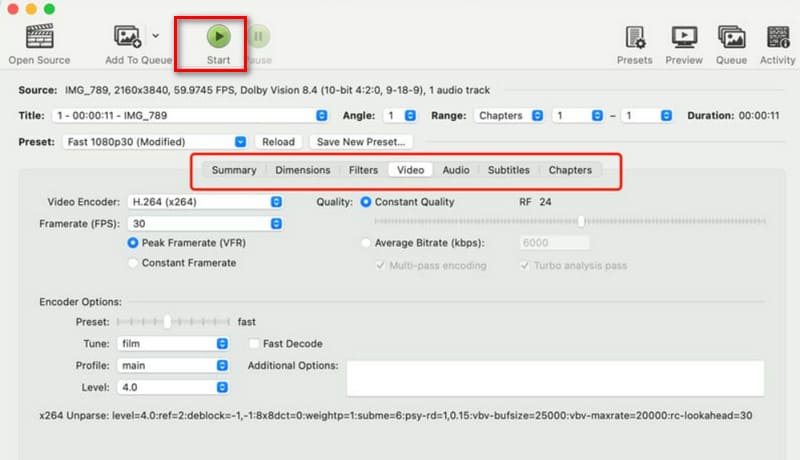
Paso 1. Visite el sitio web oficial de Handbrake y descargue la versión compatible con su sistema operativo. Después de iniciar el software, haga clic en el Fuente abierta Haz clic en el botón de la esquina superior izquierda y selecciona el archivo WEBM que deseas convertir.
Paso 2. Una vez que el video se haya cargado, navegue a Resumen > Formato. En el menú desplegable, localice y seleccione el MOV opción.
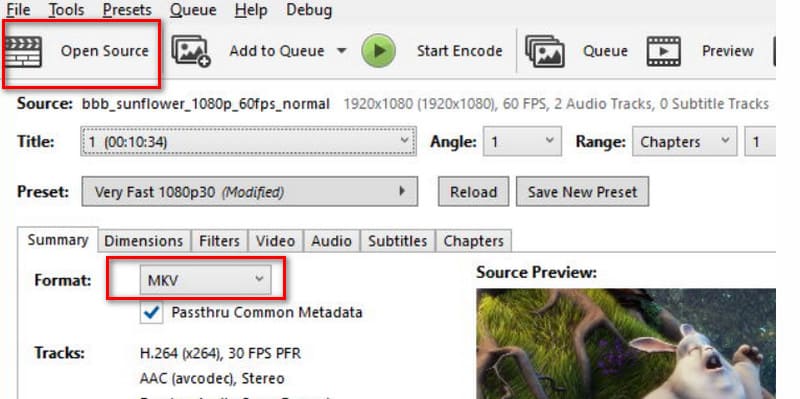
Paso 3. Personaliza los parámetros de salida según sea necesario, como la calidad, la resolución, la velocidad de reproducción, la velocidad de fotogramas, etc.
Finalmente, haz clic en el botón verde. comienzo Botón para iniciar la conversión.
Contras:
- Funciones avanzadas limitadas.
- Diseño de interfaz obsoleto.
Parte 4. Convierte de WEBM a MOV en línea gratis.
¡Tengo prisa y no quiero pasar por el largo proceso de descargar e instalar software!
No te preocupes, hay muchos convertidores de formato en línea listos para ayudarte. En esta sección, esta guía ha seleccionado dos excelentes opciones, con sus respectivos pasos de uso. Solo sigue nuestras instrucciones y podrás comenzar a convertir de inmediato.
Vidmore Free Video Converter en línea
En primer lugar, Vidmore Free Video Converter en líneaSí, Vidmore ofrece funciones que rivalizan con las de los programas de escritorio, manteniendo velocidades de conversión ultrarrápidas y una experiencia de usuario fluida. Tanto si usas Windows como Mac, con solo abrir un navegador, puedes usar Vidmore Free Video Converter Online cuando quieras.
Pero eso no es todo. Vidmore Free Video Converter Online también ofrece opciones de configuración que permiten ajustar los códecs de vídeo, la resolución, la tasa de bits, la velocidad de fotogramas y mucho más.
Aquí te mostramos cómo convertir WEBM a MOV usando Vidmore Free Video Converter Online.
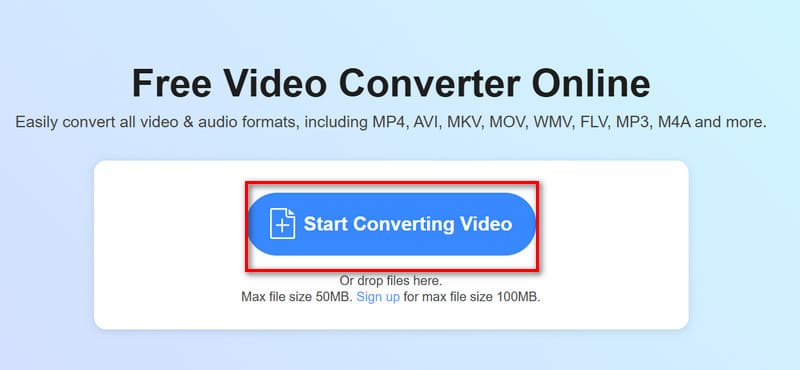
Paso 1. Visita la página de Vidmore Free Video Converter Online en tu navegador.
Hacer clic Comience a convertir videos para subir tu video.
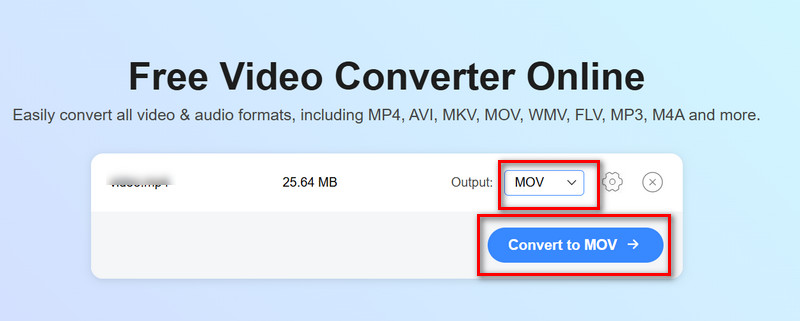
Paso 2. Después de la carga exitosa, expanda el Salida menú y seleccione Vídeo > MOV.
Finalmente, haga clic en Convertir a MOV.
FreeConvert
En lo que respecta a una experiencia de usuario sencilla, FreeConvert también destaca. Es gratuito, fácil de usar y admite la conversión entre más de 1500 formatos (incluidos vídeo, audio, imágenes y libros electrónicos), además de ofrecer numerosas opciones avanzadas. Como es lógico, conserva las ventajas de una herramienta en línea, ya que funciona no solo en dispositivos Windows, Mac y Linux, sino que también es accesible desde plataformas móviles.
Tenga la seguridad de que sus archivos subidos no se verán comprometidos. FreeConvert afirma que cifra sus archivos durante la transmisión y los elimina pocas horas después de la conversión.
Aquí te mostramos cómo convertir WEBM a MOV usando FreeConvert:
Paso 1. Abre FreeConvert en tu navegador. Haz clic. Seleccionar archivos para subir tu archivo WEBM.
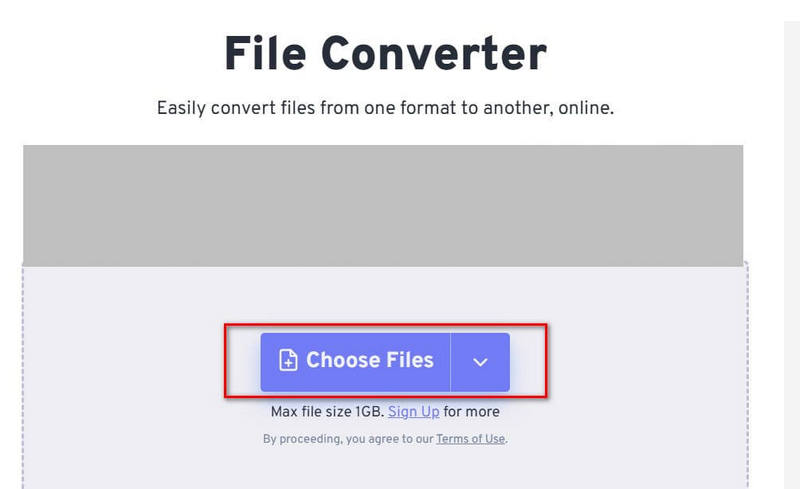
Paso 2. Después de cargar su archivo, expanda el menú que está al lado de Salida opción y seleccione Vídeo > MOV.
Paso 3. Hacer clic Convertir.
Parte 5. Preguntas frecuentes sobre la conversión de WEBM a MOV
Cómo convertir WEB¿Archivos M a MOV?
En este punto, recomendamos utilizar servicios de conversión de formato proporcionados por sitios web o software de confianza. Entre las herramientas recomendadas se incluyen Vidmore Converter, Vidmore Free Video Converter Online y Handbrake.
Simplemente sube tu vídeo, selecciona el formato de salida y haz clic en Convertir.
Es WebM ¿Es lo mismo que MOV?
No. Si bien ambos son formatos de video, WebM está diseñado para la transmisión de video en línea, mientras que MOV fue desarrollado por Apple y está optimizado para Reproductor QuickTime MOV y otros productos del ecosistema de Apple. En general, los archivos WEBM son más pequeños, se transmiten más rápido y son gratuitos y de código abierto, mientras que los archivos MOV son más grandes pero ofrecen una calidad de vídeo superior.
¿Cuál es el mejor formato para convertir MOV?
MP4. El formato MP4 ofrece una mayor compatibilidad y distribución, funcionando a la perfección en casi todas las plataformas y reproductores. Conversión de MOV a MP4 es la opción más práctica.
Conclusión
Esta guía presenta cuatro herramientas sencillas y altamente eficientes para ayudarle a Conversión de WEBM a MP4También incluye una breve descripción general de ambos formatos para ayudarte a comprender el propósito de la conversión. MOV ofrece una calidad de video superior y es más adecuado para la edición de video profesional. Además, cuenta con mayor compatibilidad de software y dispositivos que WEBM. Si buscas superar las limitaciones del formato WEBM, consulta esta guía.