Cómo cortar archivos de audio en Windows, Mac, en línea, iPhone y Android
¿Necesitas recortar un clip de audio? Puedes eliminar fácilmente las partes innecesarias de un archivo MP3, WAV, M4A o cualquier otro archivo de audio en Windows, Mac, iPhone, Android o directamente en tu navegador. Aquí te mostramos cómo hacerlo con varias opciones probadas.

CONTENIDO DE PÁGINA
Parte 1. ¿Qué significa recortar el audio?
Recortar vs. Cortar vs. Recortar vs. Dividir
Recortar: Elimina el contenido no deseado del principio o del final de un archivo de audio o vídeo para acortarlo.
Cortar: Eliminar una sección específica de un archivo de audio o vídeo.
Recortar: Elimina los bordes o áreas no deseadas de un vídeo o imagen para cambiar su encuadre o composición.
Dividir: Divide un archivo de audio o vídeo en dos o más clips separados.
Aunque recortar y cortar no son lo mismo, puedes hacer ambas cosas con una sola función. Por lo tanto, los métodos que se describen en este artículo te ayudarán a recortar y cortar audio simultáneamente. Podemos considerarlos prácticamente iguales.
Parte 2. 3 maneras de recortar audio en Windows y Mac.
Método 1. Cortar el audio mediante Vidmore Video Converter.
Convertidor de video Vidmore es un software de edición de audio multiplataforma que está disponible para Windows y Macintosh. Esto es perfecto para los casos en que necesita cortar y dividir archivos de audio de una manera fácil y rápida. Con esta herramienta, se pueden recortar o cortar archivos en cuatro sencillos pasos: descargar la aplicación, agregar archivos, cortar y guardar el resultado final. Al cortar, puede usar el manillar para cortar la mejor parte de audio o cortar el audio en múltiples segmentos automáticamente usando la función de división rápida. Además de eso, se puede usar para hacer tonos de llamada de iPhone y Android si lo desea. Sin más explicaciones, aquí se explica cómo recortar archivos de audio con este increíble programa.
Paso 1. Adquiera la aplicación
Comience tomando el instalador de la aplicación. Simplemente golpea uno de los Descarga gratis botones proporcionados debajo. Una vez que haya terminado de descargar, abra la extensión del archivo y ejecute la instalación rápida. Ejecútelo en su computadora después.
Paso 2. Cargue un archivo de sonido
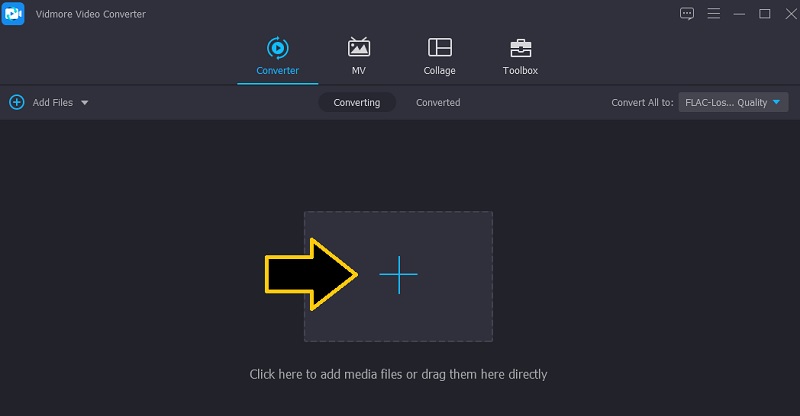
A continuación, haga clic en el botón del signo más para cargar un archivo de audio. Debería abrir una carpeta donde pueda ubicar sus archivos de audio. Localice el archivo y cárguelo haciendo clic en el Abierto botón de la interfaz de la carpeta. Opcionalmente, arrastre y suelte los archivos para cargar los archivos de audio que desee.
Paso 3. Corta el audio elegido
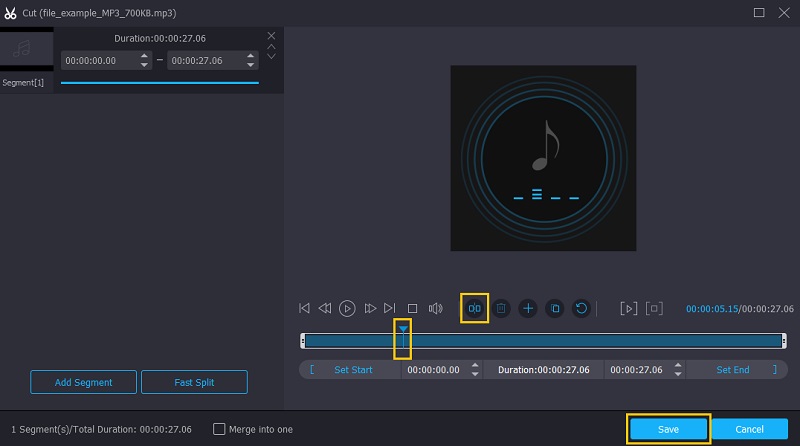
Cuando se cargue el archivo elegido, haga clic en el Cortar y será dirigido a la estación de trabajo de música donde podrá acceder a diferentes herramientas de edición de audio. Elija la parte que desea quitar y conservar moviendo el Cabeza lectora. Una vez decidido, haga clic en el Separar y eliminará la parte izquierda del audio. Haga clic en el Salvar botón si está satisfecho con los resultados.
Paso 4. Guarde el archivo de audio cortado
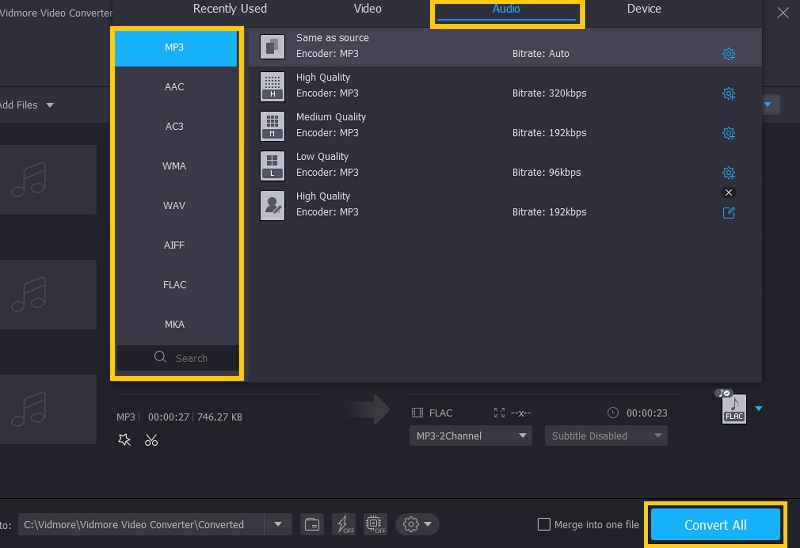
Reanudar a la Convertidor pestaña para finalmente guardar la versión final del archivo. Para guardarlo, haga clic en el menú Perfil y seleccione el formato de audio que desee para el archivo de sonido en la Audio pestaña. Luego, marque la Convertir todo botón para procesar el archivo.
Método 2. Recortar audio con Audacity
Otra aplicación capaz es Audacity para recortar archivos de audio en todas las plataformas, incluidas Mac, Windows y Linux. Es un programa de escritorio gratuito que cuenta con funciones útiles para dividir pistas de audio. Además de dividir el audio, también ofrece otras funciones como grabación de audio, conversión de formato, grabación de archivos de música en un CD y mucho más. El único inconveniente es que no acepta todos los formatos de audio a menos que los convierta a WAV o AIFF. Sin embargo, puede resolver estos problemas e importar archivos de audio directamente integrando la biblioteca FFmpeg en la aplicación. Consulte los pasos a continuación para aprender a dividir audio en Audacity.
Paso 1. Toma el instalador de la aplicación de su sitio web oficial e instálalo en tu computadora. Ejecute la aplicación para comenzar a usar el programa.
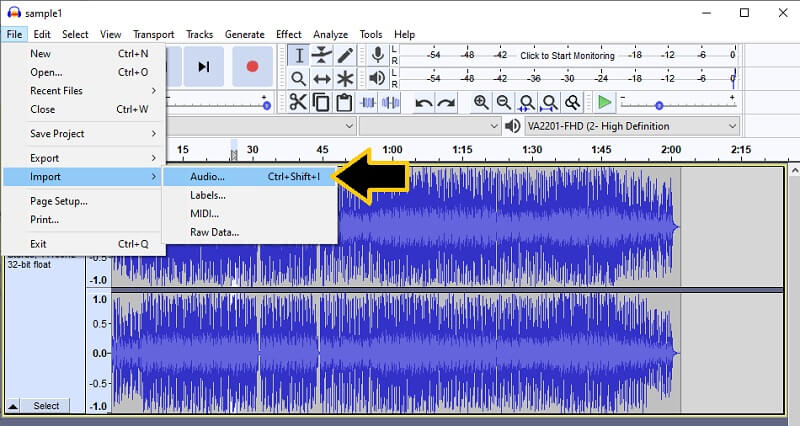
Paso 2. Para cargar un archivo de audio, navegue hasta Archivo> Importar> Audio y luego seleccione el archivo que desea cortar.
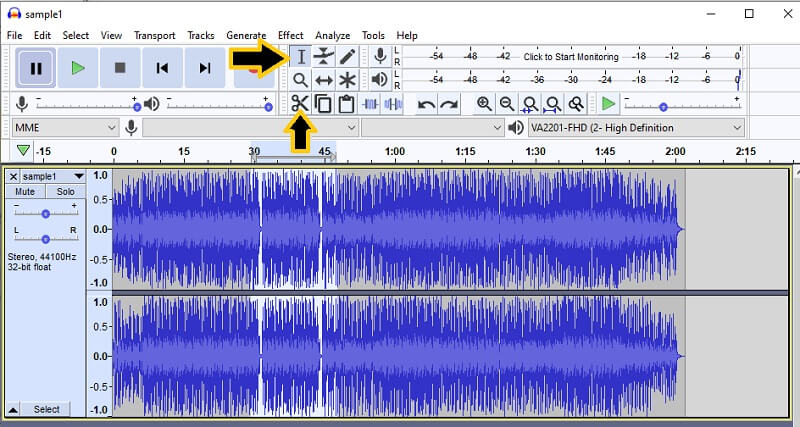
Paso 3. Desde la barra de herramientas, haga clic en el Herramienta de selección y marque la parte que desea eliminar. Una vez hecho esto, haga clic en el Cortar botón. Antes de exportar el archivo, puede modificar el volumen del audio desde la sección izquierda del archivo de audio cargado. Puede ajustar el volumen izquierdo y derecho, así como aumentar o disminuir el volumen.
Paso 4. Para guardar el archivo de audio cortado, abra el Expediente menú y coloque el mouse sobre el Exportar opción y seleccione un formato de salida. ¡Eso es todo! Acaba de aprender a cortar audio en Audacity.
Método 3. Cortar el audio con iMovie
Si está buscando una aplicación diseñada solo para dispositivos Apple, simplemente puede confiar en iMovie. Esto funciona bien con Mac, iPhone y iPad, lo que le permite cortar archivos de video / audio con solo un clic. Esto también le permite ajustar la velocidad o el tempo del audio y los efectos de sonido de su biblioteca de música incorporada. Ahora, aquí hay una guía instructiva sobre cómo cortar audio en iMovie.
Paso 1. En la carpeta Aplicaciones o Launchpad en su Mac, abra iMovie. La aplicación parece un inicio violeta con la etiqueta iMovie.
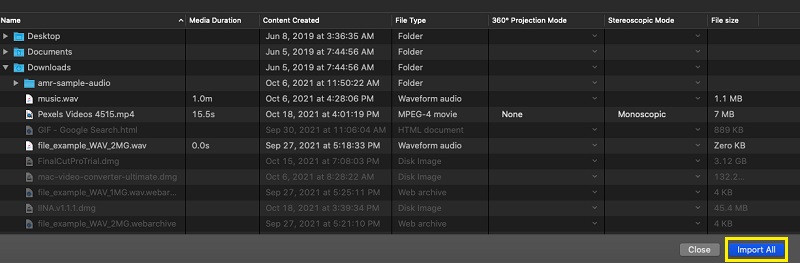
Paso 2. Haga clic en el icono Importar. Es uno de los íconos en la esquina superior izquierda de la ventana. Busque el archivo de audio en su carpeta de archivos, seleccione y haga clic en el Importar todo en la parte inferior derecha de la interfaz.
Paso 3. Haga clic en el Más icono asociado con el archivo multimedia para agregarlo a la línea de tiempo. También puede arrastrarlo a la línea de tiempo para realizar una edición con el archivo.
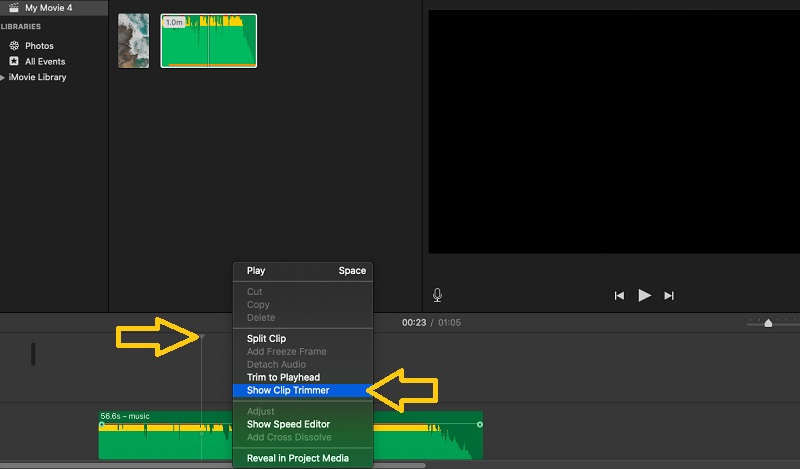
Paso 4. Para demostrar la forma real de cómo recortar audio en iMovie, arrastre el cabezal de reproducción de iMovie a la posición deseada, haga clic con el botón derecho en los archivos multimedia y seleccione Recortar al cabezal de reproducción.
Parte 3. Cómo recortar audio en línea
También puede realizar el corte de archivos de audio desde la comodidad de su navegador web con la ayuda de Clideo. Esto le otorga acceso a diferentes opciones de carga, incluida la capacidad de importar desde la nube y desde la unidad local de su computadora. La mejor parte es que puede aplicar efectos de desvanecimiento y desvanecimiento. Siga la guía a continuación para aprender cómo este editor de audio en línea corta archivos de audio.
Paso 1. En primer lugar, vaya al sitio web oficial de Clideo utilizando cualquier navegador de su computadora.
Paso 2. De la selección de herramientas, busque el Cortar audio función para acceder al cortador de audio de Clideo. Por lo general, se encuentra al final de la página.
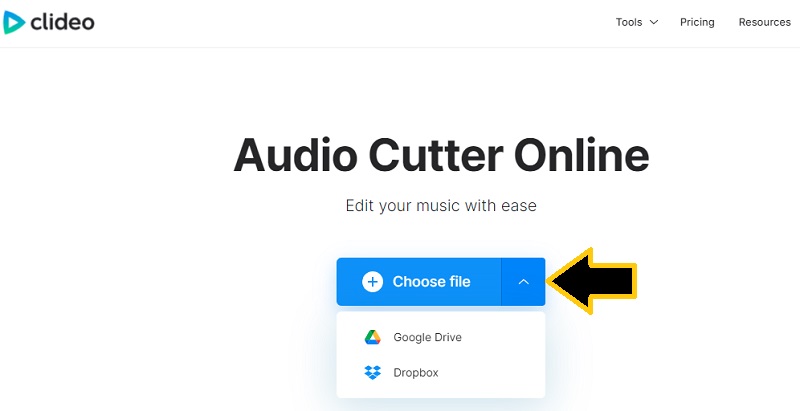
Paso 3. Haga clic en el Elija el archivo para cargar desde la unidad local o haga clic en el menú desplegable para cargar desde Dropbox o Drive. Seleccione el audio que le gustaría cortar.
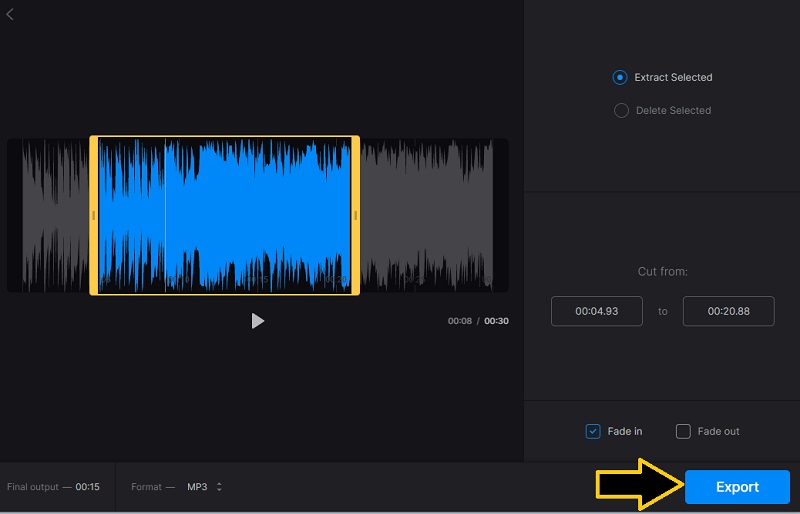
Paso 4. Luego, arrastre el controlador izquierdo al punto de inicio deseado y el controlador derecho a la posición final deseada. Finalmente, haga clic en el Exportar en la esquina inferior derecha para procesar el archivo.
Parte 4. Recortar el audio en iPhone y Android
A. Recortar audio con GarageBand en iPhone
GarageBand te permite importar un archivo de audio y recortar las secciones no deseadas directamente en tu iPhone. Aquí te mostramos los pasos detallados.
Paso 1. Inicia GarageBand. Luego, crea un nuevo proyecto y selecciona Grabador de audio como el tipo de proyecto.

Paso 2. Toque en el Pistas botón, pulsa el Navegador de bucles y seleccione Archivos para encontrar e importar el archivo de audio que desea editar.
Paso 3. Mantén pulsado el archivo de audio y arrástralo al área de Pistas. La forma de onda del audio aparecerá en la línea de tiempo. A continuación, toca el clip de audio para seleccionarlo. Arrastra el borde izquierdo o derecho del clip hacia adentro para eliminar las partes no deseadas del principio o del final.
Para eliminar una sección del medio, primero divide el clip en los puntos deseados y luego elimina el segmento no deseado.

Paso 4. Finalmente, toque el Navegación botón y elegir Mis canciones Para guardar el proyecto, mantenga pulsado el proyecto y seleccione Compartiry elige la ubicación donde quieres guardarlo.

B. Cortar audio con la aplicación Audio Cutter en Android
Puedes usar una aplicación para cortar audio en Android y eliminar rápidamente las secciones no deseadas de un archivo de audio.
Paso 1. Descarga una aplicación confiable para cortar o recortar audio en tu teléfono Android.
Paso 2. Grifo Cortador de audio, recortar audio, o una opción similar, y seleccione el archivo de audio que desea editar desde su dispositivo.
Paso 3. En una línea de tiempo, arrastre los marcadores de inicio y fin para seleccionar la sección que desea conservar.
Paso 4. Grifo Tocar para previsualizar la sección seleccionada. Ajuste los puntos de inicio y fin si es necesario. Finalmente, toque Recortar, cortaro Salvar Para procesar el audio, si se le solicita, elija un formato de salida y un nombre de archivo, y luego guarde el audio recortado en su dispositivo Android.
Parte 5. Preguntas frecuentes sobre el recorte de audio.
¿Cómo cortar el audio en el medio?
Con una herramienta de edición de audio, seleccione una parte en el medio de la canción y la herramienta debe proporcionar una función de botón de corte para cortar correctamente el audio en el medio. Una de las herramientas presentadas anteriormente para ayudarlo a lograr esto es Audacity.
¿Cómo puedo recortar archivos de audio en iPhone?
Puede utilizar la herramienta mencionada anteriormente, que es Garageband. Sin embargo, tiene una curva de aprendizaje un poco empinada. Para esto, puede usar el editor de audio Hokusai, que es una aplicación amigable para principiantes y viene con una función de corte de audio.
¿Cómo recortar archivos de audio en Android?
En caso de que se esté preguntando qué herramienta puede utilizar para recortar archivos de audio en su dispositivo Android, puede optar por Lexis Audio Editor. Esto está disponible para usuarios de Android, lo que le permite cortar audio sin problemas.
Conclusión
Hay seis métodos diferentes para recortar archivos de audioSi no quieres instalar nada, usa una solución en línea. También puedes usar aplicaciones de escritorio como Vidmore para editar audio si prefieres una herramienta independiente de internet. Por otro lado, si necesitas una herramienta práctica a la que puedas acceder directamente desde tu smartphone, opta por GarageBand o Android Audio Cutter.