Domina el editor de vídeo Adobe Express: una guía rápida para principiantes
Adobe es una marca reconocida mundialmente por su software creativo de nivel profesional, como Photoshop, Lightroom e Illustrator. Se les considera líderes indiscutibles en la manipulación de imágenes. Sin embargo, a medida que el panorama digital evoluciona rápidamente hacia el contenido de vídeo dinámico, surge una pregunta lógica: ¿Ofrece Adobe un editor de vídeo a la altura de su prestigio?
Puede que hayas oído hablar del Premiere Pro de nivel profesional. Sin embargo, está diseñado principalmente para flujos de trabajo de nivel hollywoodiense y requiere una curva de aprendizaje pronunciada. ¿Qué pasa con los usuarios cotidianos o los creadores de redes sociales? Considera una solución diferente: Editor de vídeo Adobe Express.

CONTENIDO DE PÁGINA
Parte 1. Introducción al editor de vídeo Adobe Express
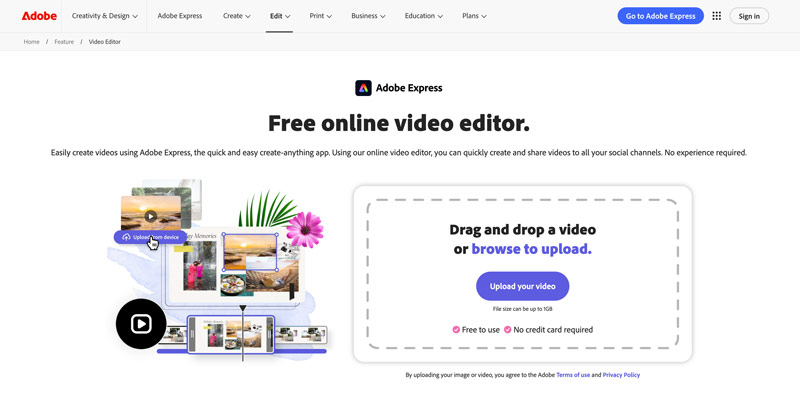
Editor de vídeo Adobe Express Es una herramienta de edición de vídeo web a la que se puede acceder desde cualquier navegador mediante una cuenta de Adobe. No requiere descargas, instalación ni requisitos del sistema.
Principales características
Adobe Express Video Editor ofrece funciones de edición básicas. Puede utilizar el editor en línea gratuito para recortar, fusionar y recortar videosAdemás, la plataforma ofrece miles de plantillas personalizables y bandas sonoras de Adobe Stock libres de derechos. Permite eliminar el ruido de fondo no deseado y añadir audio propio. Adobe Express Video Editor es ideal para crear contenido rápido para redes sociales.
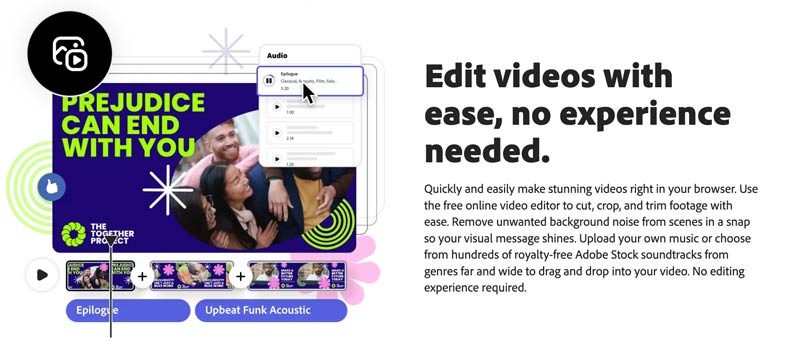
Además de editar videos, puedes diseñar publicaciones para redes sociales, crear logotipos, editar fotos y mucho más. Adobe Express funciona como un completo espacio de trabajo creativo. Tienes acceso a miles de fotos, videos y pistas de música de Adobe Stock, libres de derechos de autor, para usar dentro del editor.
Limitaciones
A pesar de sus numerosas ventajas, Adobe Express Video Editor presenta varias limitaciones importantes que conviene tener en cuenta.
- En primer lugar, al igual que otras herramientas en línea, Adobe Express está diseñado principalmente para editar videoclips cortos. Si bien permite subir videos de hasta 1 GB, la carga, el procesamiento y la descarga final tardarán mucho tiempo en completarse.
- En segundo lugar, al ser una herramienta web, sus capacidades de edición de vídeo son relativamente básicas. No ofrece funciones avanzadas de ajuste fino ni características de inteligencia artificial. No está diseñada para tareas de edición complejas.
- El procesamiento por lotes es otro punto débil. Solo se puede subir y editar un vídeo a la vez. Esto puede resultar frustrante para los usuarios que trabajan con varios clips.
- Por último, la versión gratuita tiene algunas limitaciones en cuanto a funciones y exportación. Para eliminarlas, debes actualizar a una cuenta de pago. Por ejemplo, funciones como «Eliminar fondo» y «Mejorar voz» solo están disponibles en la versión de pago.
Parte 2. Cómo usar el editor de vídeo Adobe Express
Adobe Express Video Editor ofrece una forma sencilla de editar un vídeo en línea. Puede navegar a las opciones individuales. Editor de vídeo online gratuito Página para comenzar.
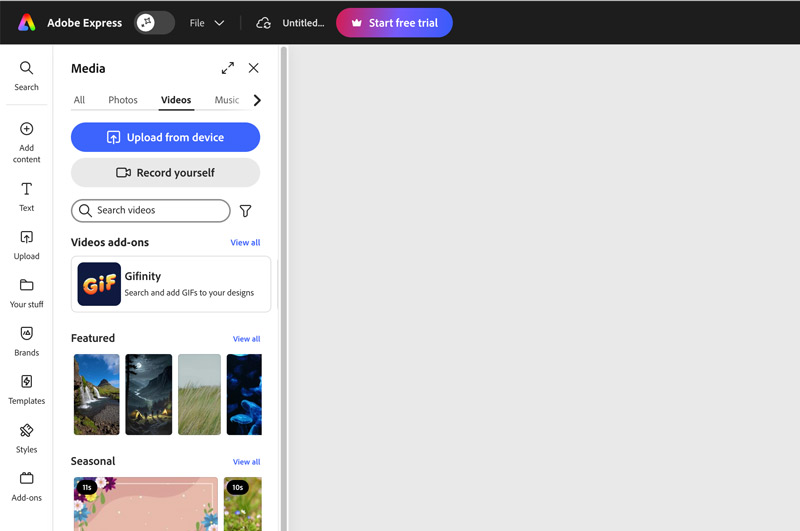
Paso 1Cuando llegues a la página del Editor de vídeo Adobe Express, haz clic en el Sube tu video botón para continuar. Debes iniciar sesión en tu cuenta. Después de eso, serás llevado a la herramienta Adobe Express. Asegúrate de estar bajo el Videos pestaña y haga clic en Cargar desde el dispositivo.
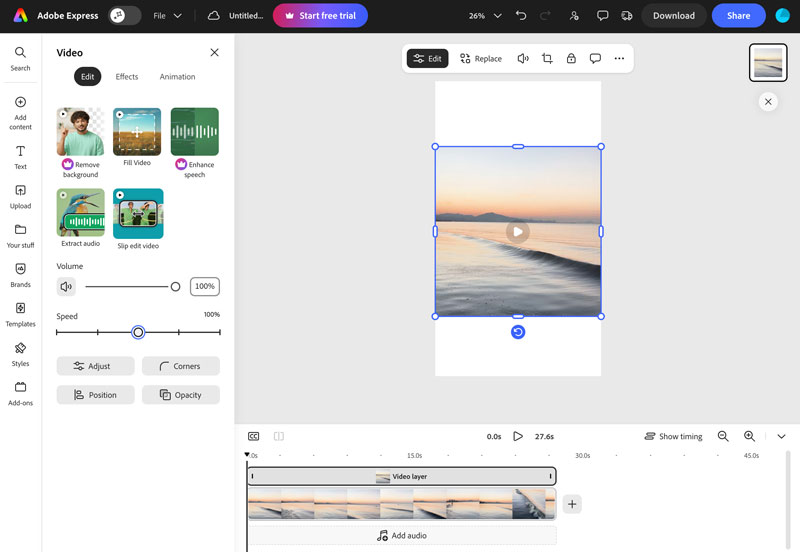
Paso 2Una vez subido, puedes reproducir el vídeo y realizar las ediciones necesarias. Como ya se ha mencionado, puedes rotar, recortar o dividir el clip según lo necesites. También puedes ajustar efectos como el contraste, el brillo, la saturación, la calidez y otros. Este editor de vídeo online gratuito también te permite mejorar los detalles, eliminar el fondo no deseado, ajustar el volumen y cambiar la velocidad de reproducción.
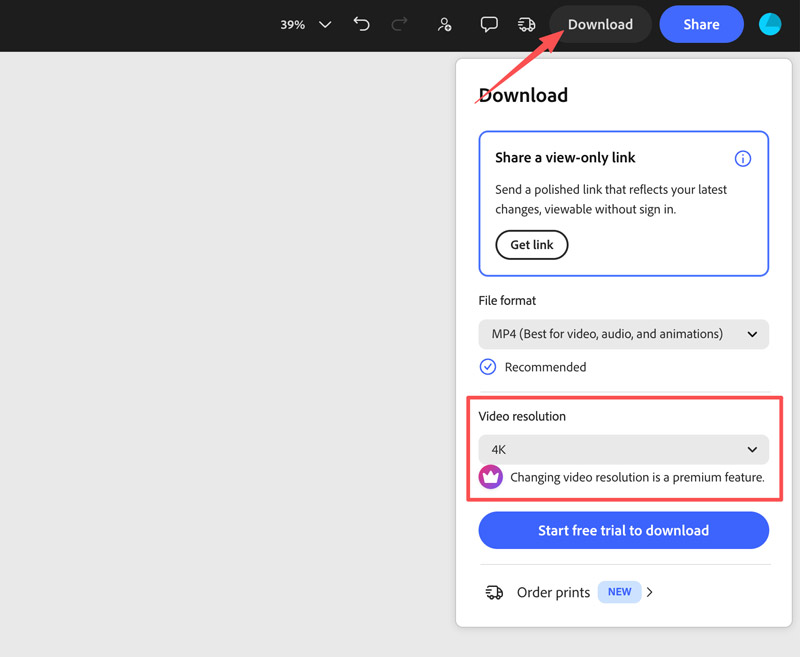
Paso 3. Después de editar, haga clic en el Descargar botón. Tú eliges MP4 como formato de salida. El plan gratuito se limita a exportar un vídeo de 1080p. 4K La salida es una función premium.
Parte 3. Planes de precios de Adobe Express Video Editor
Adobe Express cuenta con una estructura de precios escalonada diseñada para diferentes necesidades de edición y presupuestos.
Plan gratuitoLa versión gratuita ofrece herramientas básicas de edición y creación de contenido, créditos limitados y acceso a algunos recursos. Incluye funciones básicas de edición, como recortar, cortar y redimensionar, aunque las opciones avanzadas de animación están restringidas. Como se mencionó, también existe un límite de exportación. No se puede exportar un video en 4K con una cuenta gratuita, incluso si el archivo original es en 4K.
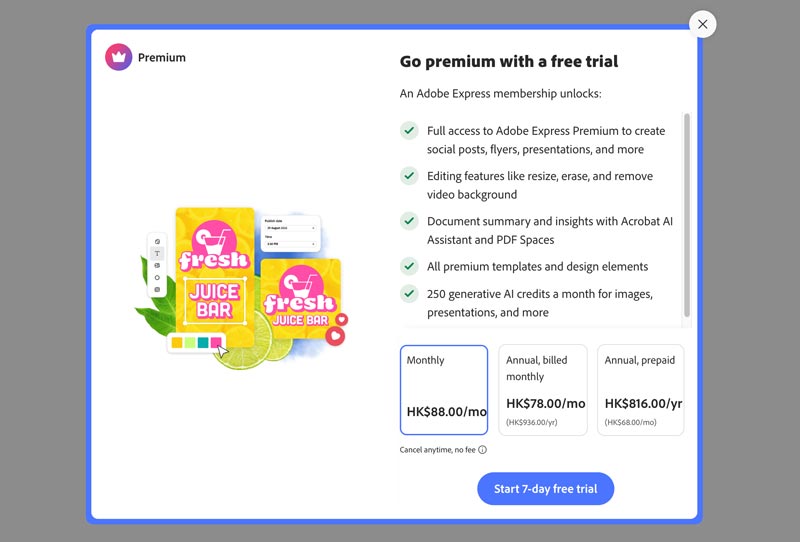
Plan PremiumPara acceder a todas las funciones de Adobe Express, puedes actualizar al plan Premium. Si eres un usuario nuevo, antes de actualizar, puedes comenzar una prueba gratuita de 7 días para probar sus capacidades y confirmar si se ajusta a tus necesidades de edición y creación de video.
Parte 4. Una excelente alternativa al editor de vídeo Adobe Express.
Tenemos que admitir que la capacidad de edición de Adobe Express Video Editor es demasiado limitada, incluso como herramienta en línea. Si necesita funciones más avanzadas y control total de la edición, Convertidor de video Vidmore Es una alternativa atractiva. Combina todas las funciones de edición, conversión y compresión de video más comunes en una sola herramienta. El software es compatible con casi todos los formatos de video y audio (más de 200), incluyendo MP4, AVI, MKV, MOV, WMV, WebM, M4V y FLV. También puedes exportar los videos editados en tus formatos preferidos.
Paso 1Descarga e inicia esta alternativa a Adobe Express en tu ordenador. Haz clic aquí. + para importar tus videoclips. Admite edición y conversión por lotes, lo que te permite añadir varios archivos.

Paso 2Una vez cargado, haga clic en el Editar o Cortar Haz clic en el icono para abrir el panel de edición. Puedes recortar, cortar, dividir, ajustar el tamaño o rotar tu metraje libremente. También puedes ajustar los efectos y aplicar diversos efectos visuales para mejorar tus vídeos. Esta alternativa a Adobe Express te permite añadir marcas de agua personalizadas para proteger tu contenido, subtítulos y pistas de audio, y realizar otras ediciones.

Paso 3. Elija el formato de salida. Haga clic en el botón de formato para seleccionar el formato de salida deseado o elija un formato optimizado para su dispositivo de destino. Haga clic Convertir todo para procesar tus vídeos. El software admite la aceleración por hardware de la GPU para acelerar la conversión.

En comparación con Adobe Express, una desventaja de este editor alternativo es que carece de una biblioteca de plantillas y de gráficos en movimiento. Vidmore no ofrece plantillas para historias en redes sociales ni música gratuita.
También puede que necesites:
Los 10 mejores programas de edición de vídeo para mejorar el metraje
Parte 5. Preguntas frecuentes sobre Adobe Express Video Editor
Pregunta 1. ¿Adobe Express incluye generación de vídeo mediante IA?
Sí, Adobe Express incluye herramientas con inteligencia artificial de Adobe Firefly. Puedes generar vídeos a partir de textos e imágenes de inicio. El asistente de IA también te ayudará con tareas de edición, como ajustar el audio y la reproducción de vídeo.
Pregunta 2. ¿Puedo usar Adobe Express Video Editor sin conexión a internet?
No. Adobe Express funciona exclusivamente a través del navegador. Necesitas conexión a internet para acceder a tus proyectos, editar vídeos y exportarlos. No existe una aplicación de escritorio para usar sin conexión.
Pregunta 3. ¿Adobe Express Video Editor admite la exportación a 4K?
Sí, pero solo con el plan Premium. El plan gratuito limita la exportación a 1080p. El plan Premium permite exportar en 4K sin marca de agua.
Conclusión
Esta publicación ofrece una revisión completa de Editor de vídeo Adobe ExpressEn este artículo se describen sus características principales, planes de precios y cómo usarlo. Al ser una herramienta online gratuita, inicia una prueba gratuita y comprueba si se ajusta a tus necesidades de edición. Si no te convencen sus limitaciones, puedes optar por la alternativa recomendada: Vidmore Video Converter.