Los mejores compresores de vídeo: 10 recomendaciones que realmente funcionan.
Tu teléfono te permite grabar impresionantes vídeos en 4K y acceder fácilmente a una gran cantidad de vídeos de alta resolución en línea. Si bien esto ofrece muchas ventajas, también tiene una desventaja importante: estos archivos suelen ser enormes y pueden consumir rápidamente el almacenamiento de tu dispositivo. Además, muchas aplicaciones y plataformas sociales imponen límites de subida estrictos, lo que dificulta compartir tus vídeos directamente. También puedes tener problemas para adjuntar archivos grandes a correos electrónicos o enviarlos rápidamente a través de servicios de mensajería. Es entonces cuando empiezas a buscar un compresor de vídeo fiable.
En muchos sentidos, la compresión de vídeo se ha convertido en una necesidad. Tanto si eres creador de contenido para redes sociales, un profesional o un usuario ocasional que busca reducir el tamaño de los archivos, necesitas una herramienta eficaz. Naturalmente, querrás un compresor que reduzca el tamaño del vídeo de forma eficiente sin sacrificar la calidad.
Este artículo revisa el Los 10 mejores compresores de vídeo Estará disponible en 2026 para plataformas de escritorio, en línea y móviles, para que pueda encontrar fácilmente la opción adecuada a sus necesidades.

Cómo probamos los compresores de vídeo
Para asegurarnos de que nuestras recomendaciones sean fiables y útiles, probamos cada compresor con los mismos tres archivos de prueba: un clip de 1,2 GB en 4K/120 fps, un vídeo típico de 380 MB en 1080p capturado con un iPhone y una descarga más pequeña de 75 MB en 720p.
A continuación, evaluamos cada herramienta según cinco criterios prácticos que realmente importan a los usuarios:
Eficiencia de compresión - ¿Cuánto se redujo el tamaño del archivo? Hicimos un seguimiento del tamaño de salida como un porcentaje del original, para que sepas qué esperar.
retención de calidad - ¿La versión comprimida seguía viéndose nítida o detectamos distorsiones, manchas, cambios de color u otros artefactos de compresión?
Velocidad - ¿Cuánto tiempo tarda la compresión desde el principio hasta el final?
Facilidad de uso - ¿La interfaz es intuitiva o requiere conocimientos técnicos?
Plataforma y limitaciones - ¿Qué dispositivos admite? ¿Tiene límites de tamaño de archivo, marcas de agua o límites diarios?
CONTENIDO DE PÁGINA
- Parte 1. Tabla comparativa de los 10 mejores compresores de vídeo
- Parte 2. Los 5 mejores compresores de vídeo para Windows y Mac.
- Parte 3. Los 2 mejores compresores de vídeo online
- Parte 4. Los 3 mejores compresores de vídeo para iOS y Android
- Parte 5. Preguntas frecuentes sobre el mejor compresor de vídeo.
Parte 1. Tabla comparativa rápida de los 10 mejores compresores de vídeo.
Saber qué compresor de vídeo usar es fundamental. Todas las aplicaciones prometen archivos más pequeños y una calidad impecable, pero la realidad rara vez es tan sencilla. Algunas arruinarán tu vídeo por completo, convirtiéndolo en una imagen pixelada. Otras son tan ineficaces que apenas reducen el tamaño del archivo, y muchas incluyen inconvenientes ocultos como marcas de agua, límites estrictos o anuncios intrusivos. Para evitar el periodo de prueba y encontrar rápidamente la opción ideal, consulta la tabla comparativa a continuación.
| Compresor de video | Plataforma | Facilidad de uso | Eficiencia de compresión | Calidad | Velocidad |
| Convertidor de video Vidmore | Windows/Mac | Fácil | ★★★★★ | ★★★★★ | ★★★★ |
| Freno de mano | Windows/Mac/Linux | Moderado | ★★★★★ | ★★★★★ | ★★★★★ |
| Codificador de Adobe Media | Windows/Mac | Moderado | ★★★★ | ★★★★★ | ★★★★ |
| Reproductor de multimedia VLC | Windows/Mac/Linux | Fácil | ★★★ | ★★★ | ★★★ |
| FFmpeg | Windows/Mac/Linux | Difícil | ★★★★★ | ★★★★ | ★★★★★ |
| FreeConvert | En línea (navegador) | Muy fácil | ★★★★ | ★★★★ | ★★ |
| Media.io | En línea (navegador) | Muy fácil | ★★★ | ★★★★ | ★★★ |
| Compresor de vídeo Panda | iOS/Android | Muy fácil | ★★★★ | ★★★ | ★★★ |
| Tú cortas | iOS/Android | Fácil | ★★★★ | ★★★ | ★★★★ |
| InShot | iOS/Android | Muy fácil | ★★★★ | ★★★★ | ★★★★ |
Parte 2. Los 5 mejores compresores de vídeo para Windows y Mac.
Evaluamos cada herramienta en función de su eficiencia de compresión, calidad, velocidad y facilidad de uso. Puedes acceder directamente al compresor de vídeo que prefieras a través de la tabla comparativa. Esta sección comienza con los programas de escritorio. En comparación con los reductores de vídeo en línea y las aplicaciones móviles, estos programas gestionan mejor los archivos grandes y ofrecen un control total.
1. Vidmore Video Converter
Mejor para: Usuarios que desean una herramienta potente y completa que gestione el redimensionamiento, la compresión, la edición y la conversión de vídeo sin necesidad de un periodo de aprendizaje.
Puntaje: 9.1/10
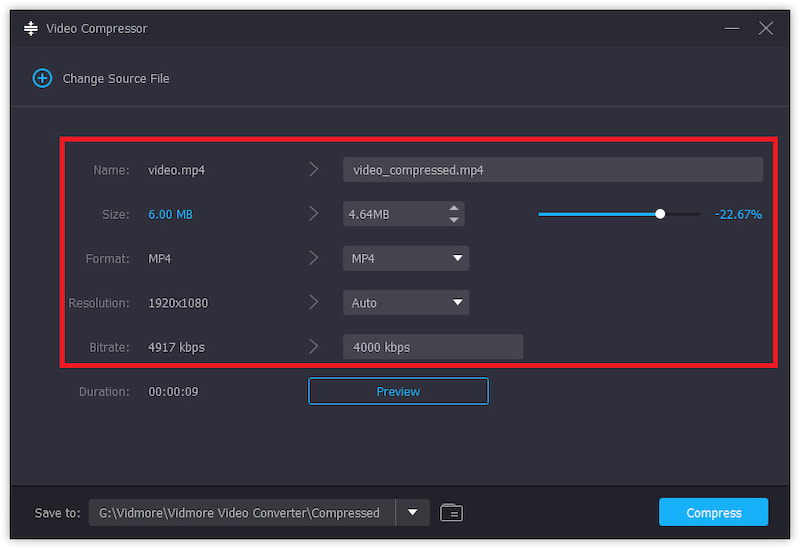
Convertidor de video Vidmore Es una herramienta de procesamiento de video todo en uno que gestiona la compresión de video, la conversión de formato y la edición básica. Admite más de 200 formatos con aceleración por hardware. Esto garantiza que comprima archivos 4K grandes rápidamente. El software tiene una interfaz dedicada. Compresor de video que prioriza la simplicidad. Permite controlar directamente el tamaño del archivo de salida y el grado de compresión. Además, Vidmore ofrece herramientas de recorte para reducir el tamaño del archivo sin pérdida de calidad.
Pros:
- Excelente eficiencia de compresión
- Admite más de 200 formatos.
- Controla el tamaño del archivo de salida, el grado de compresión, la tasa de bits, la resolución, etc.
- aceleración de hardware avanzada
- Ofrece todas las funciones de edición de uso frecuente.
Contras:
- Software de pago (la versión de prueba gratuita está limitada a la compresión de 5 archivos).
- Requiere hardware informático moderno.
2. HandBrake: El mejor compresor de vídeo gratuito.
Mejor para: Usuarios que desean un compresor de vídeo gratuito que les brinde el máximo control.
Puntaje: 9.3/10
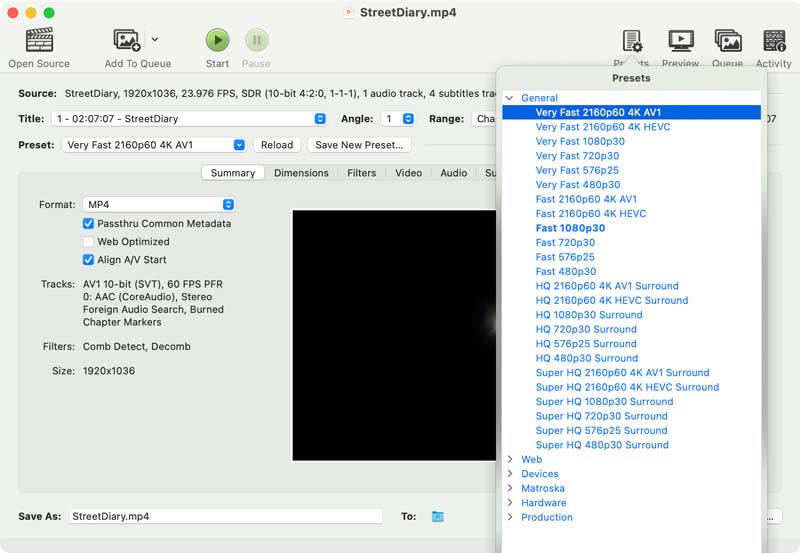
Cuando buscas el mejor compresor de vídeo gratuito, HandBrake suele ser la respuesta por defecto. Si estás dispuesto a aprender los fundamentos de la codificación de vídeo, HandBrake es una buena opción. Esta herramienta de código abierto puede comprimir un vídeo 4K de gran tamaño en un archivo más pequeño manteniendo una alta calidad. Este compresor de vídeo gratuito ofrece un control sin precedentes sobre los parámetros de codificación. Al igual que Vidmore, te permite ajustar libremente el códec, la tasa de bits, el valor RF y mucho más.
Pros:
- Completamente gratuito y de código abierto.
- No tiene límites de tamaño de archivo ni marcas de agua.
- Admite aceleración de hardware
- Ofrece codificación precisa de dos pasadas.
Contras:
- La interfaz no es fácil de usar para principiantes.
- No incluye reproductor de vista previa integrado.
- Requiere conocimientos de configuración de códecs.
Obtenga más detalles sobre Cómo usar HandBrake para comprimir vídeos.
3. Adobe Media Encoder
Mejor para: Editores que ya forman parte del ecosistema de Adobe y que suelen manejar flujos de trabajo de vídeo profesionales.
Puntaje: 8.4/10
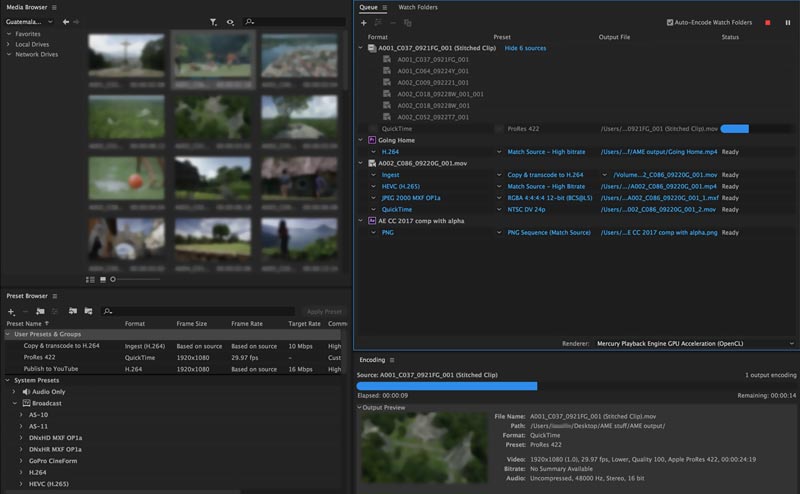
Si ya está pagando por Adobe Creative Cloud, Codificador de Adobe Media Es una excelente opción para la compresión de video. Se integra con Premiere Pro, Audition y After Effects, convirtiéndose en la herramienta preferida de los editores de video profesionales. Este software de codificación de nivel profesional admite el procesamiento por lotes y la aceleración por GPU. Además, ofrece un control exhaustivo sobre códecs, tasas de bits y otros parámetros.
Pros:
- Integración profunda con el ecosistema de Adobe.
- Ofrece una calidad excelente y un resultado de nivel profesional.
- Admite una amplia gama de formatos.
- Admite aceleración de hardware
Contras:
- Se requiere suscripción a Adobe (Creative Cloud).
- Curva de aprendizaje pronunciada
- Caro para la mayoría de los usuarios ocasionales.
- Puede ser excesivo para tareas sencillas de compresión de vídeo.
4. VLC Media Player
Mejor para: Usuarios que ya tienen VLC y rara vez realizan muchas tareas de compresión de vídeo.
Puntaje: 7.1/10
Poder VLC ¿Quieres comprimir un vídeo? Si ya tienes el reproductor multimedia en tu ordenador y no quieres instalar un compresor de vídeo específico, VLC es una opción bastante buena. Puedes acceder a su compresor de vídeo mediante la función Convertir/Guardar. Puedes ajustar fácilmente el códec de vídeo, la tasa de bits, la resolución y la velocidad de fotogramas para reducir el tamaño del archivo. Para necesidades de compresión ocasionales, VLC cumple su función.
Pros:
- Gratuito, puede que ya esté instalado
- No requiere aprendizaje si ya conoces VLC.
- Comprimir MKVMP4, AVI, FLV y más formatos.
Contras:
- Opciones de compresión limitadas
- La interfaz no está optimizada para flujos de trabajo de compresión.
- Sin vista previa de compresión de vídeo
- Más lento que los compresores de vídeo especializados.
5. Compresor de archivos de vídeo FFmpeg
Mejor para: Para entusiastas de la línea de comandos y desarrolladores que desean el máximo control.
Puntaje: 7.6/10
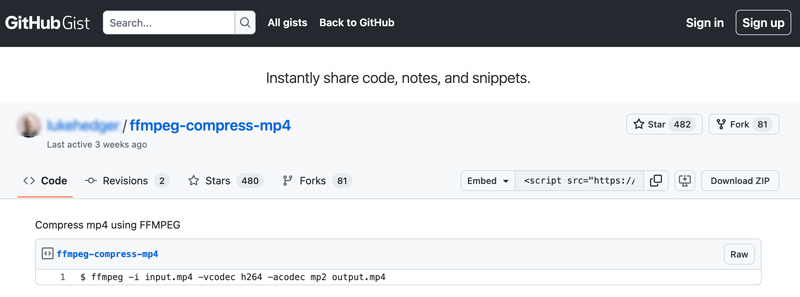
FFmpeg No es un compresor de vídeo fácil de usar si no estás familiarizado con las utilidades de línea de comandos. Aunque puede ser el compresor de vídeo más potente de esta lista, no es adecuado para principiantes ni para la mayoría de los usuarios. FFmpeg te ofrece un control preciso sobre la calidad del vídeo, el tamaño del archivo, la resolución, la tasa de bits y mucho más. Te permite reducir fácilmente el tamaño del archivo conservando la calidad original.
Pros:
- Completamente gratuito y de código abierto.
- Admite prácticamente todos los códecs y formatos.
- Alta calidad de compresión de vídeo
Contras:
- Interfaz de línea de comandos
- Curva de aprendizaje pronunciada
- No ofrece interfaz gráfica de usuario.
Parte 3. Los 2 mejores compresores de vídeo online
Si solo tienes uno o varios clips para comprimir y no quieres instalar ningún software, los compresores de vídeo en línea son una buena opción. Están diseñados para ser prácticos y pueden ser una excelente alternativa para quienes necesitan comprimir un vídeo una sola vez.
1. Compresor de vídeo FreeConvert
Mejor paraCompresión de vídeo rápida y en línea para archivos de menos de 1 GB.
Puntaje: 8.8/10
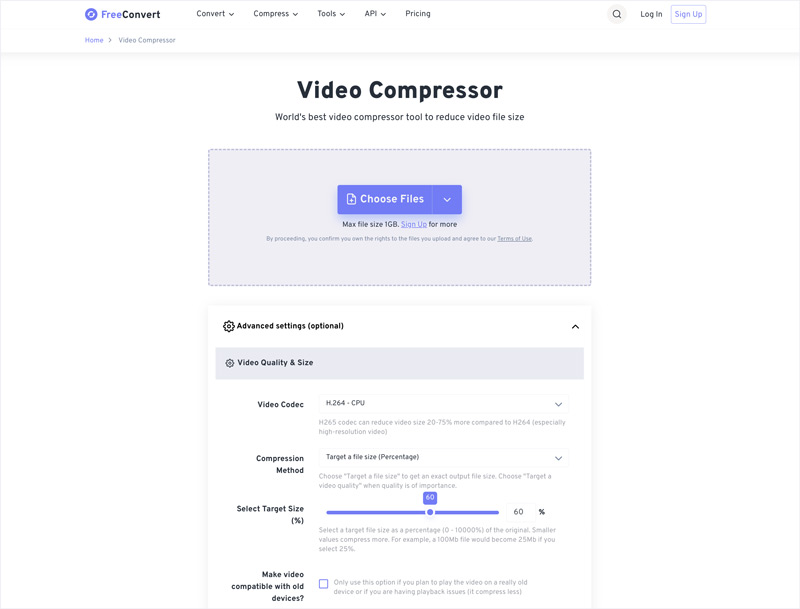
FreeConvert es una plataforma confiable de edición de video, audio, imágenes y documentos en línea. Proporciona muchas herramientas para diferentes necesidades de compresión, conversión y edición. Tiene una interfaz individual Compresor de video Esta página te ayuda a gestionar las tareas de compresión de vídeo. FreeConvert te permite establecer un tamaño de archivo objetivo o un porcentaje de compresión. Además, ofrece varios métodos de compresión para que elijas.
Pros:
- Comprime vídeos online sin marca de agua.
- No se requiere registro de cuenta ni inicio de sesión.
- Admite archivos de hasta 1 GB de forma gratuita.
- Admite todos los formatos de vídeo de uso común.
Contras:
- Las velocidades de subida y bajada dependen de la conexión a internet.
- Se tarda más en comprimir un vídeo.
- Tiene un límite de archivos de 1 GB.
2. Compresor de vídeo en línea Media.io
Mejor para: Usuarios que desean compresión en línea asistida por IA.
Puntaje: 8.4/10
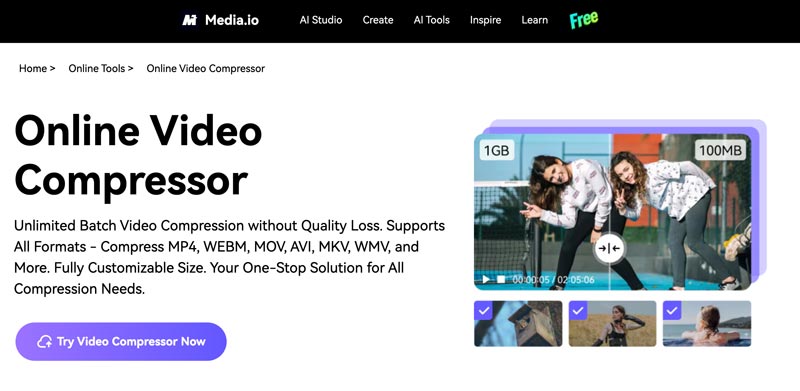
Compresor de vídeo en línea Media.io Ofrece una forma sencilla de comprimir archivos de vídeo de menos de 2 GB. Incluye compresión de vídeo junto con otras herramientas, como edición, mejora y conversión de vídeo. Permite arrastrar el control deslizante de compresión para reducir libremente el tamaño del archivo. Puedes ver directamente el tamaño final del archivo. En mis pruebas, este compresor de vídeo en línea mantuvo una buena calidad visual.
Pros:
- Soporta procesamiento por lotes
- A menudo ofrece buena calidad.
- Ofrece un reproductor de vista previa
Contras:
- La versión gratuita tiene un límite de 10 minutos.
- Más lento que las herramientas de escritorio
- Sube un archivo de vídeo de menos de 2 GB.
- Requiere iniciar sesión en Wondershare.
Parte 4. Los 3 mejores compresores de vídeo para iOS y Android
En algunos casos, es posible que desee editar y comprimir un video directamente en su teléfono para compartirlo o subirlo rápidamente. Las aplicaciones de compresión de video para móviles son esenciales para los creadores que trabajan fuera de la oficina.
1. Compresor de vídeo Panda
Mejor para: Usuarios que desean una aplicación de compresión de vídeo sencilla y eficaz con capacidad de reemplazo.
Puntaje: 8.7/10
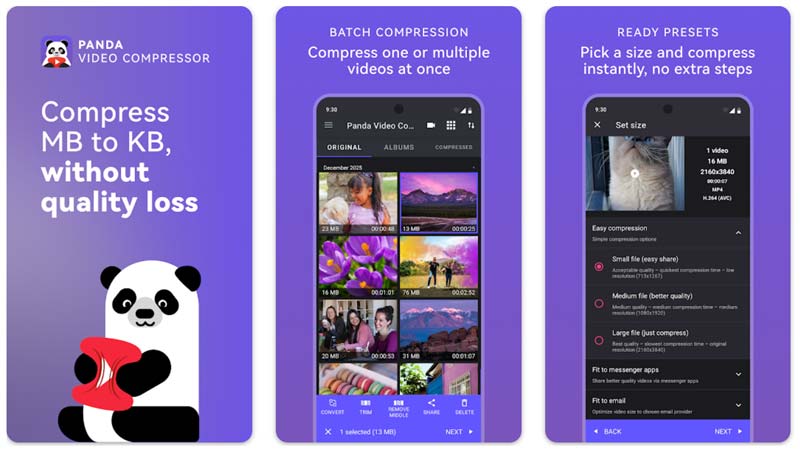
Panda Video Comprime y convierte Es una de las aplicaciones de compresión móvil más populares para usuarios de Android e iOS. Permite comprimir un video y, opcionalmente, reemplazar el archivo original. Esta función es muy útil para gestionar el almacenamiento del dispositivo. La aplicación también ofrece un ajuste preestablecido de "Ajustar a correo electrónico" que comprime automáticamente un video a un tamaño de archivo compatible con correo electrónico.
Pros:
- Buena eficiencia de compresión de vídeo
- Con muchas funciones y fácil de usar.
- Ofrece una opción para reemplazar el vídeo original.
- Ajustes predefinidos de tamaño de correo electrónico
- Comprime varios vídeos a la vez.
Contras:
- La versión gratuita tiene anuncios y limitaciones en sus funciones.
- Puede fallar en teléfonos antiguos.
- El procesamiento por lotes es de pago.
- No ofrece un control preciso.
2. Tú cortas
Mejor paraYouTubers y creadores de contenido en redes sociales que desean ediciones y vídeos fotográficos de calidad profesional.
Puntaje: 7.8/10
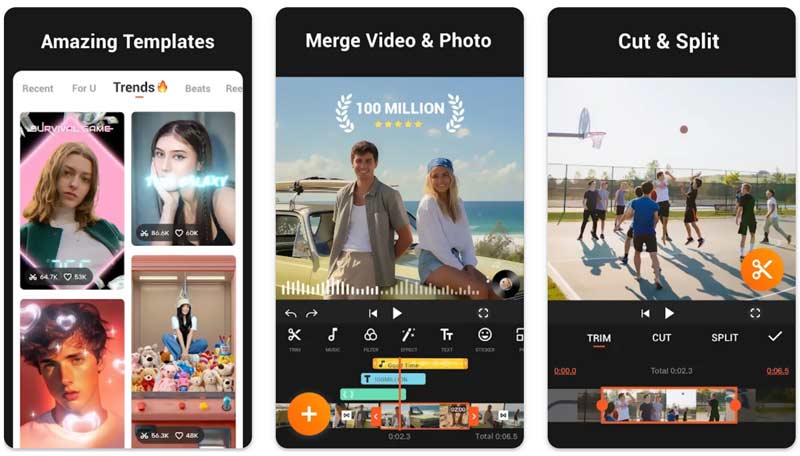
Editor y creador de vídeos YouCut es una aplicación de edición de video con muchas funciones que incluye capacidades de compresión. Admite videos 4K y puede reducir el tamaño de los archivos en más de 90% al comprimir videos. A diferencia de muchos competidores, la versión gratuita de YouCut no impone marcas de agua en las exportaciones. Además, esta aplicación de compresión de video no establece límites de tiempo. Aprenda a Comprimir vídeos para YouTube.
Pros:
- Comprime vídeos gratis sin marca de agua.
- Proporciona funciones de edición de uso común.
- Admite vídeo 4K
Contras:
- Algunas funciones Pro requieren suscripción.
- La versión gratuita incluye anuncios.
3. Editor y creador de vídeo InShot
Mejor para: Creadores que prefieren editar y exportar directamente a las redes sociales.
Puntaje: 8.0/10
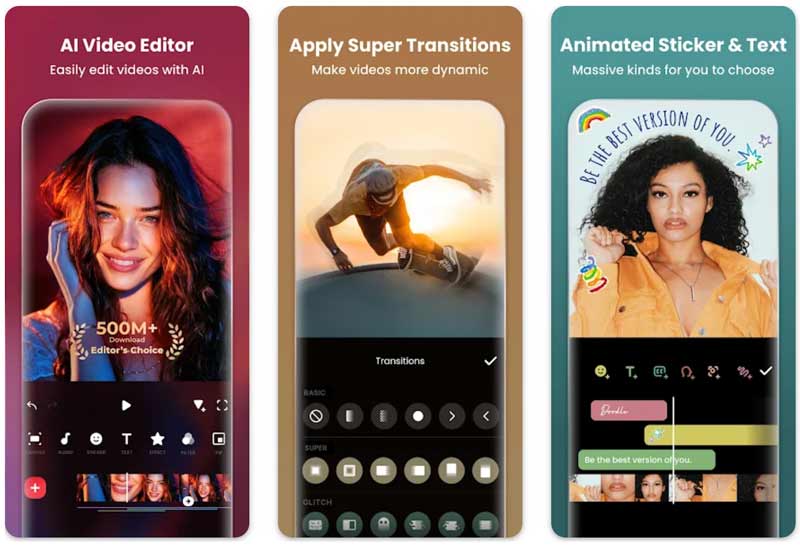
InShot InShot es una aplicación muy popular para editar y crear videos, conocida por sus exportaciones de alta calidad. Admite edición en HD y 4K y ofrece las funciones necesarias para editar contenido rápidamente para redes sociales. Al igual que YouCut, InShot no es una aplicación dedicada a la compresión de video. Sus ajustes de exportación incluyen un selector de resolución y tasa de bits que puede funcionar como un buen compresor para reducir el tamaño del archivo.
Pros:
- Proporciona un conjunto completo de herramientas de edición
- Ofrece diversas opciones de exportación.
- Admite edición 4K
- Reduce el tamaño del archivo de vídeo manteniendo la calidad.
- Permite exportaciones directas a redes sociales
Contras:
- Ofrece una compresión menos eficiente.
- La versión gratuita incluye una marca de agua y anuncios.
Parte 5. Preguntas frecuentes sobre el mejor compresor de vídeo.
Pregunta 1. ¿Son seguros los compresores de vídeo gratuitos?
Sí. Muchos compresores de vídeo gratuitos Son seguros de usar. Puedes usar programas de confianza como HandBrake, FFmpeg y VLC para comprimir vídeos de forma segura. En general, las herramientas en línea son más arriesgadas. Por eso, te recomendamos usar programas conocidos como FreeConvert y Media.io. Evita sitios web desconocidos que pidan permisos o instalen extensiones de navegador. Además, no subas vídeos con contenido sensible a ninguna herramienta en línea.
Pregunta 2. ¿Cuál es el mejor compresor de vídeo para Discord?
El mejor compresor de vídeo para Discord depende de si prefieres una aplicación de escritorio, una herramienta en línea o una aplicación móvil. Si prefieres un compresor de vídeo gratuito, empieza con HandBrake. Si buscas una herramienta en línea, FreeConvert es una excelente opción. En dispositivos móviles, el preset de Panda para Discord es un atajo muy útil.
Pregunta 3. ¿Qué compresor de vídeo ofrece la mejor calidad?
Si buscas la máxima calidad tras la compresión, HandBrake y FFmpeg son las mejores opciones. Te ofrecen un control total sobre los parámetros de codificación. En mis pruebas, HandBrake a menudo mantuvo una calidad casi idéntica a la original.
Pregunta 4. ¿Puedo comprimir vídeos en línea de forma gratuita?
Sí, puedes comprimir vídeos online gratis. FreeConvert y Media.io son dos opciones fiables. Ambas ofrecen compresión online gratuita y sin marca de agua.
Pregunta 5. ¿La compresión de vídeo reduce la calidad?
Sí, la compresión de vídeo suele reducir la calidad. La mayoría de los compresores de vídeo utilizan compresión con pérdida para reducir el tamaño del archivo. Con una herramienta fiable, puedes reducir el tamaño de un vídeo manteniendo una claridad visual casi idéntica a la original.
Conclusión
Buscando el El mejor compresor de vídeo ¿Cómo reducir el tamaño de los archivos sin sacrificar la calidad?
Este artículo analiza las 10 mejores opciones para ayudarte a encontrar rápidamente la ideal. Si buscas el máximo control gratuito, empieza con HandBrake. Los usuarios de Adobe Creative Cloud deberían probar Media Encoder. Para una compresión de vídeo rápida y online, elige FreeConvert. En definitiva, cada usuario tiene necesidades diferentes: elige la herramienta que mejor se adapte a tu flujo de trabajo.