Cómo mejorar la calidad de la cámara de Snapchat: Las mejores acciones para ti
Cuando chateas con amigos en Snapchat, tocas el ícono de la cámara para capturar algo a tu alrededor. Pero después de enfocar, de repente te das cuenta: ¿por qué la imagen se ve tan borrosa?
Probablemente no seas la primera persona en encontrarse con este problema. La mala calidad de la cámara de Snapchat ha sido un tema muy comentado en Reddit durante mucho tiempo. La gente usa la cámara de Snapchat para tomar fotos, grabar videos, compartir momentos y crear memes o GIFs, pero la aplicación ha sido criticada constantemente por la mala calidad de las fotos y los videos, así como por la baja calidad de los videos descargados.
Esta guía combina consejos de usuarios de los principales foros, experiencia del mundo real e información de sitios web técnicos autorizados para crear una guía práctica. Cómo solucionar los problemas de calidad de la cámara de Snapchat guía para ti.
Aquí aprenderás primero por qué la calidad de la cámara de Snapchat puede parecer baja y luego descubrirás cómo mejorarla mediante la configuración y los ajustes adecuados. Además, para las fotos o videos que ya hayas capturado, también hemos preparado algunas soluciones de posprocesamiento para ayudarte a mejorar el resultado final.

CONTENIDO DE PÁGINA
- Parte 1. ¿Por qué mi cámara de Snapchat se ve tan mal?
- Parte 2. Acciones rápidas para mejorar la calidad de la cámara de Snapchat
- Parte 3. Mejores ajustes de cámara de Snapchat para obtener alta calidad.
- Parte 4. Consejos: Cómo mejorar los vídeos borrosos capturados con Snapchat
- Parte 5. Preguntas frecuentes sobre cómo solucionar problemas de calidad de la cámara de Snapchat
Parte 1. ¿Por qué mi cámara de Snapchat se ve tan mal?
Para averiguar cómo solucionar los problemas de calidad de la cámara de Snapchat, primero debes comprender las causas principales del problema.
Quizás estés pensando: dado que uso la cámara de mi teléfono para tomar fotos, ¿cómo podría haber alguna diferencia en la calidad de imagen entre la cámara de Snapchat y el sistema?
Aquí vienen las malas noticias: la calidad de imagen que produce la cámara de Snapchat puede que nunca iguale la de la cámara integrada de tu dispositivo, y generalmente hay dos factores principales que contribuyen a esto: la configuración predeterminada de la aplicación y las condiciones externas.
Primero, hablemos de la configuración de la aplicación:
Al fin y al cabo, Snapchat es una aplicación diseñada para una comunicación eficiente, por lo que sacrifica algo de calidad para garantizar una entrega más rápida de mensajes y fotos. En otras palabras, comprime las fotos que tomas, lo que resulta en una pérdida de detalle y calidad. Como consecuencia, tus fotos se ven ligeramente borrosas a simple vista.
Ahora veamos los factores externos, que son un poco más complejos:
• Fallo en la actualización oportuna
El rendimiento de Snapchat mejora con cada actualización, incluyendo sus funciones de captura y transmisión de fotos. Si no has actualizado la aplicación a la última versión o si desinstalaste una actualización por accidente, es posible que veas fotos borrosas.
• Mala calidad de red
Si tu dispositivo está conectado a una red lenta o inestable, el problema de las fotos borrosas en Snapchat puede agravarse. Esto se debe a que la plataforma comprime aún más las fotos durante la subida.
• Problemas del sistema
Por supuesto, la causa también puede estar fuera de Snapchat. Si el dispositivo que usas para tomar fotos tiene fallas o errores en el sistema, esto también puede provocar una disminución en la calidad de las fotos.
Por último, también puedes comprobar el modelo de tu dispositivo. Si es un modelo antiguo, lo más probable es que no esté equipado con la última cámara de alta definición, por lo que, naturalmente, no podrá grabar vídeos nítidos.
Parte 2. Acciones rápidas para mejorar la calidad de la cámara de Snapchat
Una vez que tengas una idea general de las posibles causas, puedes empezar a probar estos métodos para mejorar la calidad de la cámara de Snapchat en iOS y Android. En esta sección, profundizaremos en los problemas mencionados anteriormente y los combinaremos con otras situaciones que puedas encontrar en el uso diario para ofrecerte las soluciones más prácticas.
Limpiar la lente
A veces, el problema se debe al factor más básico —y el que más fácilmente pasa por alto—. Si tu teléfono no puede tomar fotos nítidas en Snapchat, revisa la lente de la cámara. Puede que simplemente esté obstruida por suciedad o manchas.
Recomendamos usar un limpiador de lentes específico con un paño suave de microfibra para limpiar la lente. Para la suciedad incrustada en pequeños espacios o manchas difíciles, puede limpiarlas suavemente con un hisopo de algodón ligeramente humedecido en alcohol isopropílico. Asegúrese de que su dispositivo esté completamente seco antes de volver a usarlo.
Actualizar Snapchat
Como ya se mencionó, Snapchat se actualiza constantemente. Se introducen nuevas funciones con regularidad y el rendimiento de su cámara mejora con cada actualización. Por eso, no recomendamos saltarse las actualizaciones. Usar una versión antigua puede afectar significativamente tu experiencia.
Para estar al día, activa las notificaciones de Snapchat para que te avisen cada vez que haya una nueva versión disponible.
Como alternativa, puedes consultar periódicamente Google Play o la App Store para ver si hay una versión más reciente de Snapchat disponible para tu dispositivo.
Reiniciar
Es posible que tu dispositivo, o algunas aplicaciones, se ralenticen o dejen de funcionar ocasionalmente debido a fallos inesperados. En muchos casos, la solución más rápida es simplemente reiniciarlo.
Si la cámara de Snapchat se ve borrosa, primero intenta reiniciar la aplicación. Aquí te explicamos cómo solucionar la mala calidad de la cámara en Snapchat reiniciando la aplicación.
Paso 1. Cierra la aplicación Snapchat y espera unos minutos.
Paso 2. Cierra todas las aplicaciones que se estén ejecutando en segundo plano en tu dispositivo.
Paso 3. Vuelve a abrir Snapchat y comprueba si se ha solucionado el problema de la cámara borrosa.
Si eso no funciona, le recomendamos probar una solución más exhaustiva: reiniciar su dispositivo.
Simplemente cierra todas las aplicaciones en ejecución, presiona el botón de encendido y selecciona Reiniciar. Una vez que tu dispositivo se haya encendido, abre Snapchat de nuevo.
Si el problema persiste, desinstala tu versión actual de Snapchat y luego descárgala e instálala de nuevo desde la App Store.
Parte 3. Mejores ajustes de cámara de Snapchat para obtener alta calidad.
Cambiar la configuración interna de Snapchat también es una forma eficaz de mejorar la calidad de la cámara de Snapchat en Android e iOS.
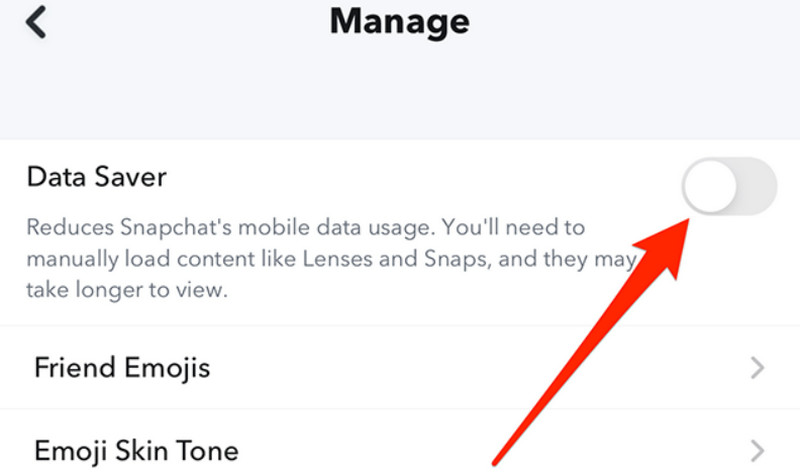
En primer lugar, debes saber que Snapchat tiene una función llamada Ahorro de datos. Al activarla, ayuda a reducir la cantidad de datos que usa Snapchat mientras está en funcionamiento, pero también comprime aún más las fotos que envías y subes, lo que hace que se vean más borrosas.
Si quieres mejorar la calidad de los vídeos Si tomas fotos o descargas en Snapchat, te recomendamos desactivar el ahorro de datos.
Aquí te explicamos cómo hacerlo.
Paso 1. Abre Snapchat y toca tu foto de perfil para ir a la pantalla de perfil.
Paso 2. En la pantalla de perfil, toque el Configuraciones icono.
Paso 3. Desplácese hacia abajo en el nuevo menú para encontrar Aplicación y privacidad > Mi privacidad y mis datos.
Paso 4. Localiza el Administrar mis datos opción, y verás Ahorrador de datos.
Paso 5. Desmarca la casilla para desactivarlo. Ahorrador de datos.
Snapchat también ofrece ajustes para cambiar la resolución de la cámara. Puedes revisarlos para asegurarte de que siempre tomas fotos con claridad estándar.
Parte 4. Consejos: Cómo mejorar los vídeos borrosos capturados con Snapchat
Muy bien, seguro que ahora ya sabes cómo lidiar con las fotos borrosas de Snapchat, lo que al menos te garantizará fotos nítidas en el futuro previsible. Pero no olvides un problema que quizás hayas tenido antes: ¿qué pasa si los vídeos de Snapchat que has grabado y guardado están borrosos? ¿Hay alguna forma de solucionarlo?
¡Por supuesto! Tenemos la solución perfecta para esto. Vídeo.
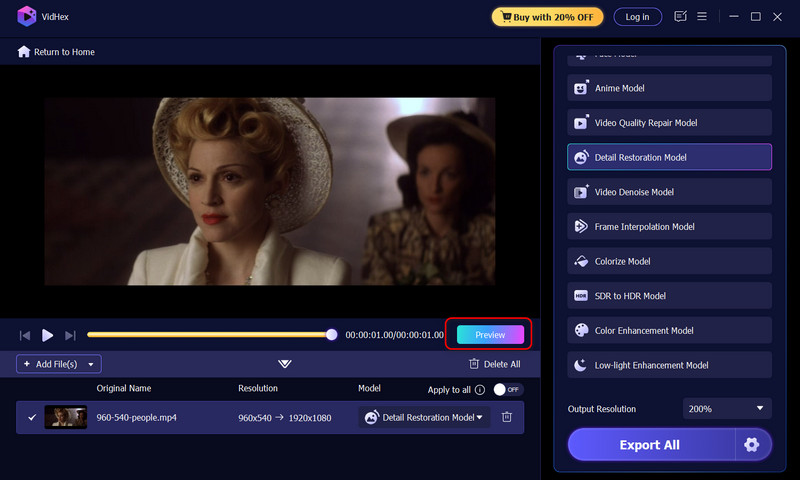
Vidhex es un producto diseñado específicamente para mejorar la calidad del video. Puede corregir videos borrosos, restaurar colores distorsionados e incluso Imágenes de vídeo de alta calidad N veces sin pérdida de calidad. También puede manejar con facilidad problemas como imágenes inestables o ruido excesivo.
Aquí te explicamos cómo solucionar el problema de los vídeos borrosos capturados con Snapchat.
Paso 1. Descarga e instala Vidhex en tu ordenador.
Paso 2. Haga clic en el Agregar archivos Botón en la página de inicio para subir el vídeo que deseas mejorar.

Paso 3. En la nueva página, seleccione el modelo que desea utilizar para esta mejora en el lado derecho. A continuación, seleccione la resolución de salida y el factor de ampliación en la esquina inferior derecha.

Paso 4. Hacer clic Avance para ver los resultados. Finalmente, haga clic. Exportar todo para exportar tus vídeos.
Parte 5. Preguntas frecuentes sobre cómo solucionar problemas de calidad de la cámara de Snapchat
¿Por qué de repente la cámara de mi Snapchat sale borrosa?
Comprueba si hay suciedad en la lente de la cámara de tu dispositivo, ya que esto podría estar provocando que tus fotos salgan borrosas. También puedes verificar si tienes activado el modo de ahorro de datos de la aplicación, que podría estar comprimiendo tus fotos.
¿Cómo puedo solucionar los problemas de configuración de la cámara en Snapchat?
Primero, ve a tu perfil, desactiva el Ahorro de datos en Ajustes y cambia la calidad de salida de la cámara a Estándar. Por último, asegúrate de actualizar Snapchat con regularidad.
¿Por qué mis fotos de Snapchat se ven granuladas?
Para acelerar la transmisión de datos, Snapchat comprime las fotos que tomas y descargas, lo que hace que se vean menos nítidas que las originales.
Conclusión
Esta guía sobre Cómo mejorar la calidad de la cámara de Snapchat Este artículo abarca tres aspectos: la plataforma Snapchat, tu dispositivo de grabación y las condiciones físicas. Puedes seguir las instrucciones paso a paso para solucionar el problema y lograr una mayor nitidez en tus futuras grabaciones. Si ya has grabado un vídeo, también puedes usar Vidhex (recomendado en esta guía) para mejorar su calidad.