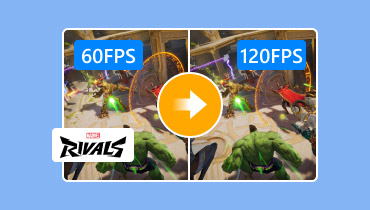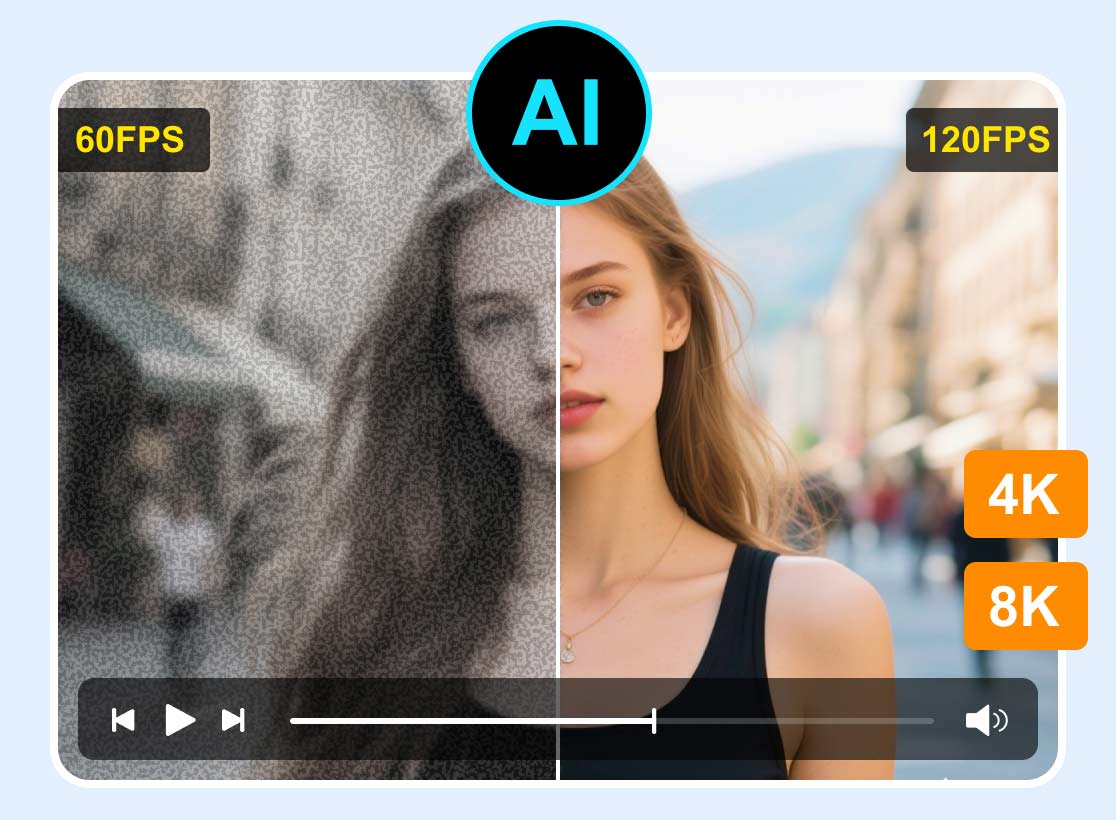
4 métodos comprobados para mejorar la velocidad de fotogramas y lograr juegos y vídeos más fluidos.
¿Aumentar la velocidad de fotogramas mejora realmente la calidad del vídeo?
Es común mejorar la velocidad de fotogramas, especialmente para los videojuegos. La velocidad de fotogramas puede ser el corazón de cualquier vídeo.
Una baja velocidad de fotogramas puede provocar fácilmente tirones, vibraciones y una experiencia visual frustrante. Por lo tanto, tanto si eres jugador, creador de contenido o usuario en general, querrás solucionar y aumentar tus bajos FPS (fotogramas por segundo). La buena noticia es que las herramientas modernas con IA pueden mejorar drásticamente la velocidad de fotogramas sin necesidad de conocimientos técnicos ni costosas actualizaciones de hardware. Esta guía explica por qué la velocidad de fotogramas es importante y comparte cuatro soluciones probadas para garantizar una reproducción de vídeo más fluida.

CONTENIDO DE PÁGINA
Parte 1. Por qué necesitamos mejorar la velocidad de fotogramas
Por diversos motivos, es posible que desee mejorar la velocidad de fotogramas. Como se mencionó anteriormente, una baja velocidad de fotogramas provocará problemas de interpolación.
En los videojuegos, una velocidad constante de 60 FPS (ahora se recomiendan 120 FPS) se considera el estándar para una experiencia de juego fluida. Jugar a 30 FPS en una pantalla de 60 Hz provoca que el ojo perciba múltiples exposiciones de un solo fotograma. Esto producirá un parpadeo y desenfoque notables en los objetos en movimiento. aumentar FPS para reducir el parpadeo y la borrosidad perceptibles en los objetos en movimiento. Una mayor velocidad de fotogramas puede mejorar eficazmente la precisión al apuntar y el seguimiento de objetivos en los juegos de disparos en primera persona.
En el contenido de vídeo, las bajas velocidades de fotogramas suelen manifestarse como vibraciones, tartamudeo y una falta general de calidad. Muchos vídeos antiguos suelen sufrir este problema. La interpolación de fotogramas permite insertar nuevos fotogramas intermedios y convertir grabaciones de 24/30 FPS en grabaciones más fluidas de 60 FPS o incluso 120 FPS.
Parte 2. Comprobación rápida: cuatro maneras de aumentar los FPS de un vistazo.
Esta sección incluye una tabla comparativa que le guiará a través de cuatro soluciones probadas: Topaz Video AI, VidHex Video Enhancer, DaVinci Speed Warp y Flowframes RIFE. Podrá elegir rápidamente la herramienta más adecuada para su flujo de trabajo.
| Herramienta | Facilidad de uso | FPS compatibles | Mejor para | Precio |
| Topaz Video AI | Moderado (se requiere selección de modelo de IA) | Cámara lenta hasta 16x Salida de 60/120 FPS | Editores profesionales que buscan un control avanzado de modelos de IA | $45/mes (Topaz Studio) $79/mes (Pro) |
| Mejorador de vídeo VidHex | Fácil (seleccionar modelo de IA, exportar) | 60, 120, 240 FPS y más | Creadores de redes sociales y principiantes | Prueba gratis $12,45/mes $49.95/Vida útil |
| DaVinci Speed Warp | Moderado (requiere DaVinci Resolve Studio) | Depende del proyecto Ideal para ajustar la sincronización | Cineastas que ya forman parte del ecosistema de DaVinci | $295 de un solo uso (Estudio) |
| Flowframes RIFE | Complejo (configuración de interfaz gráfica de usuario de código abierto) | Cualquier múltiplo entero/flotante 240 FPS+ | Usuarios avanzados y usuarios con presupuesto limitado | Gratis |
Parte 3. Aprende cuatro métodos probados para mejorar la velocidad de fotogramas.
¿Te preguntas cómo mejorar la velocidad de fotogramas? Probamos Topaz AI, VidHex, Speed Warp y Flowframes con el mismo archivo de vídeo para ver qué herramienta ofrece una reproducción de vídeo realmente más fluida.
1. IA de vídeo Topaz
Mejor para: Creadores de contenido, cineastas y profesionales que buscan la mejor calidad posible en la interpolación de fotogramas.
Puntuación: 9/10
Topaz Video AI (Vídeo de Topaz) Ofrece más de 20 modelos de mejora con IA para escalar, enfocar, reducir el ruido y aumentar los FPS. Ofrece múltiples modelos de interpolación para mejorar la velocidad de fotogramas, incluyendo Apollo (hasta 8x cámara lenta), Apollo Fast, Chronos, Chronos Fast y Aion. Topaz Video requiere una suscripción a Personal, Pro o Topaz Studio para usar el software. Actualmente no ofrece una versión de prueba.

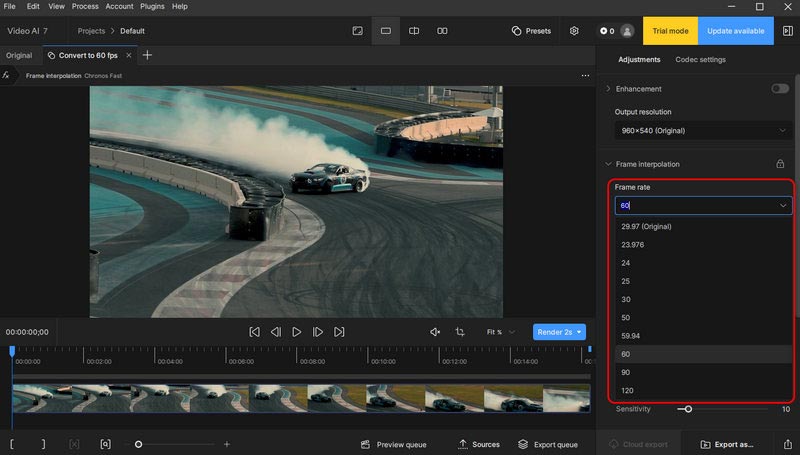
Paso 1. Para mejorar la velocidad de fotogramas en Topaz Video, simplemente puede agregar su archivo de video, ir a la Interpolación de cuadros Luego, seleccione el modelo de IA deseado.
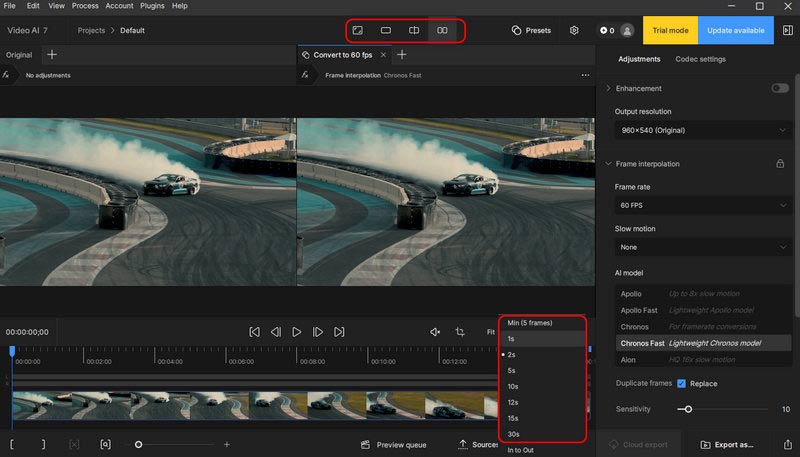
Paso 2. Configura el multiplicador de cámara lenta o la velocidad de fotogramas objetivo. Activa la detección de escenas si tu grabación tiene cortes. Previsualiza para evaluar la calidad y exporta cuando estés satisfecho.
2. Mejorador de vídeo VidHex
Mejor para: Creadores de contenido en redes sociales, usuarios ocasionales y principiantes que buscan una forma sencilla de aumentar los FPS y obtener resultados de alta calidad con un solo clic.
Puntuación: 8,7/10
Mejorador de vídeo VidHex (AI Video Enhancer) es una herramienta especializada en la mejora de vídeo mediante interpolación de fotogramas con IA. Puede aumentar la velocidad de fotogramas de vídeo hasta 2x o 4x, admitiendo salidas de 60 FPS, 120 FPS, 240 FPS y superiores. Utiliza modelos de IA avanzados (los algoritmos más recientes) para generar fotogramas. Además, esta herramienta de interpolación de vídeo con IA admite el procesamiento por lotes y la aceleración por hardware.
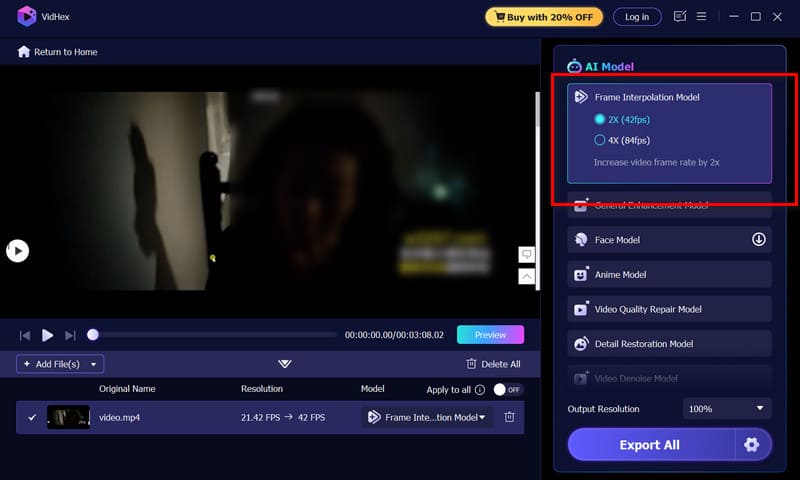
Paso 1. Descarga y abre VidHex en tu ordenador, y luego añade el vídeo cuya velocidad de fotogramas quieras mejorar.

Paso 2. Selecciona el Modelo de interpolación de cuadros En la sección Modelo de IA de la derecha, seleccione el multiplicador (2x o 4x). Previsualice el resultado para comprobar la fluidez. Cuando esté satisfecho con el resultado, exporte el vídeo mejorado.
3. DaVinci Resolve Speed Warp
Mejor para: Cineastas y editores profesionales que ya utilizan DaVinci Resolve Studio.
Puntuación: 9,3/10
Distorsión de velocidad en Resolución de DaVinci Studio es un motor de estimación de movimiento basado en IA diseñado para ofrecer reajuste de tiempo e interpolación de fotogramas de alta calidad. Al igual que Topaz Video, puede producir resultados de alta calidad, aunque requiere mucha potencia de cálculo y su renderizado puede ser lento.
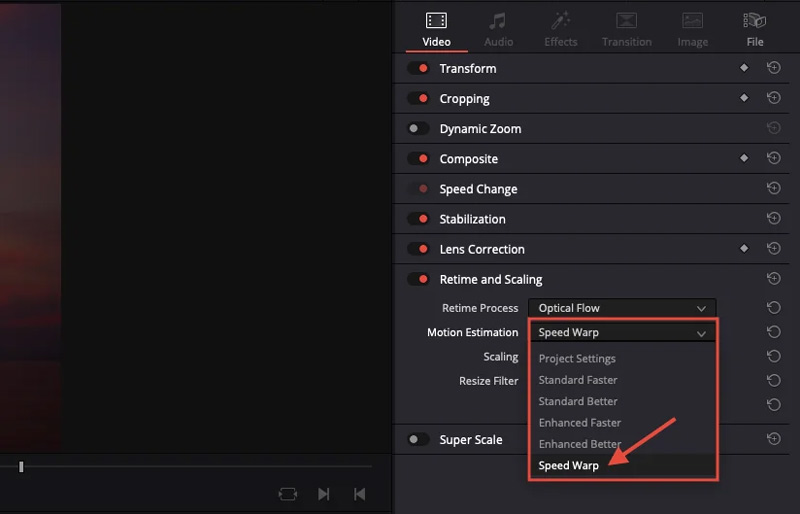
Paso 1. Descarga e inicia DaVinci Resolve. Haz clic con el botón derecho en un clip y selecciona Atributos del clip > Vídeo lengüeta.
Paso 2. Conjunto Proceso de reprogramación a Flujo óptico. Colocar Estimación de movimiento a Distorsión de velocidad (Solo estudio). Puedes usar Enhanced Better para editar. Cambiar a Distorsión de velocidad para exportación final. Renderice la línea de tiempo en el Entregar página.
4. Flowframes RIFE
Mejor para: Usuarios avanzados con las habilidades técnicas necesarias que buscan una solución gratuita de código abierto con aceleración por GPU.
Puntuación: 8,1/10
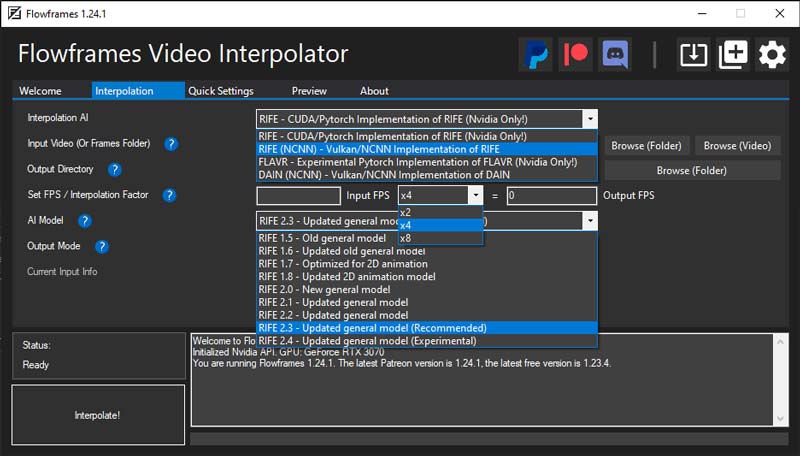
Marcos de flujo es una interfaz gráfica de usuario exclusiva para Windows que utiliza ABUNDANTE Utiliza otros modelos de interpolación de IA para crear vídeos más fluidos y con mayor velocidad de fotogramas. Selecciona automáticamente entre RIFE, DAIN y otros modelos, admite procesamiento por lotes y detección de escenas, y puede convertir grabaciones de 24 o 30 FPS a 60, 120 o 240 FPS. Sin embargo, requiere un periodo de aprendizaje más pronunciado. Además, puede generar artefactos ocasionales si la detección de escenas falla.
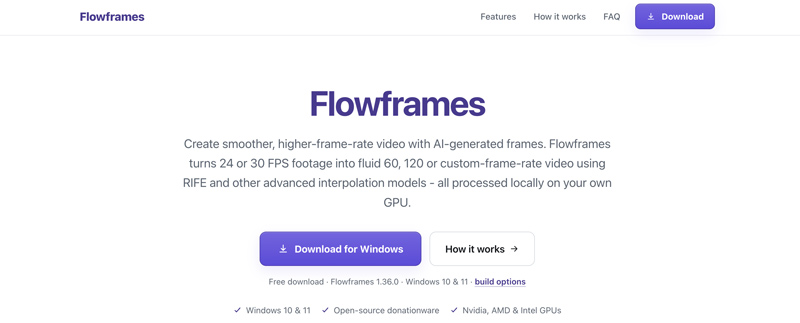
Paso 1. Descarga Flowframes en tu PC con Windows desde el sitio web oficial. Importa tu vídeo y selecciona el modelo RIFE (CUDA para NVIDIA, NCNN para AMD).
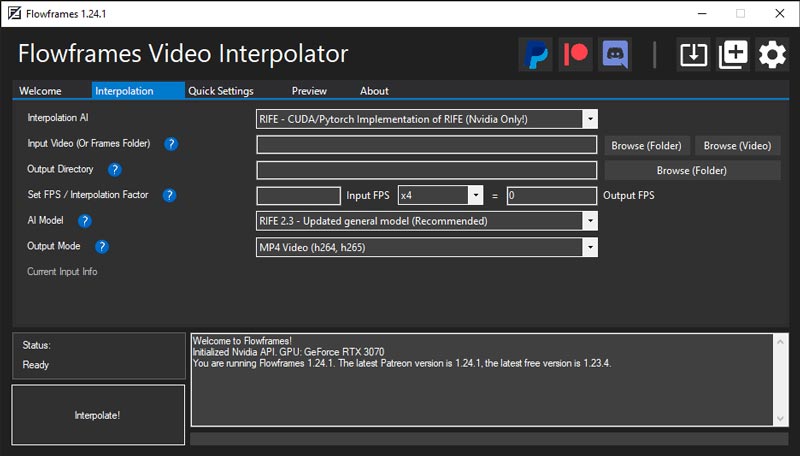
Paso 2. Seleccione el factor de interpolación (2x, 4x, 8x, etc.). Ajuste el umbral de detección de escena y ejecute la interpolación.
Parte 4. Preguntas frecuentes sobre cómo mejorar la velocidad de fotogramas.
Pregunta 1. ¿Qué es la interpolación de fotogramas?
Interpolación de cuadros Es una técnica de procesamiento de vídeo que puede analizar fotogramas consecutivos y generar nuevos fotogramas (entre los existentes) para aumentar la velocidad de fotogramas y suavizar el movimiento.
Pregunta 2. ¿Puedo mejorar la velocidad de fotogramas de forma gratuita?
Sí. Flowframes RIFE es completamente gratuito y de código abierto. La versión gratuita de DaVinci Resolve ofrece Flujo Óptico (aunque Speed Warp requiere Studio).
Pregunta 3. ¿Necesito una GPU potente para mejorar la velocidad de fotogramas?
Sí. La interpolación mediante IA suele requerir mucha potencia de procesamiento gráfico (GPU). Necesitas un ordenador moderno y potente para obtener un buen rendimiento.
Conclusión
Esta guía cubre cuatro maneras eficientes de mejorar la velocidad de fotogramasCompáralas y elige la herramienta para aumentar los FPS que prefieras. Empieza con VidHex Video Enhancer por su sencillez. Para un control avanzado de modelos, considera Topaz Video AI o DaVinci Speed Warp. Elige la herramienta que mejor se adapte a tu flujo de trabajo y necesidades específicas.